ママの在宅ワークの第一歩★Googleドライブ使い方講座

こんにちは!中西恭子です。
「在宅ワークを始めたい」と思っても、
「パソコン使えないし…」
「何ができたら仕事になるのか分からない…」
そんな風に不安になることありませんか?
この講座では、“知識ゼロのママでもすぐに出来る” Googleドライブの使い方をゆっくり丁寧に解説していきます。
◆ Googleドライブ講座を学ぶと、こんな未来が手に入ります
💻「ファイルってなに?保存ってどうやるの?」という不安がなくなる
📁仕事でよく使われるGoogleドライブの基本操作が身につく
📂資料や画像をキレイにまとめて「できる感」が出せる
🧠「私、ちゃんと仕事できるかも…!」という自信が湧いてくる
👩💻子どもがそばにいても、スマホ1台 or 時間のすきまでスキルアップ
◆ Googleドライブが使えたら、こんなお仕事にチャレンジできます!
クライアントとのファイル共有・資料納品(基本スキル!)
自分の作業資料・原稿・納品物をドライブで整理して提出
アシスタント業務での情報整理・管理(信頼感UP!)
SNS投稿原稿のスプレッドシート管理(次講座につながる!)
チーム業務での「タスク表の共有」などにも対応できるように!
「特別なスキル」はまだなくても、
この基本を身につけておけば、安心して在宅ワークに一歩踏み出せます。
そしてこの講座の内容は、これから他の仕事に挑戦する時、必ず「知っておいてよかった!」と思えるはずです☺️
まずは気負わず、触っていきましょう♪
第1章:Googleドライブってなに?
ママの在宅ワークに欠かせない「Googleドライブ」ってなに?
Googleドライブとは?
クラウド上にファイルを保存・管理できるサービスです!
インターネット上にある自分だけの“書類棚”
どこからでもアクセスできて、スマホ・PC間で共有OK
Word→Googleドキュメント、Excel→スプレッドシートのようなGoogle版のオフィスツールが使える!
なぜ在宅ワークに向いてるの?
ママにとって“神ツール”な理由
PC・スマホどちらからも使える → お迎えの合間にも作業できる!
データの紛失リスクが低い(自動保存機能あり)
クライアントとリアルタイムでのやり取りがスムーズ(共有&コメント)
フリーランスや講座アシスタントなど、あらゆる仕事で必須スキル!
在宅ワークママたちの“あるある”を解消してくれる!
こんな経験ありませんか?
「データ添付できない…」
「“共有して”って言われたけど、どうやるの?」
「メールでファイル探すの大変…」 → Googleドライブを使えば、ぜんぶ解決!
【Googleドライブ講座で学べること】
今日からできる!“できるママ”になる第一歩
ファイルとフォルダの整理整頓
共有と権限設定の基本
スマホとPCの連携方法
在宅ワークでよくある“困った”の対処法
第2章:Googleドライブまずはここから!ファイル・フォルダの基本操作
〜迷子にならない整理整頓術〜
【ファイルのアップロード方法】
PCやスマホから、ドライブにファイルを入れてみよう!
【PC】ドラッグ&ドロップ or アップロードメニュー
【スマホ】「+」→「アップロード」→写真・動画・ファイルなど選択
アップロードしたファイルは自動保存されます(上書き注意!)
【フォルダの作り方】
“仕事用”“家庭用”など、用途ごとに分けよう!
フォルダの作成:「+」→「フォルダ」
名前の付け方例:
┗【仕事】資料提出/契約書/打ち合わせメモ
┗【家庭】家計簿/学校関係/写真フォルダに色をつけると視認性UP(右クリック→色変更)
【ファイルの整理整頓のコツ】
“あとで探せる”じゃ遅い!使いやすく整理しよう
フォルダ→サブフォルダ→ファイルと階層を作るのが◎
ファイル名には【日付+内容+誰向け】のルールを
例:2025_0422_議事録_ママ講座説明会_中西さん
【仕事ができる人は整理がうまい!】
整理=信頼のカタチ
クライアントとのやり取りもスムーズに
探しやすく、見やすく、誰が見てもわかる状態を意識
「あの資料どこだっけ?」の時間がゼロに!
【ここで覚えよう!】この章のポイント
フォルダを作って、まずは分けてみよう
色と名前で“パッと見てわかる”工夫を
最初にルールを決めておくと、あとがラク!
第3章:「それ、どこですか?」をなくす!Googleドライブの共有と権限の基本
〜一緒に仕事するならこれ必須〜
「共有しておいて」が怖くなくなる!ファイル共有と権限の使い方
【Googleドライブの“共有”とは?】
あなたのファイルを、他の人も見たり編集できるようにする機能です!
メールアドレスで共有 or リンクを送って共有
「共同作業」に欠かせない基本機能!
【“見るだけ”と“編集OK”の違い】
この違い、わかってる?知らないとトラブルに!
閲覧者(見るだけ):勝手に変更されないので安心
編集者(なんでもできる):内容の書き換えOK → 慎重に!
コメント可:内容は変えられないけど意見は書ける → 講座添削などに◎
【共有リンクの作り方】
1分でできる!安心・安全な共有のコツ
「共有」ボタン → 「リンクを知っている全員に変更」
権限を「閲覧者/編集者/コメント可」から選ぶ
個別にメールアドレス指定で共有する方法も紹介!
【共有時の“やりがちミス”と対処法】
「開けない!」「編集できない!」って言われたら…?
権限が「制限付き」のままになってない?
編集OKにしたつもりが「閲覧者」になってるかも?
共有リンクをそのままSNSで送るのはNG(拡散注意)
【在宅ワークで共有が上手な人はここが違う】
信頼される“気遣い共有術”
必要なファイルだけをまとめた専用フォルダをつくる
フォルダ単位で共有 →「探せません問題」ゼロ!
「◯◯さん用」など名前をつけてわかりやすくしておく
【この章のまとめ】
共有は「権限」がカギ!
相手が“迷わない”設計を意識して
「開けない問題」「消えた問題」もこれで防げる!
第4章:スマホでも便利!GoogleドライブをPCと連携して快適に
〜日常の中でスキマ時間にサッと使える〜
【スマホでもGoogleドライブを使おう】
移動中・スキマ時間にチェックや修正ができる!
アプリストアで「Googleドライブ」インストール
同じGoogleアカウントでログインすれば、PCと同じデータが見れる!
【スマホでファイルをアップロード】
撮った写真やスクショをすぐ保存&共有!
「+」→「アップロード」→ 写真・ファイルを選択
子どもの学校プリントをその場でスキャン → 共有フォルダへ
お客さまからの書類をスマホで受け取って、そのまま保存
【スマホで名前変更&フォルダ移動】
“あとでやろう”は今ここで!整理がスムーズに
ファイルをタップ →「︙」→「名前を変更」「フォルダに移動」
スマホで簡単に整理できると、PC作業がラクになる!
【スマホでもできる!共有操作】
その場で送れる!「ちょっと送っておくね」がすぐ叶う
ファイル選択 →「︙」→「共有」または「リンクのコピー」
LINEで共有もOK!でも権限設定はしっかり確認を!
【スマホ×PC連携で作業効率アップ】
どっちかじゃなく、両方使いこなすのが理想!
PC:じっくり作業、まとめて整理
スマホ:ちょっと確認、簡単な編集、撮影や即時アップロード
在宅ママにとって“生活の中に仕事をなじませる”鍵になる!
【この章のまとめ】
スマホアプリは在宅ママの強い味方!
思い立ったらすぐ整理・共有
PCとスマホをうまく使い分けて、スキマ時間を最大活用!
第5章:よくあるトラブル&「これ知らなかった!」対処法
〜在宅ワークでつまずかないために〜
“開けません” “消えちゃった…”そんな時どうする?トラブル対処法まとめ!
【よくあるトラブル① 共有がうまくいかない!】
「開けません」「権限がありません」問題
権限が「閲覧者」や「制限付き」になっている場合が多い
「リンクを知っている全員」に変更して、編集権限を確認
“共有したつもり”になっていないか、必ず確認!
【よくあるトラブル② ファイルが消えた…】
誤って削除しちゃった場合の対処法
ゴミ箱フォルダをチェック!
ゴミ箱から復元可能(30日以内)
共有相手が削除した場合は、再アップロードの必要あり
【よくあるトラブル③ 上書きされちゃった!】
共同編集あるある…履歴で元に戻せます!
「ファイル」→「バージョン履歴」→「変更前の状態に戻す」
自動保存だけど、過去の状態も保存されてるのが強み!
【うっかり防止!事前にできるトラブル回避術】
未来のミスを今防ごう!
共有権限は送る前に“必ず確認”
編集されて困る資料は「閲覧者」に設定しておく
フォルダやファイル名に“完了済み”などステータスを記載しておくと混乱防止に!
Googleドライブよくある質問
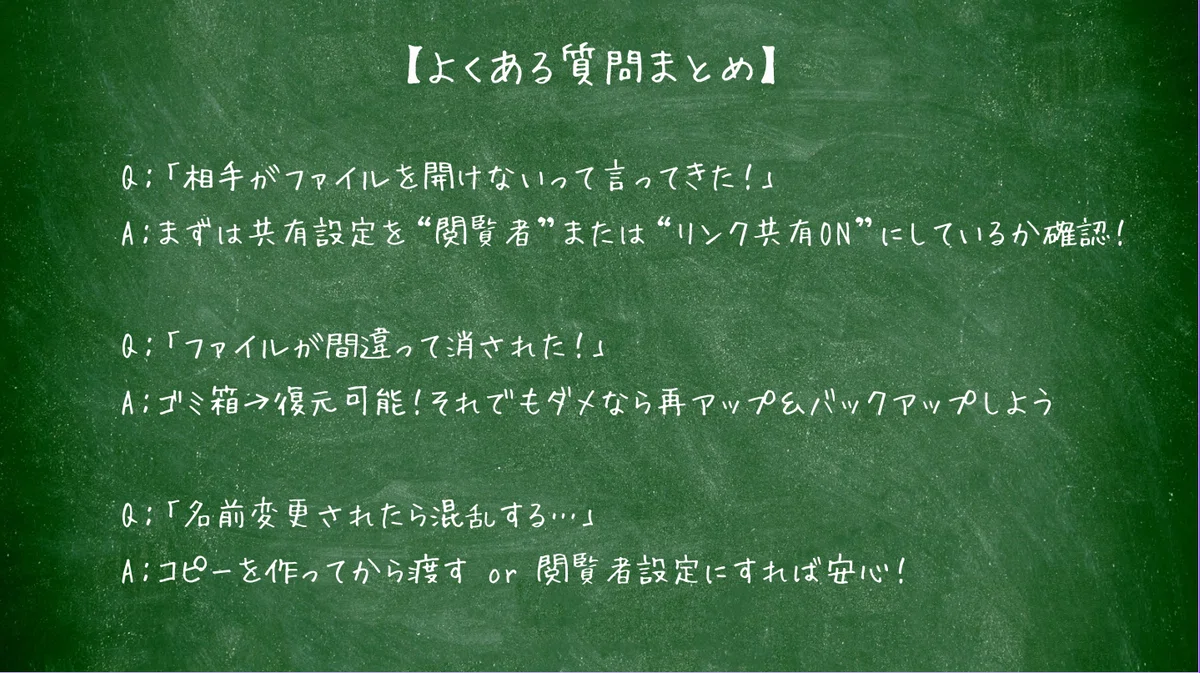
【よくある質問まとめ】
Q:「相手がファイルを開けないって言ってきた!」
A:まずは共有設定を“閲覧者”または“リンク共有ON”にしているか確認!
Q:「ファイルが間違って消された!」
A:ゴミ箱→復元可能!それでもダメなら再アップ&バックアップしよう
Q:「名前変更されたら混乱する…」
A:コピーを作ってから渡す or 閲覧者設定にすれば安心!
Googleドライブが使えれば、ほとんどの在宅ワークの基本はクリアです👍‼️
次は、Googleドキュメント、Googleスプレッドシートの使い方をマスターしていきましょう🥰
次の講座もお楽しみに♪
在宅ワーク中のママや在宅ワークを始めたいママのコミニティチャット作りました♪
楽しくおしゃべり中♪
\MAMAnoVa【ママの在宅始め隊】/
いいなと思ったら応援しよう!
 頂いたチップは在宅ワークを始めたいママを応援する会社を創るために使わせて頂きます🎪