Photoshop背景削除、被写体選択が劇的に改善。

2025.4.28追記
Beta版ではなく、通常版に搭載されました!!
今回はAdobe の画像加工ソフトPhotoshopの話題です。
画像を合成する時に必須なのが「背景削除」。いつもPhotoshopで背景を削除しているのですが、私の作品はワイヤーで製作しているので、かなり細かいです。細かいところは自動では選択できず、専用のタッチペンで少しずつ選択していました。これがなんとも面倒くさい。
が、なんと、PhotoshopのBeta版で被写体選択、背景削除が劇的に改善したとのこと。早速試してみました。
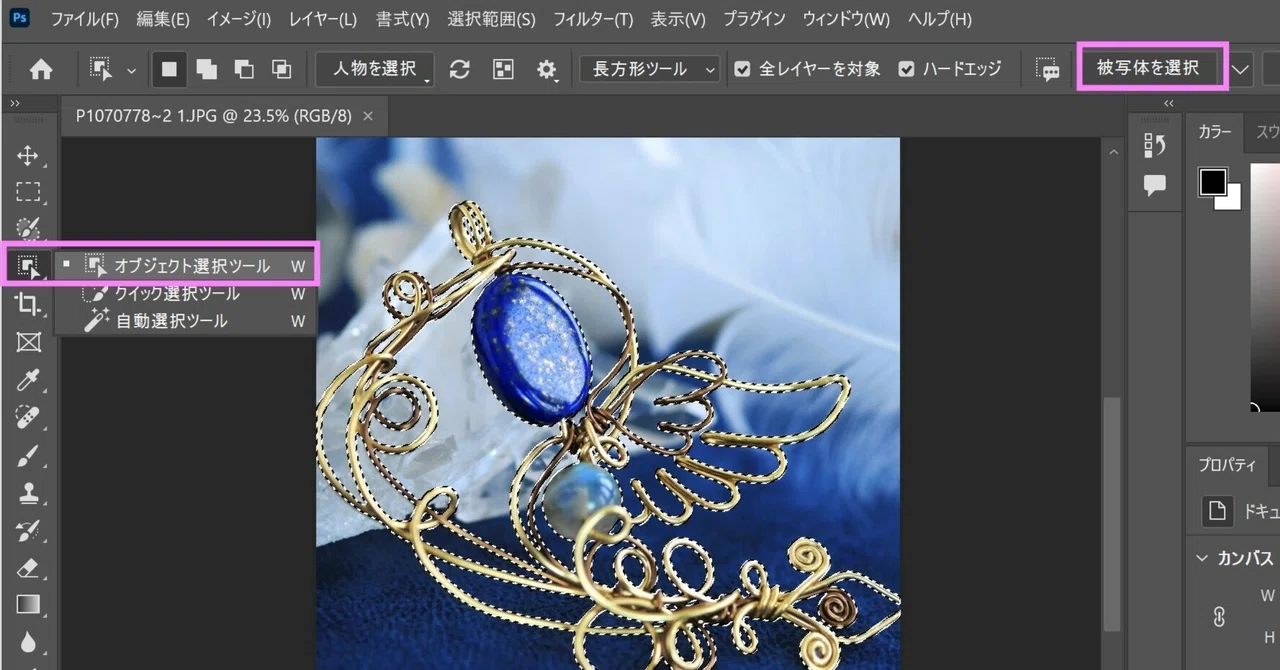
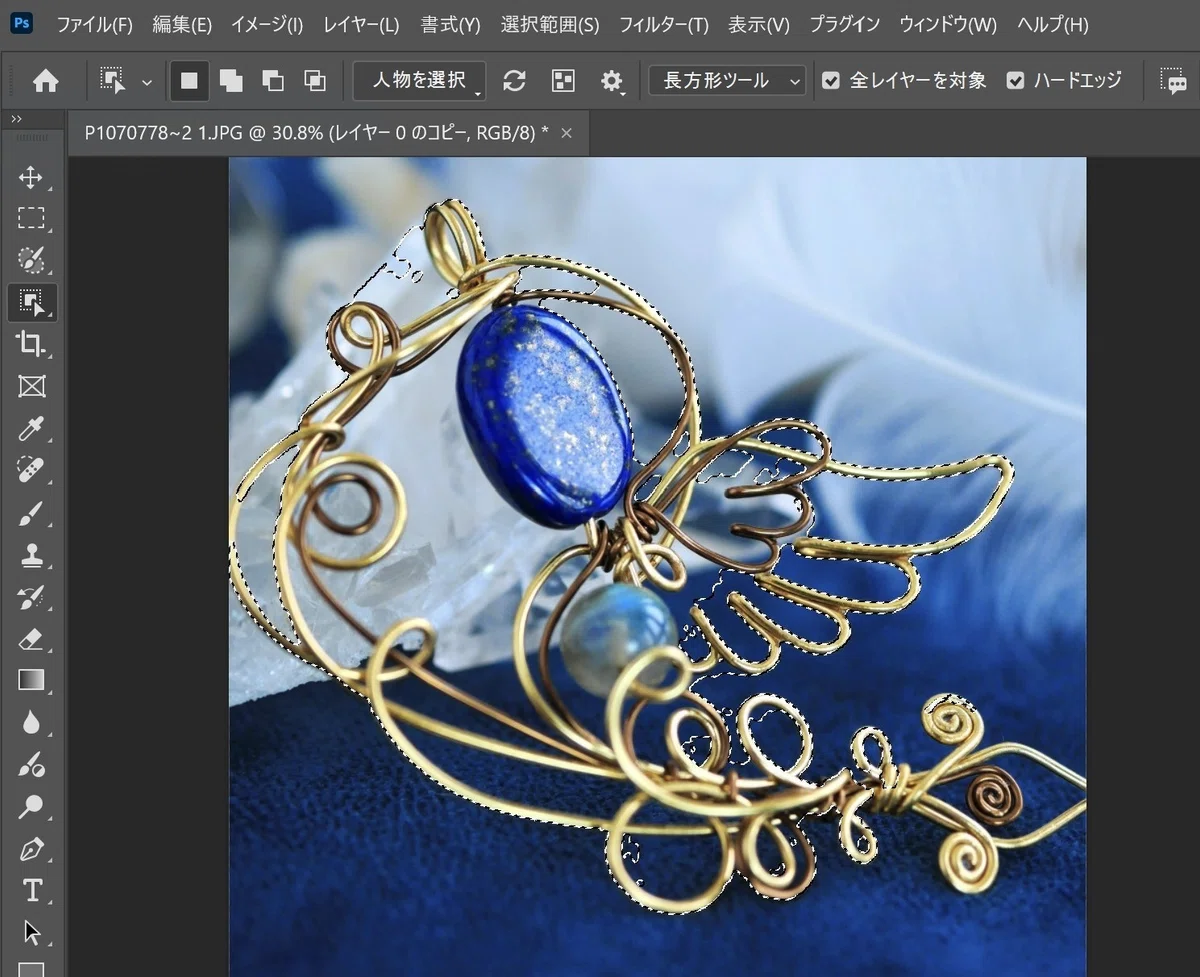
こちらがBeta版の画面です。ワイヤーの線がもれなく選択されています。感激!! (点々で囲まれた部分が選択されています)
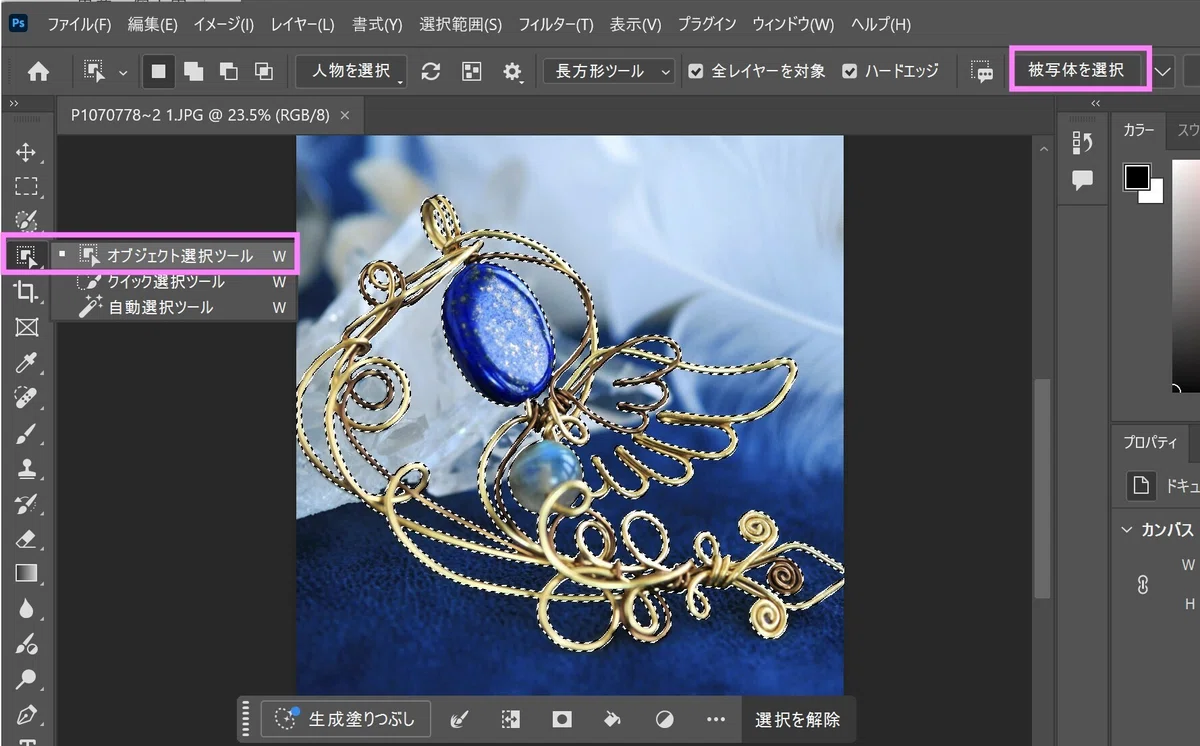
忘れずに設定しておくところがあります。オブジェクト選択ツールの「被写体を選択」の「▼」で「クラウド(詳細な結果)」を選択しておきます。
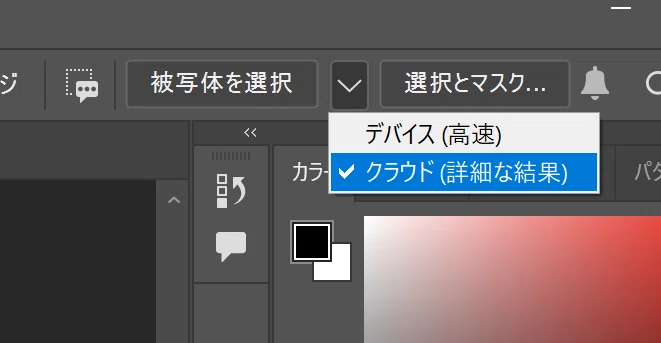
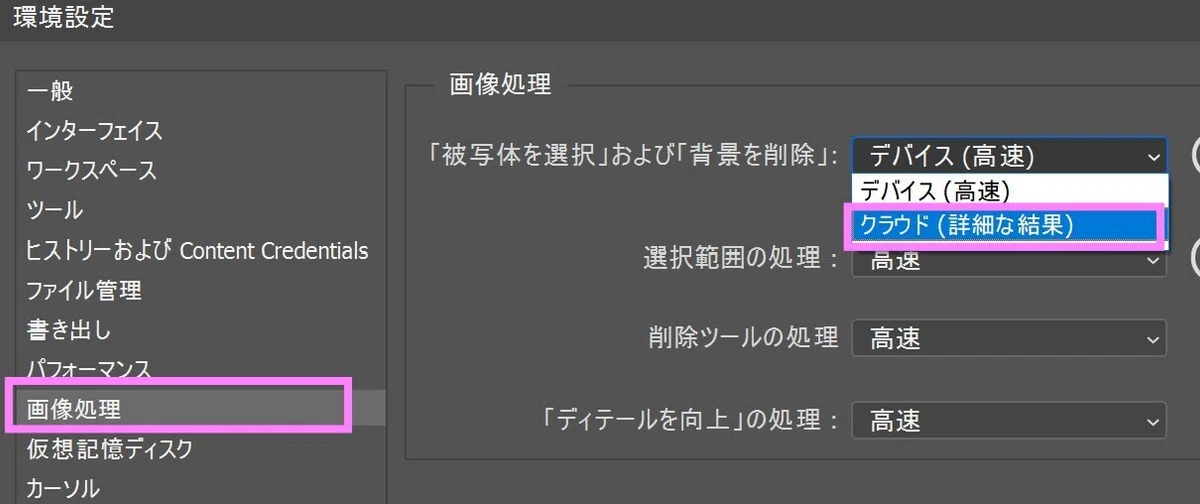
この設定は、編集→環境設定からも可能です。環境設定で一度設定しておけば、クラウドが標準になります。
どれだけ違うかと言うと、
こちらが今までの選択状態
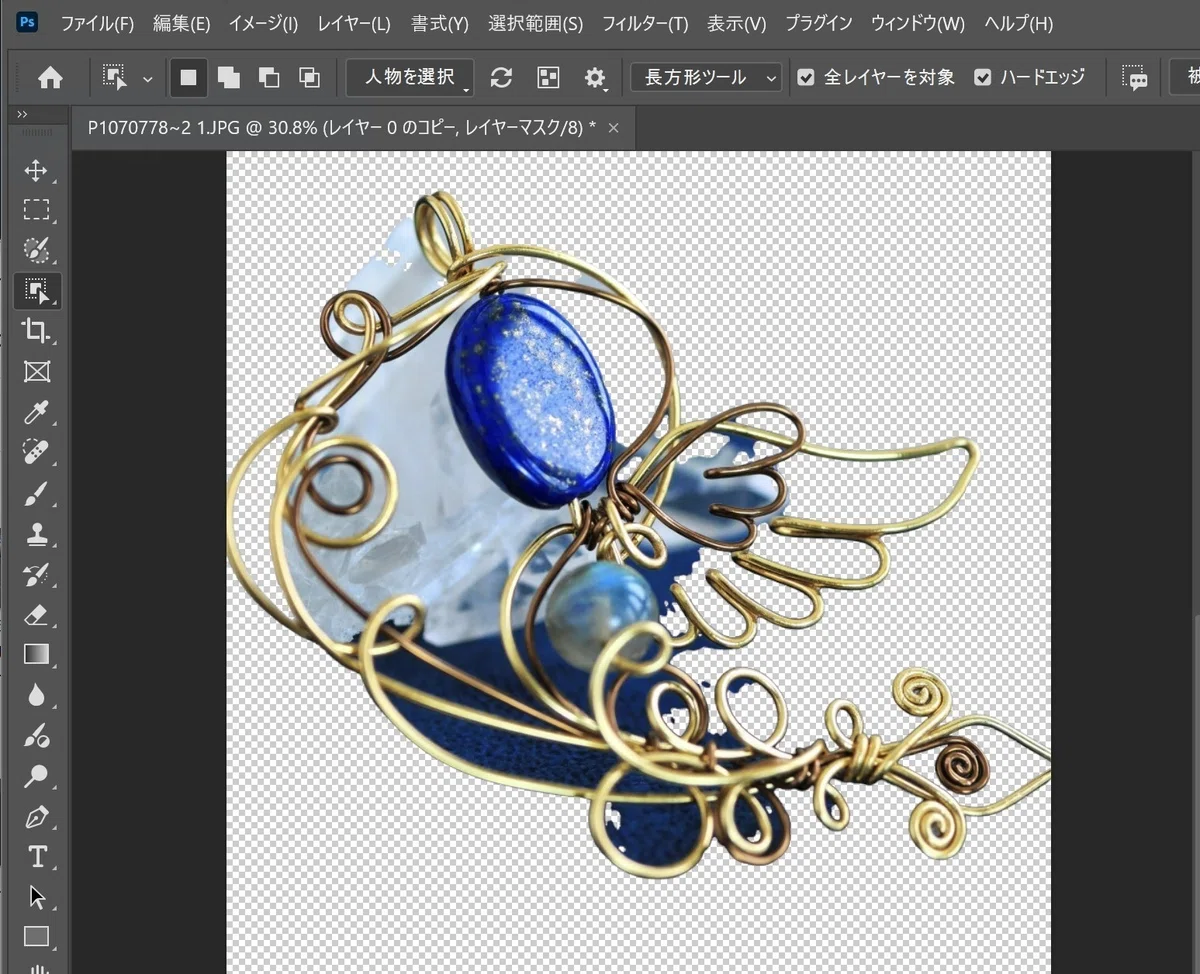
選択範囲以外を消すと、もっとわかりやすいです。
中が全然選択できていません。ショック。
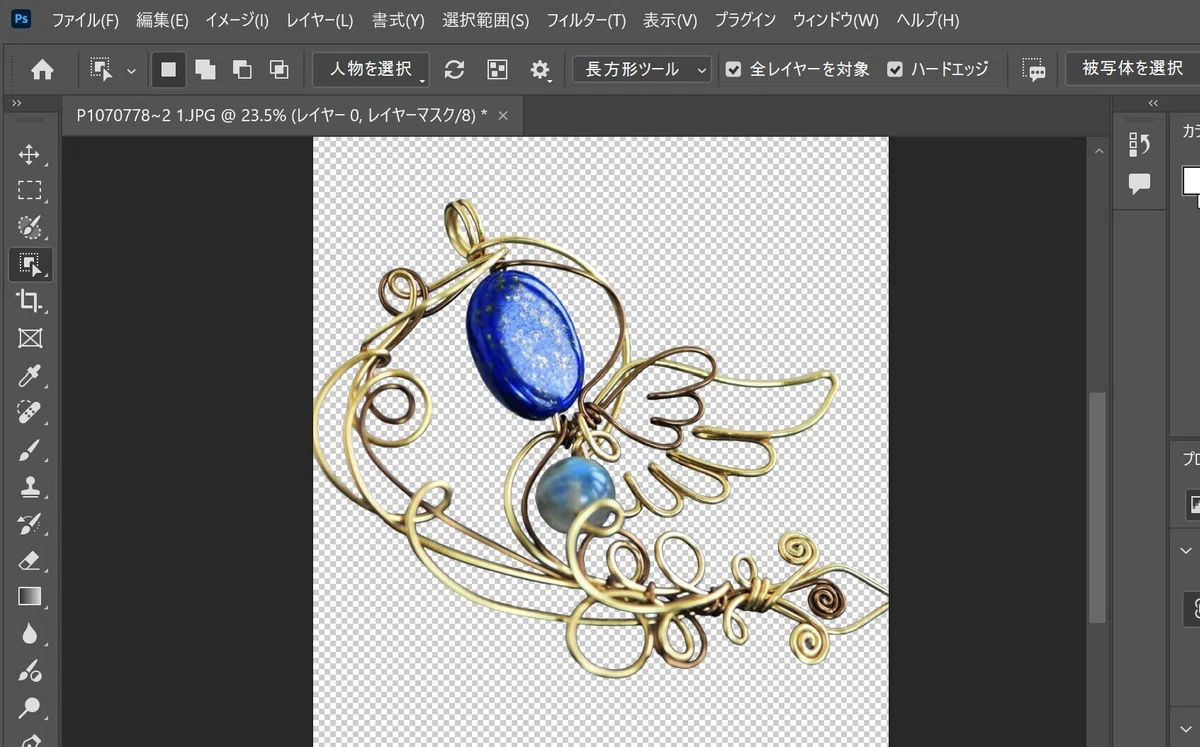
Beta版で被写体選択→背景削除したものがこちら。今まで上手く選択できなくて、手作業で選択しなおしていたところが、ボタン一つで選択できました。あの面倒な作業が省けるよ~。
背景をAdobe の生成AIで作り、作品を合成してみました。

少し合成した感じは残っていますが、まあそれはしょうがない。
今までは複雑すぎて上手く選択できなかったのに、こんなにきれいに背景削除できるなんて。すごいです。
こちらの情報は、Dr.slump-JさんのYoutubeを参考にさせていただきました。有益な情報ありがとうございます!
ハンドメイドAI着画の作り方はアメブロで解説しています。
▶耳部分を変えない作り方
▶透過して合成する作り方 ※AIは使用していません
