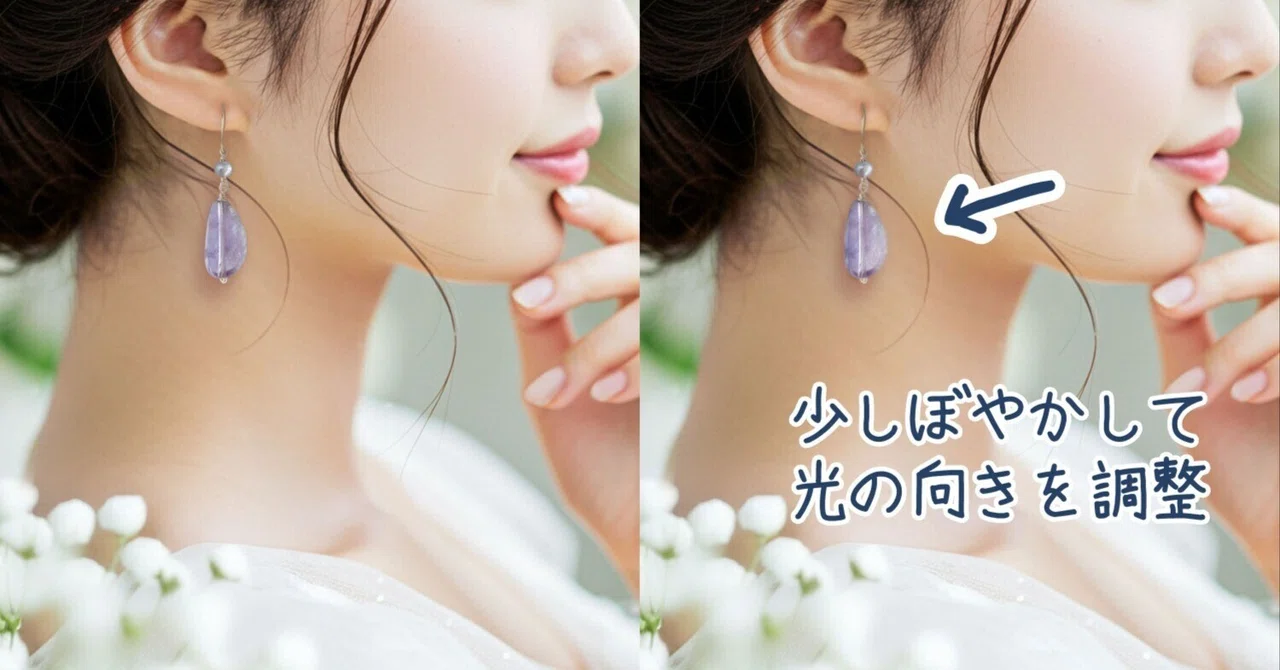
AIで作ったけど着画パネルに見えちゃった件

最近はAIでモデルさんを生成して、そこに耳飾りを合成しているのですが、下記の画像を使ったときに「着画パネル」を使っているのですか?聞かれてしまいました。
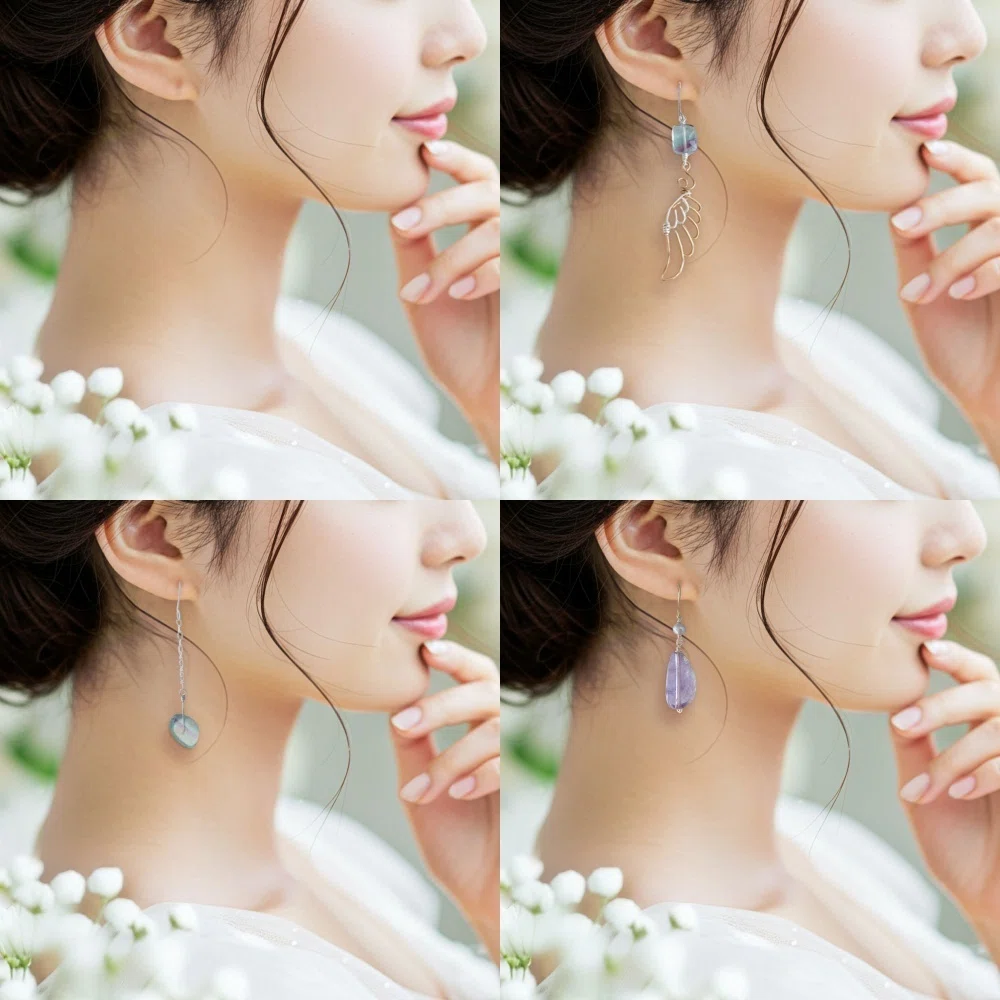
間違えてもらえて狙い通り?! はい、実は着画パネル風になるように狙って作ったAI画像だったのです。着画パネルにありそうな雰囲気で女性の画像をAIで作り、ピアスを合成しました。
着画パネルとは
紙で作られた女性の写真のパネル。こちらにピアスや耳飾りを付けて写真を撮影すると、手軽に着画(着用写真)を作ることができます。
着画パネルも合成もそうですが、そこにあるのは違和感。
・影が変
・光の当たり方が違う
・アクセサリーとモデルさんの解像度が違う
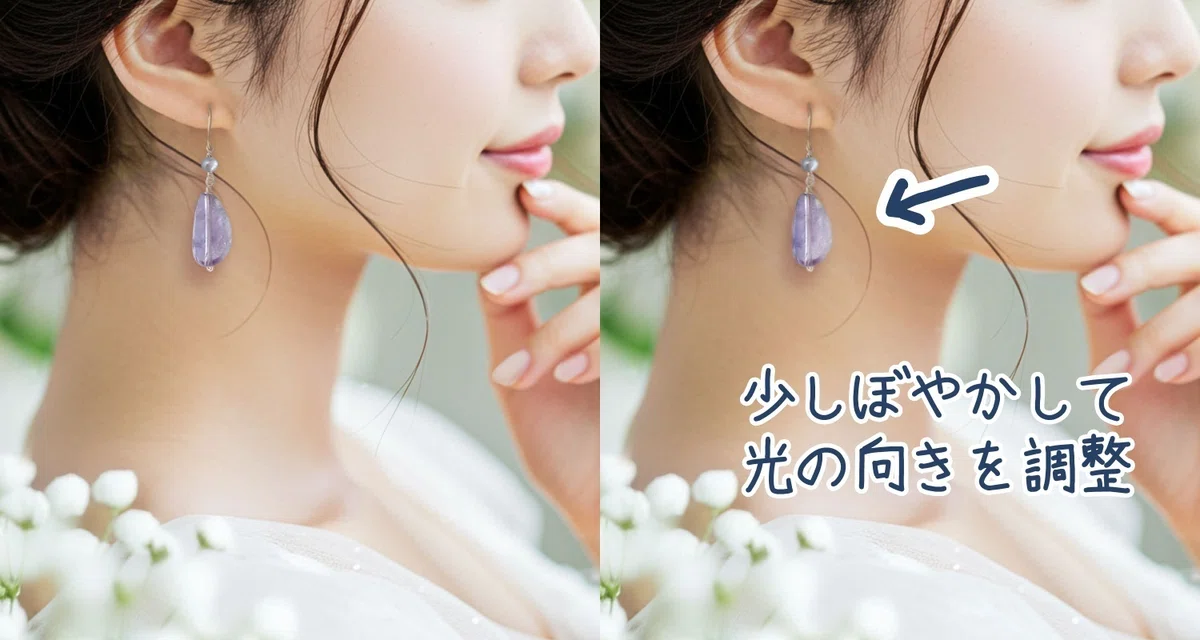
もともと影は付けていますが、合成した画像を少しぼやかして、光の向きを調整してみました。今回はPhotoshopを使いましたが私の合成技術が全く追いついていないので、ここまでが限界です。やりすぎると天然石の質感が失われてしまいます。難しい~!! 合成することを想定して撮影していないので光の当たり方は合成するとどうしても不自然になってしまいます。(作品は5年前に撮影した写真を使用しています。)
作風に合わせたAI画像
それならば、着画パネルと思われないAI画像にすればいかがでしょう。こちらはAIで作ったモデルさんに同じアメジストの耳飾りを付けた画像です。モデルさんは顔のアップではなく、上半身にして背景も入れると合成の違和感が若干分からなくなります。分からないというか、周りの雰囲気にも目が行くので合成の違和感に気が付きにくいです。
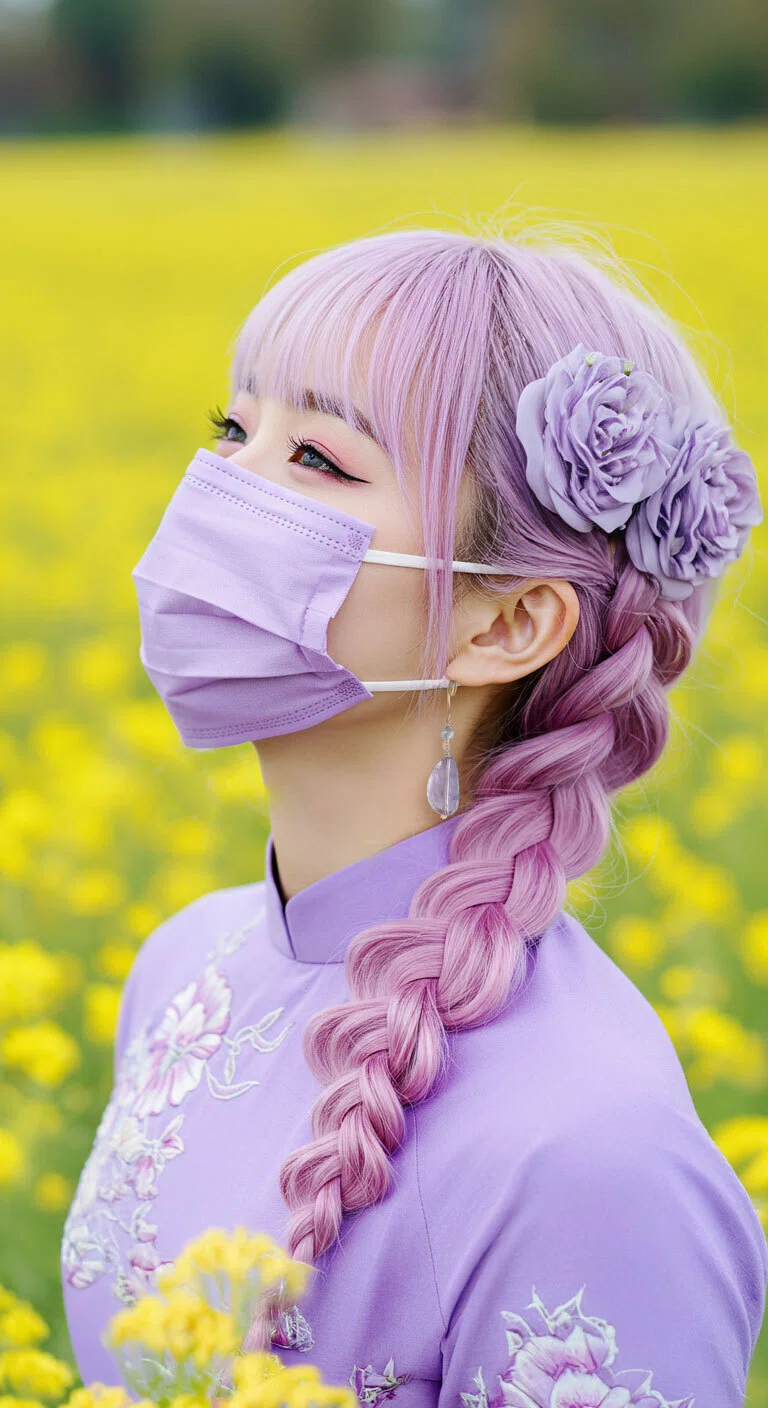
アメジストの薄紫色に合わせて、モデルさんの髪の毛の色、髪型、服、背景を生成しました。
ピアスが耳に付いていないよ〜 と思われたらすみません。こちらはピアスではなく、 私が考案したマスクに付ける『マスクイヤリング』です。マスクイヤリングは講座として作り方をご提供中です。アクセサリー作家さんは金具を自作できますよ。
もう一例、作ってみました。フローライトの羽の耳飾りです。着画パネル風とイメージに合わせたAIモデルさんを比べてみてください。
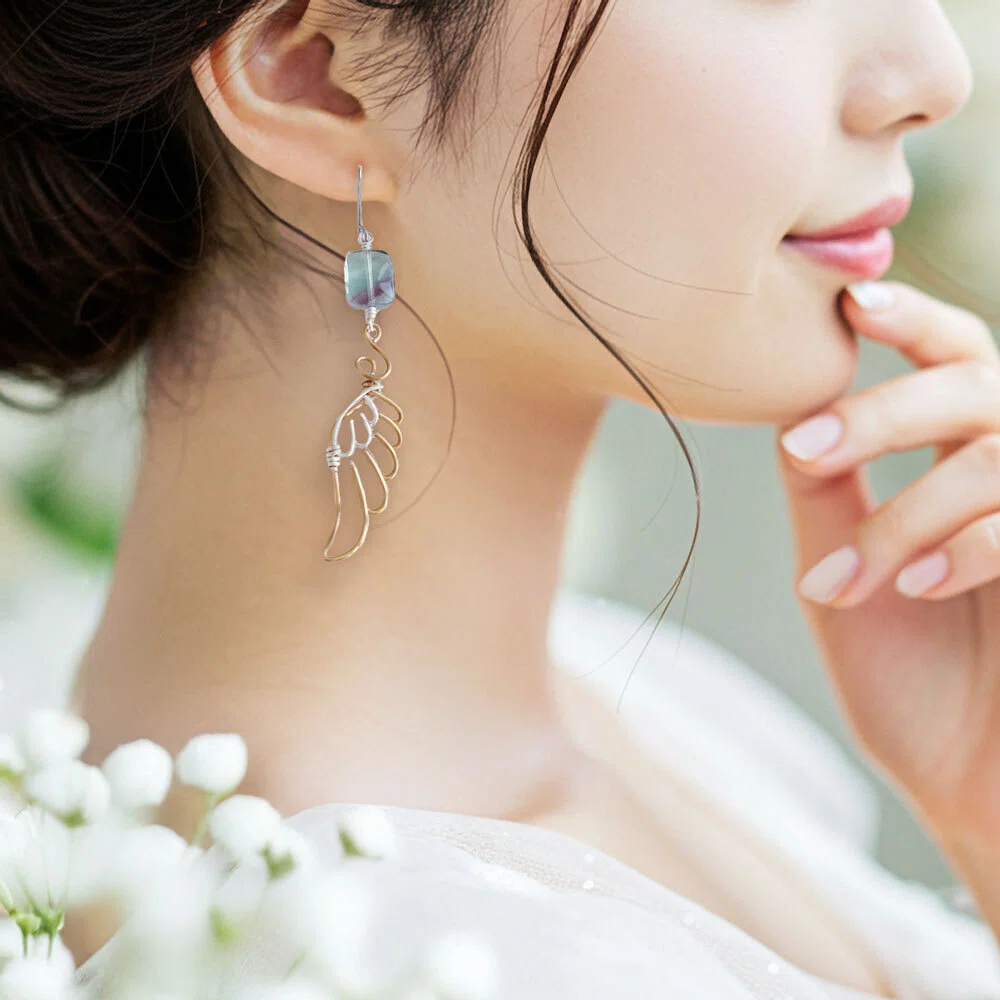
下記画像は羽のイメージに合わせて、天使風の女性を生成しました。髪型、髪の毛の色、服の雰囲気、背景。AI画像生成なら自分で好きな雰囲気を生成できます。
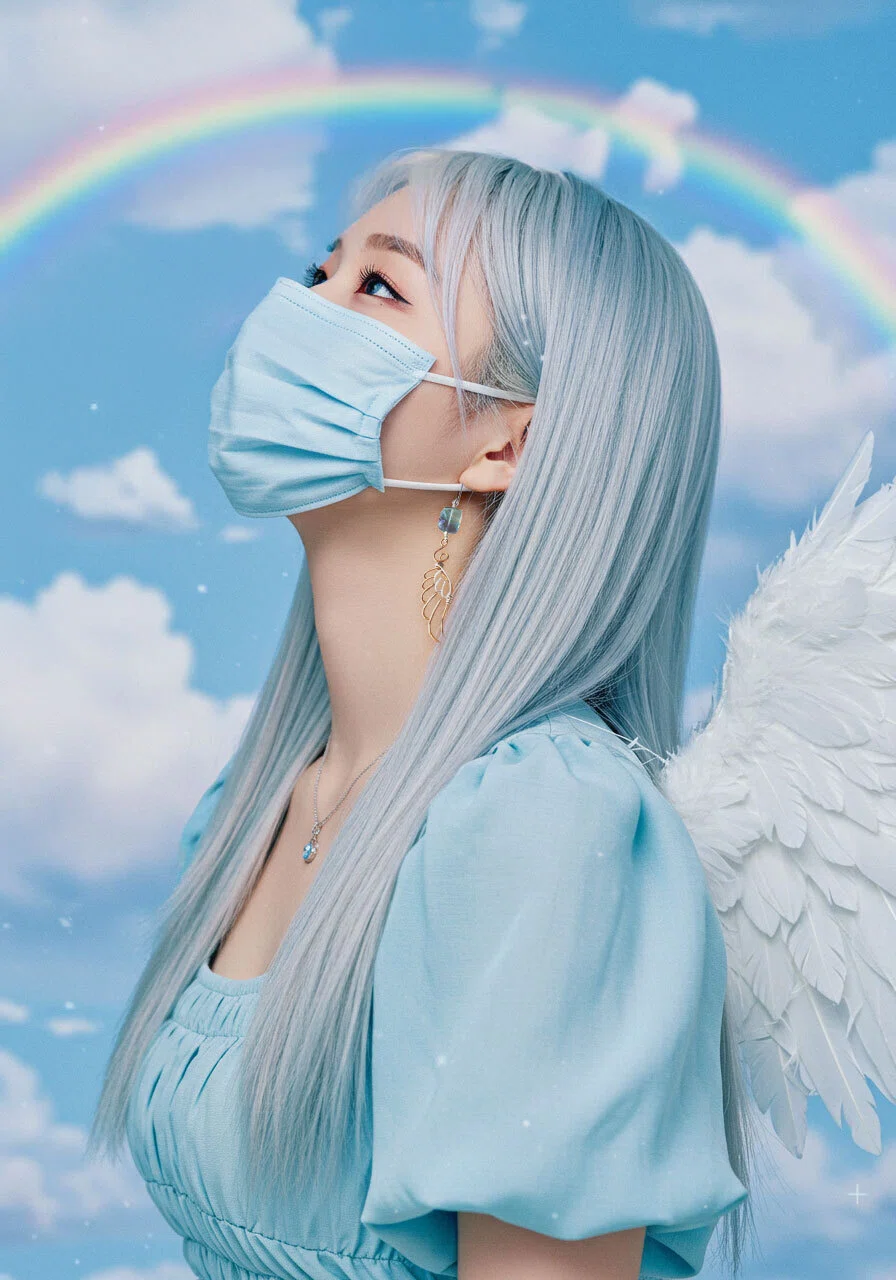
もう少し違う雰囲気のモデルさんを生成してみました。
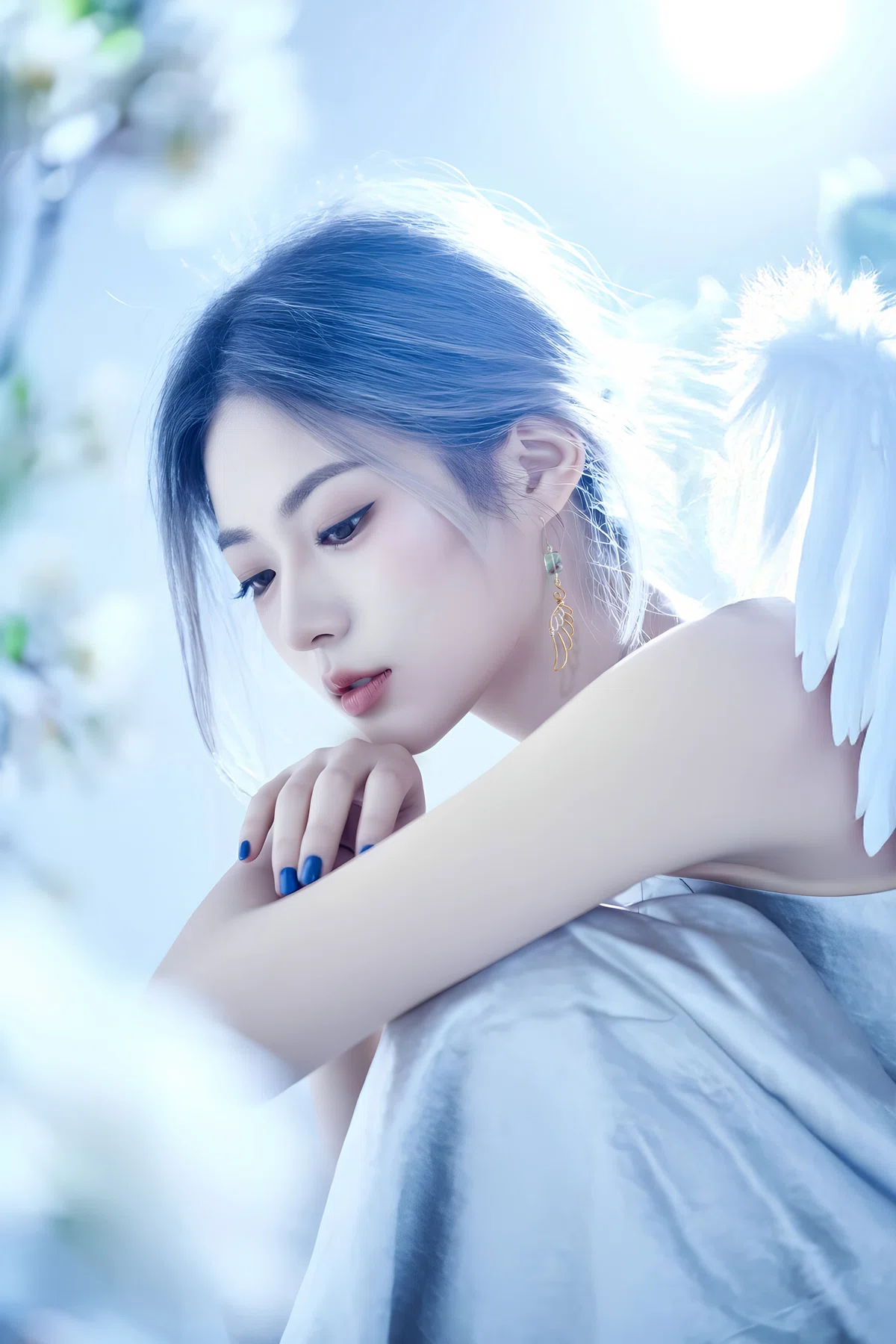
AI生成と言っても、モデルさんのポージングや雰囲気。アクセサリーに合わせて考えてみるといろいろできそうです。この「考えて生成する」作業が面白いと感じるか、面倒と感じるか。私は面白いと感じるのでAIで画像生成するのがとても楽しいです。ハンドメイド作家さんは考えて作ることが好きなので、AI生成もハマると楽しいですよ。
AIで生成したモデルさんは、色合いを調整したり変なところをPhotoshopで手直ししています。特にAIで「耳飾りを付けないでください」と指示しても耳飾りを付けた画像が出てくることが多いので、画像加工で消しています。
やはり合成が難しい~という方は、自撮りした耳飾りだけ残して周りをAI生成すると簡単に違和感なく合成できます。私のブログ(アメブロ)をご覧くださいね。もう少しAdobeのAIのクオリティが上がってくれるといいのですけどね。悲しいけどAdobeのAIは若干もっさりした感じがします。昔はもっとひどくて使い物になりませんでした。
▶耳部分を変えない作り方
合成は今のところ無料のアプリでは限界があるんですよね。何かよいアプリをご存じの方がいらっしゃったら教えてほしいです。無料で試したい方は私のブログをご覧くださいね。Adobe Expressで簡単に影を付ける方法をご紹介しています。
確か、Canvaの背景削除は有料バージョンでしか使えないはず。Canvaの有料バージョンを使っていらっしゃる方はCanvaで合成してみてくださいね。影はCanvaの「シャドウ」機能で付けられます。
▶Adobe Expressで透過して合成する着画の作り方
マスクイヤリング講座はこちら▼
アクセサリー作家さんは金具を自作できます。
