【40,000字超】美大4年+実務6年を凝縮した、デザインを仕事にするための教科書【演習問題付き】

デザイナーになりたいと思って、何年が経ちましたか?
「デザインを仕事にしたい」と思いながら、まだ何者でもない自分に焦りを感じている人へ。
このnoteを書いているわたしは、20代でフリーランスデザイナーとして年収1000万円を達成しました。4年制の美大に通い、情報デザインを専攻し、卒業後は会社員を経てフリーランスへ。今では動画制作・グラフィックデザイン・VI設計・Webディレクション・コンテンツ制作まで、幅広く請け負っています。
でも、最初から順調だったわけではありません。
美大1年目の春、はじめてIllustratorを開いたとき、何をどうすればいいのか全くわからなかった。ツールバーのどのボタンが何をするのかも、右も左もわからなかった。プレゼンで先生に「この作品の意図は何ですか?」と聞かれて、頭が真っ白になったこともある。何度も「自分にはセンスがない」と諦めかけました。
それでも続けて、今があります。
このnoteには、私がまだ何者でもなかった美大時代まで遡り、デザイナーとして社会に出るまでやってきたことを、ほぼすべて書いています。ツールの習得の仕方から、専門ジャンルの見つけ方、デザイン理論の学び方、プレゼンの鍛え方、ポートフォリオの作り方、そして最初のクライアントを掴むまで。
「美大に行けなかった」「学費が払えなかった」「もう社会人だけどデザイナーに転身したい」——そういう方がこれを読んで、4年間分の地図を手に入れてほしい。そのために書きました。
免責事項: このnoteはわたし個人の経験と見解にもとづいています。学習成果・収入・キャリアの結果は、個人の努力・環境・タイミングによって異なります。特定の成果を保証するものではありません。
このnoteで手に入るもの
美大情報デザイン専攻4年間の学習ロードマップ(ほぼ完全版)
ツール5本の習得戦略(イラレ・Photoshop・Figma・Ae・Pr)
自分に向いているデザインジャンルを発見するための課題設計
デザイン理論の核心(美大で最初に叩き込まれる10の概念)
プレゼンを武器にする方法(場数の積み方、フィードバックの受け方・与え方)
半年間の架空プロジェクト設計書(ポートフォリオになる作品を作るための方法)
「今売れるデザイン」を自分のものにするトレーニング法
ポートフォリオの作り方と、最初の案件獲得まで
まず、正直な話をさせてください。
「デザイナーになりたい」と思ったとき、多くの人が最初にやることがあります。
Adobeのソフトを買う。Youtubeでチュートリアルを見る。ドリルのような問題集を解く。オンラインスクールに申し込む。
どれも間違いではないです。でも、それだけだと、100人いたら99人は3ヶ月後に離脱します。
なぜか。「技術」だけ追いかけても、デザイナーにはなれないからです。
美大で4年間かけて叩き込まれるのは、ツールの使い方ではありません。「なぜこのデザインか」を言語化する力。作ったものを他者に伝える力。クライアントの「なんとなくこんな感じ」を形にする力。流行を読む目と、自分のスタイルを持つ力。
それらを身につけるから、ツールが“手段”として機能します。
このnoteでは、手段の話だけではなく、デザイナーとして立つために必要な「思考と経験」をセットでお伝えします。
わたしの専門領域について
わたしの専攻は情報デザインでした。データの可視化、インタラクションデザイン、UX、情報設計。「見てわかる」をつくる仕事です。
グラフィックデザインと動画編集は、社会人になってから会社の実務の中で身につけました。だから、この2つのジャンルについては特に詳しく話せます。「学校では教わらなかったけど、現場で必死に覚えた」知識が詰まっています。
イラスト、建築・空間デザイン・プロダクトデザインは専門外です。その方向を目指すなら、このnoteだけでは足りない部分があります。
ただ、デザイナーとして「スタートラインに立つ」ための基礎——思考法、プレゼン力、プロジェクト設計、ポートフォリオ構築——はジャンルを問わず使えます。そこは全力で書いていくので、思う存分吸収してくださいね。
CHAPTER 1:ツールを手なずける
デザイナーが使うツール5本の全体像
美大に入って最初に驚いたのは、「先に手を動かせ」という文化でした。
先生は操作方法を最初から丁寧に教えてくれない。「とりあえず触れ、わからなければ調べろ」が当たり前。最初の課題で何を使えばいいかわからなくて、TA(ティーチャーアシスタント)の先輩に泣きついた記憶があります。
でもあの「自分で調べて試す」という経験が、今でも仕事の基盤になっています。ツールはアップデートされ続けるし、新しいソフトも出てくる。「調べて使える」力が、長期的に一番重要なスキルだと気づいたのは、社会人になってからです。
まず、デザイナーが使う主な5つのツールの全体像を整理します。
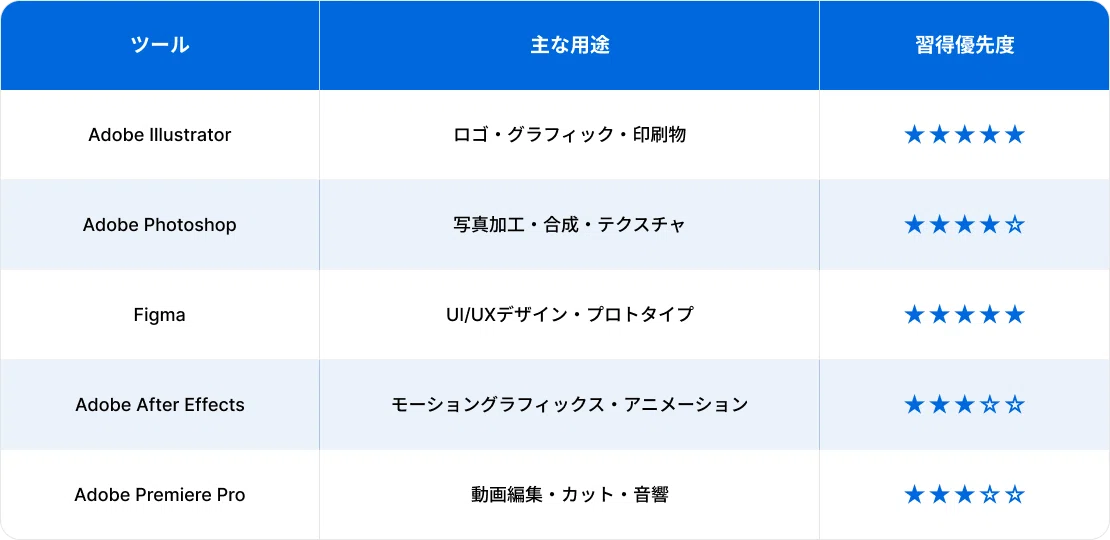
Adobe Illustrator(イラレ)
なぜ最優先なのか
デザイナーと名乗るなら、Illustratorは必須です。印刷物、ロゴ、バナー、名刺、パッケージ、書籍のレイアウト——ベクターで作るものの全てがここに集約されます。
ベクターとラスターの違いを、最初に体で覚えてください。Illustratorで作ったデータは、どんなサイズに拡大しても滲まない。Photoshopで作った画像は、拡大すると荒れる。この違いが、使い分けの出発点です。
わたしが美大1年目にやったこと
まずAiの基本操作を覚えるため、シンプルな形のロゴを参考にしながらペンツールを練習しました。形だけを見て、ゼロから書き直す。この繰り返しがペンツール習熟の最短ルートです。
ペンツールの習熟に1ヶ月はかかりました。アンカーポイントとハンドルの動きが直感的に操れるようになるまで、毎日30分だけ続けた。この「ペンツールを体に馴染ませる期間」を飛ばすと、後々ずっと詰まります。
おすすめの学習ステップ
Step1:ペンツールでひらがな1文字をなぞる(毎日30分、2週間)
Step2:著作権フリーのフォント・アイコン素材(Google Fonts・The Noun Projectなど)を参考に、シンプルな形を3つ描き直す
Step3:オリジナルのフライヤーをA4サイズで1枚つくる(テーマは何でもいい)
注: 市販のロゴや商業デザインのトレースは、著作権の観点から個人の学習にとどめてください。このnoteでは著作権フリーの素材の活用を推奨します。
おすすめ教材
「イラレの教室」(YouTubeチャンネル)は、操作の基礎を丁寧に解説している無料コンテンツとして優秀です。Adobe公式の「Discover」も、チュートリアルが充実しています。本で学ぶなら、「Illustratorよくばり入門」(技術評論社)が網羅的で使いやすいと思います。
習得目安:3ヶ月で基本、6ヶ月で実務レベル
Illustratorの演習課題
演習①:ペンツール30日チャレンジ
ひらがな・漢字・アルファベットから毎日1文字を選び、ペンツールだけでなぞる。完成したら塗りを白にして、アンカーポイントだけで形の正確さを確認する。30日後、最初の文字と最後の文字を並べると、成長が目に見えて感動しますよ。
演習②:シェイプのみのポスター
「秋」「海」「音楽」からテーマを1つ選び、縦横20cmのキャンバスにポスターを作る。使っていいのは円・三角・四角・直線のみ。写真・イラスト・テクスチャは禁止。完成したら「何のテーマか」を言わずに3人に見せて、テーマが伝わるか確認する。伝わらなければ形と色だけで再挑戦する。
演習③:イニシャルロゴ
自分の名前のイニシャルでロゴマークを作る。条件は「2色以内」「基本シェイプのみ」「44×44pxに縮小しても潰れない」の3つ。完成したら白背景・黒背景の両方に置いて確認する。
Adobeで作業する時のあるある
イラレをはじめとしたAdobe製品は、「ローカル保存」が基本です。
作業中はこまめに「保存」をしないと、「重たいデータを処理しきれず突然強制終了し、再起動した時には何時間もかけて作ったものが跡形もなく消えてしまう」というなんとも切ない場面に何度も遭遇することになります。学生時代は何度も経験しましたし、社会人になってからも、ついつい忘れてしまってデータを飛ばしたことは何度かあります、、笑
その度に叫び声をあげてしまうことになるので、使い始めから「こまめに保存」を習慣化しましょう!
(何度もデータを飛ばして痛い目に合うことで、自然と身についていきます笑)
Adobe Photoshop(フォトショ)
イラレと何が違うか
Photoshopはラスター(ピクセル)を扱うソフトです。写真の加工・合成・テクスチャの作成・バナー広告の制作が主な用途。
「PhotoshopもIllustratorも同じAdobe製品でしょ?」と思う人が多いですが、用途が根本的に違います。両方を使いこなせて初めて、デザインの幅が広がります。
どのレベルまで習得すべきか
デザイナーとして最低限必要なPhotoshopのスキルは以下の5つです。
レイヤーとマスクの操作
選択ツールを使った切り抜き
色調補正(色相・彩度・トーンカーブ)
スマートオブジェクトの使い方
複数画像の合成
映像制作や写真編集を専門にするなら、さらに深く学ぶ必要がある。でも「グラフィックデザイナー」として働くなら、上記5つが確実に使えれば最初は十分です。
わたしが2年目でハマった使い方
Photoshopで一番面白いと感じたのは、「質感を作る」技術です。紙の風合い、インクの滲み、古い写真のような質感——これをテクスチャとレイヤーモードの組み合わせで再現できたとき、デザインの幅が一気に広がった感覚がありました。
Webから手に入れた無料のテクスチャ素材を集めて、乗算・スクリーン・オーバーレイなどのレイヤーモードを組み合わせる。その実験だけで休日が溶けていった記憶があります。
習得目安:2ヶ月で基本、4ヶ月で実務レベル
Photoshopの演習課題
演習①:レイヤーモード比較
自分で撮影した写真2枚と、Unsplashなどから入手した無料テクスチャ素材1枚を組み合わせる。テクスチャのレイヤーモードを「乗算」「スクリーン」「オーバーレイ」の3種類に変え、印象の違いをスクリーンショットで並べて保存する。3種類の差を言葉で説明できるまで繰り返す。
演習②:映画ポスター風加工
スマートフォンで撮影した普通の写真1枚を、「映画のポスターのような仕上がり」を目標に加工する。使う機能:色相・彩度、トーンカーブ、グラデーションマップ。加工前と加工後を1枚に並べて保存し、「何をどう変えたか」を3点書く。
演習③:精密切り抜き
複雑な輪郭(人物の髪の毛・木の葉・ふわふわした素材)が含まれる写真を選び、「選択とマスク」で切り抜く。白・黒・グラデーション背景の3種類に重ねて、境界線の粗さを確認する。粗い部分を修正する。
Figma
今の時代、なぜFigmaが必須なのか
Figmaが登場するまで、UI/UXデザインはAdobeのXDやSketchが主流でした。今は業界標準がFigmaに移っています。
Figmaの特徴は「ブラウザで動く、リアルタイムで共同編集できる」点です(自動保存してくれる!便利!)。このツールのおかげで、チームでデザインする環境が激変。フリーランスでも、クライアントとのデザイン確認が劇的に楽になりました。
WebやアプリのUI設計をしないデザイナーでも、Figmaは今やプレゼン資料・ブランドガイドライン・ムードボードを作るために使われています。とても汎用性が高いツールです。
わたしが社会人になってFigmaを本格的に使い始めた理由
美大在学中はIllustratorとPhotoshopが中心で、Figmaをちゃんと触り始めたのは社会人になってからでした。それでも3ヶ月でキャッチアップできました。理由は、Figmaの思想がシンプルだから。「コンポーネント」「オートレイアウト」「プロトタイプ」の3つを理解すれば大体の用途で問題なく使えます。
学習の入口として最適なコンテンツ
Figma公式のYouTubeチャンネルに日本語コンテンツがあります。また「Figmaで学ぶUIデザイン入門」(Udemy)は、UI設計の概念とセットで学べる講座として評価が高いです。
無料プランで十分な機能が使えるため、今日アカウントを作って誰でもすぐに始められますよ。
習得目安:1ヶ月で基本、3ヶ月で実務レベル
Figmaの演習課題
演習①:アプリ画面の完全再現
好きなアプリ(Instagram・Spotify・PayPay等)のトップ画面1枚をFigmaで完全再現する。ピクセル単位でオリジナルに近づけることが目標。完成後、「なぜこのレイアウト・色・サイズなのか」を3点書き出す。「なんとなくこうなっている」ものは何もないと気づく。
演習②:改善UIの提案
演習①で再現した画面の「使いにくい点」を1つ特定し、改善案を作る。オリジナルと改善案を左右に並べ、「何を・なぜ変えたか」を200字以内で書く。
演習③:オートレイアウトで名刺
Figmaのオートレイアウト機能を使い、名刺(91mm × 55mm)を作る。名前・肩書き・連絡先の3要素をオートレイアウトで整列させる。どれかのテキストを変えてもレイアウトが崩れないことを確認する。これがコンポーネント設計の入口。
Adobe After Effects(Ae)
どんな仕事に使うのか
モーショングラフィックスとアニメーションのソフトです。テロップが動く、ロゴが現れる、グラフがアニメーションする——映像の中で「動くグラフィック」を作るのがAeの仕事です。
動画制作に関わらないデザイナーなら、習得優先度は下がります。でも、SNSのリール動画・企業のブランドムービー・プロダクトの紹介映像の需要が高まっている今、「少し動かせる」だけで差別化になります。
わたしがAeを覚えた経緯
社会人になって最初の会社で、先輩から「このテロップアニメーション、Aeでできる?」と聞かれたのがきっかけでした。「Aeって何ですか?」と聞けない雰囲気で、帰宅後に必死に覚えた記憶があります。
キーフレームの概念(時間軸上に変化の始点と終点を打つ)を理解するのが最初のハードルです。ここを越えると、一気に楽しくなります。
最初に覚えるべき操作
タイムラインとキーフレームの基本
テキストアニメーション(フェードイン・スライドイン)
シェイプアニメーション
プリコンポーズ(整理の概念)
おすすめ教材
「After Effectsの教科書」(YouTube・Adobe公式連携)が、初心者向けとして整理されています。操作より先に「どんな動きを作りたいか」を決めてから調べる方が、習得が早いです。
習得目安:3ヶ月で基本アニメーション、6ヶ月で実務レベル
After Effectsの演習課題
演習①:テキストフェードイン
「Hello.」という文字を作り、3秒かけてフェードインするアニメーションを作る。イージング(Easy Ease)を適用し、動きの始まりと終わりが滑らかになるよう調整する。イージングなしと比較して、差を体感する。
演習②:ロゴ描画アニメーション
Illustratorで作った自分のイニシャルロゴをAeに読み込み、「線が描かれていく」アニメーションを作る(トリミングパスを使用)。2〜3秒で完結させる。演習①と組み合わせてロゴ→テキストの流れにする。
演習③:数字カウントアップ
「0から100まで3秒でカウントアップする」数字アニメーションを作る。数字の横に「%」を添え、棒グラフが同時に伸びるアニメーションをセットで付ける。インフォグラフィック動画の基本構造を体験する。
Adobe Premiere Pro(Pr)
動画編集の現場ツール
映像の撮影素材を切り貼りして、音楽や効果音を乗せ、テロップを入れて1本の映像にするのがPremiere Proの仕事です。AeとPrは連携して使うことが多いです。Aeで作ったアニメーションをPrの映像に組み込む、という流れが基本です。
社会人になって実務で覚えた経験から言えること
Premiere Proは、「習い方より、作りながら覚える方が早い」ツールです。まずVlogでも何でもいいから1本動画を作ってみる。そこで詰まったことを調べる。この繰り返しが最短ルートです。
最初に覚える操作
タイムラインへのクリップ配置と分割
トランジション(カット間のつなぎ)
音量の調整とBGMの乗せ方
テロップ(字幕)の追加
習得目安:1ヶ月で基本編集、3ヶ月で実務レベル
Premiere Proの演習課題
演習①:30秒の自己紹介動画
スマートフォンで3〜5カット撮影し、Premiere Proで30秒に編集する。BGMを1曲入れ、名前のテロップを冒頭に入れる。音楽のビートに合わせてカットするよう意識する。完成したら「BGMのリズムとカットが合っているか」を確認する。
演習②:沈黙を削る編集
1〜2分間、自由に話した映像を撮る。Premiere Proで「間(ま)」と「えー」「あー」を全て削り、30〜45秒に縮める。テロップを全ての発言に入れる。「話す速度」と「編集の密度」の関係が体感できる。
演習③:カラーグレーディング比較
同じ映像クリップに「ウォームトーン(茶・オレンジ寄り)」と「クールトーン(青・グレー寄り)」の2種類のカラーグレーディング(Lumetriカラー)を適用する。色温度が感情にどう影響するかを書き出す。
ツール習得で一番大切な考え方
5つのツールを全部いっぺんに覚えようとすると、全部が中途半端になります。
美大でもそうでした。1年目はIllustratorだけ。2年目にPhotoshop。Aeは社会人になってから。Prも同じ。この順番は偶然ではなく、「今の課題に必要なツールを覚える」という原則で動いていたからです。
おすすめの習得順序
Illustrator(まずここから。ベクターの概念を体に入れる)
Figma(作品を見せる資料づくりにも使えるため早めに入る)
Photoshop(写真素材を扱い始めたら並行して覚える)
Premiere Pro(動画コンテンツを作りたくなったら)
After Effects(動画を仕事にすると決めたら)
ツールは手段です。「何を作りたいか」が決まると、覚える速度が3倍になります。
CHAPTER 2:自分のジャンルを見つける
デザインには5つの大きなジャンルがある
デザインと一言で言っても、求められるスキルも感性も全く違う世界が5つ以上あります。美大に入って最初に戸惑うのが、ここです。
「デザインを仕事にしたい」という気持ちは同じでも、「情報デザイン」と「建築デザイン」では、仕事内容も使うツールも、思考の種類まで違う。だから最初に「自分はどのジャンルか」を探索する時間が必要です。
ジャンル①:グラフィックデザイン
どんな仕事か
ポスター、フライヤー、雑誌・書籍のレイアウト、ロゴ、パッケージデザイン、名刺。「印刷して届けるもの」を作るのが、グラフィックデザインの核心です。
色・タイポグラフィ・余白の美学に強い人が向いています。「この紙、手に取ったとき気持ちいい」とか「このフォントの間隔、ちょっとずれてる」といった感覚が鋭い人は、このジャンルで伸びます。
試してみるための課題
架空のイベントのフライヤーをA4サイズで作る。テーマは「近所で開かれる音楽フェス」でも「地元の書店の読書会」でも何でもいい。Illustratorだけで完成させる。作り終えたら、「このデザインで何を伝えたかったか」を3文で書く。この「言語化」が重要です。
わたしのグラフィックデザイン経験
情報デザイン専攻でしたが、在学中にグラフィックの授業も受けました。正直、タイポグラフィにはかなり苦しんだ。「フォントを選ぶだけで半日」というのが普通で、「センスがないのでは」と何度も思った。でも今は、それが仕事のひとつになっています。センスは生まれ持つものじゃなくて、見てきたものの量と質で作られる、と今は確信しています。
ジャンル②:映像・動画編集
どんな仕事か
CM、企業ブランドムービー、SNSリール、Youtubeコンテンツ、イベント映像。動く映像をゼロから作る、または素材を組み合わせて1本に仕上げる仕事です。
ストーリーを構成する力、音楽と映像のリズムを合わせる感覚、時間軸の中でどう見せるかの設計力——グラフィックとはまた違う能力が問われます。
試してみるための課題
スマートフォンで1分以内の映像を撮り、Premiere Proで編集する。テーマは「今日の朝ごはんを作る過程」でも「近所の公園を歩く10分」でもいい。BGMを1曲選んで乗せ、タイトルテロップを入れて完成させる。編集してみてはじめて、「自分は映像のリズムを感じるか」がわかります。
わたしの動画編集の現場経験から
社会人になって初めて本格的に動画編集を覚えましたが、グラフィックより「物語る感覚」が強い仕事だと感じました。1カット1カットが「次のカットへの期待」を作る。この感覚が気持ちいいと思える人は、映像の世界が向いていると思います。
ジャンル③:情報デザイン・UX
どんな仕事か
アプリやWebサービスの設計、データの可視化、情報のアーキテクチャ設計。「使いやすい」「わかりやすい」を作るのが、このジャンルの核心です。
「なぜこの人はここで迷うのか」を考える好奇心、複雑な情報を整理する論理力、そして「見てわかる」を追求する美意識——この3つが揃う人に向いています。
わたしの専門です。美大で4年間、このジャンルを中心に学びました。
試してみるための課題
好きなアプリを1つ選び、「使いにくいと感じた場面」を3つ書き出す。それぞれについて、「なぜ使いにくいか」を2〜3文で言語化する。そして「どう改善するか」を簡単なスケッチで描く。この「問題発見→言語化→改善提案」の流れが、情報デザインの基本動作です。
ジャンル④:イラスト・アートディレクション
どんな仕事か
書籍の挿絵、絵本、パッケージのイラスト、SNSのキャラクター、世界観の設計。「描く」ことを起点に、世界観を作り出す仕事です。
絵が好きで描き続けてきた人には、ここから入るのが自然です。ただし「イラストレーター」と「アートディレクター」は別の職業です。前者は自分で描く。後者はビジュアルの方向性を設計し、複数のクリエイターを束ねる。どちらを目指すかによって、学ぶことが変わります。
試してみるための課題
好きなブランドを1つ選び、そのブランドのキャラクターを新たに作る。「このブランドを象徴するキャラクターはどんな存在か」を言語化してから、Procreate・Clip Studio・イラレのどれかで形にする。言語化なしに描くと、なんとなくかわいいだけで終わる。コンセプトを言葉で設計してから手を動かす習慣が大切です。
ジャンル⑤:建築・空間・プロダクトデザイン
どんな仕事か
建物の設計、インテリアデザイン、プロダクト(家具・家電・道具)のデザイン。物理的な空間や物を対象とするジャンルです。
このジャンルはわたしの専門外のため、深く語るのは難しい。ただ、共通して言えることがあります。「なぜこの形か」を説明できる論理と、「使う人のことを徹底的に想像する力」は、どのジャンルでも変わりません。
全ジャンルを試してから決める理由
私が卒業した美大では、専攻を決める前に全ジャンルを体験する時間がありました。その経験が後の判断を助けています。
「最初からグラフィックと決めていたのに、情報デザインのゼミで発表したとき一番褒められた」という経験が、専攻選択を変えた友人がいました。自分では気づかない得意が、試してみると現れるものです。
だから最初は、全部やってみる。そして「一番すんなり作れた」「一番時間を忘れられた」ジャンルに絞っていく。この順番が、遠回りに見えて実は最短ルートです。
CHAPTER 2.5:各ジャンルの「仕事のリアル」
美大を卒業してデザイナーになるとき、学校で習ったことと現場の現実には、いくつかのギャップがあります。
事前に知っておくと、最初の仕事で驚くことが減ります。このチャプターは、各ジャンルの「現場の話」です。
グラフィックデザインの仕事のリアル
単価の相場
グラフィックデザインの案件は、内容によって単価が大きく変わります。
一般的な相場の目安:
名刺デザイン(片面):5,000円〜30,000円
フライヤー・チラシ(A4片面):20,000円〜80,000円
ロゴデザイン(案3点+修正対応):50,000円〜300,000円
パンフレット(8〜12ページ):100,000円〜400,000円
ポスターデザイン:30,000円〜150,000円
「相場より安い」と「相場より高い」の差は、「理由を説明できるか」にあります。安くても「実績を作りたい駆け出し期のため」と自分の中で理由があれば良いと思います。高くする場合は「なぜこの金額か」をクライアントに伝えられる根拠が必要です。
納期のリアル
グラフィック案件では、「今週中にできますか?」という依頼が珍しくありません。
クライアントがギリギリまで決断を先延ばしにする、予算が降りたのが直前だった、イベントが急遽決まったなど、理由は様々です。でも、タイトな納期は品質に直結します。
最初のうちは、「○日以内の場合は特急料金が発生します」と事前に伝えておくルールを作ることをすすめます。これは「いじわる」ではなく、自分の品質を守るためです。
クライアントとのやり取り
グラフィックデザインで最も多い「修正の理由」は、オリエンテーション(最初のヒアリング)が浅かったことです。
「なんとなくこんな感じで」という言葉を、そのまま受け取って制作を始めてしまうと、当然、できたものは「イメージと違う」ものになります。
この問題を防ぐために、わたしは必ず最初に「参照デザイン」を3点以上共有してもらうようにしています。「これが好き」「これは嫌い」のビジュアルを先に揃えることで、言葉だけのすれ違いが減ります。
ヒアリングで必ず確認する5項目
誰に届けるためのデザインか(ターゲット)
どんな気持ちを持ってほしいか(感情の目標)
必ず入れたい要素は何か(ロゴ・テキスト・写真など)
好きな参照デザインを3点見せてほしい
嫌いなデザインのテイストはあるか
映像・動画編集の仕事のリアル
単価の相場
映像案件は、「撮影あり」と「編集のみ」で単価が大きく変わります。
編集のみの案件:
SNSリール(1分以内):10,000円〜50,000円
YouTube動画編集(10分程度):20,000円〜80,000円
企業紹介動画(3〜5分):80,000円〜300,000円
撮影込みの場合は、上記の1.5〜3倍が目安です。ただし撮影機材・場所・モデル・スタッフなどの実費は別途見積もりが必要です。
映像の単価が上がる要素は「尺の長さ」より「工程の複雑さ」です。アニメーションが多い、複数のカメラアングルを切り替える、カラーグレーディングを丁寧にするなど、手間がかかるものほど単価は上がります。
納期のリアル
映像案件の納期は、グラフィックより長いのが一般的です。
素材の受け取り→ラフカット→音楽入れ→テロップ→カラー→修正対応という工程があるため、最低でも2週間は確保したい。
ただし、クライアントは「映像は早くできる」と誤解していることが多い。最初の打ち合わせで工程と所要日数を可視化して共有することで、後の「急かされる」ことを防げます。
よくある依頼の失敗
映像案件で最も多いトラブルは「素材のクオリティ問題」です。
クライアントが持ってくる素材(写真・動画・音楽)の解像度が低い、著作権が不明なBGMが含まれている、映像がブレてそのまま使えないなど。「素材はちゃんとあります」という言葉を信頼して受注すると、後で困ることがあります。
受注前に「素材のサンプルを見せてください」と確認するのが、プロの作法です。
情報デザイン・UIの仕事のリアル
単価の相場
情報デザインとUIは、現在デザイン職の中で最も単価が高いジャンルのひとつです。
アプリUIデザイン(画面5〜10枚):100,000円〜500,000円
Webサイトリデザイン(LP1枚):100,000円〜300,000円
データビジュアライゼーション(1件):50,000円〜200,000円
デザインシステム構築:300,000円〜1,000,000円以上
これだけの単価が取れる理由は、「技術と論理の両方が問われる」からです。見た目の美しさだけでなく、ユーザーの行動分析・情報設計・プロトタイピング・開発チームとの連携まで、求められる範囲が広いです。
クライアントとのやり取り
情報デザイン・UI案件では、「デザイン以外の知識」が問われます。
「コンバージョン率を上げたい」「離脱率が高い」「ユーザーがここで詰まる」クライアントはビジネスの言語で話します。それをデザインの言語に翻訳し、解決策を提示するのがUIデザイナーの役割です。
数字を読む習慣(Google Analytics・ヒートマップなど)を持つことが、この分野での差別化になります。
「フリーランス」と「会社員」の仕事の違い
同じデザイナーでも、フリーランスと会社員では日常の仕事の流れが根本的に異なります。
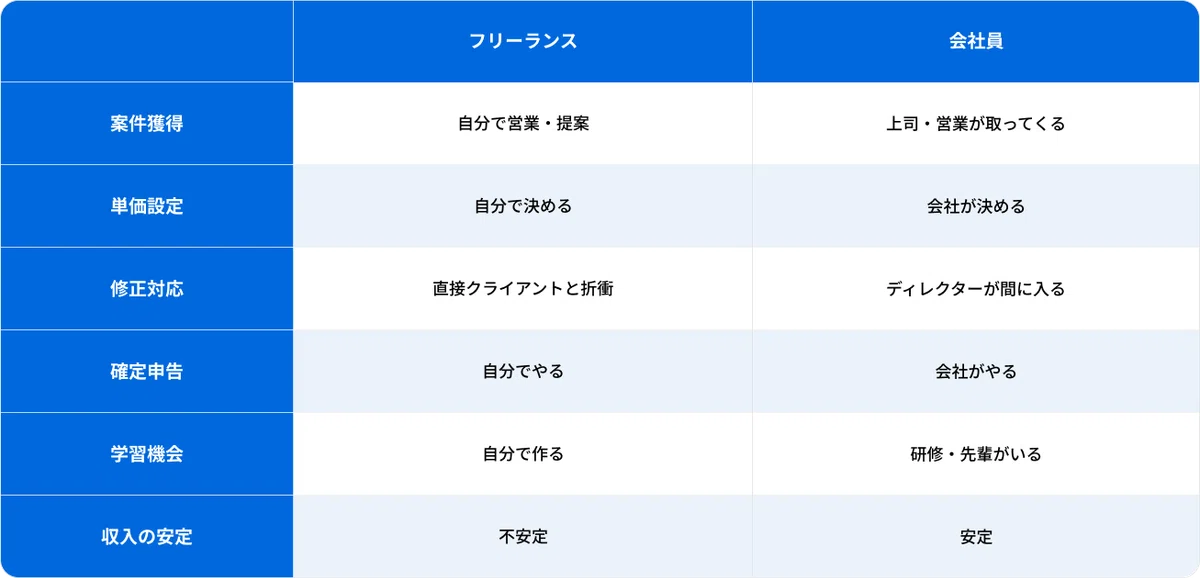
最初から「フリーランスが正解」ではありません。会社員として2〜3年「実務の現場」を経験してからフリーランスに移行する方が、はるかにスムーズでした。わたし自身がそのルートです。
「会社員はダサい」「フリーランスがかっこいい」という感覚は、23歳のときのわたしが持っていた誤解でした。会社員として給料をもらいながら、プロから毎日実務を学べる環境は、今考えると破格の価値がありました。
CHAPTER 3:デザインの「基礎知識」を学ぶ
美大で最初の1年に叩き込まれる10の概念
「デザインを仕事にする」ということは、「なぜこのデザインか」を説明できることを意味します。感覚だけで作れるのは、趣味の範囲まで。仕事にするには言語化の力が必要です。
美大の1年目(実際のところ4年間通して)は、この「言語化」を習得する時間でした。今でも実務で毎日使っている概念を10個、まとめます。
ここから先は
この記事が気に入ったらチップで応援してみませんか?
