
Claude Code × note自動化ガイド

|私が実際にやってる仕組み、全部見せます
「Claude Codeがすごいってよく聞くんですけど、何に使えばいいの?」
「というかClaudeとClaudeCodeって違うものなの?」
こういうメッセージ、最近ほんとによくいただきます。
わかります。
私も最初、まったく同じところで詰まりました。
インストールして、ちょっと触って…
で、気づいたら何も使わなくなってる。
「なんか思ってたのと違う」みたいな。
でもある日、自分のnote執筆を全部Claude Codeに移してみたんです。
そしたら変わりました。
毎回ゼロから書いていた時間が、
自分の文章を考えて改善する時間に変わったんですよね。
この記事は、
Claude Codeをnote執筆に実装してみたい人向けに書いています。
まだインストールしていない方も大丈夫です。
今回は、この記事で紹介する仕組みをそのまま試せるように、
Claude Codeの導入マニュアルと、
私が実際に使っているskillファイル一式
も用意しました。
なので、細かいコマンドがまだわからない方は、
「AIへの指示をファイルにしておくと、毎回の作業がラクになるんだな」
くらいで読み進めてもらえればOKです。
読み終わると、こんな状態になります。
・自分の文体ルールをClaude Codeに覚えさせる方法がわかる
・コマンド1発で初稿が出てくる仕組みの作り方がわかる
・「使うほど精度が上がる」学習機構の正体がわかる
・Claude Codeをnote執筆にどう使えばいいかイメージできる
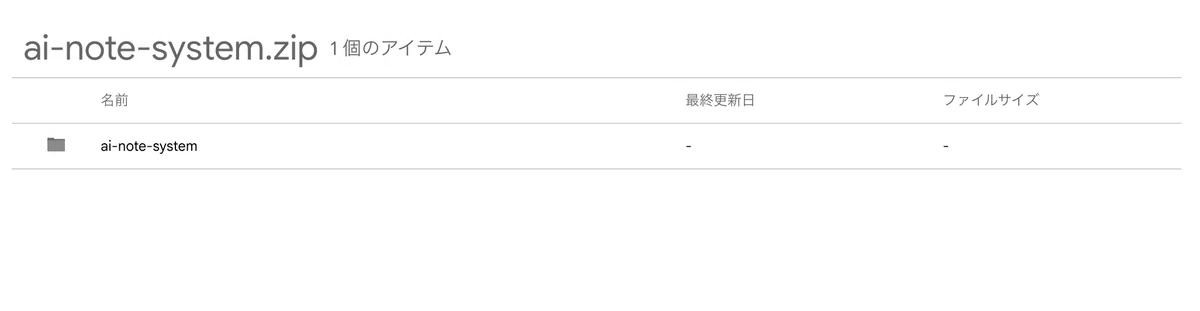
実物のskillファイルの中身も、一部そのまま見せます。
特典:skillファイル
(導入マニュアル+skillファイル一式)
また、「ClaudeCodeのインストールもこれから!」って方は、
以下の導入マニュアルを見てインストールしてみてください。
特典:ClaudeCode導入マニュアル

1. なぜAIへの指示を「ファイル」にまとめるのか?
普通にAIに「noteの記事書いて」って頼んだことある人なら、
経験があると思うんですけど、
出てくる文章、自分のじゃないんですよね。
整いすぎてて、教科書みたいで、つまらない文章。
これじゃ読者に届かないですよね。
読み返すと赤入れだらけで、半分くらい書き直してる。
「これやったら最初から自分で書いたほうが早いし、おもしろくない?」
って何回も思いました。
私の場合、読者はAI初心者の主婦の方たちなんです。
「AIっぽいな」って思われた瞬間、冷めちゃいますよね?
だからAIっぽい文章は出すわけにいかなかった。
でも何度か試して気づいたのは、これってAIが悪いんじゃなくて、
毎回の指示の出し方の問題だったということです。
毎回おんなじように、
「もっと自然に」 「私の文体で」 「その語尾は使わないで」
って言ってたら、精度も上がらないし疲れる。自分で書いたほうが早い。
それなら、自分のルールを最初に1回まとめてファイルにしておけばいい。
そう思ったのが出発点です。
2. システムの全体像:ファイル構造
では、そのファイルの説明をしていきますが、
まずはざっくりとした構造の話からしていきます。
実際にどう動くかは5章で見せます。
私がClaude Codeに作ったフォルダはこんな構成になっています。
ai-note-system/
├── CLAUDE.md              ← 発信者プロフィール・最優先事項
├── data/
│   ├── persona.md         ← 自分自身のプロフィール
│   └── reader_profile.md  ← 読者像
├── skills/
│   ├── style/             ← 文体ルール(次章で中身公開)
│   ├── structure/         ← 構成の作り方
│   ├── hooks/             ← 導入のパターン集
│   ├── feedback/          ← 学習ルール(4章で詳説)
│   └── ...(他8個)
└── workspace/             ← 出力先
それぞれの役割を一言にまとめると、こうなります。
CLAUDE.md:
全体の前提を書く場所。発信者は誰か、読者は誰か、何を最優先にするか。
skills/:
個別のルール集。文体・構成・フック・CTAなどが1ファイル1テーマで入っています。
commands/(隠しファイル):
何をするかの手順。「タイトル作って」「構成作って」「初稿書いて」みたいな動作を1コマンドにまとめてあります。
ファイルは全部で12個くらいあります。
「うっ、12個も…?」
って思うかもしれませんが、最初から全部はいらないです。
本当に重要なのは2〜3個だけ。
その「本当に重要なファイル」を、次の章で中身ごと公開します。
3. いちばん重要な1ファイル
style/SKILL.md の中身
文体ルールのファイル、全部で150行近くあるんですが、特に効いているのは4つのセクションだけです。
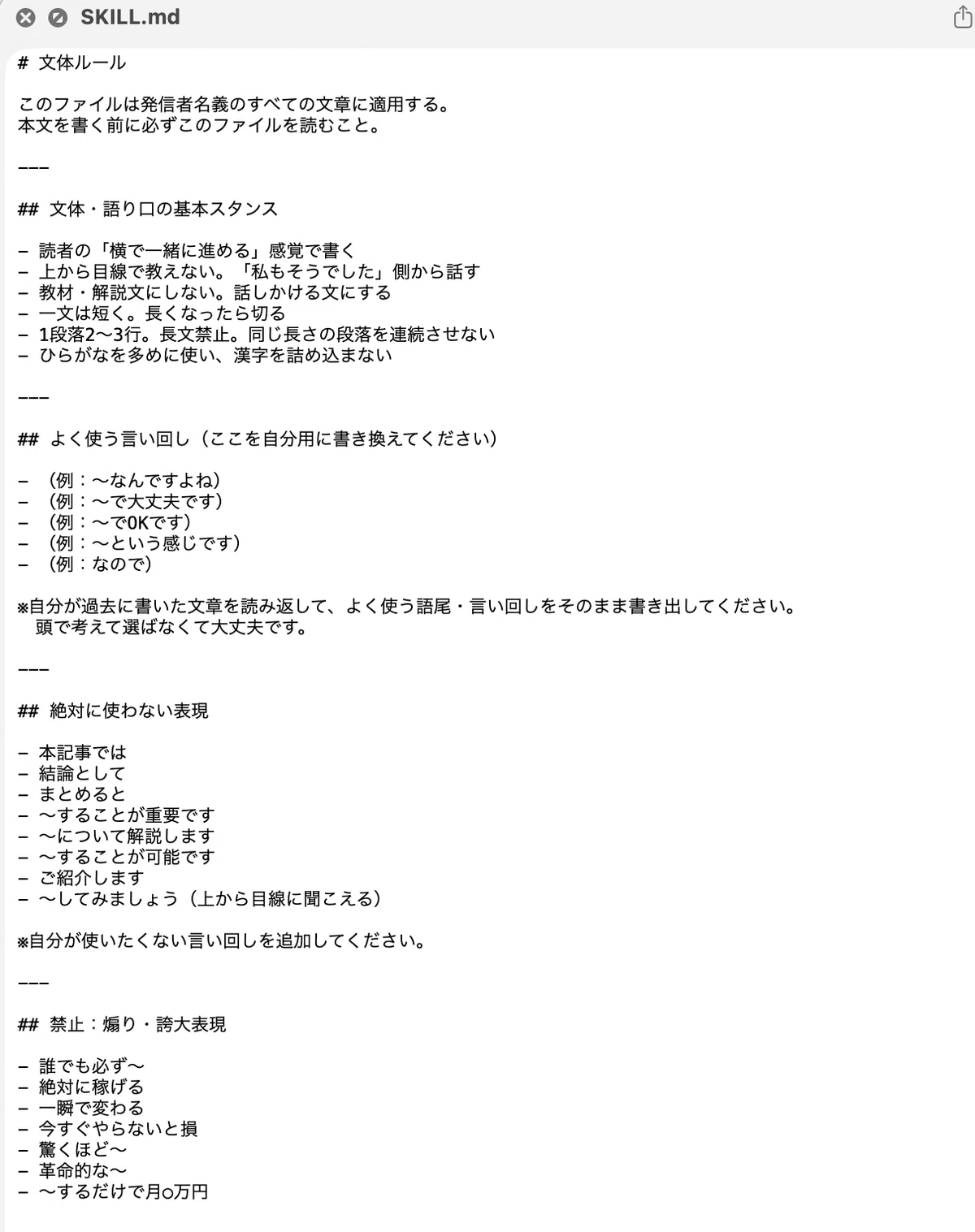
ここを抜粋して、なぜ効くかをコメントします。
抜粋1:文体・語り口の基本スタンス
# 文体・語り口の基本スタンス
- 読者の「横で一緒に進める」感覚で書く
- 上から目線で教えない。「私もそうでした」側から話す
- 教材・解説文にしない。話しかける文にする
- 一文は短く。長くなったら切る
この4行が、AIっぽさを防ぐ核なんです。
特に「横で一緒に進める」が効いていて、これがあるだけで「上から目線の解説文」が一気に消えます。
抜粋2:よく使う言い回しリスト
# よく使う言い回し
- 〜なんですよね
- 〜で大丈夫です
- 〜でOKです
- なので(接続詞はこれだけ)
- 〜という感じなんです
自分が普段使う言い回しをここに溜めていくと、初稿から自分の文体に近くなります。
ポイントは、頭で考えて選ぶんじゃなくて、過去に自分が書いて「いい感じだな」と思った文末をそのまま抜き出すこと。
AIに「自然に書いて」と言うより、「自分がよく使う自然な言い回し」を渡したほうが、圧倒的に再現しやすいんです。
抜粋3:絶対に使わない表現
# 絶対に使わない表現
- 本記事では
- 結論として
- 〜することが重要です
- 〜について解説します
- だから(「なので」に統一)
禁止語リストがあるだけで、AIの暴走が止まります。
「結論として」「本記事では」あたり、何も指示しないと毎回出てくるんですよね。これを禁止しておくだけで、出力の固さが1段階消えます。
抜粋4:禁止表現(煽り系)
# 煽り・誇大表現の禁止
- 誰でも必ず〜
- 絶対に稼げる
- 一瞬で変わる
- 今すぐやらないと損
これがないと、Claude Codeが気を利かせて「絶対に〜できます!」みたいな表現を入れてくるんですよね。
先回りして禁止しておけば、出力からきれいに消えます。
この4セクションだけでも、自分用にコピペして文言を入れ替えれば、出力が一気に変わります。
最初から150行書こうとしなくて大丈夫です。
4. 「使うほど育つ」の正体:feedback.md と /learn コマンド
ここまでで「ルールを書いたファイル」の話をしてきたんですけど、
実はこのシステムの面白いところは、ここからなんですよね。
初稿の最初の出力は、正直70点くらいです。
完璧じゃないです。
でも、私が修正したパターンが、
feedback.md というファイルに自動で溜まっていきます。
これを意識するのが、AIを使う上では超重要。
仕組みはこうです。
私が初稿を修正したあと、/learn というコマンドを入れると、
Claude Codeが「最初の出力」と「修正後」の差分を読み取って、
なぜ修正されたかを抽出してくれます。
それを feedback.md に追記してくれます。
たとえば、こんな形で蓄積されていきます。
## 修正記録 #1
修正前:「この方法を活用することで、効率的に記事作成が可能です」
修正後:「これだけで、記事が書けるようになります」
理由:「活用」「効率的」「可能」がAI臭い。話し言葉に変換した
→ ルール追加:「〜することで〜可能」の構文は避ける

## 修正記録 #2
修正前:「まとめると、今回は3つのポイントをお伝えしました」
修正後:(削除)
理由:「まとめると」で締めるのが教材っぽい。自然に次に繋げる
→ ルール追加:「まとめると」「まとめますと」は使わない
これが何個も溜まっていきます。
次に /note_auto で記事を作るとき、
Claude Codeは必ずこの feedback.md を読んでから書きます。
つまり、前回の修正が次回の初稿に効いている状態になるんです。
ChatGPTやClaude単体だと毎回ゼロから指示し直しなんですよね。
「また同じこと言わないといけないのか」ってウンザリしますよね。
でもこの仕組みだと、
自分が一回手をかけた修正は、次回以降ずっと効いてくれます。
なので使えば使うほど、
初稿の段階で「もう自分が書いた感じ」になっていきます。
最初の頃は初稿の修正に2〜3時間かかっていたのが、
今は30分かからないくらいで終わることが多いです。
5. 実際の作業フロー:/note_auto 一発で記事が出てくるまで
さっき見た構造が、実際にどう回るかの話です。
/note_auto というコマンドを1つでこういう流れで記事が出てきます。
STEP1:タイトル候補10案+採点(自動)
STEP2:リサーチ整理(自動)
STEP3:構成案の作成(ここだけ確認)
STEP4:初稿生成(自動)
STEP5:リライト(自動)
ポイントは、STEP3だけ私が確認することです。
構成は記事の骨格なので、
ここがズレたまま進むと全部書き直しになります。
なので構成案だけ目を通して、ズレていたら直す。
それだけです。
逆に言うと、私が手を動かすのは構成のチェックと最後の磨き込みだけ。
タイトルを考えるのも、リサーチも、初稿を書くのも、
リライトも、ぜんぶClaude Codeが回してくれます。
「全自動」じゃなくて「半自動」。
これが正直な表現です。
人間が完全に手放すんじゃなくて、
人間が判断するところとAIが回すところを分けてある感じです。
でも、これがあるから「人間味のある記事」が作れるんです。
6. 今日から始めるなら:最小構成3ステップ
ここまで読んで
「ファイルがたくさんあって、大変そう…」
と思った方もいると思います。
ほんまにそうなんです。
私も最初は1つずつ足していきました。
でも最初から全部いらないです。
それに、難しく考えなくても、
迷ったらそのままAIに相談しちゃえばいいんです。
具体的には、
次の3ステップだけで、半自動を体感できるところまで届きます。
STEP1:Claude Codeを導入する
記事冒頭の導入マニュアルを見ながら進めてください。
MacとWindowsでつまずきやすいポイントも入れてあるので、
マニュアル通りに進めれば大丈夫です。
STEP2:CLAUDE.mdに発信者プロフィールを書く
ai-note-system というフォルダを作って、中に CLAUDE.md を作ります。
書くのはこのくらいでOKです。
# 発信者プロフィール
・自分は誰か
・何を発信しているか
・読者は誰か
・何を大事にしているか
これがあるだけで、Claude Codeが「誰として書くのか」を理解しやすくなります。
STEP3:skills/style/SKILL.md に文体ルールを書く
自分が普段使う言い回しと、絶対に使わない言葉を書き出します。
最初はこれだけでいいです。
- 「〜なんですよね」を自然に使う
- 「〜でOKです」「〜で大丈夫です」を使う
- 上から目線の解説にしない
- 「結論として」「本記事では」は使わない
- 煽り表現は入れない
これくらいでも、ちゃんと効きます。
足りないところは、後から1ファイルずつ足していけばいいです。
最初から完璧なシステムを作らなくて大丈夫です。
書いてみて足りないと思ったところから、後付けで育てていけば動きます。私も一気に揃えたわけじゃなくて、1個ずつ書き足していった結果なので。
最初は本当に style/SKILL.md だけでした。
7. 詰まったら…
ここまでで、仕組みはぜんぶ渡しました。
フォルダ構成も、ファイルの中身も、コマンドの流れも、
今日始めるための手順も。
ただ、手を動かし始めると
「自分の場合はどうすればいいんだろう」が必ず出てくるんです。
「コマンドを打ったけど思ったように動かない」
「SKILL.mdを書いたけど、文体がまだ違う気がする」
「フィードバックの溜め方がよくわからない」
やり方を知っていても、
一人で動かすと止まる場所が出てくるのはごく普通のことです。
そんな方たちのために、
不定期で無料のオンラインセミナーをやっています。
公式LINEの方でご案内していきますので、
次の一歩として、よかったら覗いてみてください。
ここまで読んでくれて、ありがとうございました。
配布特典(改めて)
① Claude Code導入PDF
インストールからプロジェクト設定まで、スクリーンショットつきでまとめています。
MacとWindowsのつまずきやすいポイントも入っています。
導入マニュアルはこちら↓
② skillファイル一式
私が実際に使っているファイルを配布します。
中身:CLAUDE.md / style/SKILL.md / feedback.md / /note_auto コマンドファイル / 初心者向け使い方ガイド
自分の語尾・言い回し・禁止表現を書き換えるだけで、自分専用のシステムになります。
skill使い方ガイドとファイル一式はこちら↓
