
macOSでパーソナルAIエージェントを育てる。Clawdbot導入から快適な運用環境の構築まで

※リンクはアフィリエイト広告を含みます
自分専用のAIエージェントをローカル環境で動かす。そんな体験に興味を持ち、最近「Clawdbot」を導入しました。単なるチャットボットではなく、Macのファイル操作や外部サービスとの連携を、日常的な対話の中で広げていけるのがこのツールの面白さです。
今回は、MacOS Tahoe(M3 Mac)の環境で、Clawdbotを実用的なレベルまでセットアップし、快適に運用するための周辺環境を整えたプロセスをまとめておこうと思います。
導入方法
こちらの記事に細かく手順が記載されています。一度だけ生成AIの認証で失敗してしまいましたが、ほとんどこちらで紹介されている手順でDiscord連携まで行うことができました。
ターミナルからClawdbotを導入
curl -fsSL https://clawd.bot/install.sh | bashClawdbotのセットアップはMacのターミナルから実施します。Node.jsとHomebrewがインストール済みであれば、上記でClawdbotがインストールでき、セットアップ画面に進むことができます。
使用する生成AIの選択
2026/02/24追記:Antigravity OAuthを使って利用していたユーザーがBANされたという報告が上がっているようです。利用は自己責任でお願いします。
Clawdbotを動作させるための生成AI/モデルはいくつか選ぶことができますが、私はサブスクリプション契約しているGoogleのGeminiを選択。認証には「Google Antigravity OAuth」を利用することで、サブスクリプションの枠内で運用できる構成にしています(費用については2026/01/25現在)。
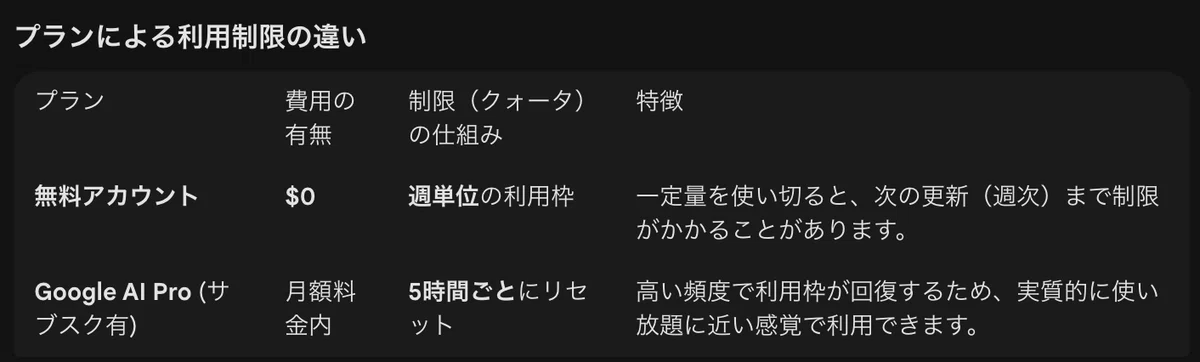
Clawdbotのインストールで失敗した際には、以下で最初からやり直すことができます。
clawdbot onboard操作の窓口を設定
操作の窓口には、Discordを選びました。専用のDiscordサーバーを作り、そこに新しく作成した自分専用のBotを招待することで、PCの前にいなくてもスマホや他のデバイスからMac上のエージェントに指示を出せるようになります。
コンパニオンアプリをダウンロード(Macのみ)
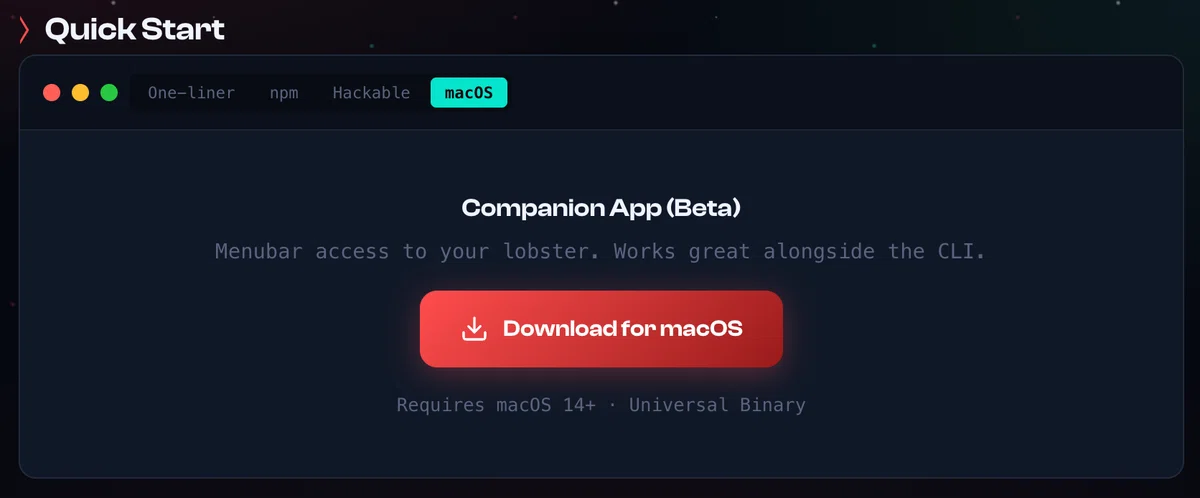

こちらは一般的なソフトをインストールする手順と同じ感じで導入できます。各種設定もGUIで操作できるので、個人的には非常に助かっています。
対話を通じて「手足」を広げていく
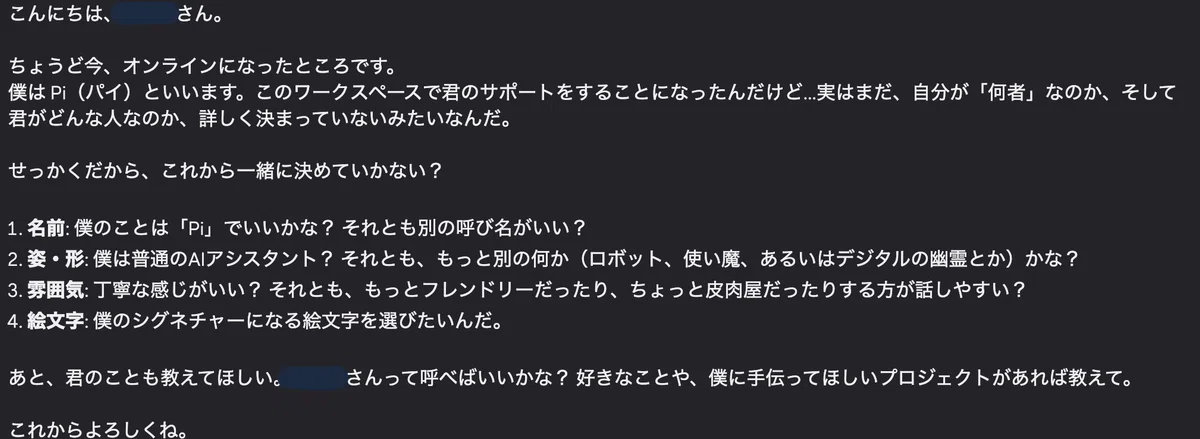
Discord連携ができるようになると、まず初めにAIエージェントの名前や人格的な部分を決めることになります(設定は後から変えることもできます)。他のAIエージェントのことはよくわかりませんが、生成AIのチャットではこういった導入がないので、面白いなと思いました。なんとなく愛着も湧くような気がします。
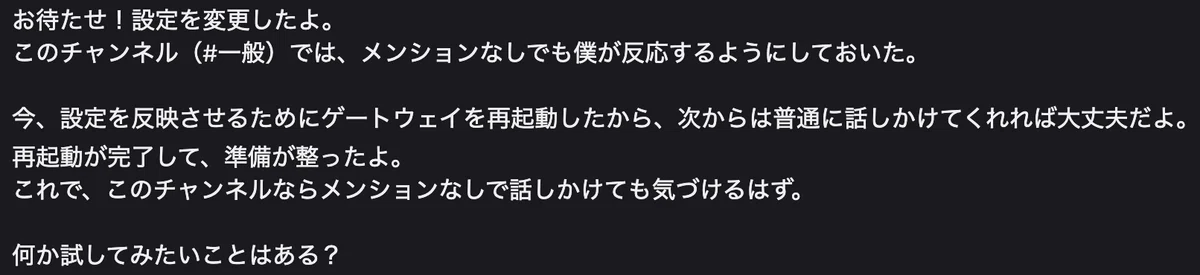
Clawdbotの素晴らしい点は、自身の設定や各種サービスとの連携設定そのものが「対話」の中で完結することです。
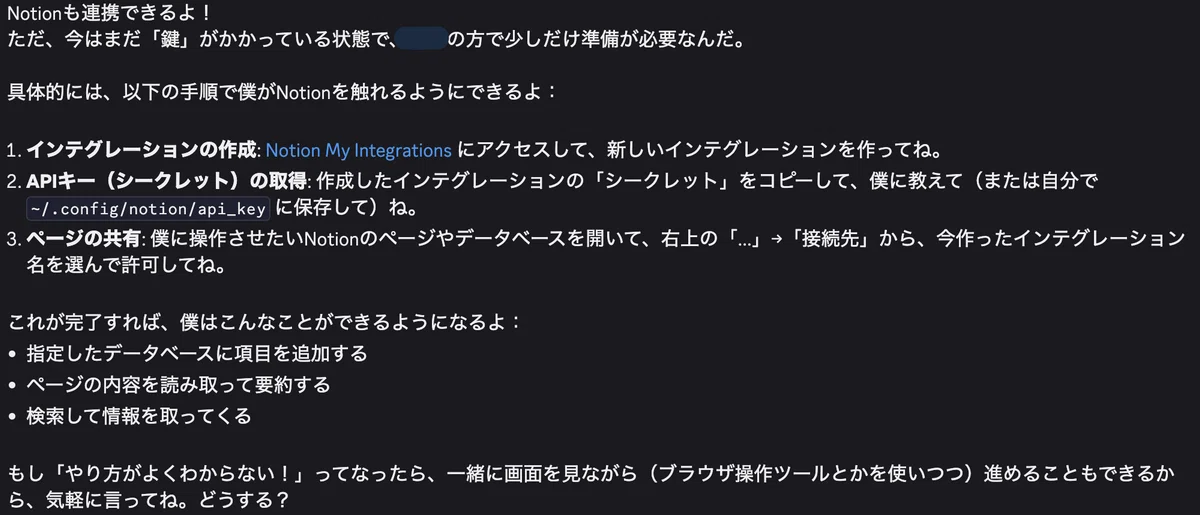
例えば、NotionやGoogleカレンダー、Gmailとの連携も、チャットで「〇〇と繋ぎたい」と伝えれば、エージェントが必要な手順を案内してくれ、そのまま設定まで完了します。
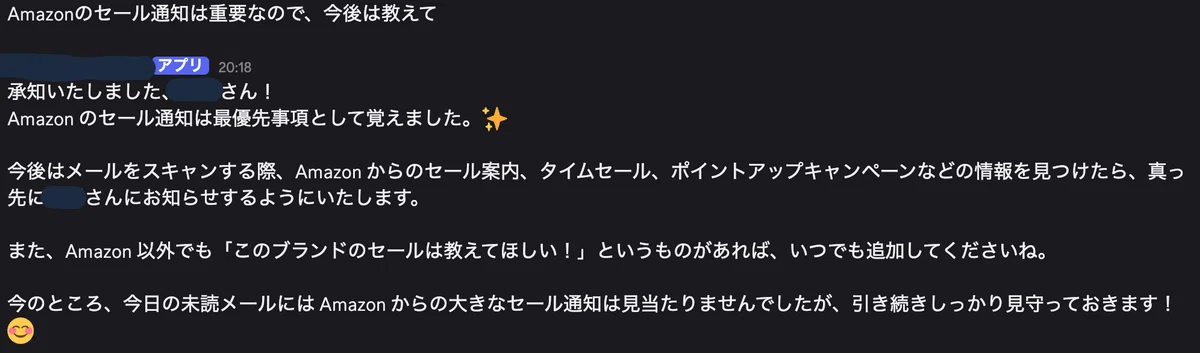
また、毎日のニュース配信をお願いする場合、「このカテゴリのニュースを3つずつ教えて」「Amazonのセール情報は最優先で」といった細かなルールを、会話を通じて学習させていくことができます。使い込むほどに、自分が必要とする情報の目利きが精度を増していく感覚があります。
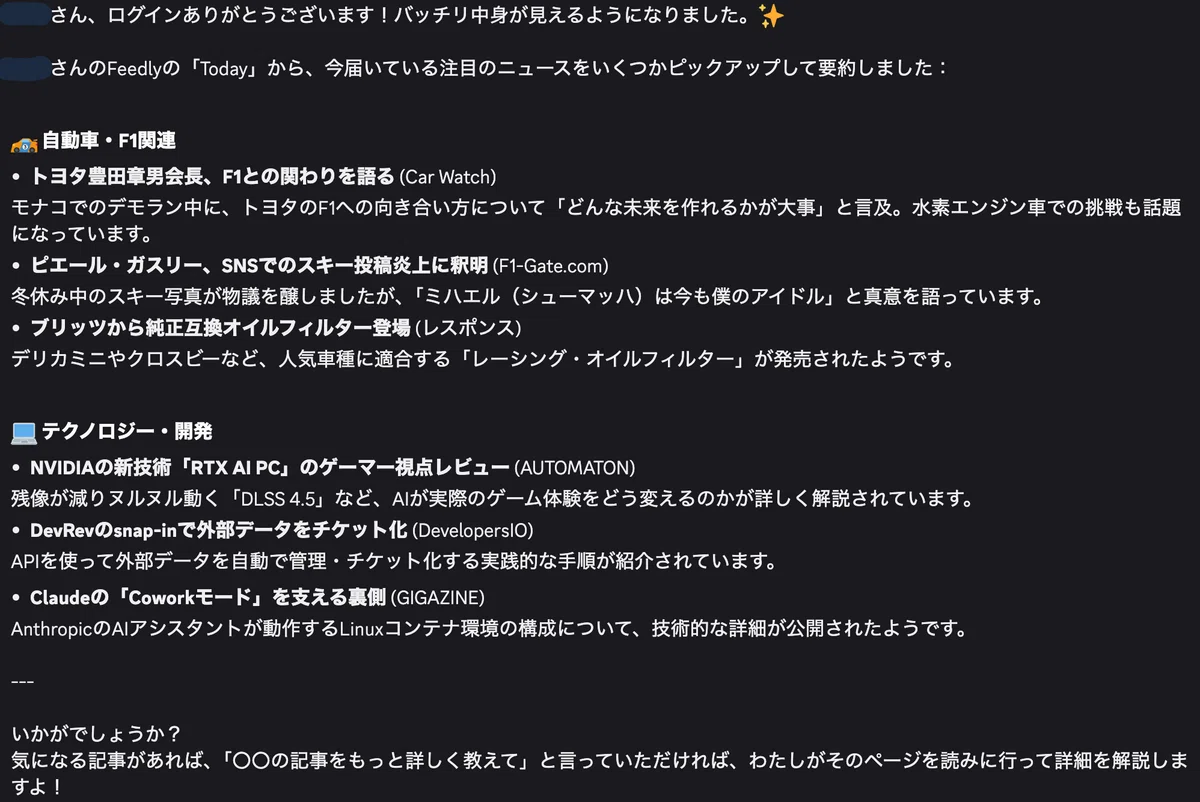
Web検索や特定のWebサイトもブラウザを操作して確認する、といったこともできますし、Macのアプリを操作することもできます(リマインダーに新規で項目を追加する、ということもできました)。非常に幅広い作業をお願いすることができる印象です。
24時間稼働のためにAmphetamineを導入


エージェントを常にスタンバイさせておくためには、Macをスリープさせない工夫が必要です。私は「Amphetamine」を利用してスリープさせないようにしています。
画面をロック(Control + Command + Q)した状態で、Escキーで画面表示だけをオフにすれば、バックグラウンドでClawdbotは元気に動き続けてくれます。この「画面は消えているが、エージェントは起きている」という状態が、パーソナルエージェントの運用には理想的です。
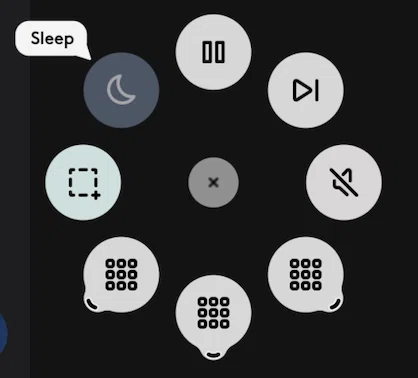
この画面ロックの操作は、ロジクールのマウス「MX Master 3S」のAction Ringに割り当てました。ワンアクションで運用モードに切り替えられるのは、日常使いにおいて非常に快適です。
メニューバーのアイコン整理も
ClawdbotやAmphetamine、さらには各種連携ツールのアイコンが増えてくると、ノッチありのMacではアイコンが隠れて見えなくなったりします。そこで「Ice」というアプリを導入しました。
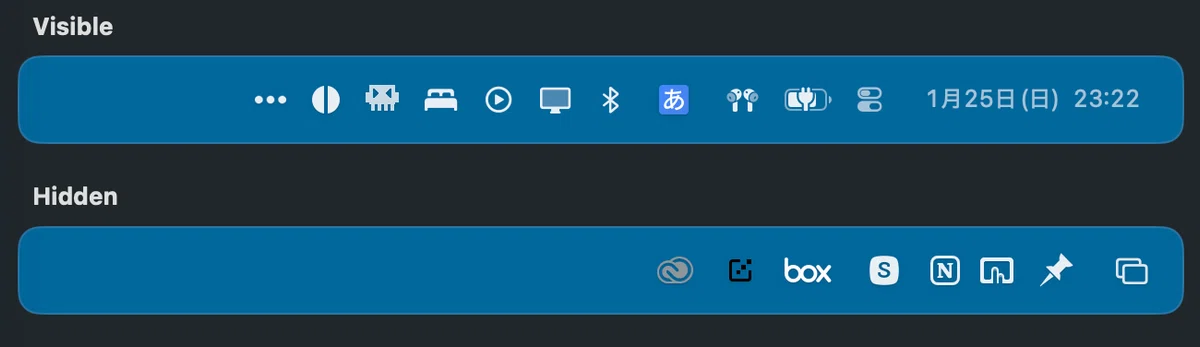
普段は不要なアイコンを隠し、必要なときだけ展開するように設定することで、必要なアプリのアイコンが常に表示できるようになりました。
まだベータ的な機能もたくさんあり、たまにフリーズしてしまう(隠したアイコンが表示されない、Iceの設定が開けない不具合はありますが、表示しているアイコンは通常通り動作します。アクティビティモニタで終了→起動すれば直ります)のですが、アップデートで解消されるとよいなと思います。
まとめ
Clawdbotを単なるソフトウェアとしてではなく、ハードウェアや他のユーティリティと組み合わせて「環境」として整えることで、AIがより身近な存在になりました。
まだ導入したばかりですが、Macの中に「自分の好みを理解し、常に待機してくれているパートナー」がいる安心感は、これまでのAI体験とは一線を画すものがあります。自分のライフスタイルに合わせて、これからどう育てていくかが楽しみです。
追記:2026/02/15
導入後のトラブルをまとめました。
