
オムツ替えより簡単!SUMPRODUCT × IFで条件によって表示を切り替える方法

🍼 はじめに:「夜のミルクがあったら表示、なければ空欄」にしたい!
育児記録や業務ログで、「条件に一致するデータがあれば表示、なければ非表示」にしたい場面ってありますよね。 でも、COUNTIFSでは「件数」は出せても、表示のON/OFF制御はできない…。そんなときこそ、SUMPRODUCT × IF関数の出番です!
この記事では、ExcelやGoogleスプレッドシートで「条件によって表示を切り替える方法」を図解付きでわかりやすく解説します。
📊 サンプルデータの構成
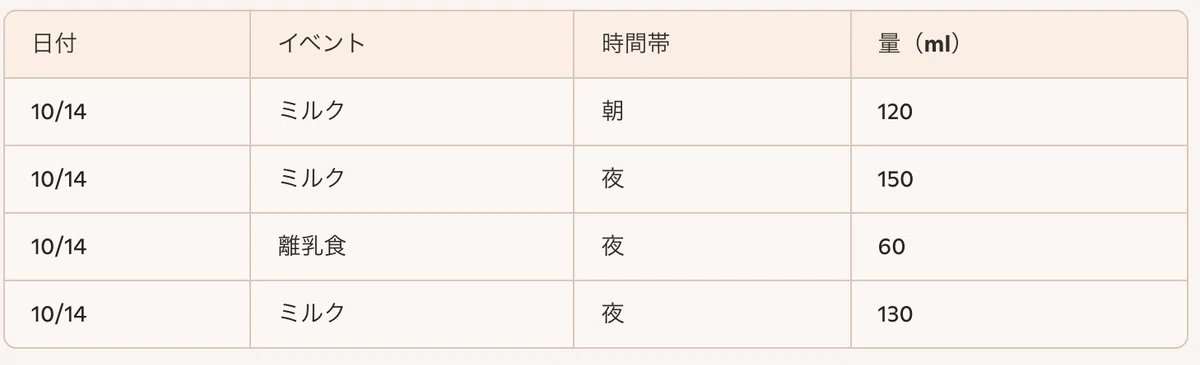
🧠 SUMPRODUCT × IFの基本構文
✅ 条件に一致する場合のみ表示
=IF(SUMPRODUCT((B2:B100="ミルク")*(C2:C100="夜"))>0, "〇", "")条件に一致する行が1件以上あれば「〇」を表示
一致しなければ空欄("")にする
→ 表示のON/OFFを制御できる!
✅ 条件に一致する合計値を表示、なければ「表示なし」
=IF(SUMPRODUCT((B2:B100="ミルク")*(C2:C100="夜"))>0, SUMPRODUCT((B2:B100="ミルク")*(C2:C100="夜")*(D2:D100)), "表示なし")→ 条件に一致するデータがあれば合計を表示、なければ「表示なし」
📥 出力例
条件一致:280 ml
条件不一致:表示なし
→ 条件に応じて、表示内容を切り替えることができます!
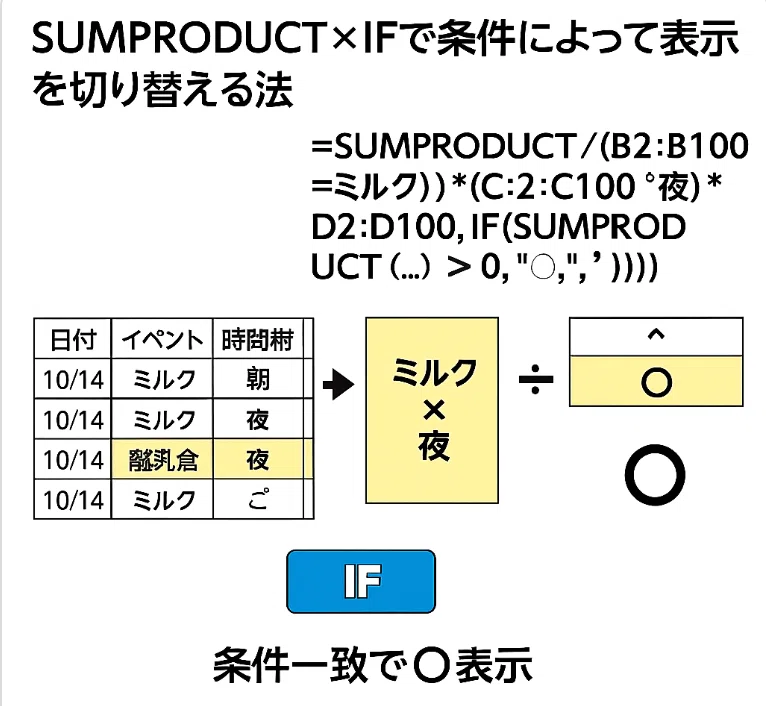
🖼️ 図解:SUMPRODUCT × IFで表示を切り替える流れ
こちらが図解です👇
⌨️ ショートカットTips集
① セル参照で条件を切り替え可能に
=IF(SUMPRODUCT((B2:B100=F1)*(C2:C100=G1))>0, "〇", "")→ F1にイベント名、G1に時間帯を入力すれば、表示が自動で切り替わる!
② 条件一致で合計を表示、なければ空欄
=IF(SUMPRODUCT((B2:B100="ミルク")*(C2:C100="夜"))>0, SUMPRODUCT((B2:B100="ミルク")*(C2:C100="夜")*(D2:D100)), "")→ 表示なしの代わりに空欄にすることで、見た目をすっきり!
③ 条件一致でアイコン表示
=IF(SUMPRODUCT((B2:B100="ミルク")*(C2:C100="夜"))>0, "✅", "❌")→ 条件に応じて「チェック」や「バツ」などの記号を表示!
④ 条件一致で色を変える(条件付き書式と併用)
数式:=SUMPRODUCT((B2:B100="ミルク")*(C2:C100="夜"))>0
条件付き書式で背景色や文字色を変更可能!
✍️ まとめ
SUMPRODUCTで複数条件に一致するかどうかを判定できる
IF関数と組み合わせれば、表示のON/OFFや内容の切り替えが可能
セル参照や条件付き書式と組み合わせると、視覚的にもわかりやすい表示ができる!
育児記録だけでなく、業務日報やチェックリストにも応用できるテクニックです📘
🔜 次回予告
次回は「SUMPRODUCT × SWITCHで条件ごとに表示内容を分岐する方法」を紹介予定です。 「朝は〇、昼は△、夜は×」など、複数条件に応じた表示分岐ができるようになります!
「今日から役立つ Google スプレッドシート便利」
👉 Amazonで見る
※この記事にはアフィリエイトリンクが含まれています
