【みんはい】ハロウィンパーティ🎃しちさんボード&文字の入れ方講座

お待たせしましたっ(`・ω・´)ノ
しちさんに手掛けて頂いた、
ハロウィンボードのお披露目です🎃💕
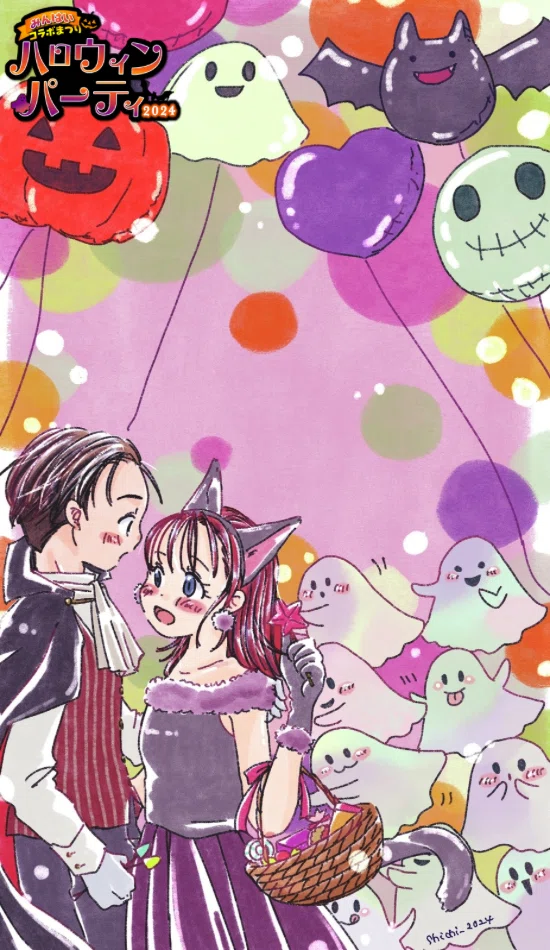
ハロウィンデートボード👻❤️
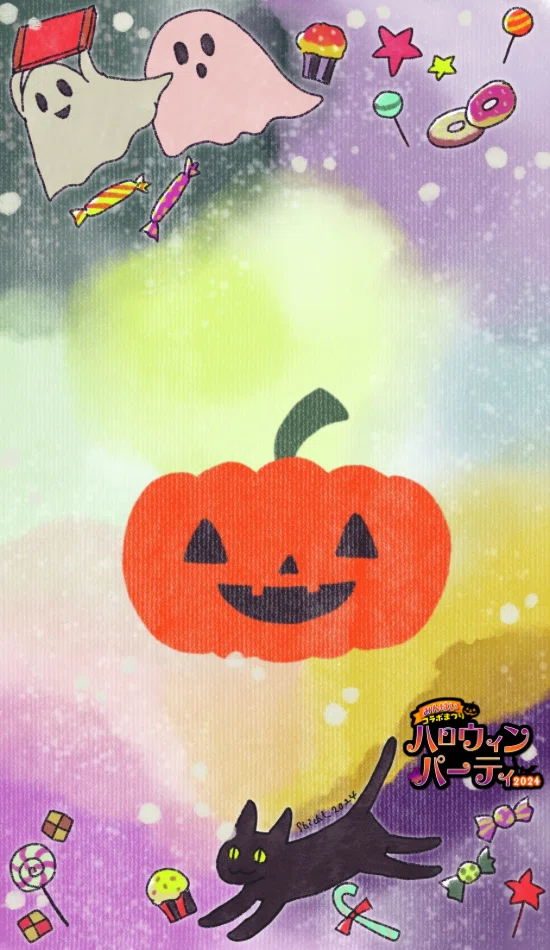
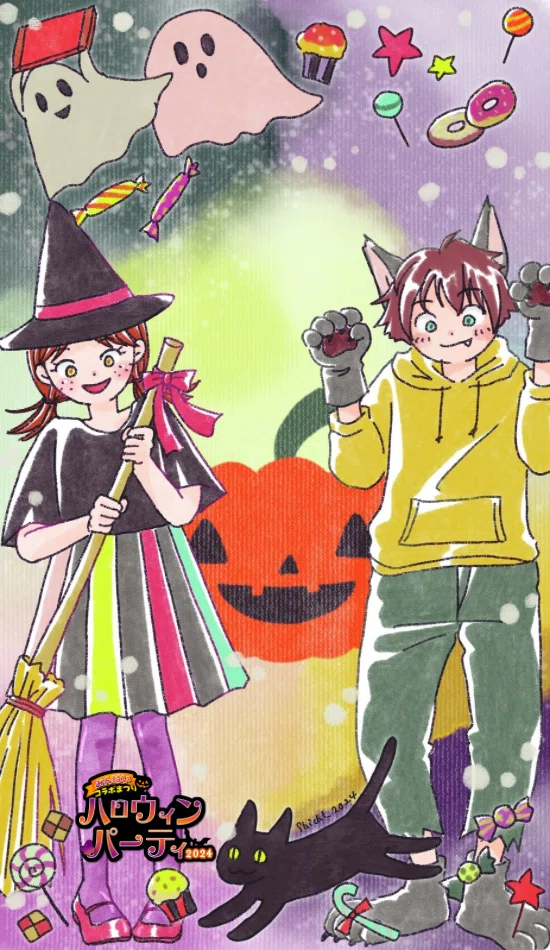
noteの私企画に、こんなクオリティの高い、このままポストカードにもなりそうなイラストを描き下ろしてもらっていいのでしょうか..(〃ノωノ)
しちさま、ありがとうございます┏○))ペコリ
こちらのボードは、ハロウィンパーティ内のどのコラボ企画の参加に使って頂いても構いません(๑•̀ㅁ•́ฅ✧ イラストに文字が被っても全然良いとのことなので、お好きなように文字を乗せてください💓
※著作権はしっかりありますので、改変はナシでお願いします(。-人-。)
※本企画の参加者の皆様が楽しんでもらえるように描きおろして頂いた作品になります。他の用途へのご使用はご遠慮くださいませ┏○)) ペコリ
いちおガイドを載せたバージョンも置いておきますので、お好きなほうをお使いくださいませ(*`・ω・)ゞ
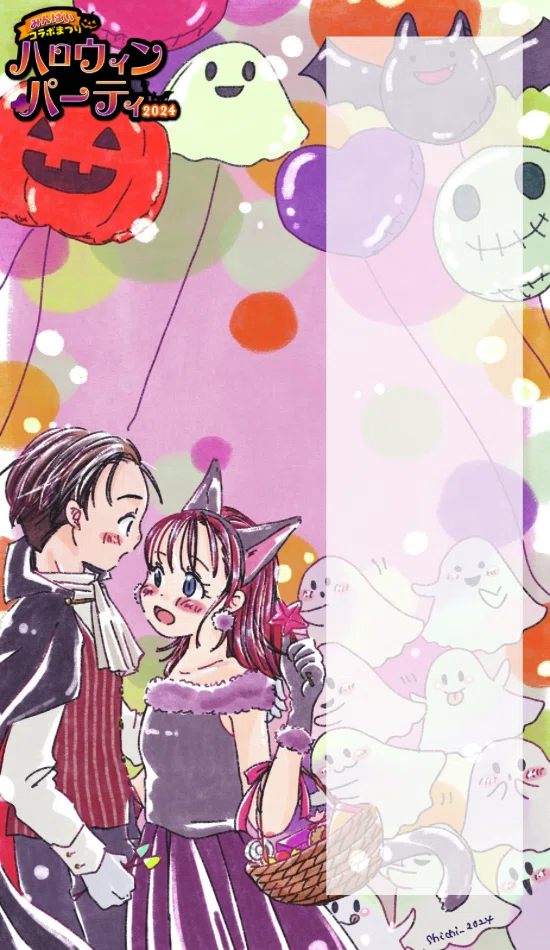
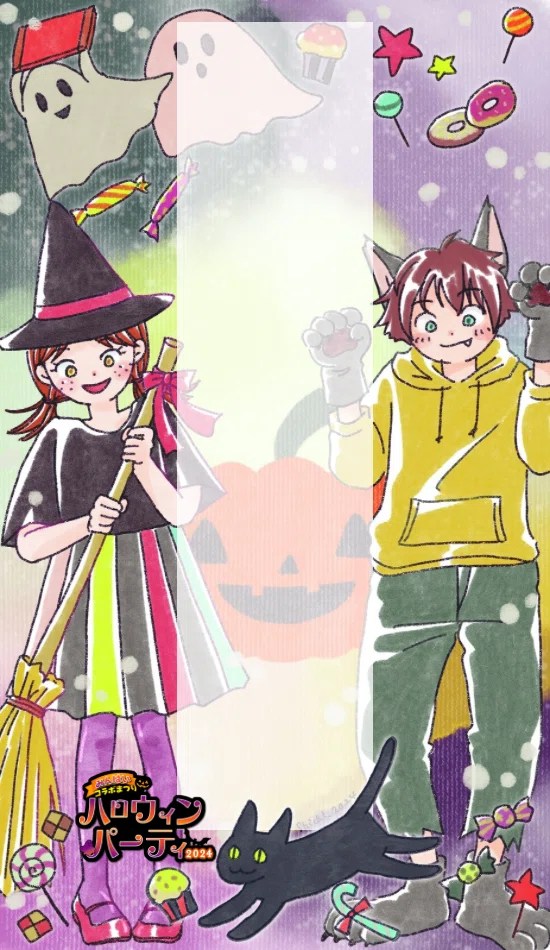

ではでは、前回「文字の載せ方がわからない…」と泣く泣くボードの使用を断念された方のために、今回は載せ方講座を開設いたしましょう(`・ω・´)ノ✨
※ご自身でできる方は、それぞれお好きな方法で文字入れしてくださいね。
Canvaでもいいのですが、今回はよりカンタンに、
名刺メーカーを使うやり方でいきます🫡
まずは名刺メーカーへGO❗️ε”ε”ε”(ノ* •ω• )ノ
1.画像を選ぶ
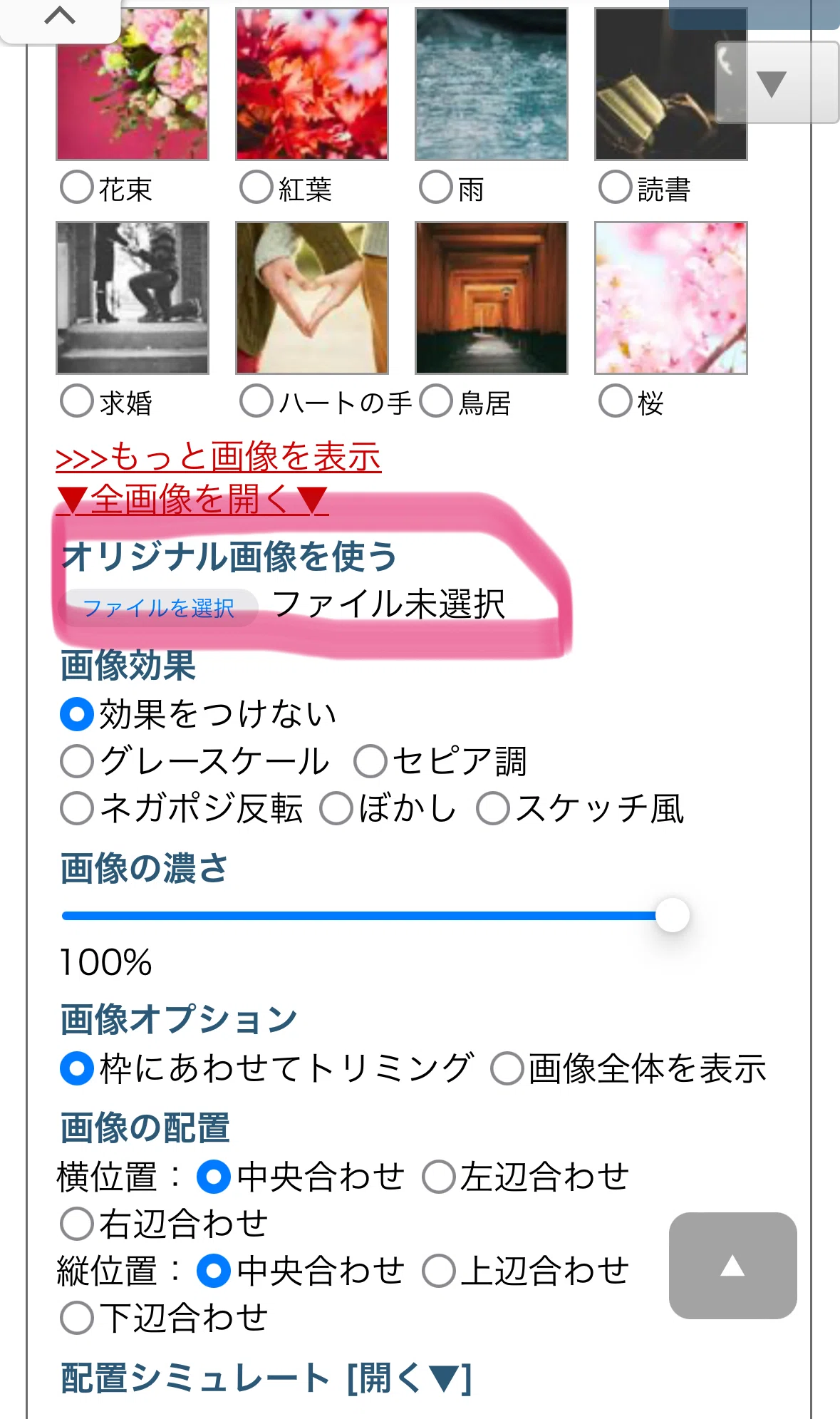
あらかじめダウンロードしたボードの画像を、「ファイルを選択」を押して選択する。
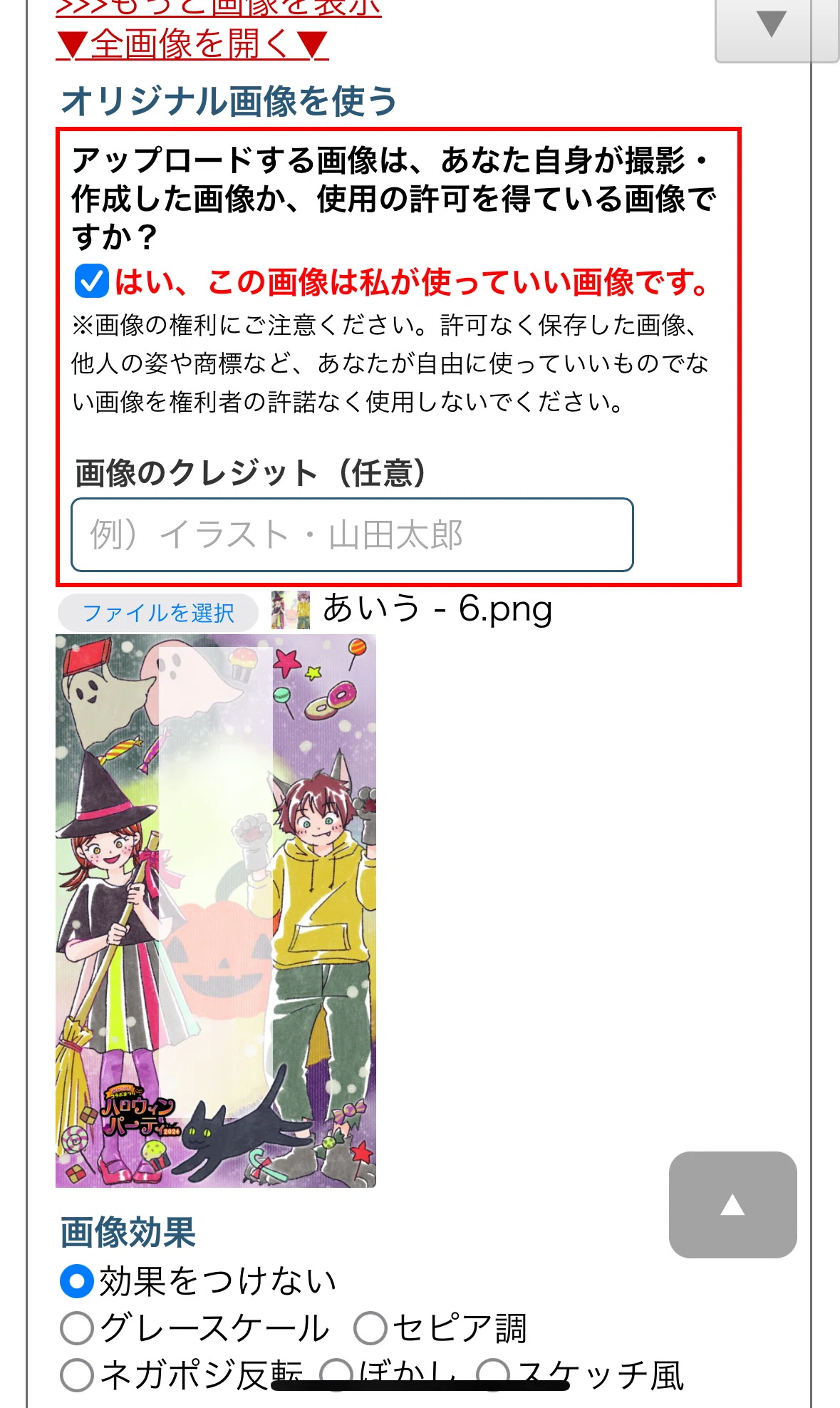
「はい」にチェックを入れる。
クレジットは省略(画像自体にしちさんのクレジットを入れてもらってあります)。
2.レイアウトを選ぶ
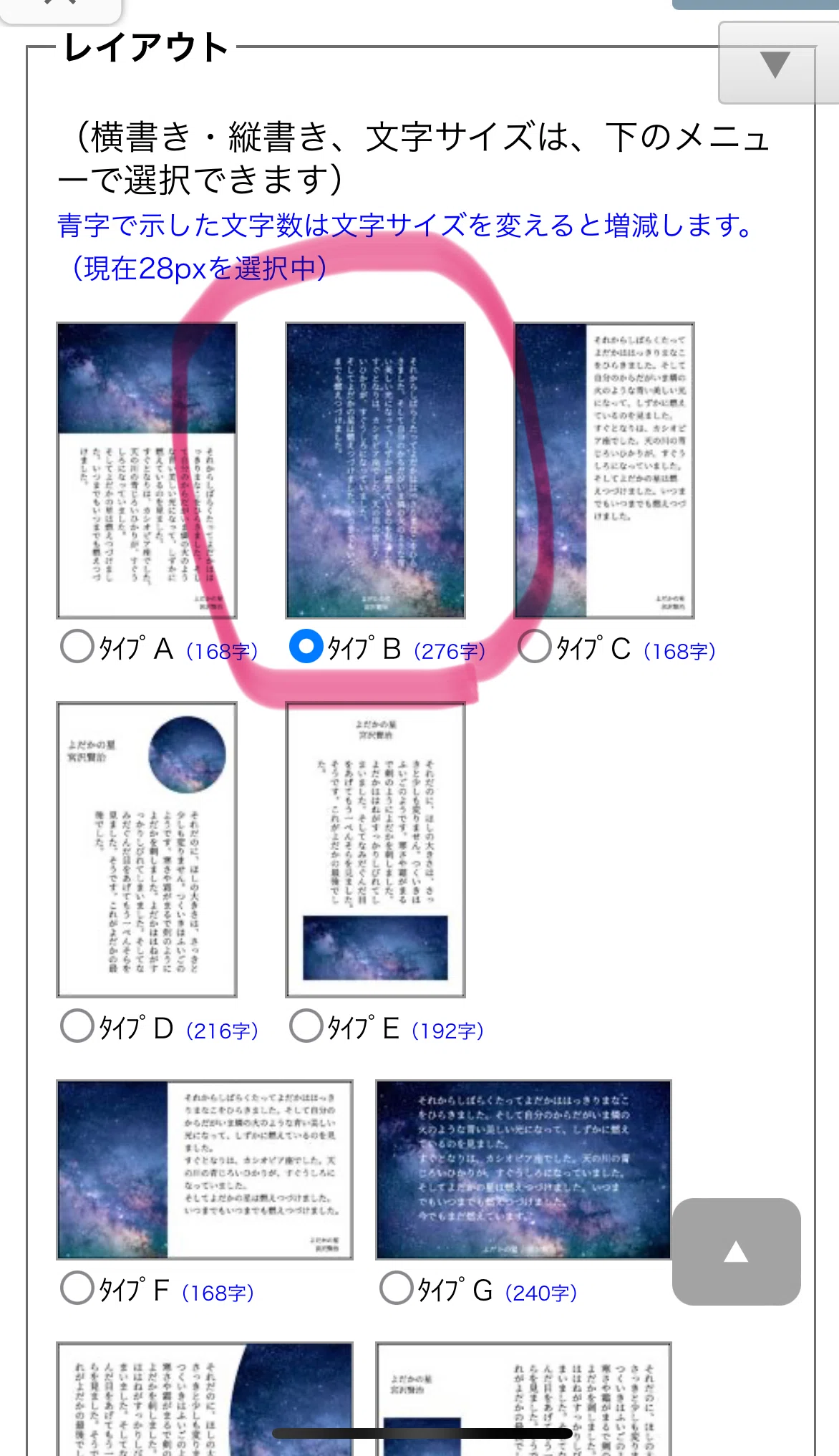
少し上に戻って、レイアウトをタイプBに設定。
3.文字を入れる
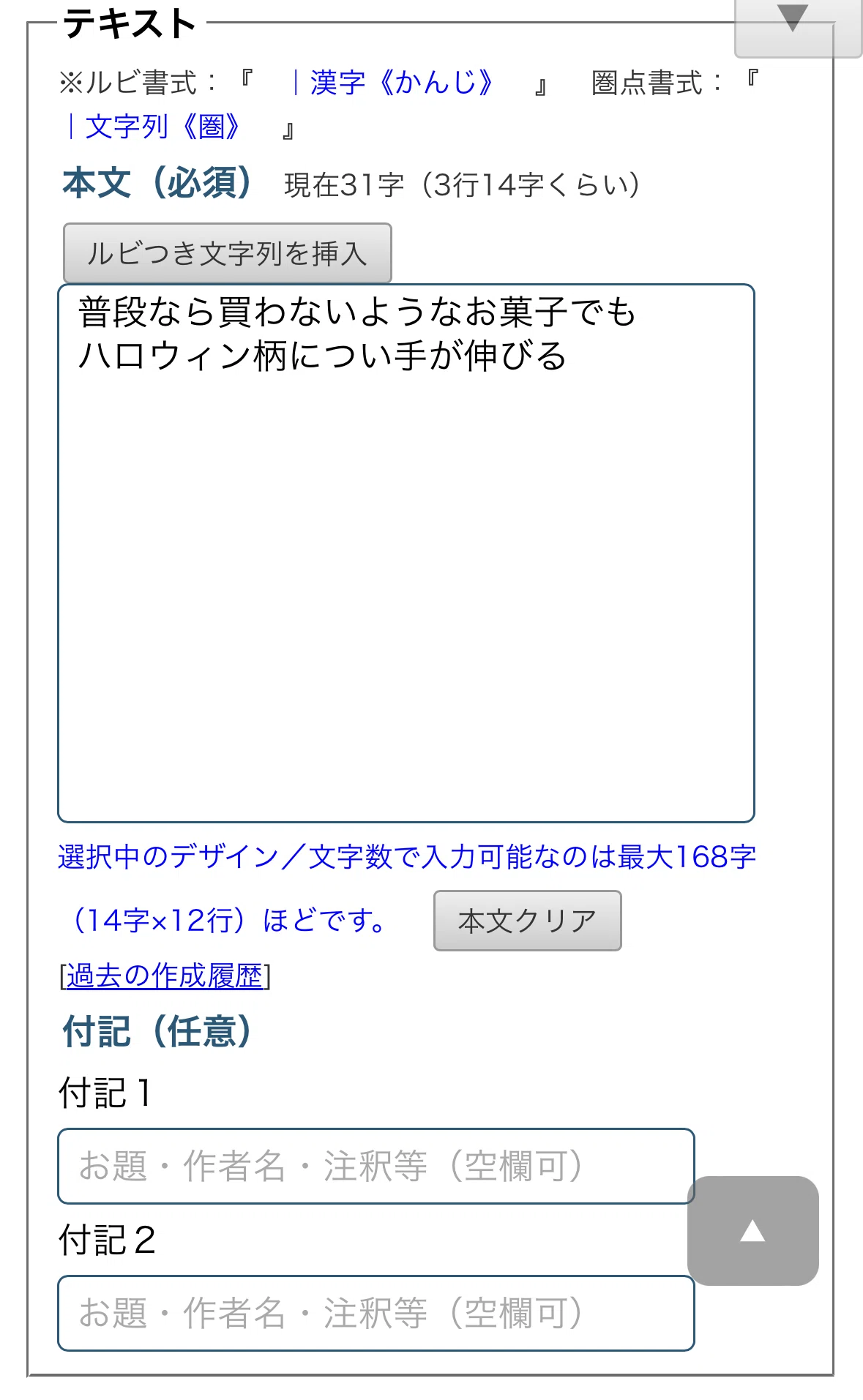
さらに上に戻って、俳句や短歌を入力する。
これは即興なので適当。
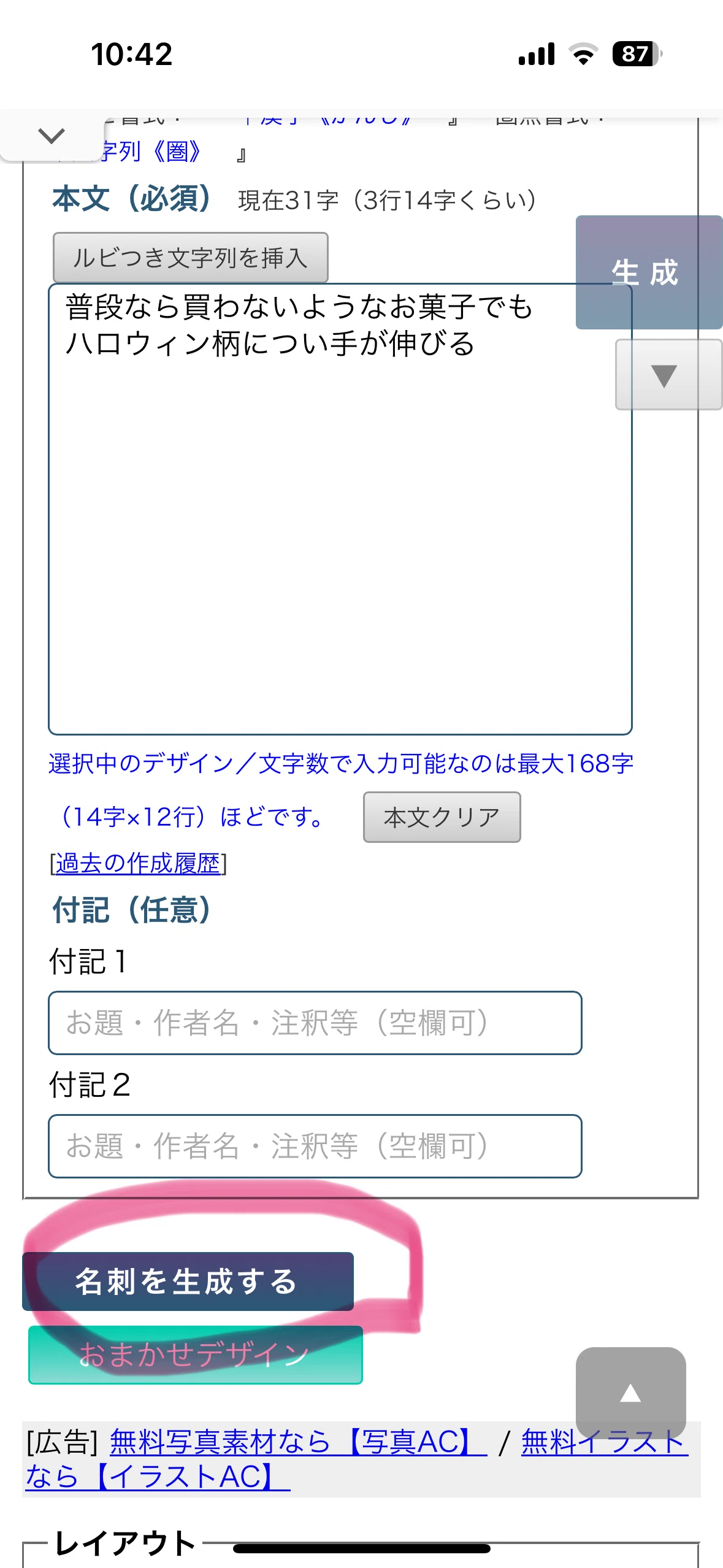
その下にある「名刺を生成する」を押します。
4.保存する
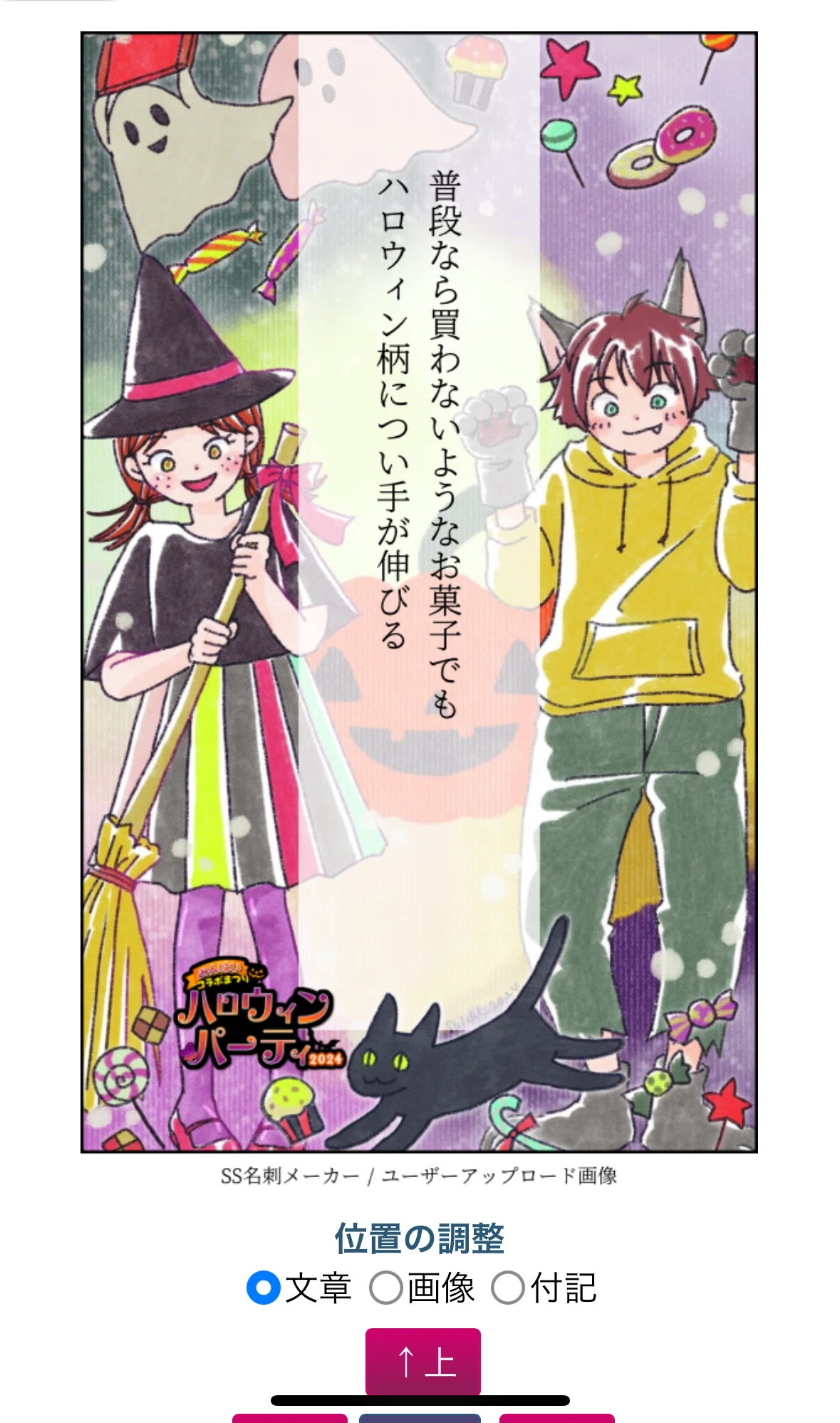
このボードは真ん中に台紙を引いてあるので、
微調整いらずにこのままオッケー。
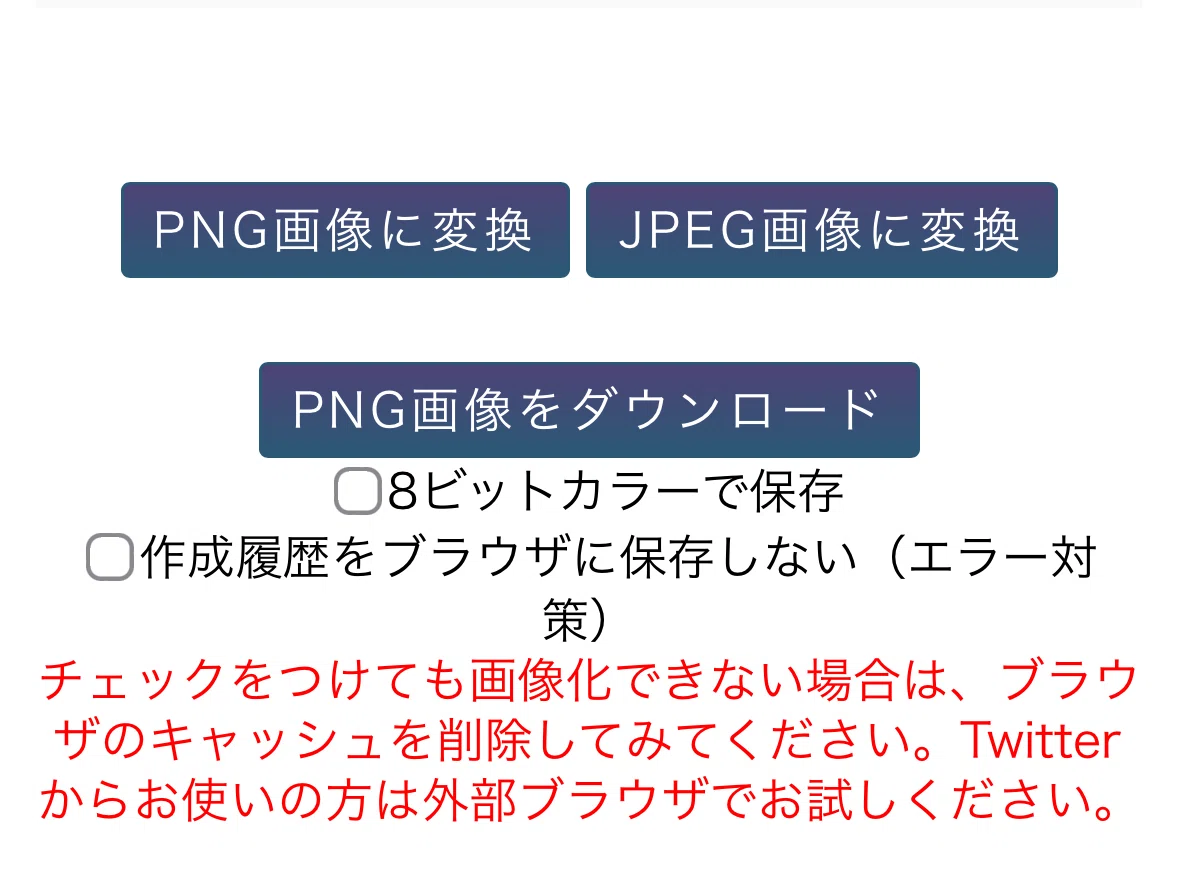
どれでもいいけど、よくわからない方は「PNG画像に変換」を押す。(PNGファイルはイラストに適しています)。
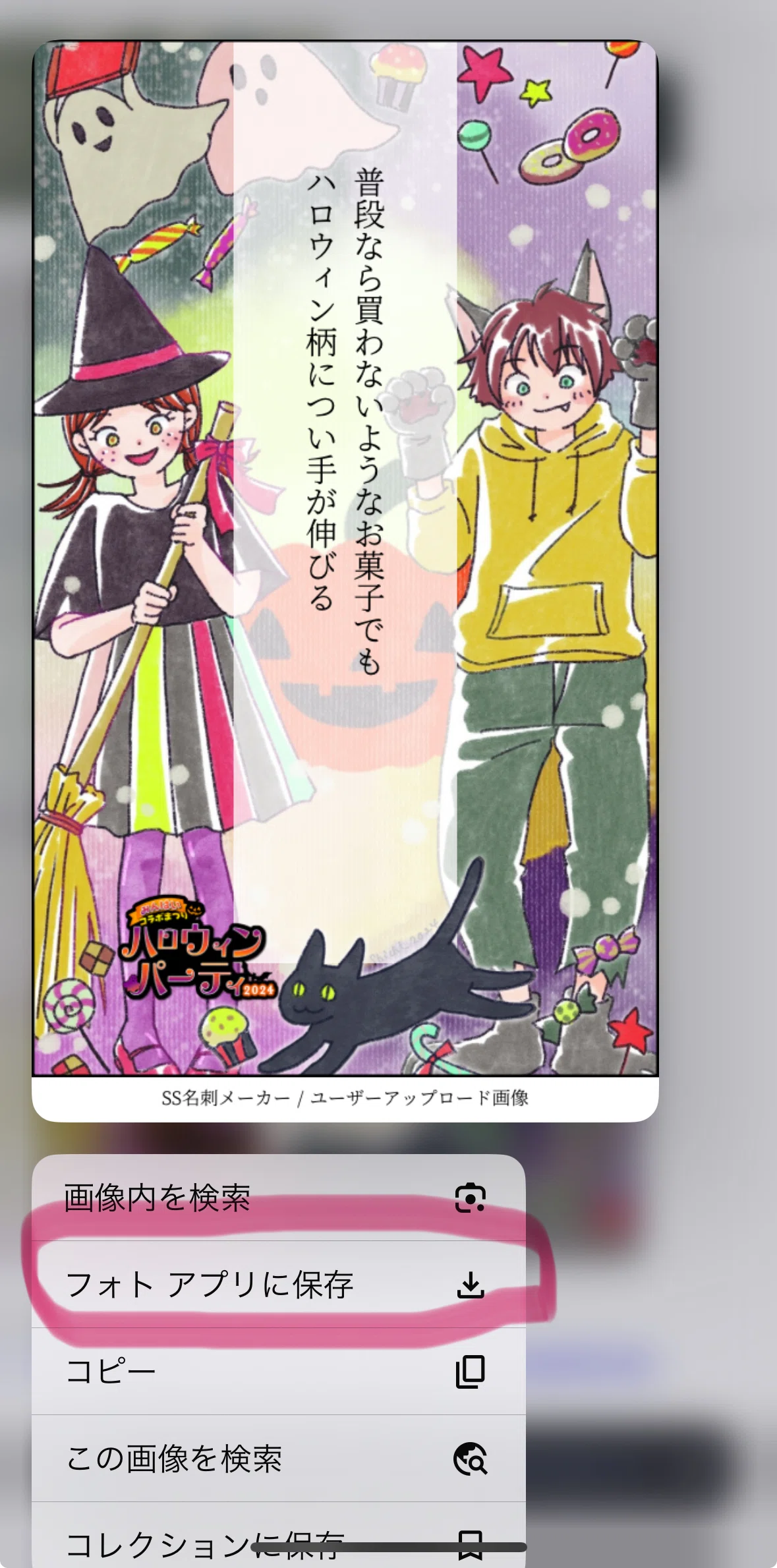
次のページで画像が出るので、スマホの場合は長押ししてこの画面を出して保存する。終わり。
もう一つ、文字を移動させるパターンいきます。
基本的に同じなのですが、
ついでにフォントを変えたかったらここ。
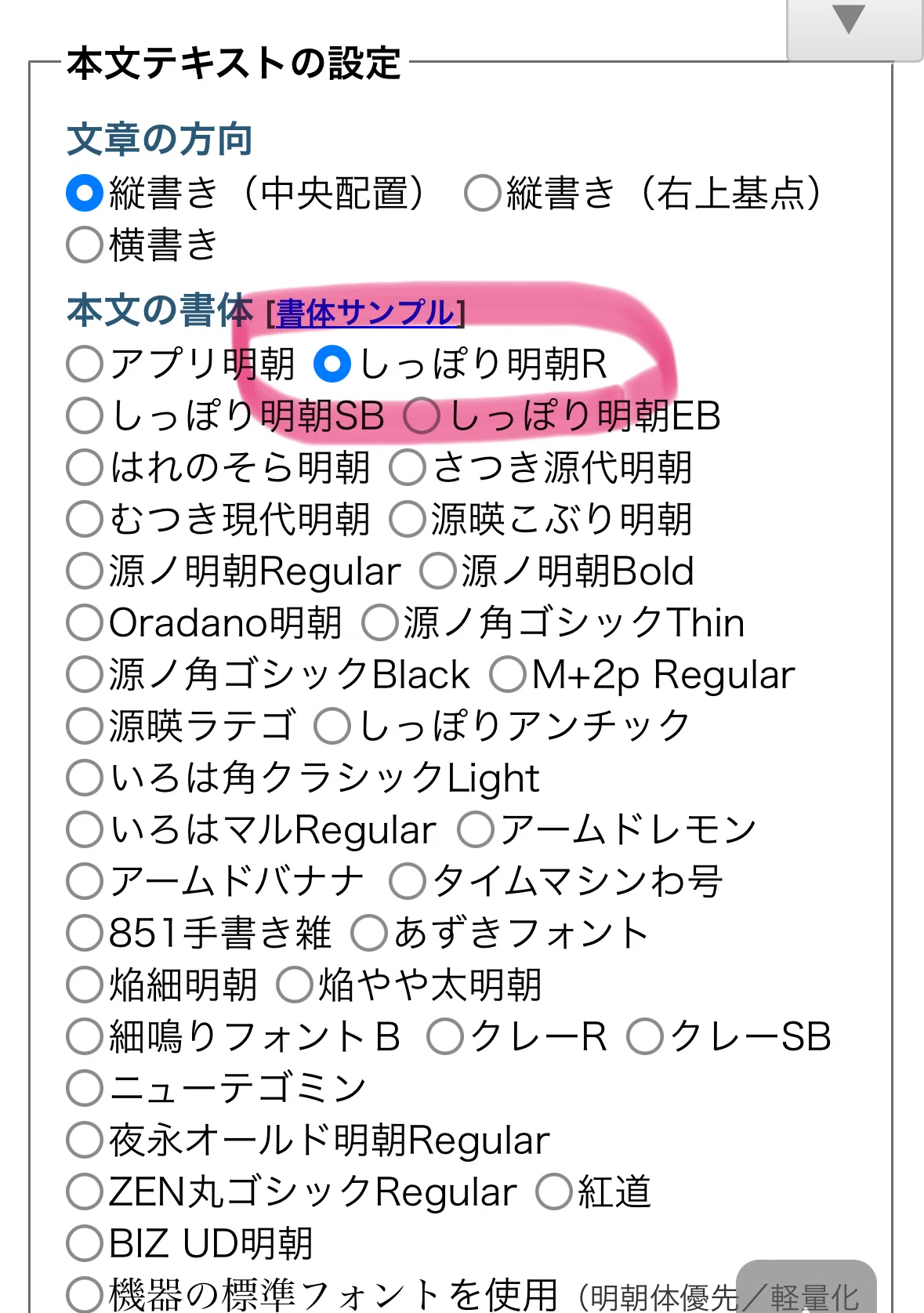
さっきと同じように画像と文字を入れて、
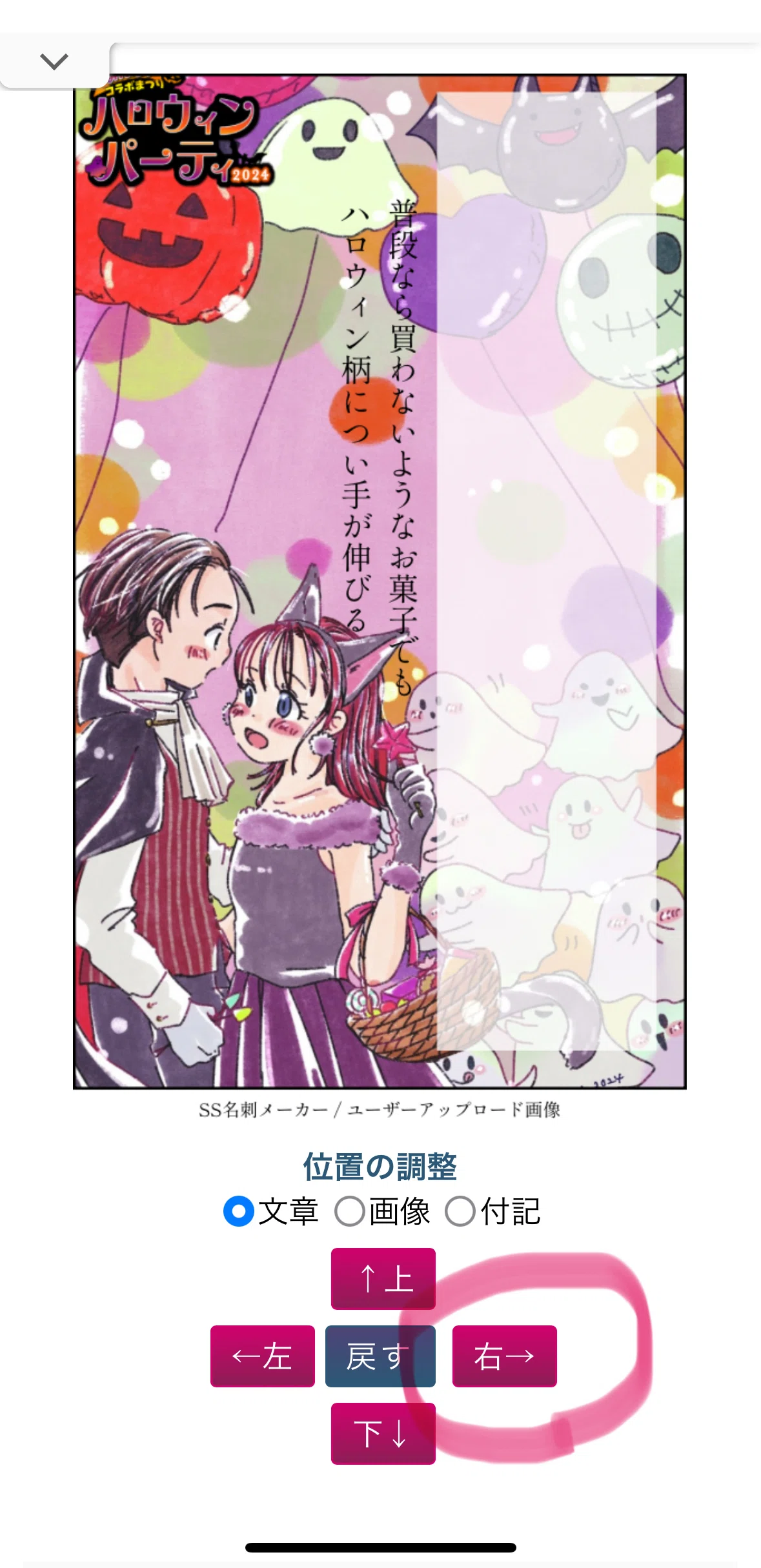
今度は文字を右に寄せたいので、「右」のボタンを何度か押します。
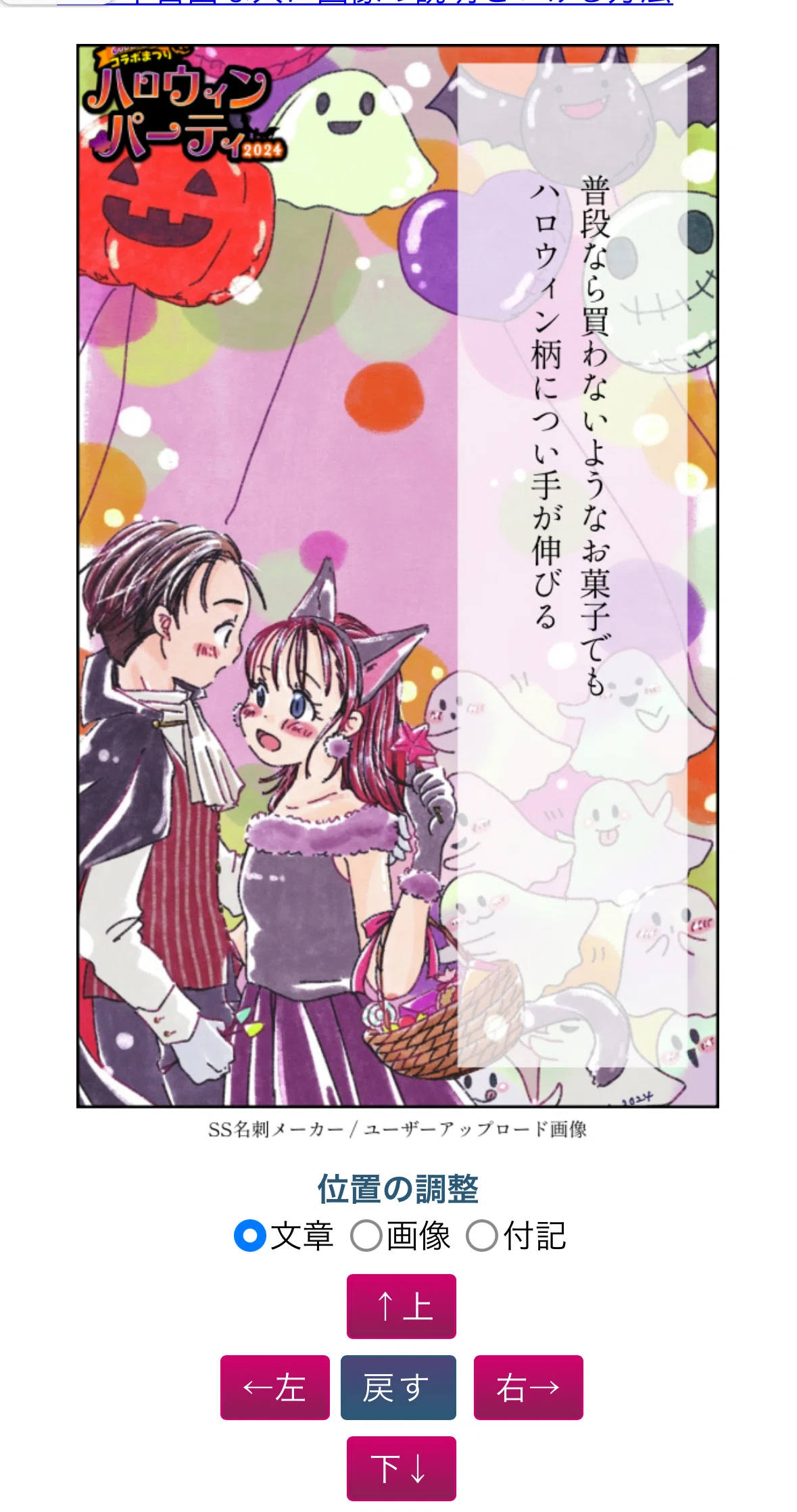
これでもいいのですが、文字の大きさを変えたかったらブラウザバックで戻りましょう。
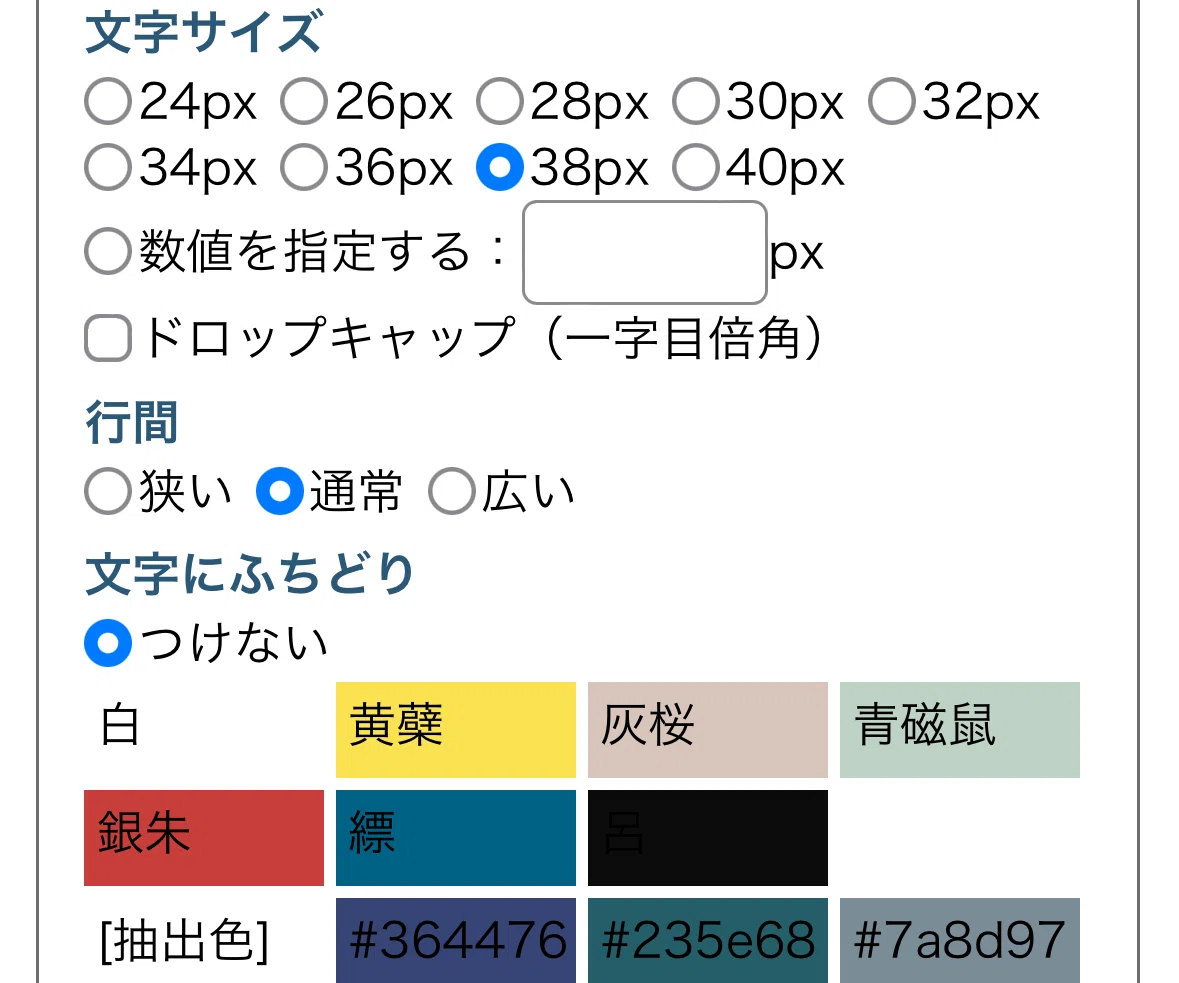
38くらいがいいかな?
文字数により大きさの適正は変わるかもしれません。
戻るたびに画像が未選択になるので、
いちいち画像を入れ直します。
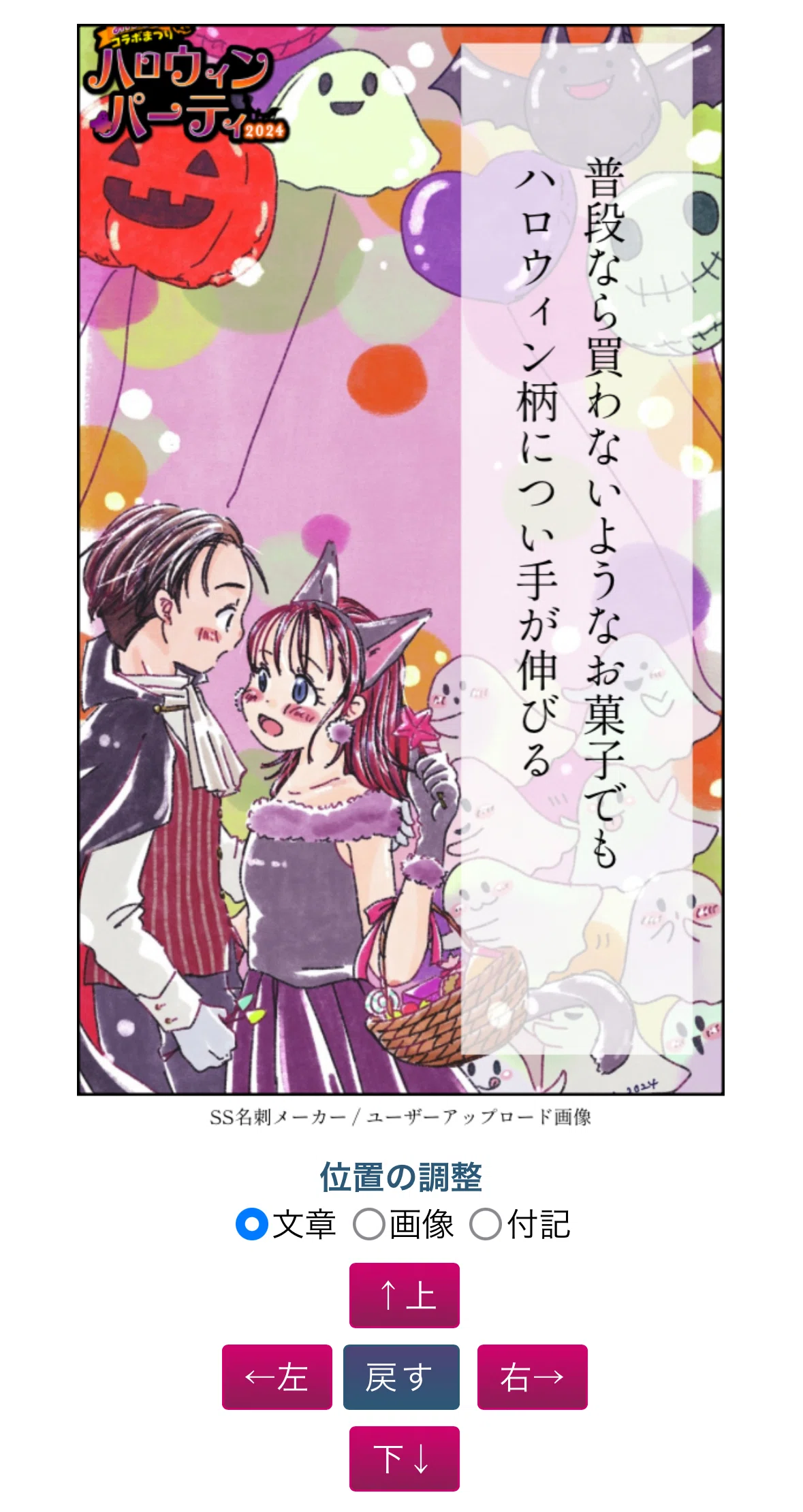
これを保存して完成✨✨
さて、これでうまく使えるでしょうか(๑•̀ㅁ•́ฅ✧
開催期間が27日から5日間と短いので、
あらかじめ作っておくのがオススメです💓

👻川柳会場のふぅちゃんちでは、
『川柳カード』がお披露目🐻❄️💕
↓
mi-koさん(しろくまさん)お手製のキュートなカード💗ゲットしにいそげ〜!-=≡ヘ(*・ω・)ノタタタッ

🎃募集要項はこちら
🎩都々逸会場・募集要項
🧙♀️連句会場・募集要項
🎃ヘッダーはこちら
スタートは27日から❗️
みなさまのご参加、
心よりお待ちしております💗

