
M4 iPad Proを持て余している人に伝えたい、最近見つけた最高な使い道

M4 iPad Proを購入した皆様に問います。
「ちゃんと使いこなしてますか?」
個人的なイメージでは、絵描きさんとかはiPad Proはめちゃくちゃに使いこなしてそうと思ってますが、それ以外にスペックをフル活かして使用している人のイメージが湧きません。
と言いつつ、正直に話すと自分もM4 iPad Proを購入して全然使いこなせていない人の一人です。
使用用途は動画見たり、ネットサーフィンしたりと、iPhoneでもできるそんな作業ばかり。
もったいない。もったいない。
色々もったいないですね。
そこで、なんとかこのM4 iPad Proを活用できないかと考えていたのですが、とある機能を使ってみたときに、これはいいぞとなったので今回はそのとある機能について紹介します。
そのとある機能とはずばり、Sidecarです。
Sidecarとは、「iPad を Mac の 2 台目のディスプレイとして使う」機能のこと。
Apple公式ではこのような機能紹介ページがあります。
以前に、iPad miniを所持していたときにこの機能を使ってみたことがあったのですが、画面サイズも小さく、実用的でなかった記憶があったのですが、幸い?私がもっていたM4 iPad Proは13インチだったので、小型のモバイルモニターくらいのサイズはあり、全然実用的なサイズだったのです。
さらに、最近Macを新調し、M2 Macbook AirからM4 Mac miniへとメイン機を移行していました。
ちなみに、私が購入したスペックはこちら↓
これがなんの関係があるんだという話ですが、M2 Macbook Airを使用していたときはM2 Macbook Airのモニターをサブモニターとし、Studio Displayをメインモニターのデュアルディスプレイとしていたので、Mac miniに移行した関係で、もうひとつサブディスプレイがほしいなという考えがあったのです。
これが今回私がM4 iPad Proのスペックをしっかりと活かしつつ、うまく活用できる手段を見つけたきっかけだったのです。
というわけで、早速M4 iPad Pro 13インチをSidecarで使用してみました。
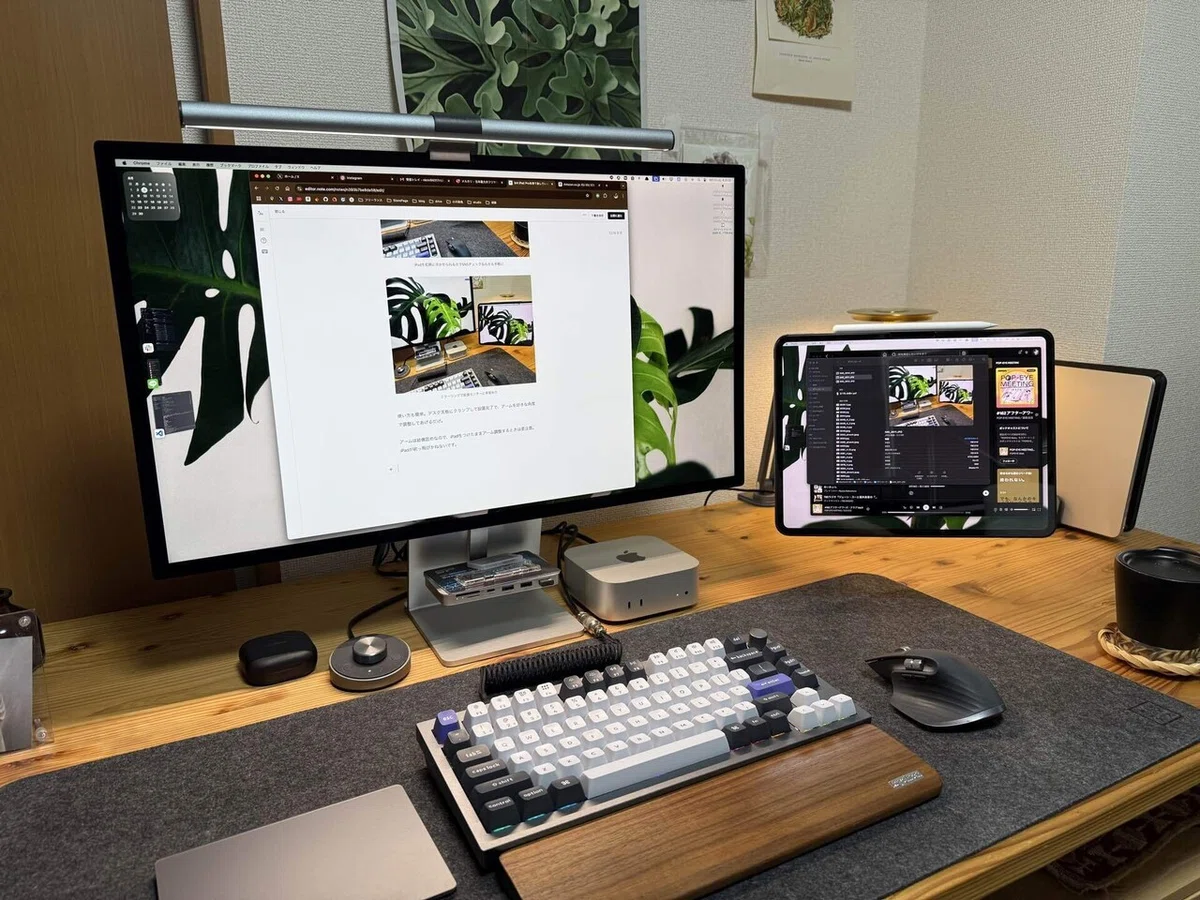
おやおや?これはかなりいいのでは?
私がこれがいいと思ったポイントをいくつかご紹介。
M4 iPad ProはタンデムOLEDテクロノジーを活用したモニターが採用されており、画面がとにかく綺麗!
表示領域が結構広い
Studio Displayとの画面の綺麗さにほぼ差なし、色味ももちろん一緒
動作もめっちゃスムーズ
電源に接続していなくてもiPadの電池の消費も激しくない
接続・接続解除も簡単
です。
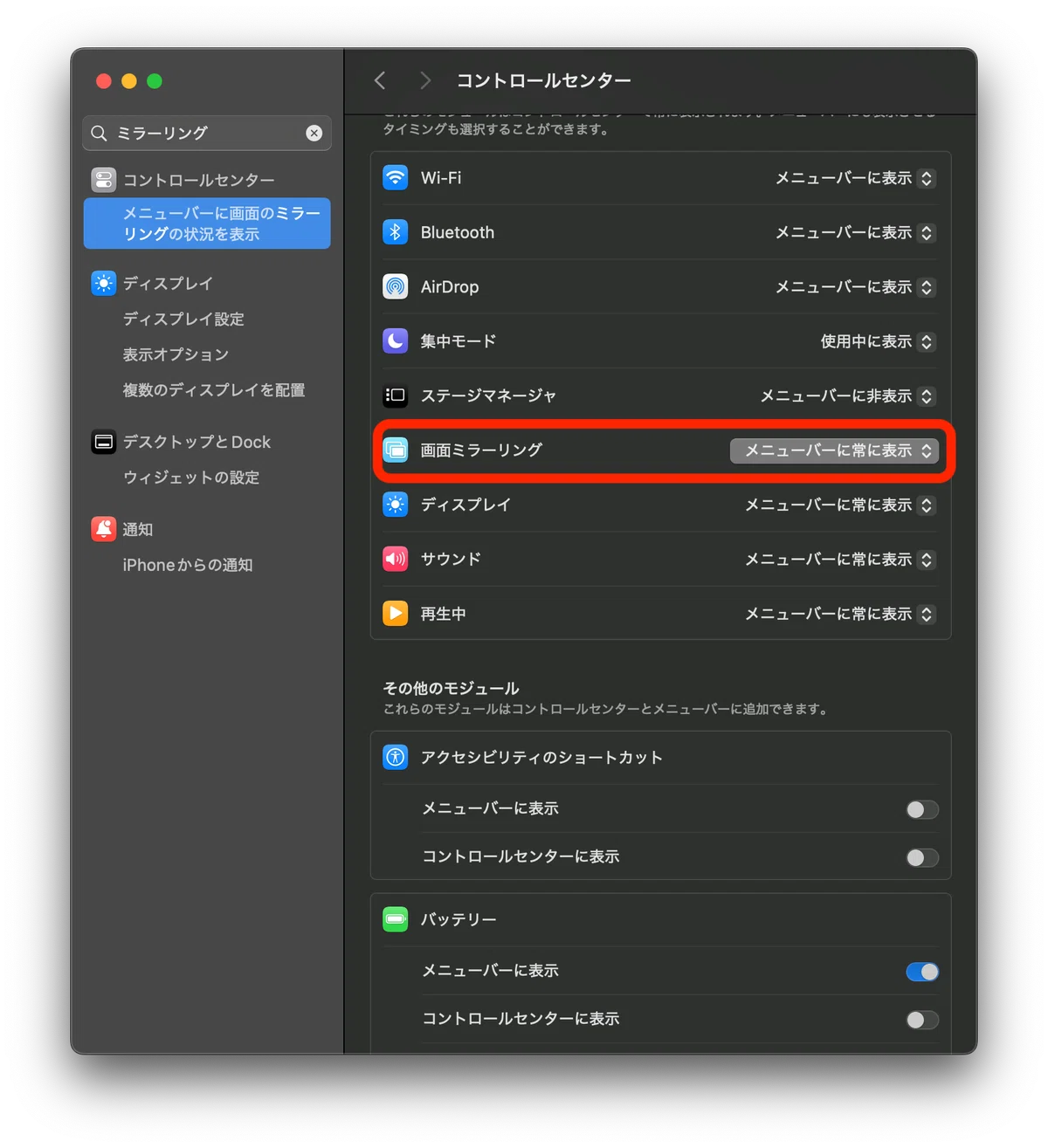
接続に関しては、以下の設定をしておけばメニューバーからワンクリックで接続可能なので必須設定。
あとは、できるだけ目線の高さでiPadを並べたかったので、色々調べた結果、こちらのiPad専用のモニターアームを購入。
KU XIU X36 PRO MAX のiPad Pro M4 13インチ用です。
少しお高いですが、20%オフクーポンがあったのと、Amazonポイントも結構溜まっていたので、思い切って購入しました。
この商品に決めた理由は以下のとおり。
ワイヤレス充電対応
スタイリッシュなデザイン
ケーブルマネジメントにも気を使ってくれている
設置した感じは↓
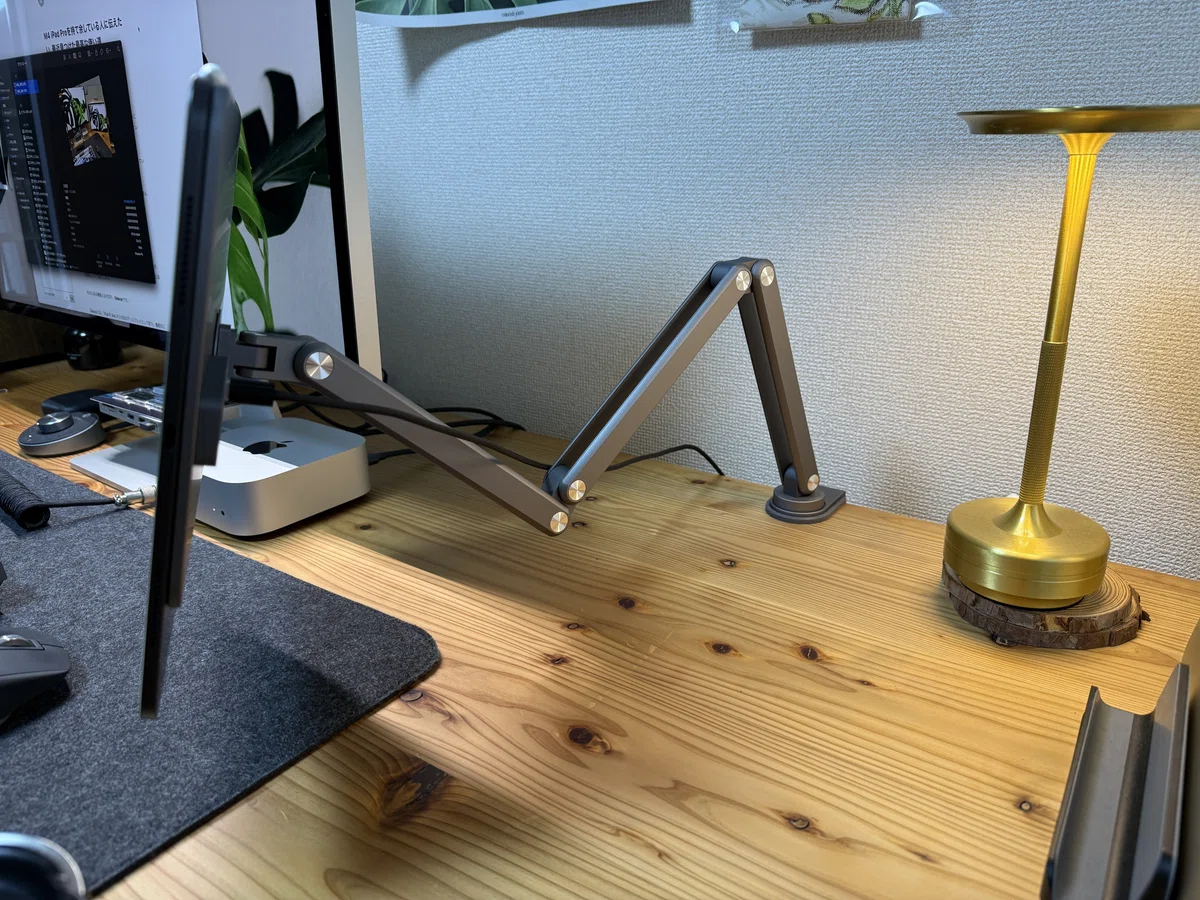
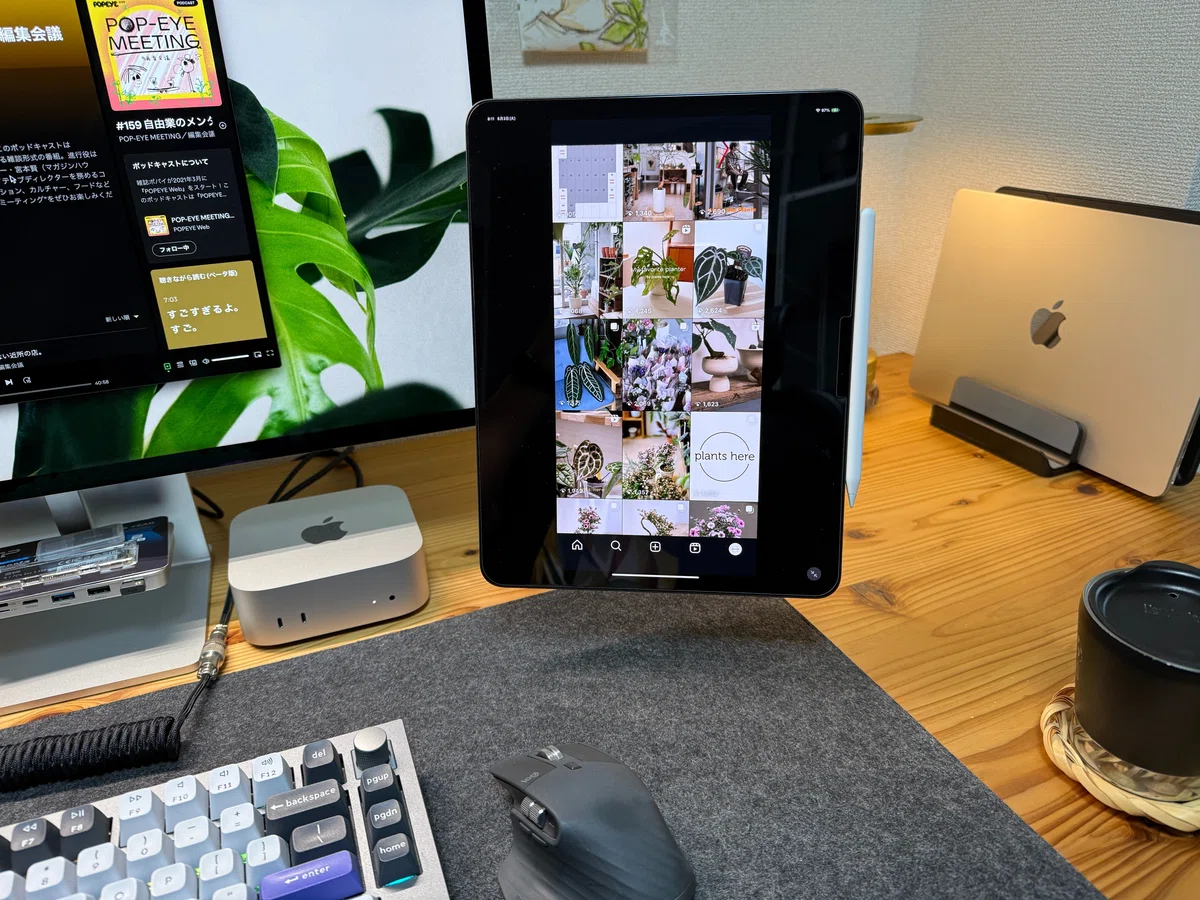
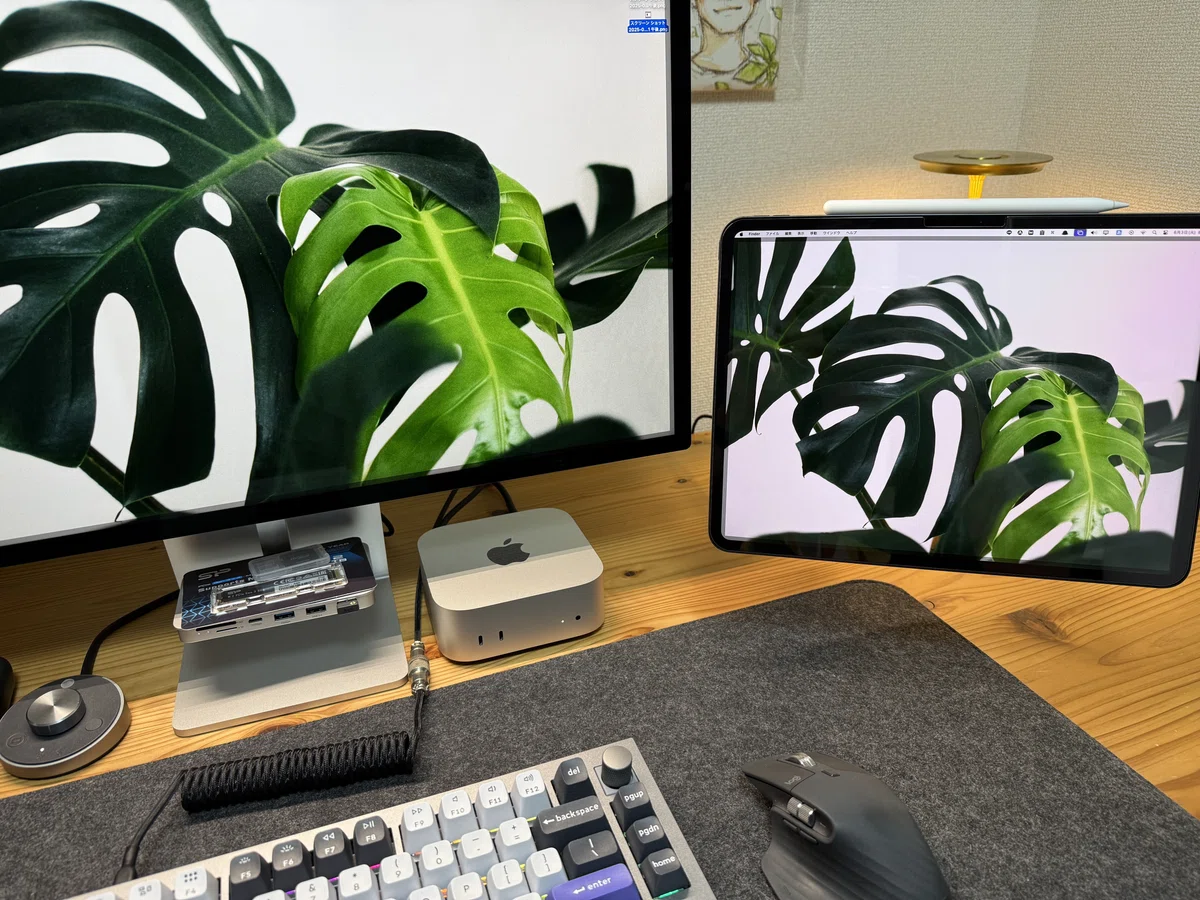
使い方も簡単。デスク天板にクランプして設置完了で、アームを好きな角度で調整してあげるだけ。
アームは結構固めなので、iPadをつけたままアーム調整するときは要注意。
iPadが吹っ飛びかねないです。
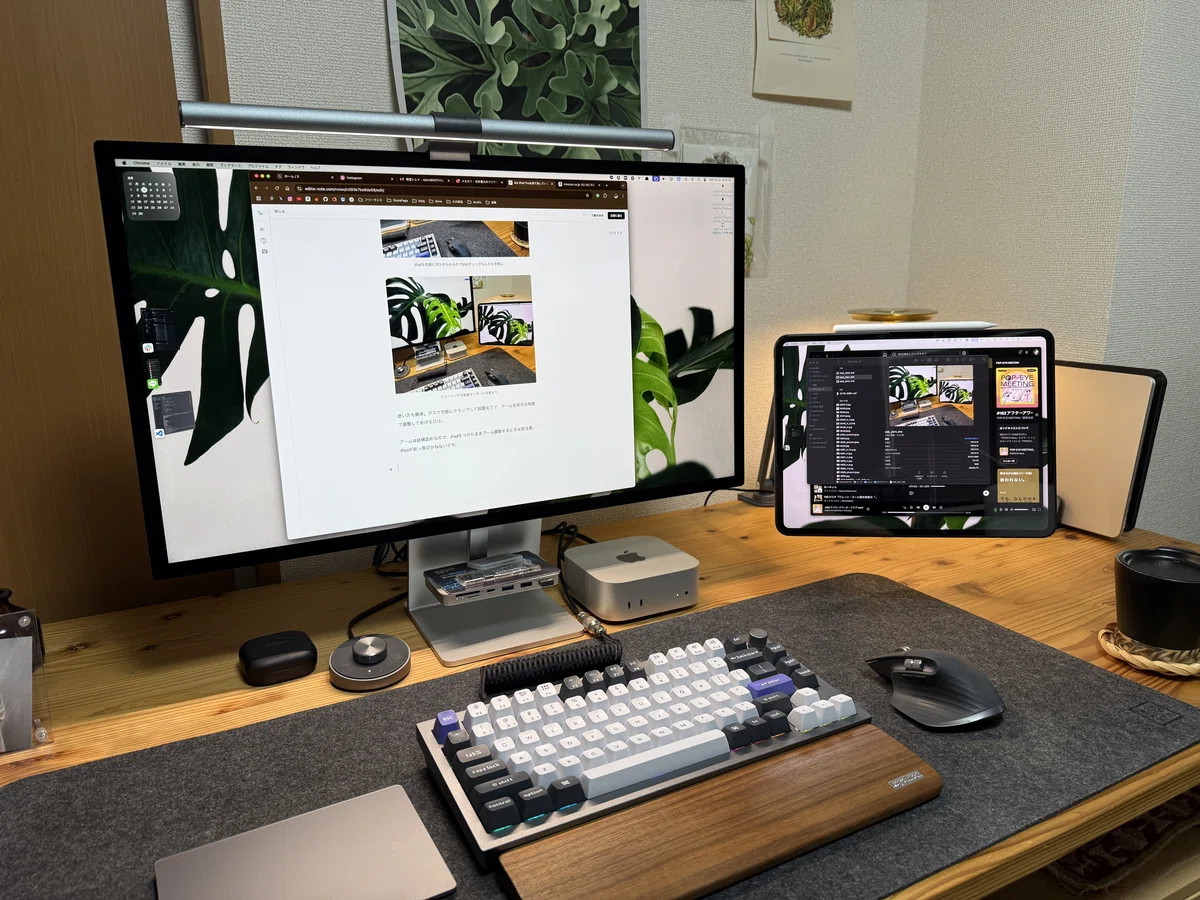
モバイルモニターもいいですが、iPadってだけでかなり行動の幅が広がるなと思いましたし、何よりも活躍しきれてなかったハイスペックiPadがやっと動き出した(まだ使いこなせてはない)気がして気分が良くなったのでした。
M4 iPad Pro使いこなせてないかもって方は是非お試しあれ。
