Canva中級講座⑪デザインを壊さないためのコピーとフォルダー管理

こんにちは、Rockaです。
このシリーズでは、Canvaを使って「整った・伝わるデザイン」を作るコツを紹介しています。
もしCanvaをはじめて使う方は、こちらの基礎講座から読むのがおすすめです
→【保存版】Canva初心者講座まとめ
※この記事ではパソコン版Canvaで解説しています。スマホではボタンの位置が少し異なる場合があります。
Canvaでデザインを作っていて、
「コピーってこれで合ってるのかな?」
「前に作ったデザイン、どこにいったっけ…」
そんなふうに迷ったり、
「テンプレートを編集していたら、元に戻せなくなってしまった」
「大切なデザインを、うっかり消してしまった」
という経験はありませんか?
これらは、Canvaを使っていると誰にでも起こりやすい、よくあるトラブルです。
でも実は、保存・コピー・フォルダー管理の基本を知っておくだけで、ほとんど防ぐことができます。
この講座⑪では、デザインを壊さずに安心して使い続けるための
コピーとフォルダー整理の基本を、やさしく解説します。
元データは「保存用」として守る
Canvaで作ったデザインは、基本的に「元データ」と「編集用」を分けて考えるのが大切です。
元データ→ そのまま残しておく・触らない
編集用→ コピーして使う
この考え方を知らずに使っていると、
・大事なデータを上書きしてしまう
・どれが元か分からなくなる
・元に戻せなくなる
といったトラブルが起きやすくなります。
コピーとは?|「同じデザインを増やす」操作
コピーは、今あるデザインをそのまま複製する操作です。
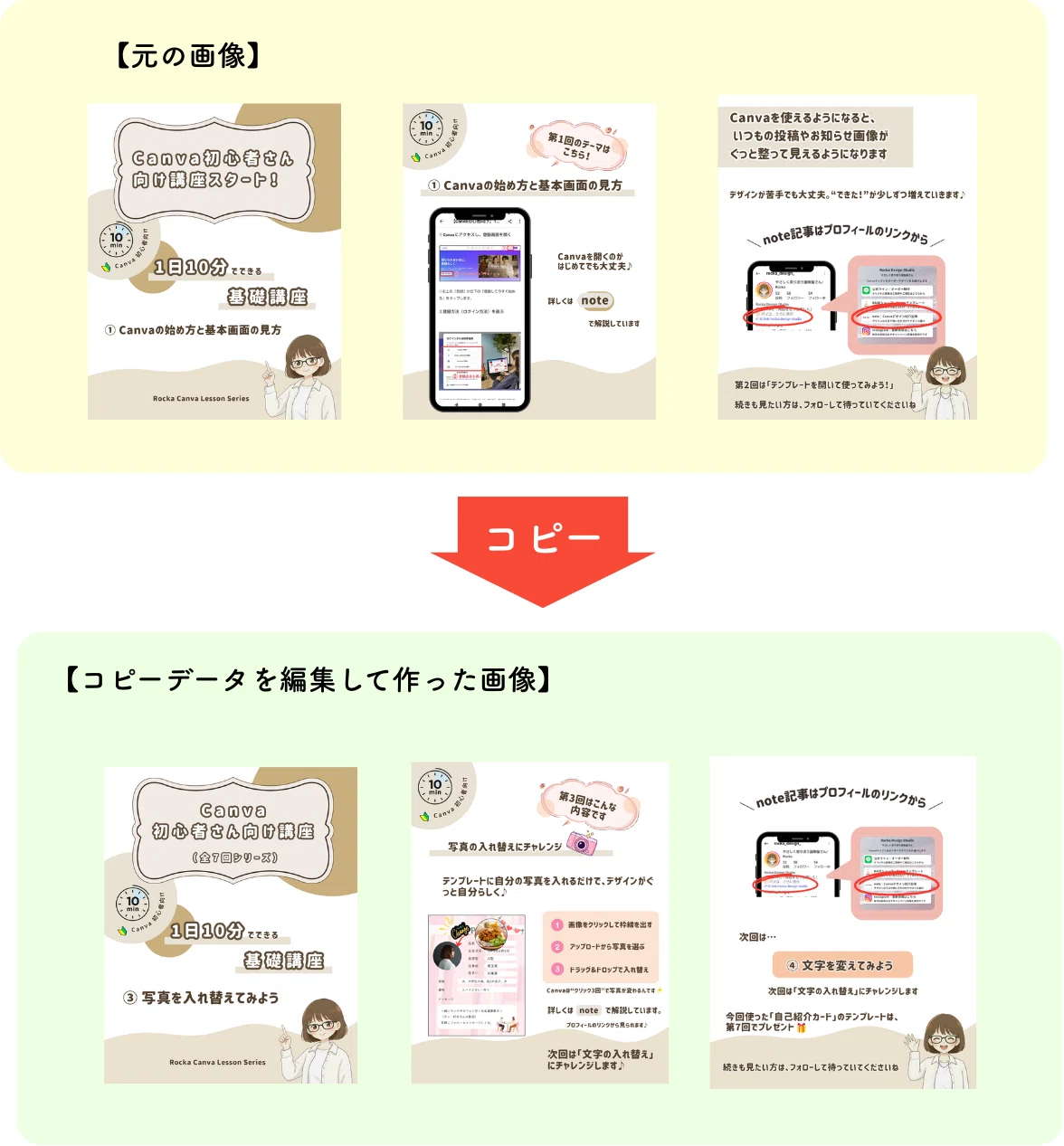
コピーが向いているのはこんなとき
・全ページ同じ構成で作りたいとき
・内容を少し変えた投稿を量産したいとき
・同じデザインをベースに使いたいとき
コピーを作ってから編集すれば、元のデザインを壊す心配はありません。
コピーの作り方|実際の操作
元データを壊さないために、編集は必ず「コピーしたデザイン」で行います。
コピーの作り方は2通りあります
【デザイン一覧からコピーを作る方法】
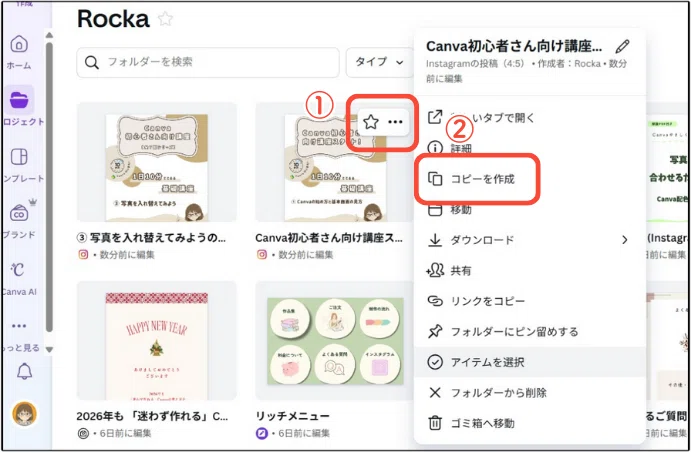
①コピーしたいデザイン右上の「…」アイコンをクリック
②「コピーを作成をクリック」
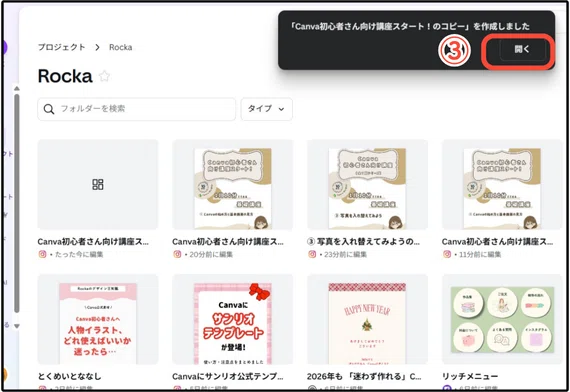
③「コピーを作成しました」というボックス内の、「開く」をクリック
→ 同じデザインが複製され、新しいデザインとして開きます。
【元デザインを開いてからコピーする方法】
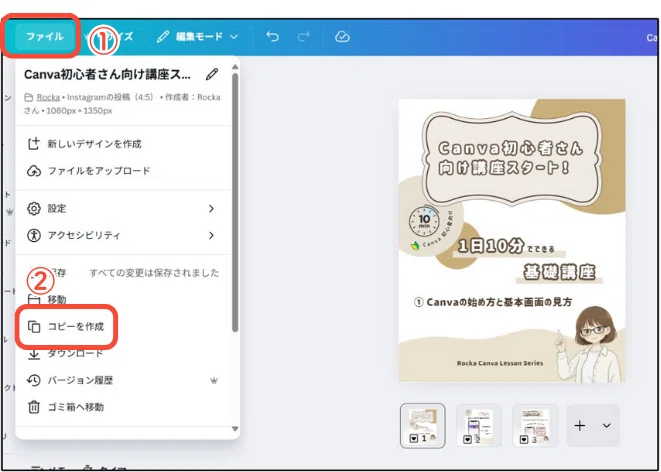
①左上の「ファイル」をクリック
②「コピーを作成」をクリック
→ 同じデザインが複製され、新しいデザインとして開きます。
コピーしたデザインを開いたらすること
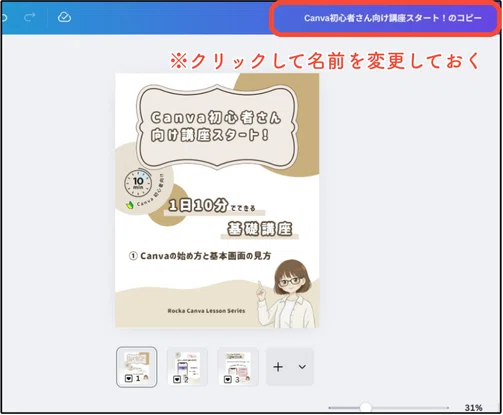
コピーしたデザインを開いたら、右上の「〇〇のコピー」というデザイン名を変更しておきましょう。
※「〇〇のコピー」という名前はCanvaが自動で付けたものです。
自分で分かりやすい名前に変えておくと、あとから探しやすくなります。
📌 ポイント
・元データはそのまま残る
・コピーした方だけを編集する
・デザイン名を変更しておく
フォルダーとは?|デザインを整理する入れ物
フォルダーは、Canva内でデザインを整理するための機能です。
デザインが増えてくると、
・どこに何があるか分からない
・探すだけで時間がかかる
という状態になりがち。
フォルダーを使うことで、
・元データを安全に保管できる
・目的別にすぐ探せる
ようになります。
フォルダーの作り方|実際の操作
次に、元データを守るためのフォルダー整理をしていきましょう
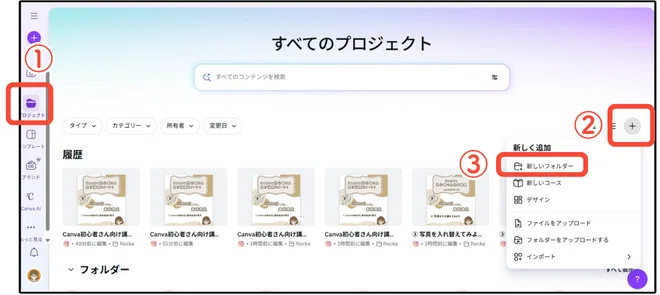
①メニュー左の「プロジェクト」をクリック
②右上の「+」アイコンをクリック
③新しく追加メニュー内の「新しいフォルダー」をクリック
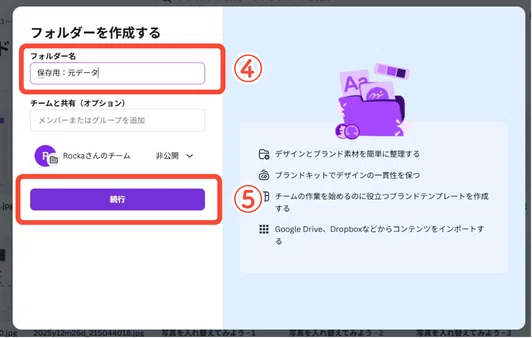
④フォルダー作成画面が開いたら、フォルダー名を入力する
⑤「続行」をクリック
※個人で使う場合は、チーム共有は設定しなくて大丈夫です。
【おすすめのフォルダー名の例】
・保存用:元データ
・編集用・作業中
・完成デザイン
など、自分が分かりやすいフォルダー名をつけましょう
デザインをフォルダー内に入れて整理しよう
フォルダーができたら、デザインをフォルダー内に移動しましょう。
ここでは、2つの移動方法を紹介します。
デザイン一覧から移動する方法
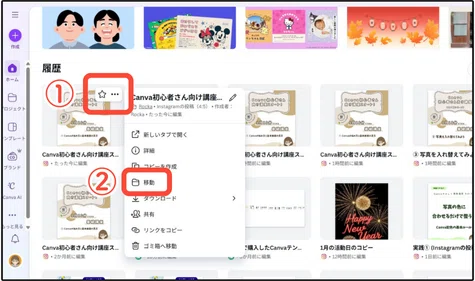
①移動したいデザイン右上の「…」アイコンをクリック
②「移動」をクリック
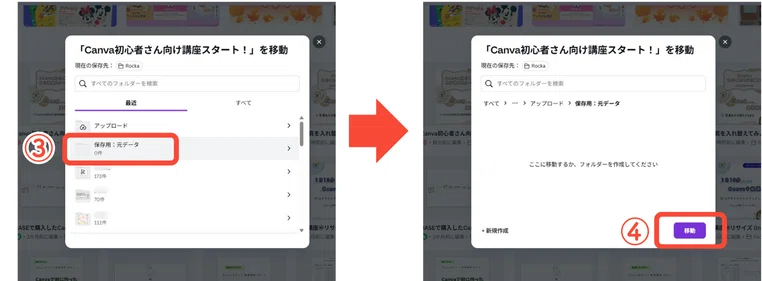
③移動先のフォルダーを選択する
④「移動」をクリック
→これで、フォルダー内にデザインが移動できました
デザインを開いている状態から移動する方法
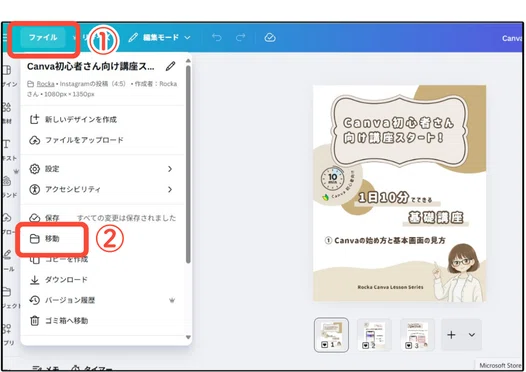
①左上の「ファイル」をクリック
②「移動」をクリック
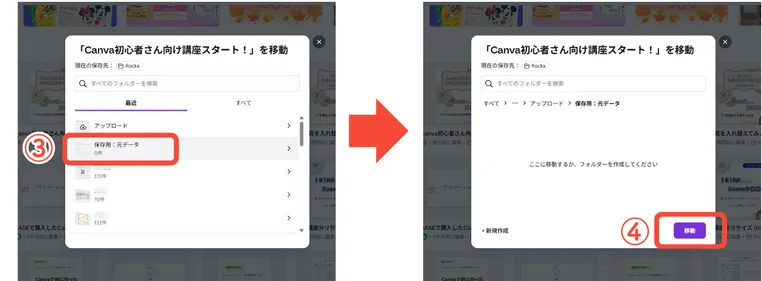
③移動先のフォルダーを選択する
④「移動」をクリック
→これで、フォルダー内にデザインが移動できました
※すでにフォルダーに入っているデザインも、同じ手順で別のフォルダーに移動できます。
よくある質問
Q. フォルダー分けしていなくても使えますか?
最初はフォルダー分けしていなくても大丈夫です。
ただ、デザインが増えてきたらフォルダーを作ったほうが圧倒的にラクになります。
Q. コピーは毎回作ったほうがいい?
「元として残したいデザイン」は、基本的にコピーして使うのがおすすめです。
「消えても困らない練習用」だけ、そのまま触る、くらいでOK。
まとめ|デザインを壊さないための基本ルール
この講座⑪で、いちばん大事なのはこの3つです。
元データ
→ コピー元として保存(触らない)
編集用
→ コピーして作業する場所
完成デザイン
→ 投稿・納品が終わったもの
この3つを意識して使うだけで、Canvaでの「消えた」「戻せない」「見つからない」といったトラブルは、かなり減ります。
この講座⑪では、
・コピーの正しい作り方
・フォルダーの作り方・整理の考え方
・元データを壊さないための基本ルール
をまとめてお伝えしました。
この土台ができていれば、Canvaはどんどん使いやすくなります。
Canva中級講座まとめ
中級講座の一覧はこちらから読めます
→ 【保存版】Canva中級講座まとめ
Rockaでは、画像作成をやさしくサポートしています。
ただいま、1点無料でお試しできるモニターを受付中です♪
いいなと思ったら応援しよう!
 よろしければ応援お願いします! いただいたチップはクリエイターとしての活動費に使わせていただきます