インスタで読まれる投稿に!文字を見やすくするCanvaの簡単テク3選

インスタ投稿で「文字が読みにくい」と感じたことはありませんか?Canva初心者でもできる、文字を見やすくする3つのテクニックを解説します。
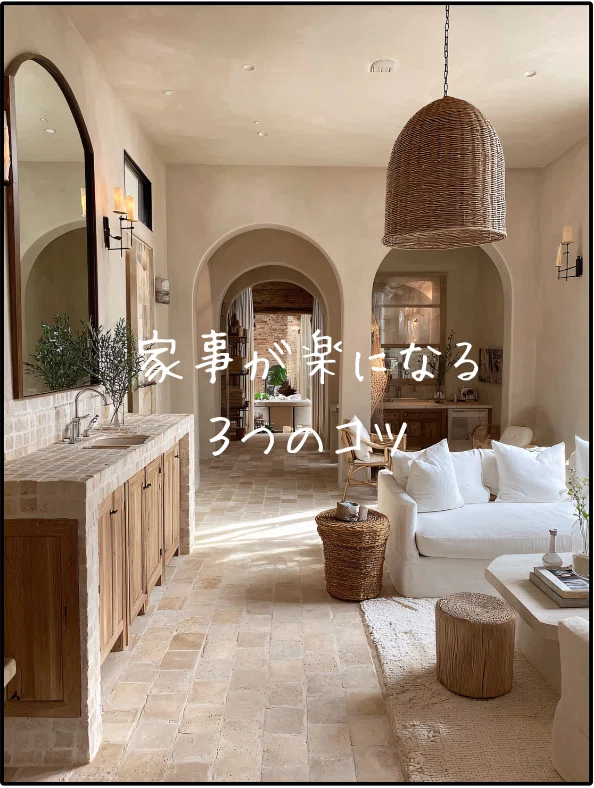
インスタに投稿する時、写真に文字を重ねることはよくあります。
ですが、文字が背景に埋もれてしまい「なんだか読みにくい」と感じたことはありませんか。
実際、インスタでは文字が見にくい投稿をよく見かけます。
せっかく時間をかけて作った投稿も、文字が読みにくいだけでスルーされてしまうことがあります。
そこで今回は、Canva初心者の方でもすぐに試せる「文字を見やすくする簡単なテクニック」を3つご紹介します。
今日からすぐに実践できる内容ですので、ぜひ参考にしてみてください。
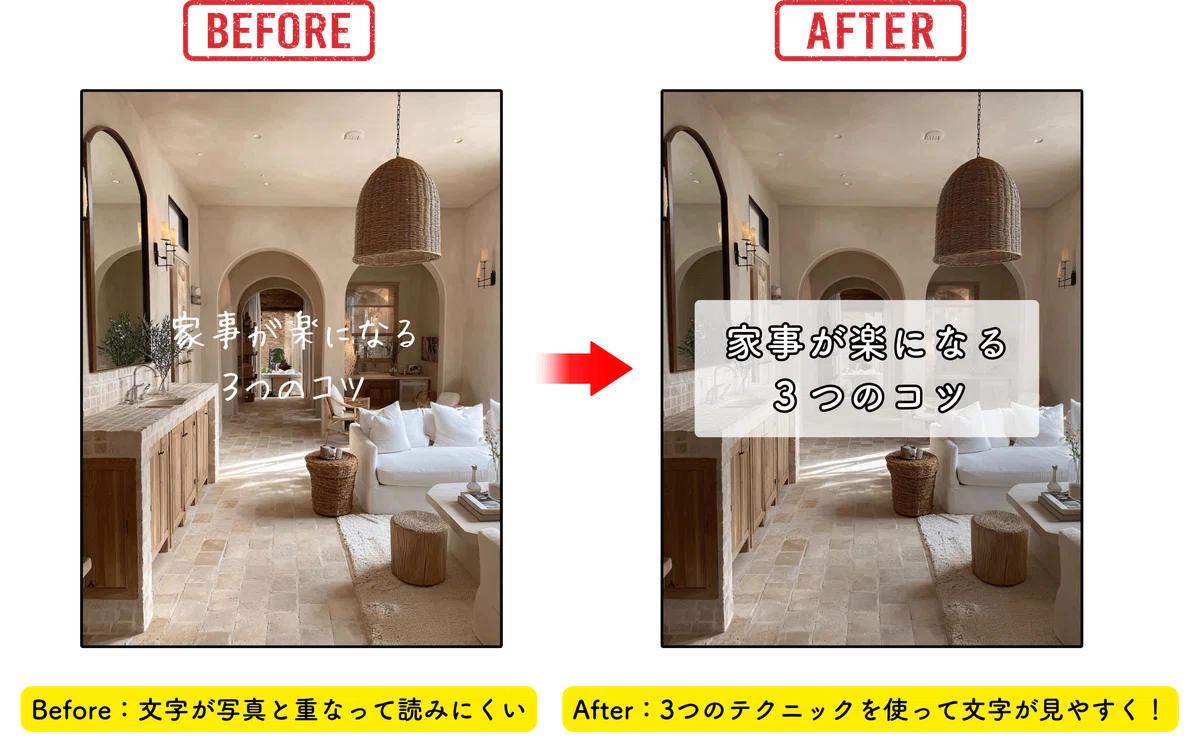
記事の最後には、Before/Afterの比較画像もご用意しています。読みながら効果を想像して、最後に答え合わせしてくださいね。
文字が見にくいとどうなる?
インスタ投稿の目的は、写真や文章を通じてフォロワーに思いや情報を伝えることです。
ところが文字が見にくいと、次のような問題が起こります。
・投稿をスルーされやすい
文字が読みにくいと、せっかくの投稿を読んでもらえないまま流されてしまいます。
・伝えたいことが伝わらない
情報が届かないことで「よく分からない投稿」と認識されてしまいます。
・信頼感が下がる
読みやすさはデザインの基本です。文字が見づらいだけで「雑に作られている」という印象を与えてしまうことがあります。
せっかく良い内容を発信していても、文字が読みにくいだけで効果が半減してしまうのはとてももったいないことです。
まずは「読まれるためには読みやすさが必須」という意識を持つことが大切です。
文字を見やすくする3つのテクニック
※この記事ではパソコン版のCanva画面を使って操作方法を説明しています。
スマホアプリでも同じ操作は可能ですが、ボタンの位置や表示が少し異なります。
普段スマホをお使いの方は、画面の違いを意識しながら読み進めてみてください。
① 文字は大きめ&太めにする
インスタはスマホで閲覧されることがほとんどです。
そのため、画面の中で文字が小さすぎたり細すぎたりすると、一気に読みにくくなってしまいます。
見やすさを意識するなら、次のポイントを押さえてみましょう。
文字サイズはスマホ画面で一目で読める大きさにする
細いフォントより、太めのフォントを選ぶ
強調したい言葉はさらに大きめにする
【テキスト(文字)の編集方法】
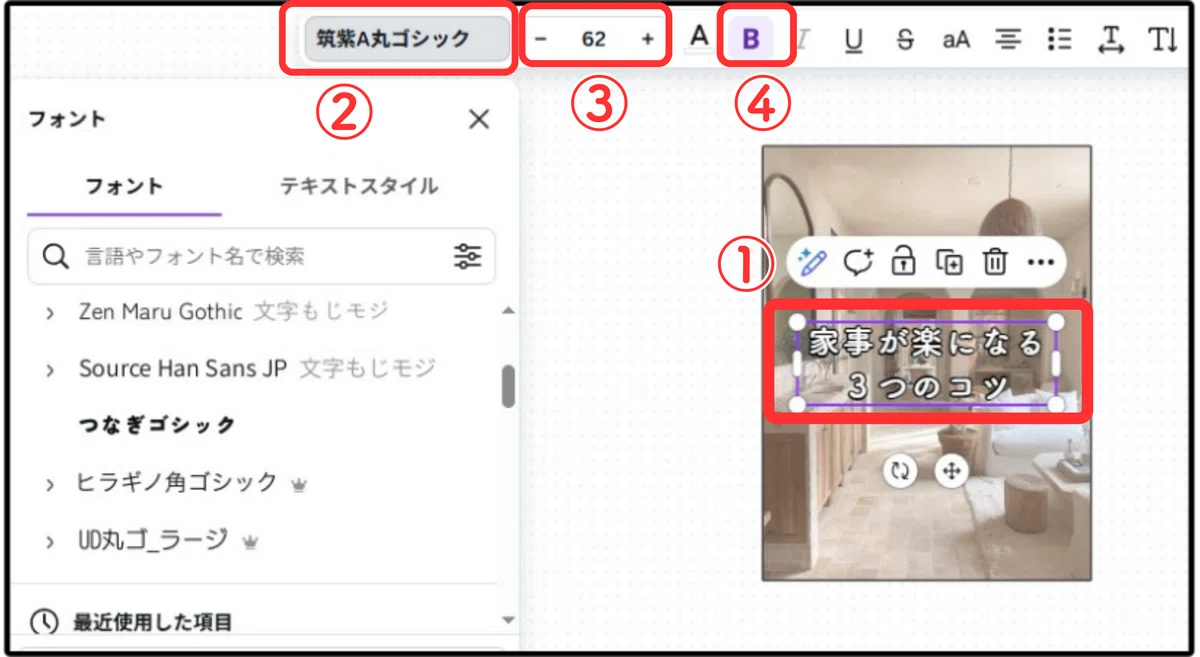
※画像内の赤い番号に沿って説明しています。
① 編集したいテキストをクリックすると、画面上に編集バーが出ます(スマホの場合は画面下に表示されます)
② をクリックするとフォントを選べます
③ でフォントの大きさを変更できます
④ をクリックすると文字を太くできます(フォントによっては変更できない場合もあります)
Canvaでは、テキストを選んで上部のメニューから「フォントサイズ」や「太字(B)」をクリックするだけで簡単に調整できます。
【文字を大きく&太くする】
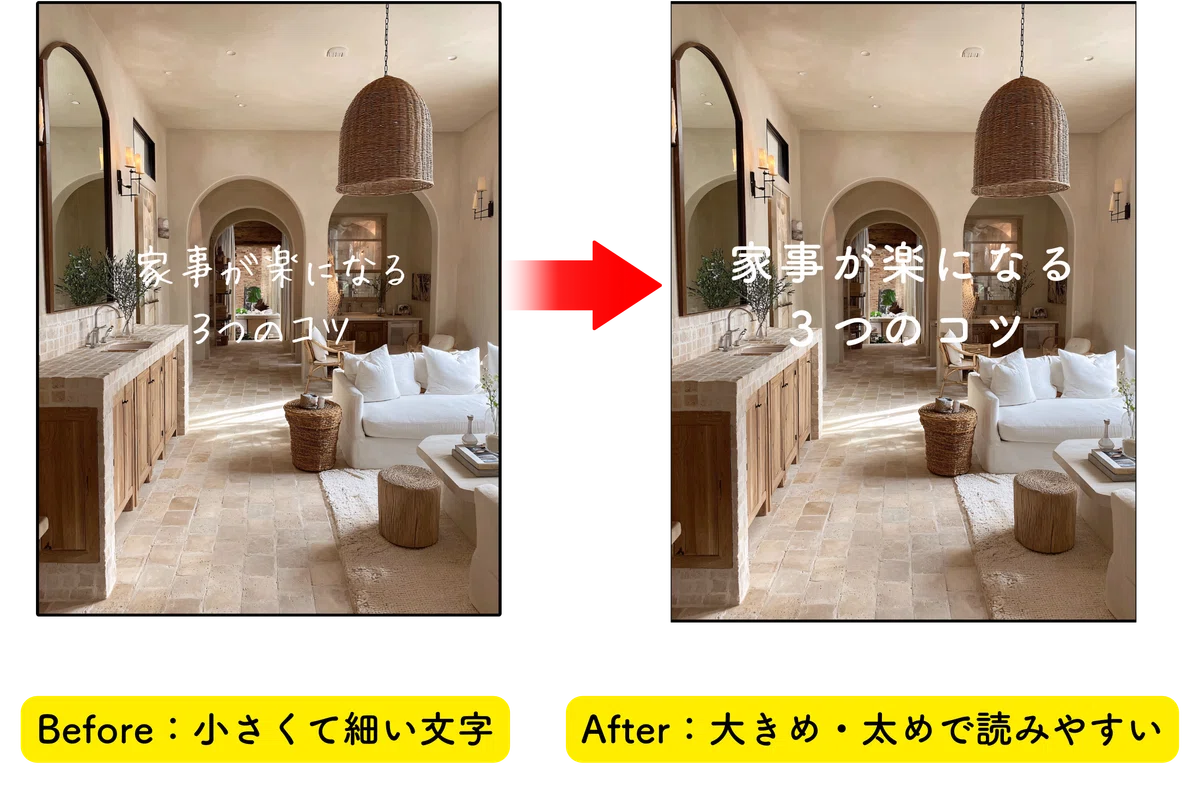
左は小さく細い文字を使った例です。背景に埋もれて、しっかり読もうとしないと伝わりにくくなっています。
右は文字を大きく・太く調整した例です。画面をパッと見ただけでも読みやすく、内容が伝わりやすくなります。
小さな変更ですが、文字を大きく・太くするだけで投稿全体の読みやすさは大きく改善されます。
② 背景とのコントラストを意識する
文字を背景写真にそのままのせると、色がなじんでしまい読みにくくなることがあります。
特に「明るい写真に白文字」「暗い写真に黒文字」は埋もれてしまう典型的なパターンです。
見やすくするためには、背景と文字の明暗差(コントラスト)をしっかりつけることが大切です。
工夫の例:
明るい写真には黒や濃い色の文字を使う
暗い写真には白や明るい色の文字を使う
写真の明るさを少し落として、文字を目立たせる
【背景とのコントラストを意識する】
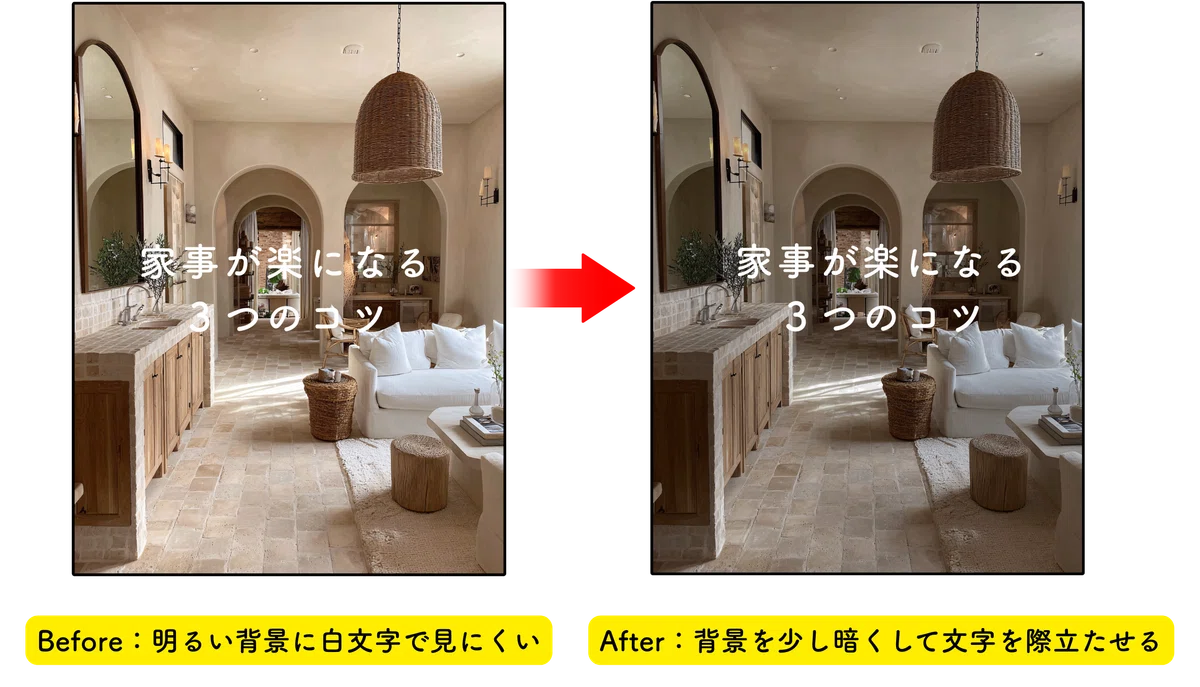
左は明るい背景に白文字を重ねた例です。文字が埋もれてしまい、内容が伝わりにくくなっています。
右は背景を少し暗く調整した例です。文字との明暗差(コントラスト)がはっきりして、読みやすさが大きく改善されています。
【写真の明るさを下げて文字を見やすくする】
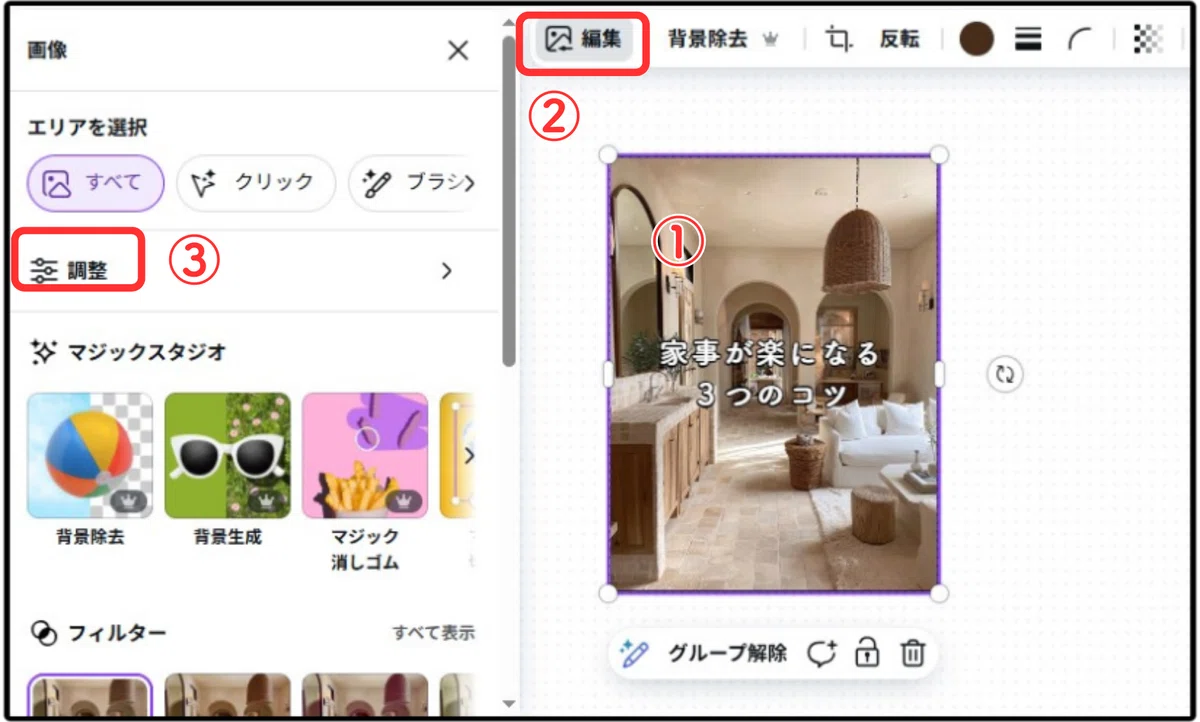
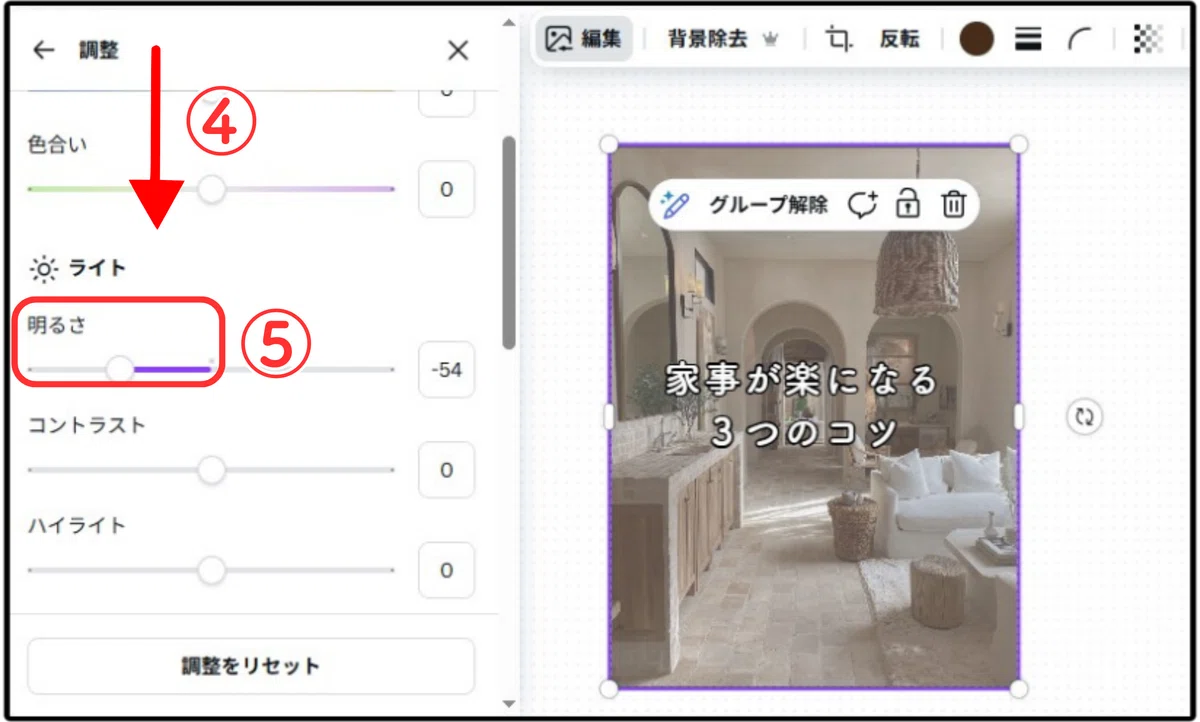
① 明るさを調整したい写真をクリックします
② 上部のメニューから「編集」をクリックします
③ 左側に表示されるメニューの中から「調整」をクリックします
④ 「ライト」の項目までスクロールします
⑤ 「明るさ」のスライダーを左に動かすと背景が暗くなります
背景を少し暗くすることで、文字とのコントラストがはっきりして読みやすくなります。
Canvaでは、写真を選択して「編集」→「調整」で明るさを下げたり、フィルターを使ったりするだけで簡単に背景を調整できます。
背景と文字のコントラストを意識するだけで、読むときのストレスがぐっと減り、内容が伝わりやすくなります。
③ 文字の後ろに帯や囲みを入れる
背景と文字の色を工夫しても、どうしても読みづらさが残る場合があります。
そんなときに効果的なのが、文字の後ろに帯や囲みを入れる方法です。
例えば:
半透明の長方形を文字の後ろに置く
薄い背景色のボックスで文字を囲む
影や縁取りを加えて文字を浮き上がらせる
【文字の後ろに帯を入れる手順】
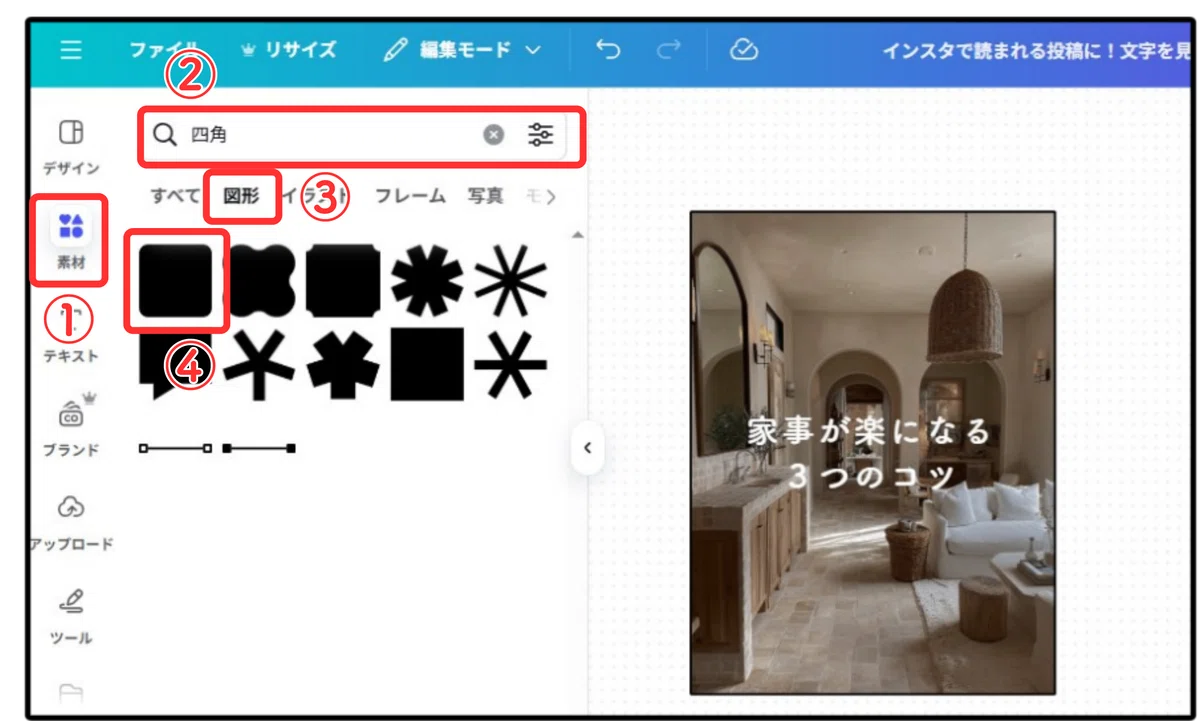
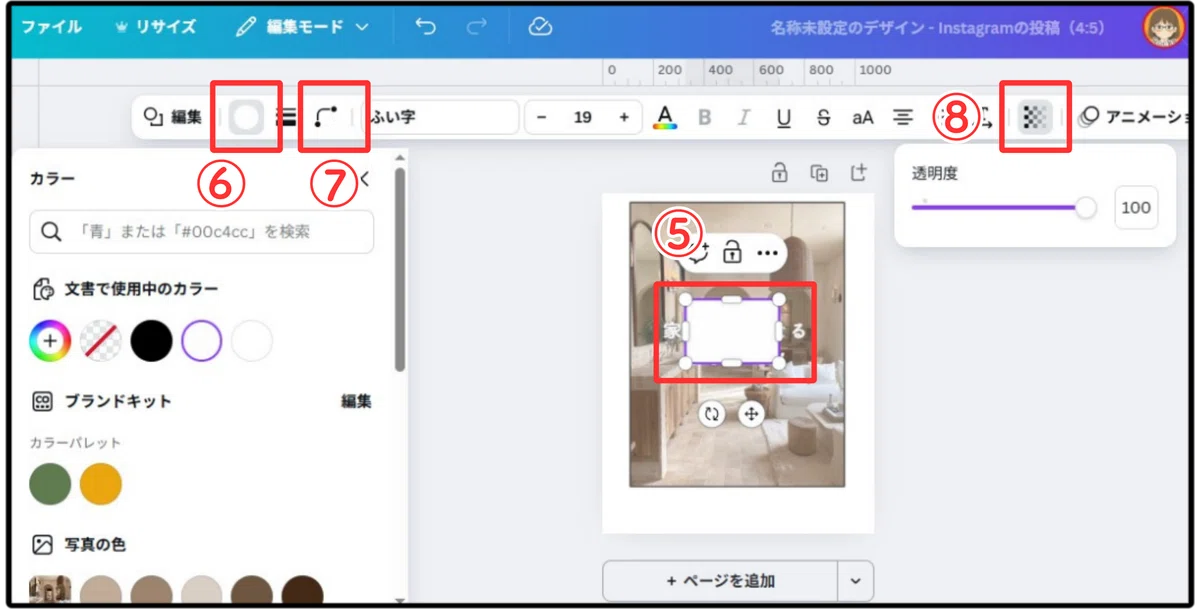
左側のメニューから「素材」を選びます
検索ボックスに「四角」と入れて検索
図形のタブを開きます
使いたい図形を選びます
図形のサイズ調整をします
色を選びます
図形の角の丸みを調整できます
透明度を調整して、背景が透けるくらいにします
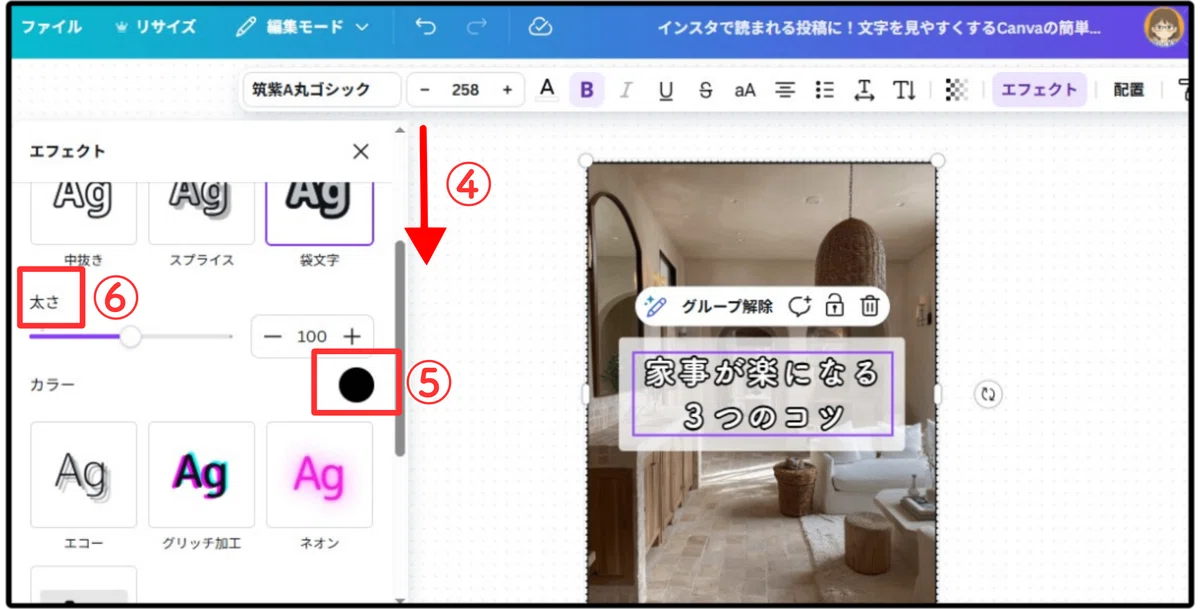
【文字の周りに囲みを入れる手順】
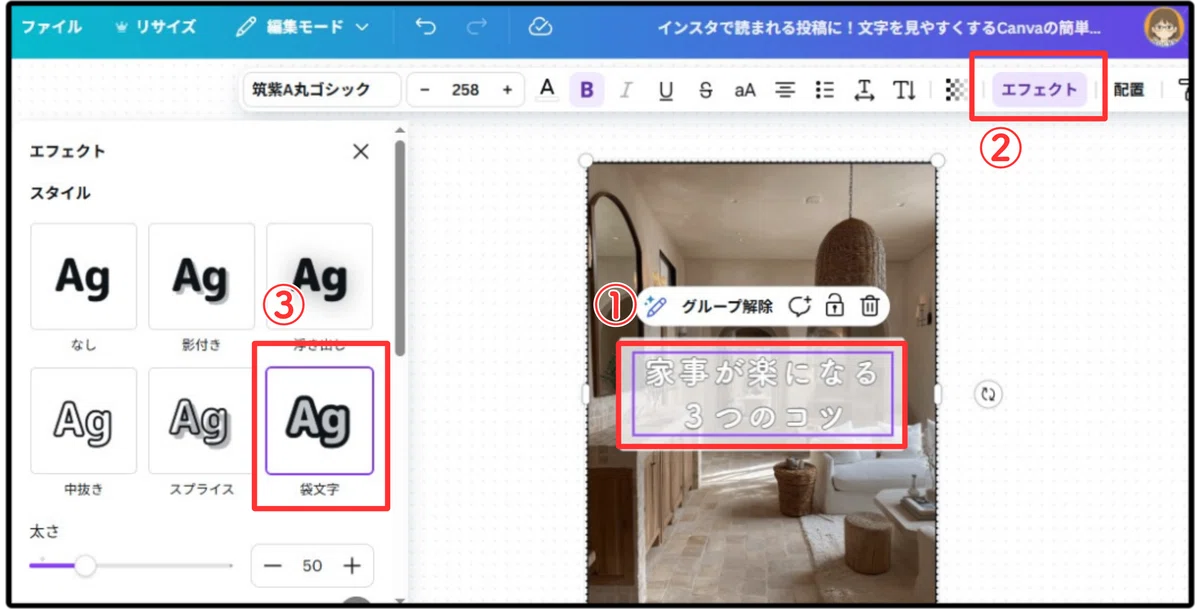
囲みをつけたいテキストをクリックします
エフェクトをクリック
文字のエフェクト(効果)を選びます。今回は「袋文字」にします
下にスクロール
文字の周りの囲みの色を選びます
囲みの太さを調整します
Canvaでは「素材」から図形を選んで文字の後ろに配置し、透明度を下げるだけで帯を作れます。
また、テキストの「効果」から影やエフェクトをつけるのも簡単です。
帯や囲みを入れることで、背景がどんな写真でも文字がしっかり際立ち、読みやすさが一気に向上します。
まとめ
インスタ投稿は、文字が見やすいかどうかで伝わり方が大きく変わります。
今回ご紹介した3つのテクニックをもう一度振り返ってみましょう。
文字は大きめ&太めにする
背景とのコントラストを意識する
文字の後ろに帯や囲みを入れる
どれも特別な技術は必要なく、Canvaで簡単に実践できる方法です。
「なんとなく見にくい」と感じていた投稿も、この3つを意識するだけでぐっと読みやすくなります。
まずは身近な投稿から試してみてください。
小さなテクニックが積み重なることで、フォロワーに「伝わるデザイン」に近づいていきますよ。
Rockaでは、画像作成をやさしくサポートしています。
ただいま、1点無料でお試しできるモニターを受付中です♪
いいなと思ったら応援しよう!
 よろしければ応援お願いします! いただいたチップはクリエイターとしての活動費に使わせていただきます