Canva中級講座⑧レイヤーを理解して思いどおりに配置しよう!

こんにちは、Rockaです。
このシリーズでは、Canvaを使って「整った・伝わるデザイン」を作るコツを紹介しています。
今回は「レイヤー」を使って、デザインの重なりや配置を思いどおりに整えるコツを紹介します。
「写真や文字がうまく動かせない…」
というお悩みも、レイヤーの仕組みを理解すると一気に解決できます。
「前に出てこない」「隠れてしまう」「思った位置に置けない」など、Canvaでよくあるつまずきを一緒に解消していきましょう☺️
前回の記事はこちら
→ CanvaからInstagramに投稿しよう
もしCanvaをはじめて使う方は、こちらの基礎講座から読んでみてください
※この記事ではパソコン版Canvaの画面で解説しています。
スマホアプリではボタンの位置が少し異なる場合があります。
レイヤーってなに?
Canvaのデザインは、透明なシート(レイヤー)が何枚も重なってできているイメージです。
写真、文字、イラスト…それぞれが別々のシートにのっていて、どのシートが上にくるか(前面)・下にくるか(背面) を並べ替えることで見え方が変わります。
「文字が写真の後ろに隠れちゃう…」
「このイラストだけ前に出したい!」
そんなときに使うのが、レイヤー操作です☺️
実際にテンプレートを使って練習してみましょう
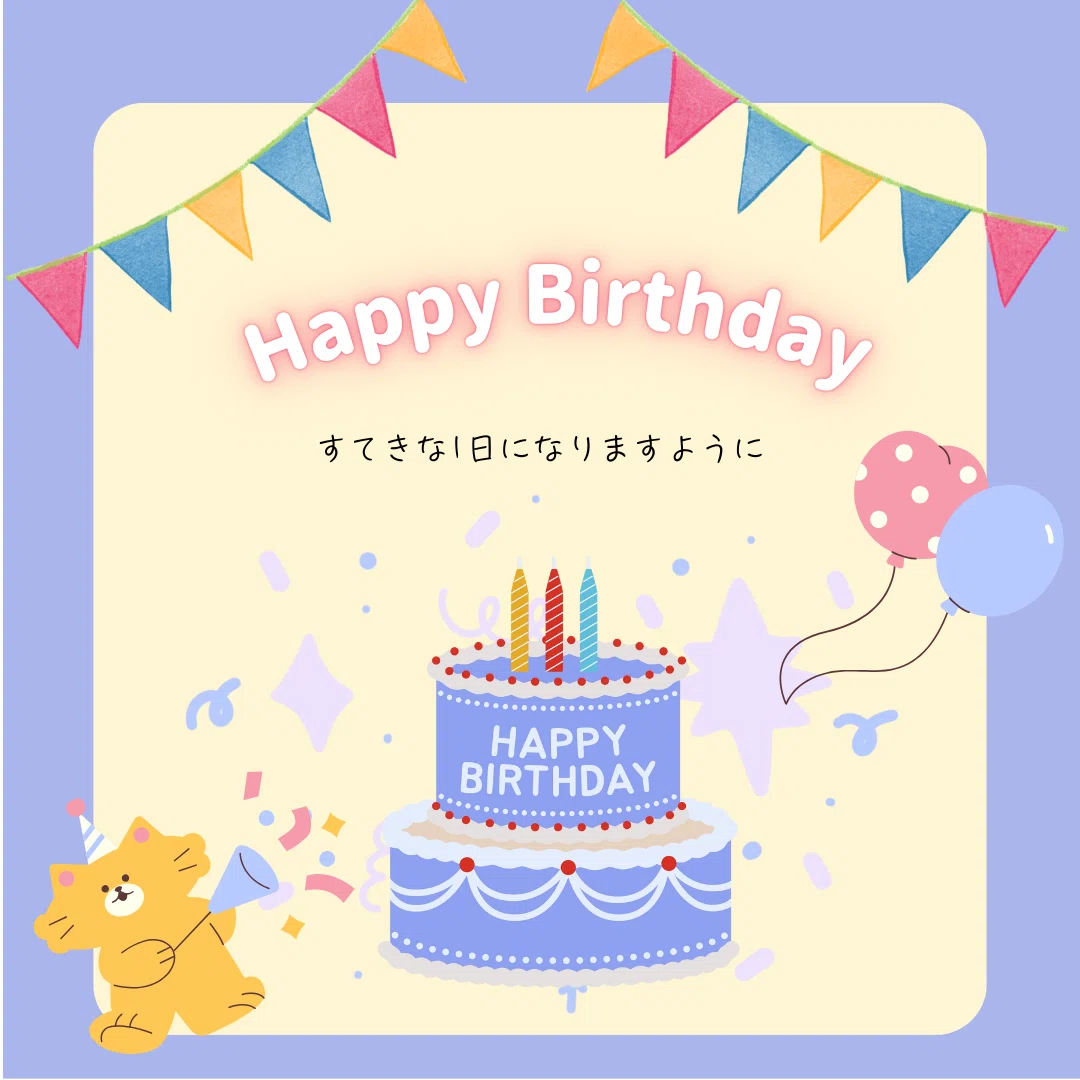
今回の講座では、誕生日カードのテンプレートを使って
レイヤー操作の練習ができるようにしています。
このテンプレートは 有料素材を使っていないので、Canva無料プランの方もそのまま編集できます。
安心してお使いくださいね✨
ステップ①:まずは「背景」をロックしておこう
デザインの土台になる背景パーツは、最初にロックしておくと安心です。
今回は、配布テンプレート2枚目の「⑧-1」を使って、紫の背景と黄色の背景をロックする練習をしましょう。
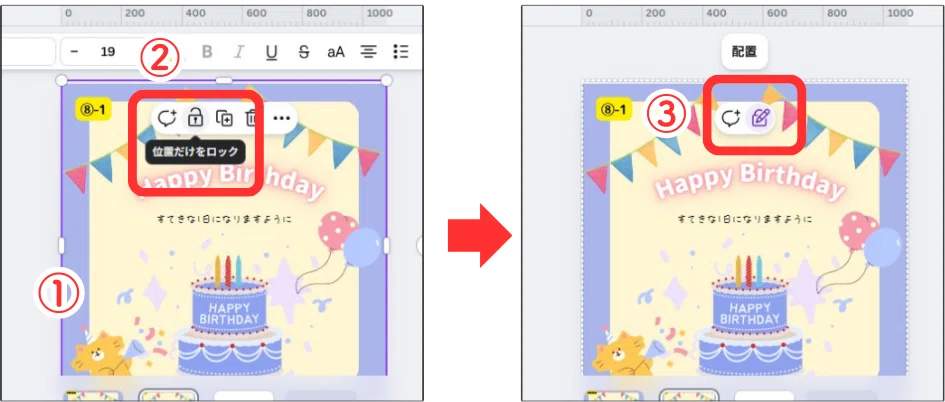
1.紫の背景を選択する
紫の背景部分をクリックして選択します。
2.「南京錠アイコン」をクリック
上のメニューにある「南京錠アイコン」(ロックアイコン)をクリックし、背景の位置をロックします。
3.アイコンが閉じればロック完了
南京錠アイコンが「閉じた状態」になればロックされています。
この状態では、背景が動かなくなり安心して編集できます。
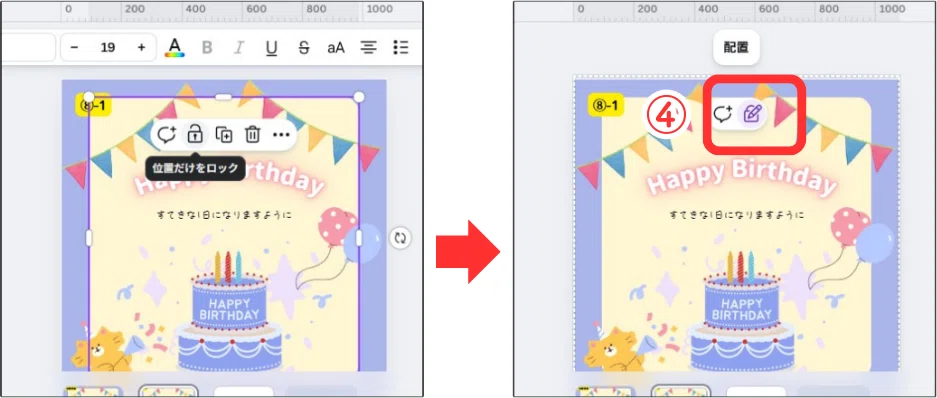
4.同じ方法で、黄色の背景もロックしましょう。
紫と同じ手順で、黄色い丸角背景もロックしておきましょう。
◆ロック解除の方法
ロックを解除したい時は、「南京錠アイコン」をもう一度クリックするだけでOKです。
背景の土台をロックしておくと、編集中にうっかり動いてしまう心配がなくなり、とても快適に作業できるようになります☺️
ステップ②:素材の前後を入れ替えよう
次は、配布テンプレート3枚目の「⑧-2」を使って、素材の“前面・背面”を入れ替える練習 をしてみましょう。
◆ガーランドの素材を手前に移動しよう
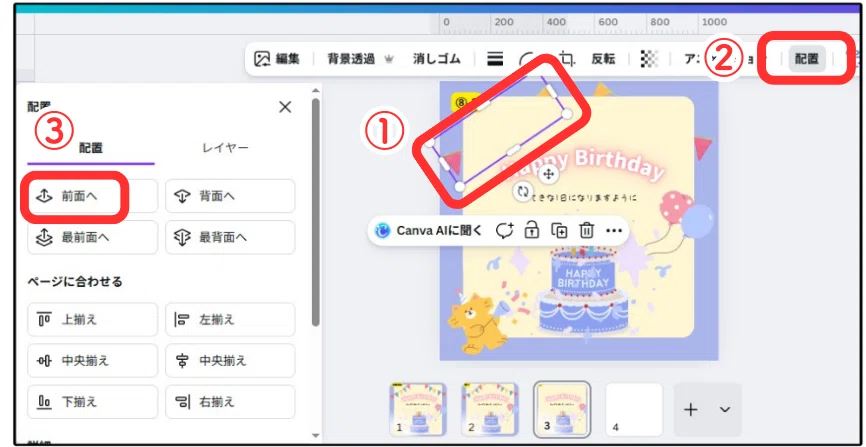
1.ガーランドの素材を選択
移動したいガーランドのイラストをクリックして選びます。
2.配置をクリック
右上のメニューにある 「配置」 をクリックします。
3.「前面へ」をクリック
左側のメニューから 「前面へ」 を選ぶと、ガーランドの素材がほかのパーツより手前に表示されます。
→ 同じ方法で、右側のガーランドも手前に移動してみましょう。
◆「紙吹雪の素材」を背面に移動しよう
続いて、ケーキの手前にある、「紙吹雪の素材」をケーキの後ろ(背面)に移動してみましょう。
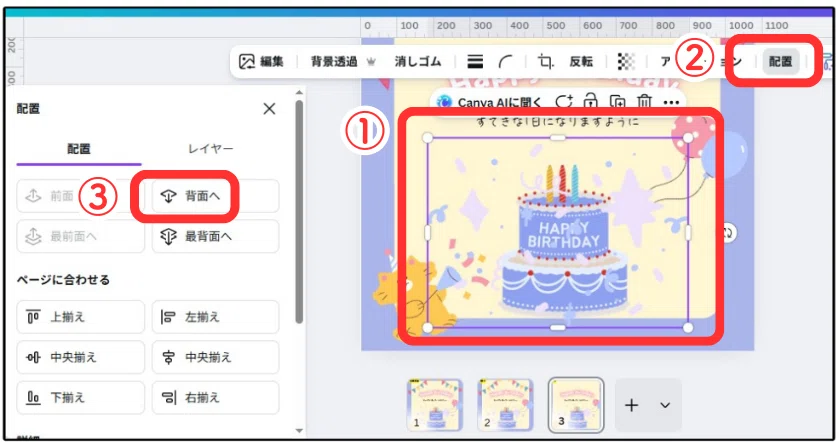
1.「紙吹雪の素材を」を選択
紙吹雪のイラストをクリックして選びます。
2.「配置」をクリック
先ほどと同じく、右上の 「配置」 をクリックします。
3.「背面へ」をクリック
左側のメニューから 「背面へ」 を選ぶと、紙吹雪の素材がケーキの素材の後ろに移動します。
→ 素材同士や文字と重なる場合は、この「前面へ」「背面へ」の操作で自由に調整できます☺️
ステップ③:レイヤーパネルで“重なり順”を確認しよう
デザインの中に使っている 素材(文字・イラスト・図形)の重なり順 を確認したい時は、
「レイヤーパネル」を使うのが便利です。
では、実際に見てみましょう。
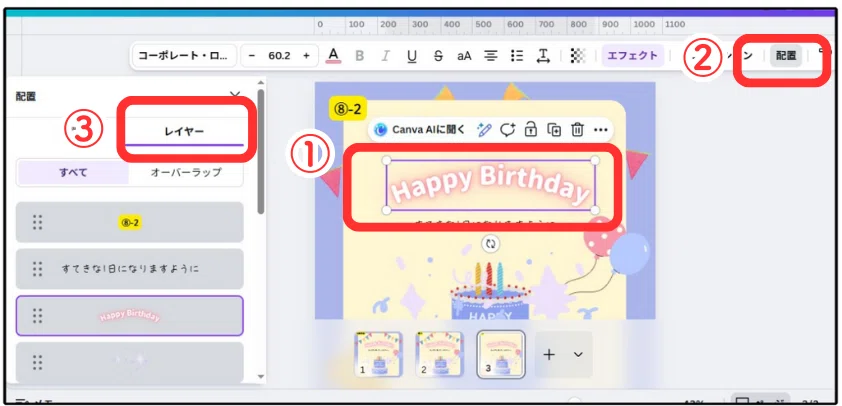
1.適当な素材を選ぶ
素材はどれでもOKです。どれか一つクリックして選択します。
2.「配置」をクリック
右上のメニューにある 「配置」 をクリックします。
3.「レイヤー」を選択
左側のメニューで 「レイヤー」 を選ぶと、画面にレイヤーパネルが表示されます。
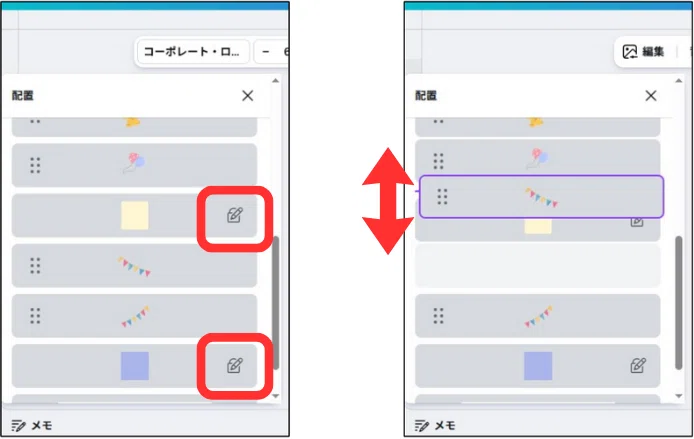
★レイヤーパネルで分かること・できること
・素材の“上下関係(前後)”が一覧で見える
・ロックされている素材には 南京錠アイコン が付いている
・ドラッグして上下に動かすだけで重なり順を変更できる
(例:ガーランドをケーキより前に持ってくる/紙吹雪を文字の後ろに下げる など)
素材が増えてくると画面上では見つけにくくなるので、レイヤーパネルからまとめて確認できるのはとても便利です✨
編集に慣れてきたら、ぜひ積極的に使ってみてくださいね。
◆ 作ったカードはそのまま送れます
作ったカードはそのまま画像としてダウンロードできて、LINEやSNSなどに送るだけでOKです。
ちょっとした気持ちを伝えるのにもぴったりですよ☺️
まとめ
背景などの土台は、最初にロックしておくと安心
→ 編集中に動かず、作業がとてもスムーズになります。素材は「前面へ」「背面へ」で自由に並べ替えができる
→ ガーランドや紙吹雪の位置を整えるだけで、見た目がぐっと良くなります。レイヤーパネルを使うと、素材の重なり順を一覧で確認できる
→ 素材が増えても迷わず整理でき、ドラッグで簡単に順番変更できます。
レイヤーを扱えるようになると、デザインづくりがとてもスムーズになります。
ぜひテンプレートを触りながら、今日の内容を試してみてくださいね。
次回は、このカードをさらに可愛く仕上げる 「文字エフェクト」 の使い方を紹介します♪
ひと手間で、文字がもっと素敵に見えるようになります。
どうぞお楽しみに☺️
Canva中級講座まとめ
中級講座の一覧はこちらから読めます
→ 【保存版】Canva中級講座まとめ
Rockaでは、画像作成をやさしくサポートしています。
ただいま、1点無料でお試しできるモニターを受付中です♪
いいなと思ったら応援しよう!
 よろしければ応援お願いします! いただいたチップはクリエイターとしての活動費に使わせていただきます