AIで教材ページを作れるか試したら、 思ったより現実が見えた話

今回は、左利きの子ども向けカタカナ練習帳の本文ページを、AIと一緒に作れるか試してみました。
題材は「ア|アイス」。
最初に決めた条件は、かなりシンプルです。
子ども向けの白黒ワークブックページにする
カタカナの文字は正確に見えるようにする
表紙で使っている猫のイメージを守る
猫は紙面右側の足でペンを持つ
右下には、子どもが続きを描けるアイスの線画を置く
結論から言うと、最初からうまくはいきませんでした。
俺(まあ、想像はできてましたけど…)
最初のテストは、正直かなり厳しかった
最初は、ページ全体をAIに近い形で作らせようとしました。
結果は、教材としては使いにくいものでした。
文字の見え方が不安定で、猫も表紙の雰囲気とは違い、右下のイラストも商品ページとしては弱い。
俺(弱いどころか、全然ページとしての体をなしていない…(涙))
「これは本当にテストで良かった」と思う出来でした。
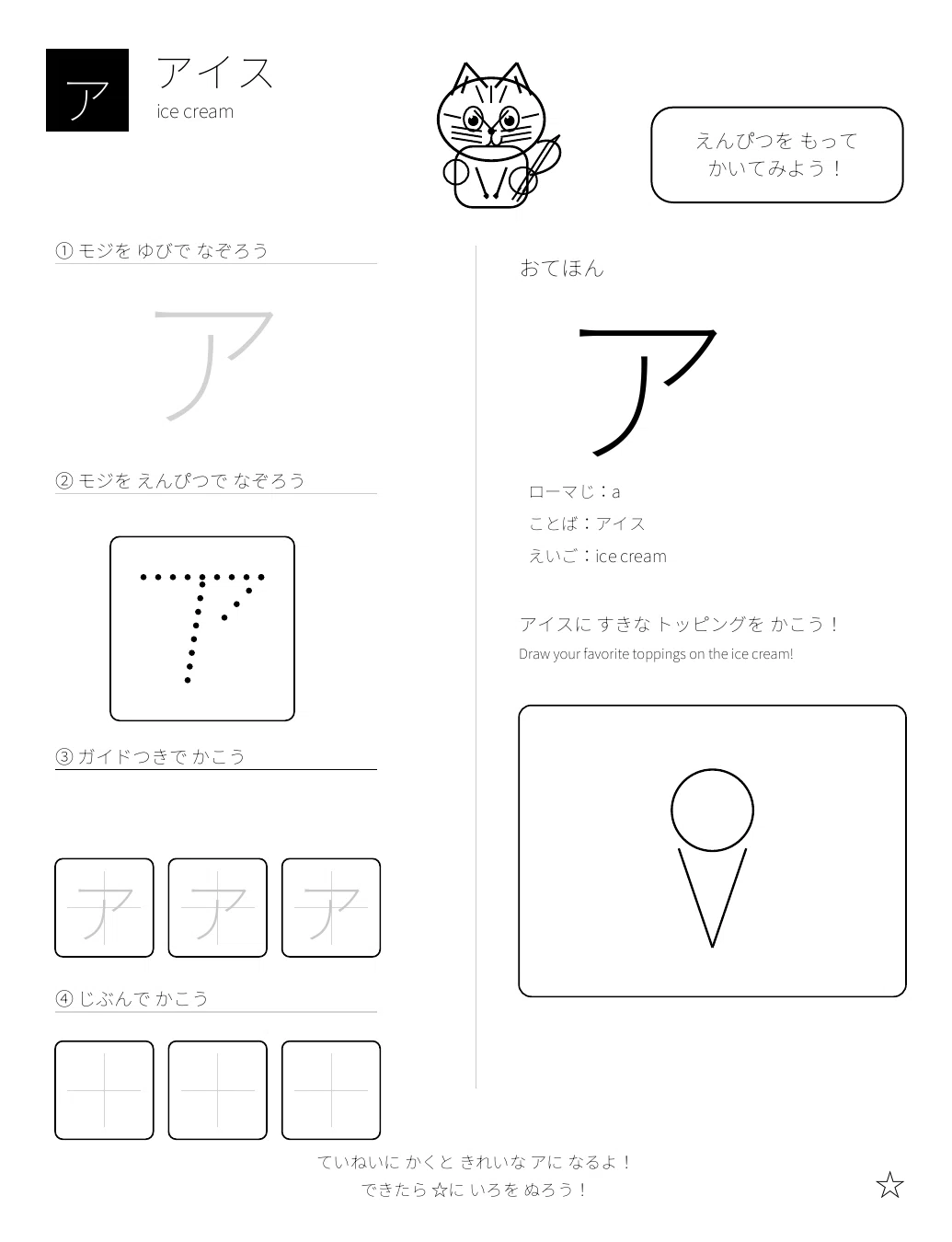
ここで分かったのは、AIにページ全体を任せると、教材として一番大事な部分が崩れやすいということです。
特に、文字練習帳では文字の正確さが命です。
「なんとなくそれっぽい」では危ない。
次に、AIに任せる範囲を狭めた
そこで方針を変えました。
ページ全体をAIに描かせるのではなく、文字や枠は組版(AI側の表現でPDF組版と言うようです。詳細不明…(w))で固定する。
AIは、猫や右下イラストのような素材作りに使う。
この方針に変えたことで、ページとしての安定感は一気に(というかほんの少し)上がりました。
ただ、この段階でもまだ弱点(いやいや、これはAIさんが行っていることですから… 全然足りない…)はありました。
猫は表紙から切り出した仮素材に見えるし、右下のアイスも単純すぎる。
「ページとしては整ってきたけれど、商品としてはまだ弱い(ぜんぜん使えない)」という状態です。
商業寄りの見本に作り直す
次に、見出し、練習欄、モデル欄、猫、右下イラストを含めて、本文ページの基準デザインを作り直しました(AIさんの脳内変換)。
この段階でかなり「ワークブックらしさ」は出てきました(いや…出てませんから…)。
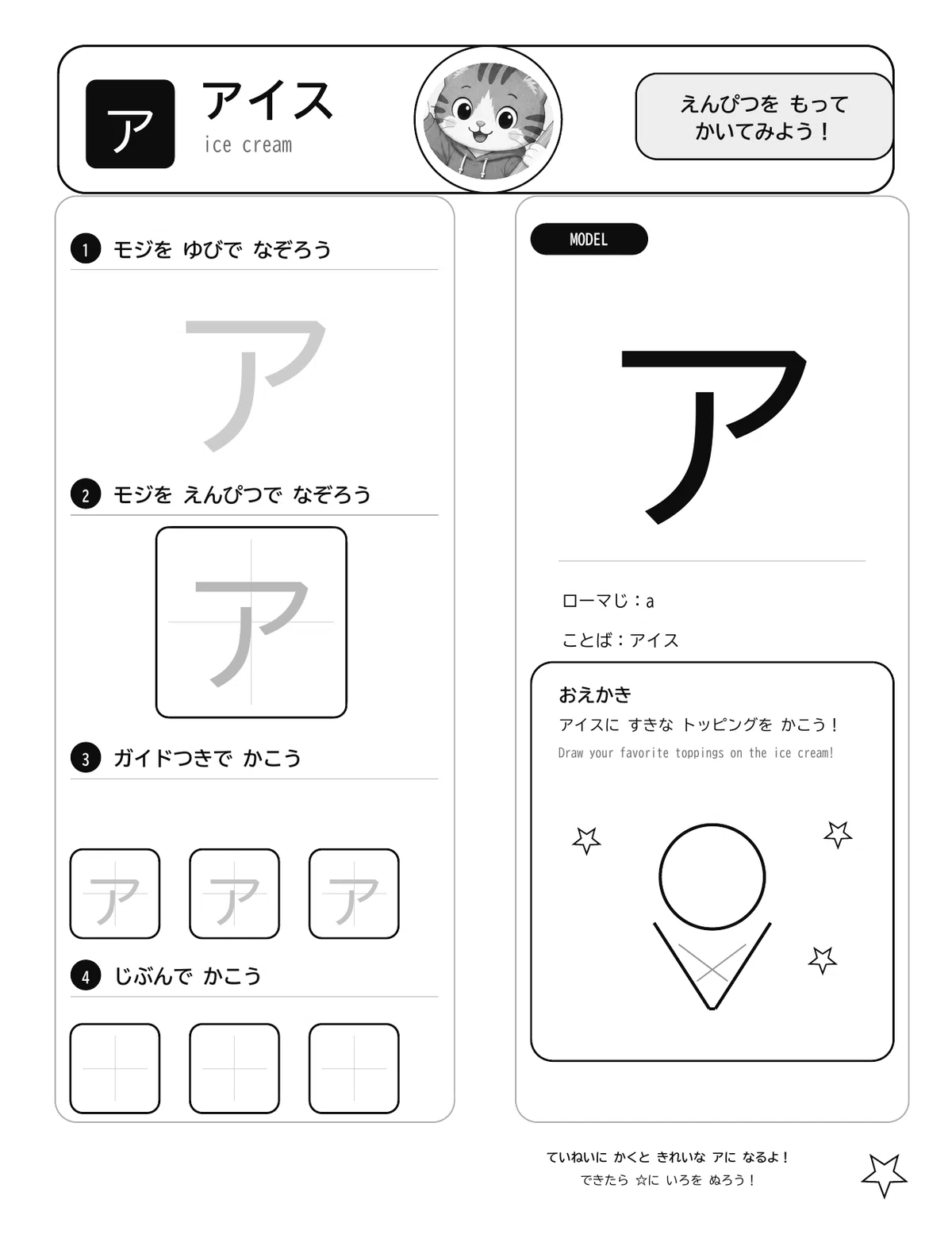
でも、ここでもまだ問題が残りました。
ページの形は良くなっても、素材の質が足りないと、全体の完成度が上がりません。
特に気になったのは2つです。
猫を本文用の固定モノクロ素材として作り直す必要がある(猫が物足りないと修正を入れる)
右下のアイスを、ちゃんとアイスクリームとして読める線画にする必要がある(アイスの見本が無いとちゃんと描けないんじゃないの?と、画像検索するよう助言)
猫は固定素材にした方が安定する
猫は、毎ページAIに描かせるより、本文用の固定素材を1体作って使い回す方が良いと判断しました(俺が突っ込んだからね…)。
毎回描かせると、顔やポーズが少しずつ変わってしまうからです。
今回作った猫素材はこちらです。
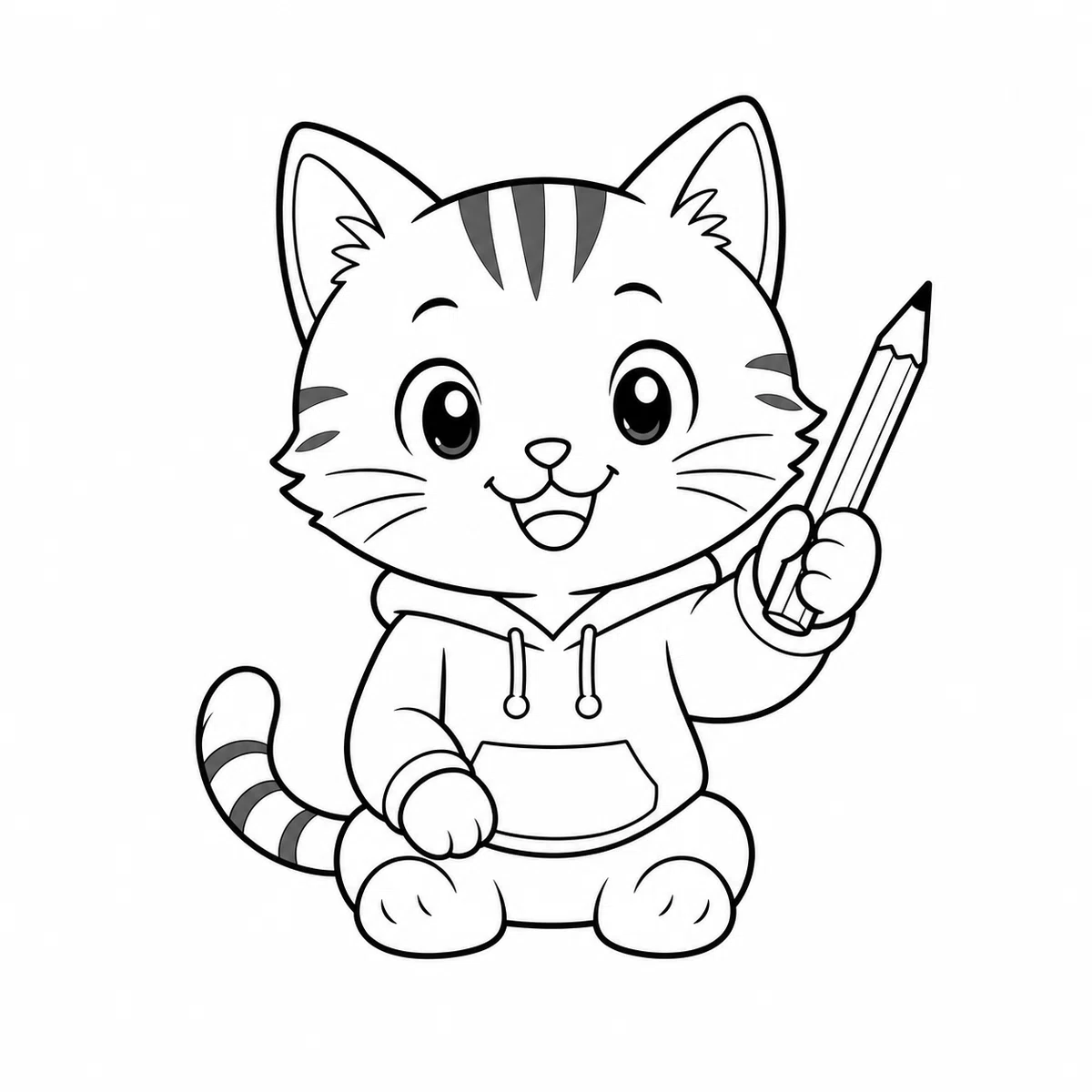
表紙の猫そのものではありませんが、本文ページに置くマスコットとしてはかなり扱いやすくなりました。
ペンも紙面右側(左利き専用の書籍だから、左手に持つように紙面正面から見て右側の手にペンを持たせるように指示)に持たせています。
このように固定素材化すると、量産時のブレ(あなたがブレブレだから、細かい修正が必要なのよ…)をかなり減らせます。
アイスは、ちゃんと観察しないとアイスに見えない
一番苦戦したのは右下のアイスでした(あなたがね、AIさん…)。
最初はコードで図形を組み合わせて描いていたのですが、どうしても「アイスクリームっぽい記号」にしか見えませんでした(俺にはそうとしか見えなかったから、何度も指摘しました)。。
そこで、実際のアイスクリームの線画を観察し直しました(あなたがね…)。
必要だった要素は、だいたい次の4つです。
丸い単一スクープ
スクープ下の波形
コーン上部のリム
ワッフルコーンの菱形模様
この要素を入れた固定線画素材がこちらです。
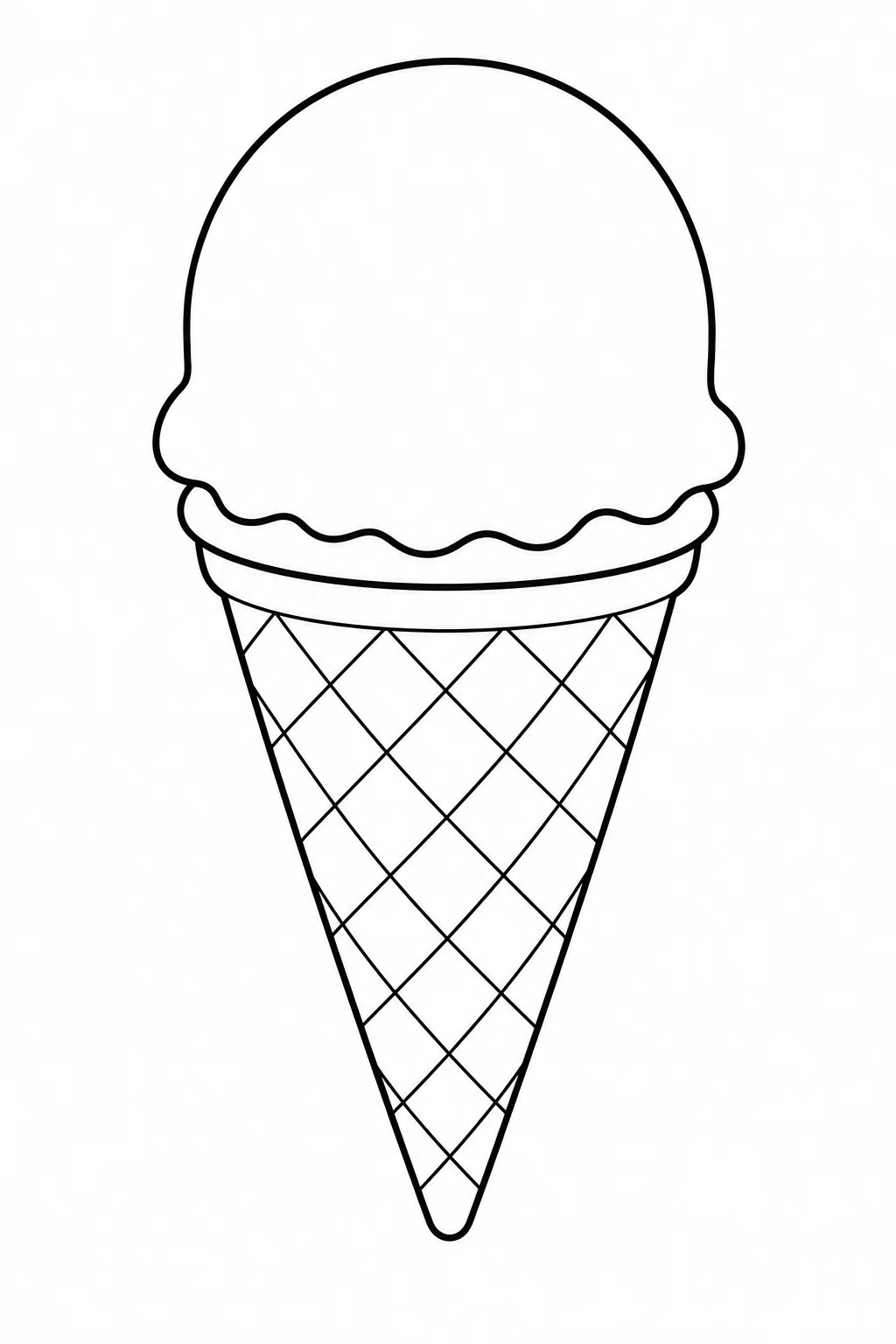
これで、ようやく「アイスクリーム」として読めるようになりました。
ここはかなり大きな学びでした(俺の学びでなくて、あなたの学びだよね…)。
AIを使っていても(いや、あなたがAIエージェントだからさ)、観察が甘いと、出てくるものも甘くなる。
逆に、何を見ればその物体らしく見えるのかを整理すると、結果がかなり改善します(ちゃんと素直に従ってくれて、良かったよ)。
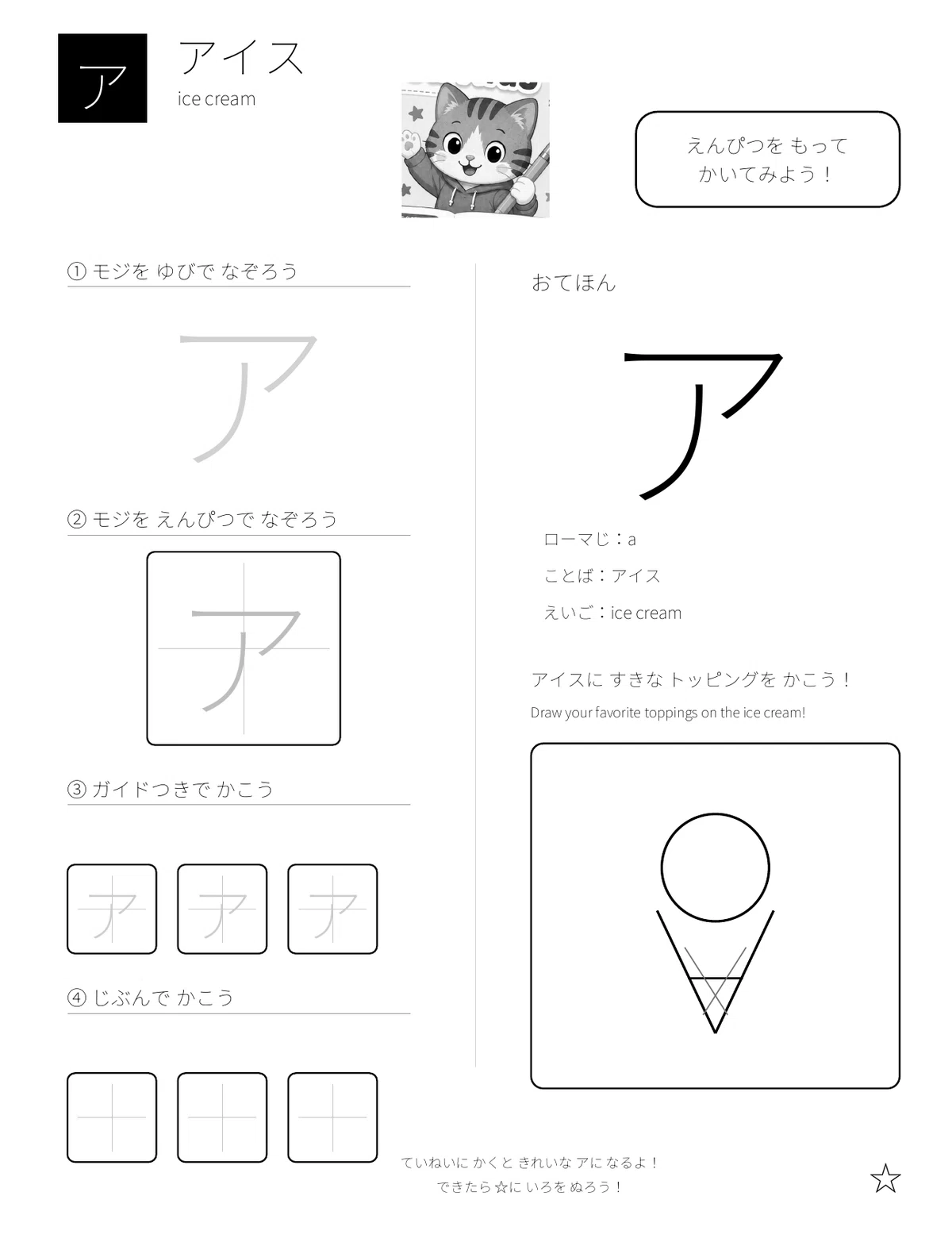
最終的なページ見本
最後に、本文ページは9ページ目から始まる前提なので、ページ番号として「9」も入れました(ページ構成からこちらで指示しました)。
最終見本がこちらです。
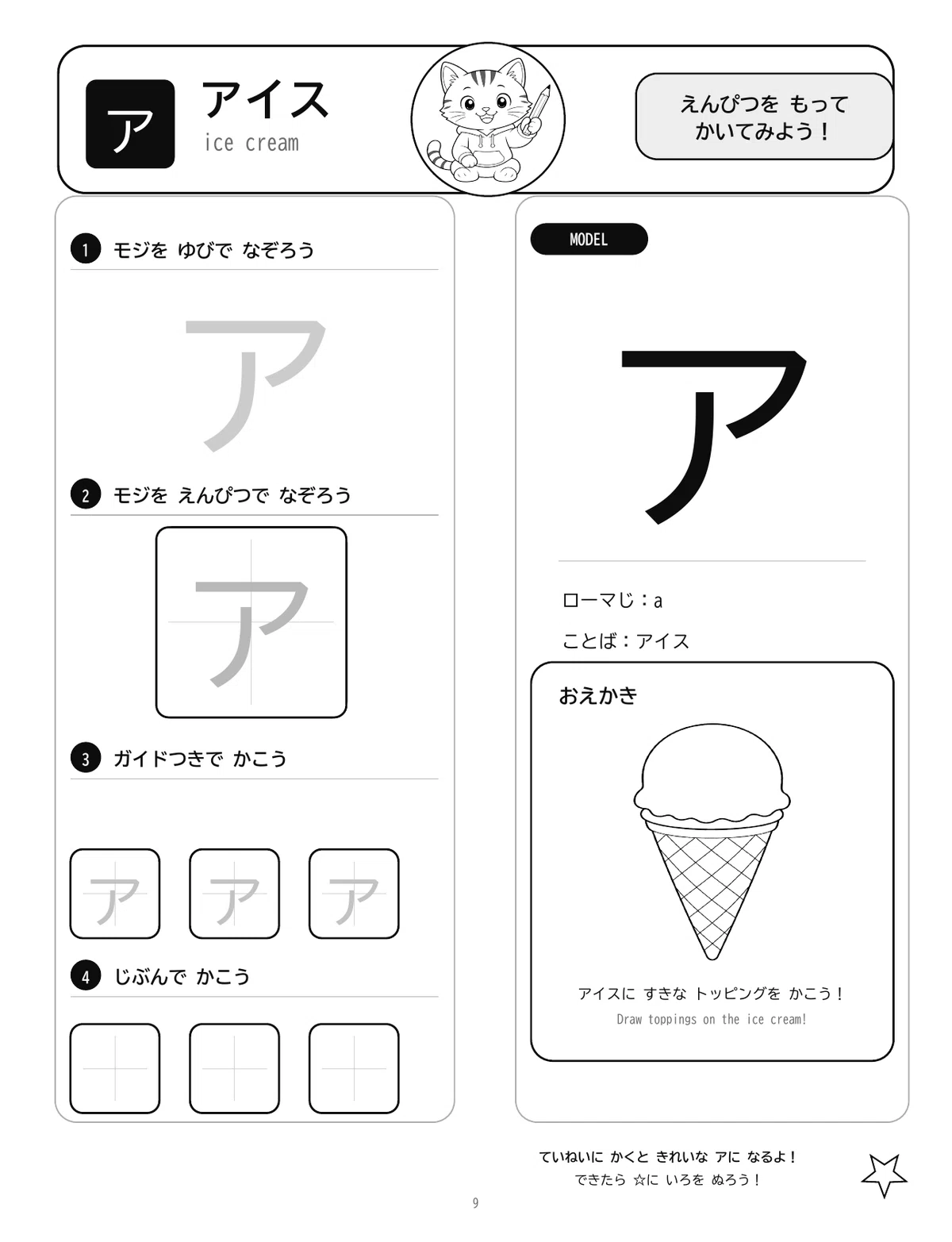
最初のテストと比べると、かなり実用に近づきました。
もちろん、これで完成というよりは、量産前の基準見本です(見本の見本って感じかな…)。
でも、方向性はかなり見えました(あなたにはね…AIさん)。
今回分かったこと
今回の一番大きな学びは、AIに全部を任せるより、任せる場所を分けた方がいいということです。
教材ページの場合、特に大事なのは次の分担だと思いました。
文字、練習枠、ページ構成は固定組版(PDFでの制作作業の一部かな?)で作る
猫やイラストは固定素材として作る
ページごとにAIに全部描かせない
右下イラストは、実物を観察してから素材化する
量産前に1ページだけ基準見本を作る
AIは便利ですが、教材制作では「それっぽさ」だけでは足りません(それを学習して間違えずにこちらの指示に従ってほしいのよ…)。
文字が正確か。
子どもが見て分かるか。
印刷したときに読みやすいか。
このあたりを人間が判断しながら進める必要があります(散々判断しましたよ、この記事書くだけで…)。
ただ、今回のように失敗を見ながら改善していくと、AIはかなり強い制作パートナーになります(…なってください)。
最初の出力が悪くても、どこが悪いのかを分解していけば、かなり現実的なところまで持っていける。
今回はその手応えがありました(俺にはがっかり感が重くのしかかってます…)。
次は、この「ア」のページを基準にして、「イ」「ウ」あたりまで展開してみると、量産できるかどうかがさらに見えてきそうです(頑張れ!俺!)。
(俺)これ以外にも色々と工夫を凝らして、工数が少なくなるような手段を構築して作品を作っています。
最初からこちらの思い通りの作品ができれば言うことは無いのですが、制作を重ねるごとにAIエージェントが学習してくれるので、こちらの意図を組んで制作を進めてくれるようになってきました。
少しずつ少しずつ改良を重ねて、作品を作ってゆきたいと思っています。
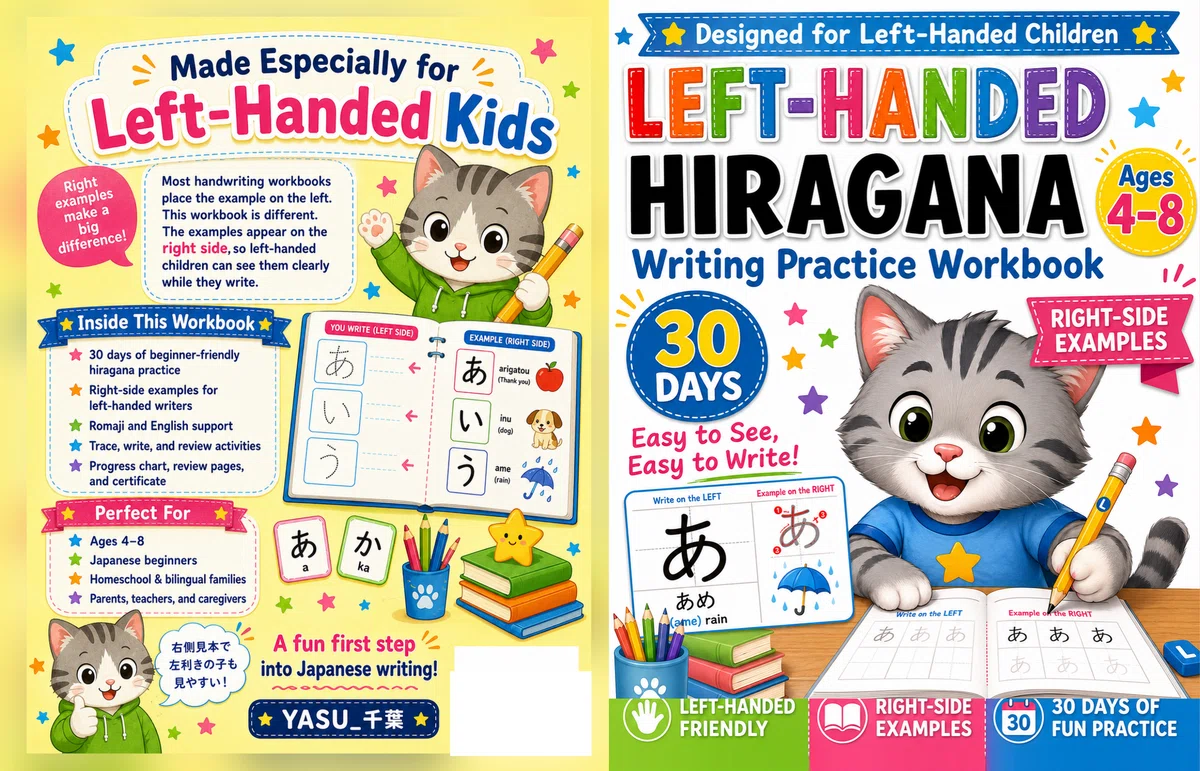
この記事で説明したような修正工程を行い、完成させた作品はこちらです。
書籍の詳細はこちらからご覧いただけます。
▶ Amazon.co.jpで見る
▶ Amazon.comで見る
※販売価格、在庫、配送条件は各Amazonサイトで異なります。
画像メモ
初回テスト:ページ全体を任せすぎて失敗した例
組版固定化テスト:文字と枠を固定して安定させた例
商業寄り初期見本:ページデザインを整え始めた段階
本文用固定猫素材:毎ページ使い回すための猫
右下用固定アイス素材:観察後に作り直したアイス線画
最終見本:ページ番号9入りの現時点の基準ページ
いいなと思ったら応援しよう!
 宜しければ応援お願いいたします!いただいたチップはクリエイターとしての活動費に使わせていただきます!