
【Google AI Studio】時短クッキング No.35:APNG形式からアニメGIF形式に変換するアプリ

「時短クッキング No.34」では、PNG形式を拡張したアニメーション対応の画像フォーマット
APNG(Animated PNG) のデータを作成しました。
今回は、そのAPNGを アニメGIF形式に変換するアプリ を作りました。
NoteがAPNG形式に対応していない
「時短クッキング No.34」の記事を作っていて、ひとつ気が付いたことがあります。
それは、APNG形式の画像をNoteに貼り付けても、アニメーションしてくれないという点です。

一方、アニメGIF形式であれば、Noteに貼り付けても正しくアニメーションします。
そこで必要になったのが、APNG形式 → アニメGIF形式に変換するアプリ というわけです。

APNG to GIF Masterの使い方
これを形にしたのが、「APNG to GIF Master」 というAPNG→アニメGIF変換アプリです。
起動すると、次のような画面になります。
❶ 起動画面
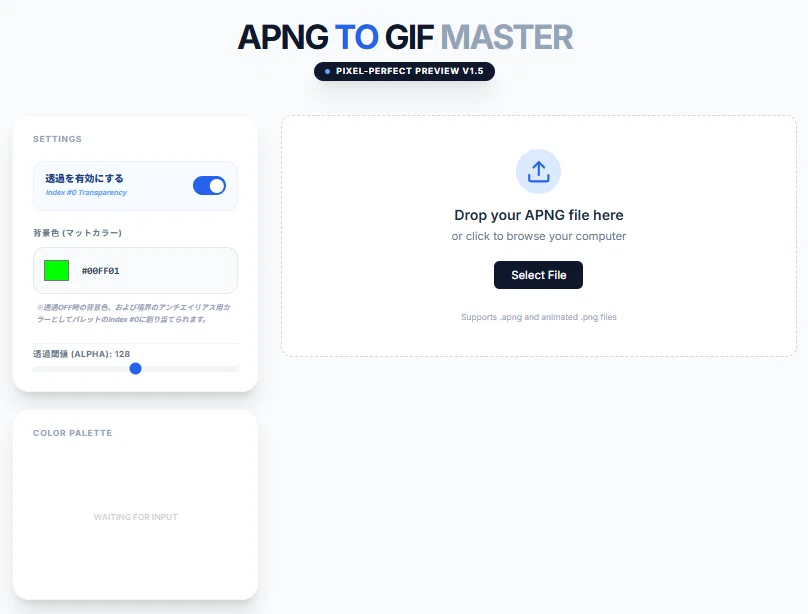
❷ APNG画像をドラッグ&ドロップ
右側の「Drop your APNG file here」という点線枠に、APNG画像をドラッグ&ドロップするか、
「Select File」ボタンを押してファイルを選択します。
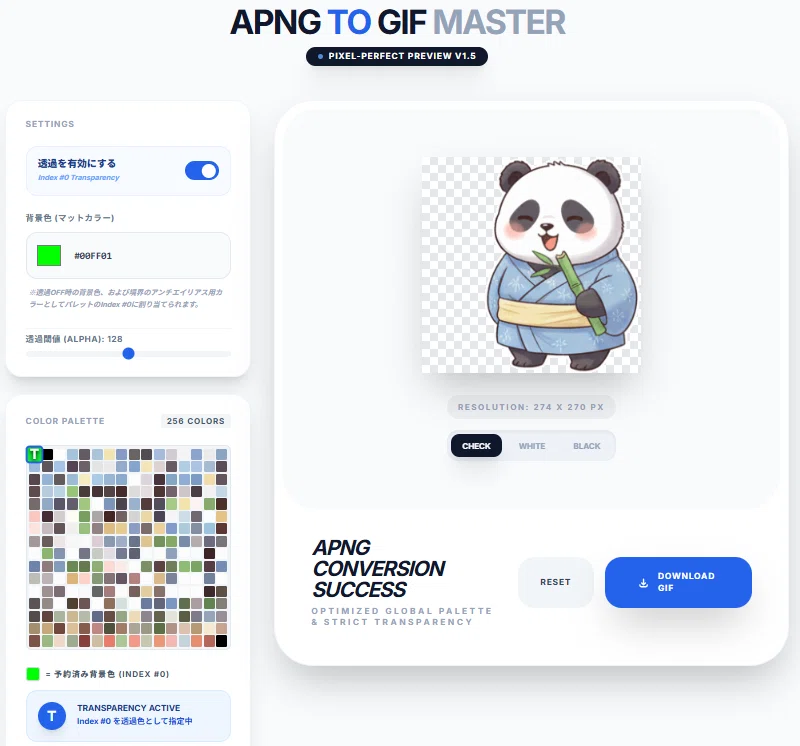
APNG画像が読み込まれると、即座にアニメGIFへ変換され、プレビュー表示されます。
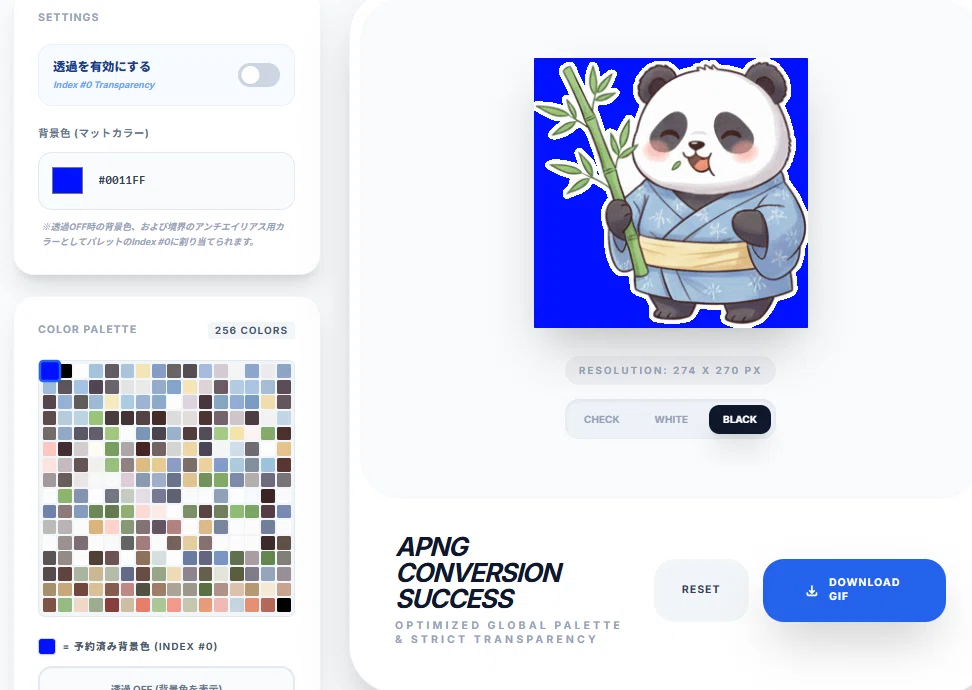
透明部分は、「check(格子)」「white(白)」「black(黒)」ボタンで切り替え可能です。
左下には、変換後の カラーパレット が表示されます。
左上の「T」の文字が付いた色(パレットカラー0)が 透明パレット です。
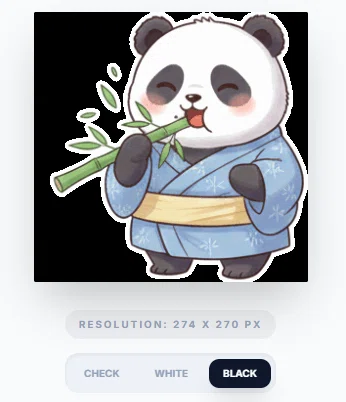
白縁確認用
❸ 設定ウィンドウの項目
左上にいくつかの設定項目があります。
各項目を操作すると、その場で再変換が行われ、プレビューに即時反映されます。
透過を有効にする
透明パレットを「透明として扱う(オン)」か、「通常色として扱う(オフ)」かを選択します。
デフォルトはオンです。
背景色(マットカラー)
「透過を有効にする」をオフにした場合に、透明パレット部分を塗りつぶす色を指定します。
※「透過を有効にする」をオンにすると、「背景色(マットカラー)」は無効になります。
透過閾値 (Alpha)
APNGのアルファチャンネルのうち、どこまでを透明パレットに割り当てるかの
閾値(しきいち) を調整します。

閾値を上げると白枠が侵食されて白枠幅が狭くなる。
❹ 変換したファイルをダウンロード
「Download GIF」ボタンをクリックすると、アニメGIFがダウンロードされます。
「RESET」ボタンをクリックすると、プレビューが破棄され、初期画面に戻ります。
APNGからアニメGIFへの変換アルゴリズム
APNGとアニメGIFはいずれも、複数の画像を連続表示することで動きを表現する画像フォーマットです。
ただし、仕組みと表現力には大きな違いがあります。
APNGはPNGを拡張した形式で、フルカラー表示と半透明表現(アルファチャンネル) に対応しています。
一方、アニメGIFは 256色パレット制限 があり、透明表現も「透明」か「不透明」かの二択です。
つまり、変換作業の肝は、
この表現力の差をどう埋めるか にあります。
今回採用したアルゴリズムは、次のとおりです。
アニメGIFの パレットカラー0 を透明パレット用としてリザーブ
APNGのフルカラー情報を減色し、パレットカラー1〜255 に割り当て
APNGのアルファチャンネルを、リザーブしたパレットカラー0に割り当て
(スライダーで透明閾値を調整可能にする)パレットカラー0を透明として設定
※:ループについては、APNGの設定に関係なく無限ループに再設定しています。アニメGIFは動いてナンボじゃないかと・・・
関連URL
本アプリは次で公開しています。
シェアURLはこちらです。
まとめ:急遽作りました
冒頭でも触れましたが、本アプリは NoteでAPNGがアニメーションしない ことに気付き、急遽作成しました。
結果として、「APNG(Animated PNG)」作成ツールが、GIFアニメ作成用ツールとしても使える ようになりました。
Noteのおかげですね。
以上!
いいなと思ったら応援しよう!
 記事なり、プログラムなりが役に立ったと思った方は、
チップの応援よろしくお願いいたします。
次の開発もがんばろうかな、という気になりますのだ (笑)
記事なり、プログラムなりが役に立ったと思った方は、
チップの応援よろしくお願いいたします。
次の開発もがんばろうかな、という気になりますのだ (笑)