
Qwen3-TTSをWindows CPU環境で動かしてみた

Qwen3-TTSの詳しい解説は他の記事に譲ります。
この記事では、Qwen3-TTS(0.6B)をGPUなしのWindows PCにインストールし、実際に音声生成にどれくらい時間がかかるのかを検証した結果を記事にまとめました。
今回使用したノートPC(ThinkPad E14 Gen 7)のスペックは次の通り。
・CPU:Intel(R) Core(TM) Ultra 7 258V
・RAM:32GB
インストール
インストールを開始する前に、あらかじめ約1.3GBのディスク容量を確保してください。セットアップは下記の手順で進めていきます。
PowerShellを起動
「Winキー+R」キーを押し、実行画面を開く
「powershell」を入力して、「Enter」キーを押す
任意のフォルダに移動(仮に ~/work とします)
公式のQwen3-TTSのソースコードをダウンロード
venvで仮想環境を構築
仮想環境を有効化
仮想環境内のpipを更新
Qwen3-TTSをインストール
SoX(Sound eXchange:音声編集ツール)をインストール
#2
cd ~/work

#3
git clone https://github.com/QwenLM/Qwen3-TTS.git
cd Qwen3-TTS

#4
python -m venv .venv

#5
Set-ExecutionPolicy -Scope Process -ExecutionPolicy Bypass
.\.venv\Scripts\Activate.ps1

#6
python -m pip install -U pip

#7
pip install -e .

#8
winget install sox
手順4実行時、お使いのPCにpythonコマンドがインストールされていない場合、Microsoft Storeが開くので、pythonをインストールしてください。
手順7実行前に、プロンプトの先頭に (.venv) と表示されていることを必ず確認してください。
(.venv) PS C:\Users\xxxxx\work\Qwen3-TTS>
Qwen3-TTSを起動
SoXのインストールまで完了したら、SoXを有効にするため、PowerShellを再起動してください。再起動したら下記コマンドを実行して、Qwen3-TTSを起動します。
cd ~/work
Set-ExecutionPolicy -Scope Process -ExecutionPolicy Bypass
.\.venv\Scripts\Activate.ps1
qwen-tts-demo Qwen/Qwen3-TTS-12Hz-0.6B-Base --ip 127.0.0.1 --port 8000 --device cpu --no-flash-attn
初回起動時は、モデルファイル等のダウンロードを行うため、時間がかかります。下記のようなログが表示されれば起動完了です。
* Running on local URL:  http://127.0.0.1:8000
* To create a public link, set `share=True` in `launch()`.
上記ログの「http://127.0.0.1:8000」の上にマウスポインタを置いて、Ctrlキーを押しながらクリックすると、Qwen3 TTS Demoページが開きます。
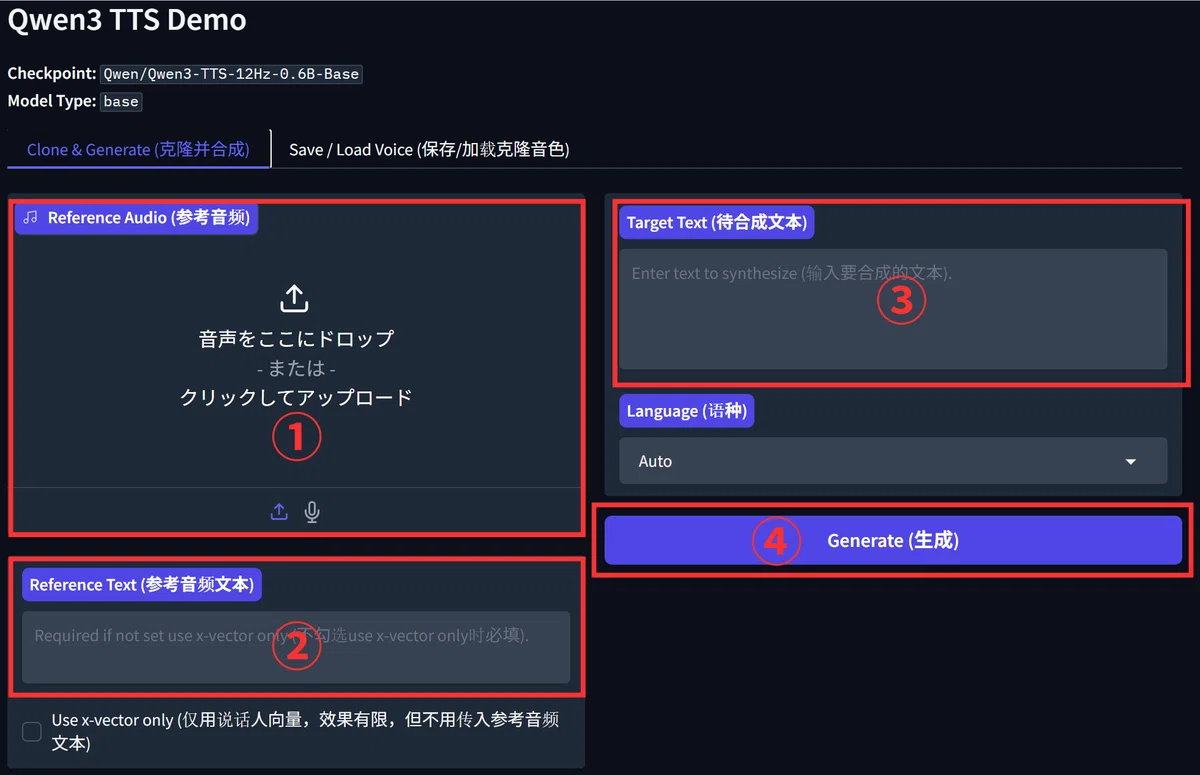
次に、手順①~④を実行するとクローン音声が生成されます。
①クローン音声の元となる音声ファイルをアップロードするか、マイクボタンを押して録音します。音声の長さについての記載はありませんが、3秒程度の音声でもクローンを生成できました。
②クローン音声が話している文章をテキストで入力します。
③クローン音声に話させる文章を入力します。
④Generateボタンを押すと、生成を開始します。
生成結果
私の環境では下記文章の生成に70秒かかりました。
「本日は最新のAI音声技術についてご紹介します。
わずか数秒の音声から、自然なクローン音声を生成できます。
それでは、実際の音声をお聞きください。」
実際に生成した音声はこちら。
0.6Bだからなのかノイズがボツボツ入ってますね。
