
ガラケーからiPhoneへの電話帳移行で50音順がめちゃくちゃになる問題【解決法】

はじめに
ガラケーからiPhoneに機種変更するとき、電話帳の移行が不安じゃないですか?
実は私、携帯ショップで相談したら
「ケーブルとかないんで、ご自身で一件ずつ入力してください」
と言われちゃいました😅
え、何百件もあるのに...😭
でも諦めないでください!VCFファイルで書き出せば、
数百件の連絡先も数分で移行できるんです📱✨
ただし!そのまま移行すると、、、
「50音順がめちゃくちゃ」という罠が待ってます😅。
この記事では、その回避方法も含めて、正しい移行手順をご紹介します!
まず知っておきたい重要なこと⚠️
ガラケーから書き出したVCFファイルは、
そのままiPhoneに取り込むと50音順に並びません😱
なぜなら、ガラケーのVCFファイルは「Shift-JIS」という文字コードで保存されていて、iPhoneは「UTF-8」という文字コードを期待しているから。
特にふりがな情報がうまく読み取れず、連絡先がバラバラの順番になっちゃうんです。
ちなみに、Androidでは同じVCFファイルでも問題なく取り込めました!
これはAndroidが賢くて、文字コード情報をちゃんと読み取って自動変換してくれるからなんですね。iPhoneにはそれがないみたい🤣
だから、iPhoneに移行する場合は「文字コード変換」が必須です!
正しい移行手順📝
ステップ1:ガラケーでVCFファイルを書き出す
まず、ガラケーの電話帳機能から、私の使用してたP-05Cでは
サブメニュー>microSDへコピー
を選択します。
多くの機種では同様の方式なのではないかと思います。💾
(機種によって操作は微妙に違いますが、Webには代表的なメーカー/機種の情報は見つかります。)

ステップ2:VCFファイルをPCに移す
microSDカードをPCに接続して、VCFファイルを取り出します💻
ステップ3:文字コードを変換する(超重要!)🔧
ここが一番大事なポイントです!テストにでますよ⁉️😆
VCFファイルをShift-JISからUTF-8に変換します。
変換方法はいくつかありますが、一番簡単なのはオンラインツール。
ブラウザで「文字コード 変換 オンライン」と検索すれば、
無料で使えるツールが見つかります🔍
コードエディタやテキストエディタに慣れている方は、それらで直接変換することもできます。
(ただし、連絡先は個人情報なので、信頼できるツールを使ってくださいね!
自分はAIまかせでClaudeにお願いして変換してもらいました。😅)
ステップ4:変換したVCFファイルをメールで送る📧
変換が終わったら、PCのブラウザでGmailを開いて、
変換後のVCFファイルを添付して自分宛に送信します。
ステップ5:iPhoneで受信したメールを開く📱
iPhoneでGmailアプリを起動して、さっき送ったメールを開きます。
ステップ6:VCF添付ファイルをタップ
メールに添付されているVCFファイルをタップすると、
1件目の連絡先が表示されます👀
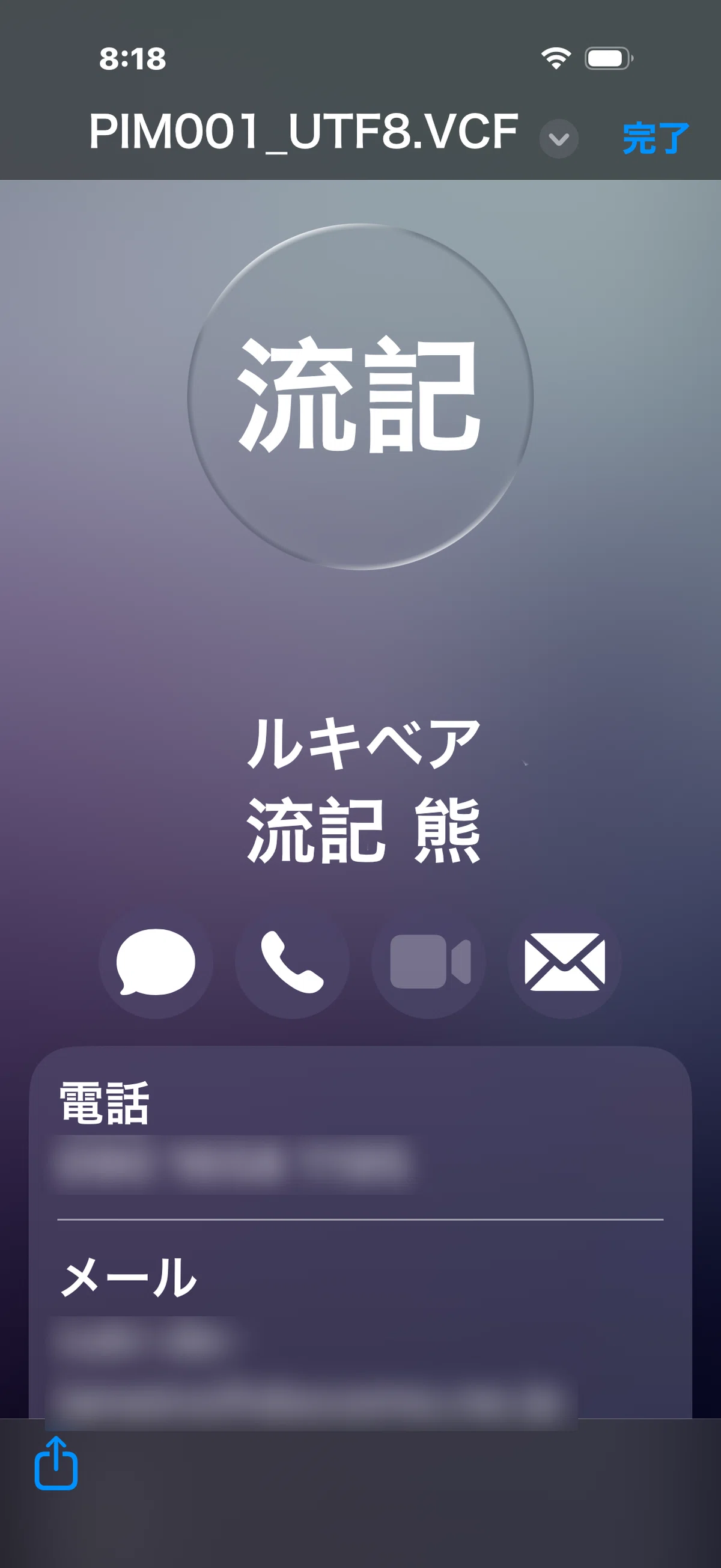
ステップ7:全件を追加
ここから一気に全部取り込みます!
(1) 左下の共有ボタン(四角に上向き矢印のマーク)をタップ
(2) 「連絡先」アプリを選択
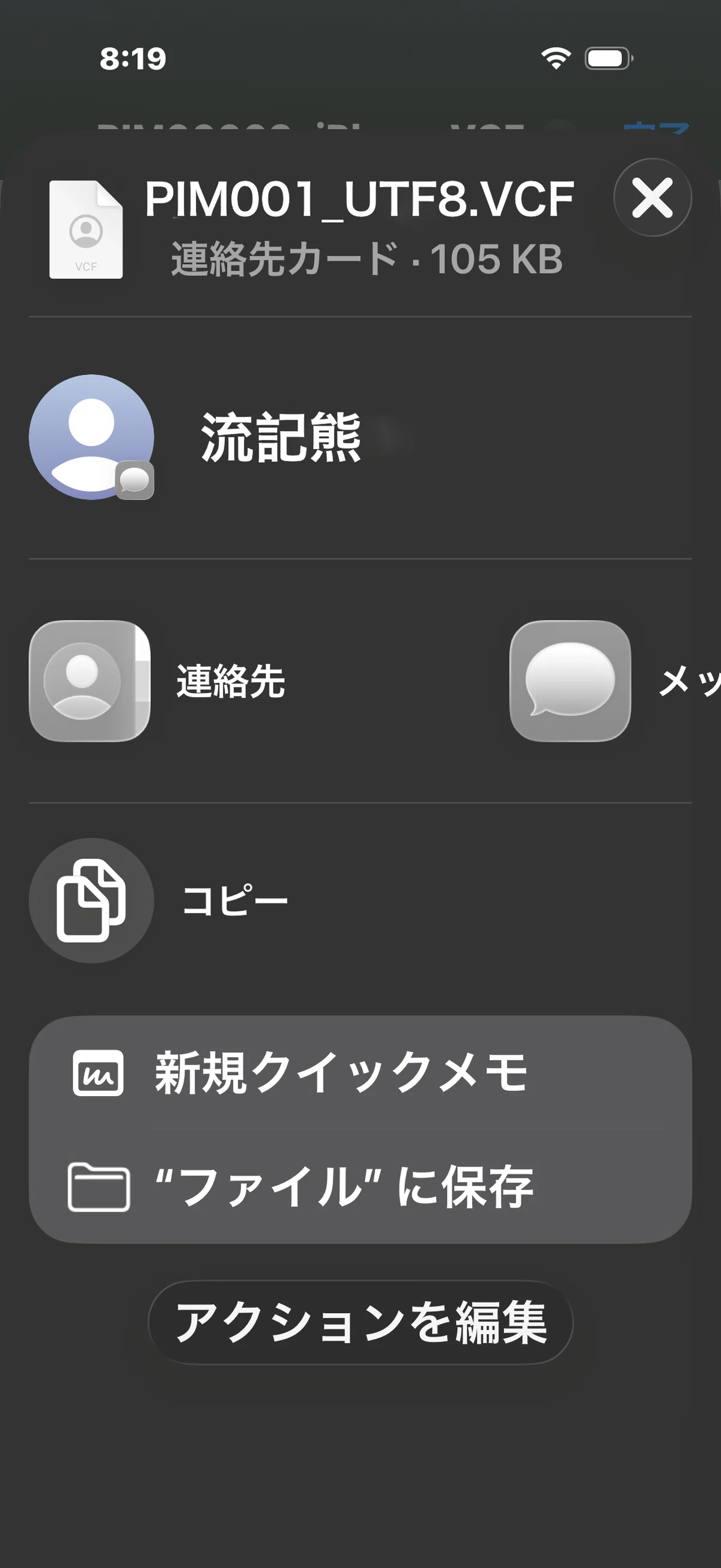
(3) 「○○○件すべての連絡先を追加」という画面が表示される
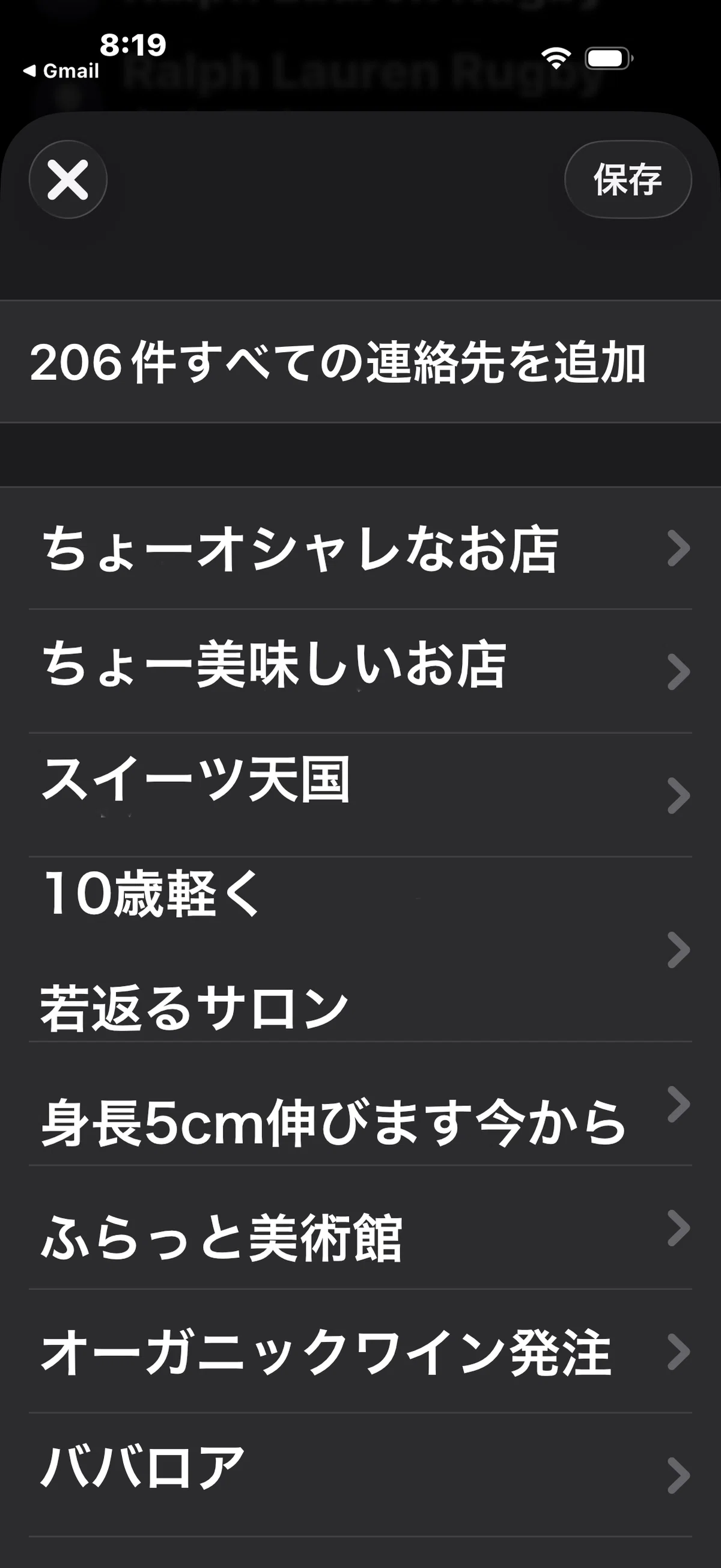
(4) 右上の「保存」をタップ
これで完了!🎉
連絡先アプリを開いてみてください。ちゃんと50音順に並んでるはずです✨
既に取り込んじゃった人はどうする?😱
「もう文字コード変換せずに取り込んじゃったよ...順番めちゃくちゃ...」
という方も大丈夫!一旦削除してから、変換したVCFファイルで入れ直せばOKです👍
iCloudから連絡先を削除する手順
iCloudから削除すれば、iPhoneの連絡先も自動的に同期されて削除されます📱(※iCloudの連絡先同期がオンの場合)
(1) PCのブラウザでiCloud.comにアクセス
(2) Apple IDでログイン(2段階認証があればiPhoneで承認)
(3) 「連絡先」アイコンをクリック
(4) Ctrl+A(Windows)またはCmd+A(Mac)で全選択
(5) 左サイドバーの右上にある「...」(3点メニュー)をクリック
(6) 「連絡先を削除」を選択
(7) 「選択した○○○件の連絡先を削除しますか?」というダイアログが表示される
(8) 「削除」ボタンをクリック
これでiCloudから完全に削除され、iPhoneの連絡先アプリからも消えます!
その後、ステップ3以降の手順で変換済みVCFファイルを取り込めば、
今度はちゃんと50音順に並びますよ📱✨
まとめ
・ガラケーからiPhoneへの連絡先移行は、VCFファイルを使えばできる!
・でも文字コード変換(Shift-JIS→UTF-8)をしないと50音順に並ばない😱
・iPhoneに取り込む前に、必ず文字コード変換をすること!
・既に取り込んじゃった人も、削除してから入れ直せば大丈夫👍
携帯ショップで「一件ずつ入力してください」と言われても諦めないでください。正しい手順なら、数百件の連絡先も数分で移行できます!
ガラケーからiPhoneへの機種変更を検討している方の参考になれば嬉しいです😊📱✨
#iPhone #ガラケー #機種変更 #連絡先移行 #VCFファイル #電話帳 #50音順 #文字コード #ガラホ #スマホ初心者 #困りごと解決 #携帯ショップ #UTF8 #ShiftJIS #iPhone移行 #ガラケーからiPhone #スマホデビュー #Apple #連絡先
いいなと思ったら応援しよう!
 少しでもお役に立てる情報✨や、面白い読みもの❣を届けていきたい所存です。
もし応援いただけるなら、🐻クマ(私)のベリー代としてチップを弾んでいただけると嬉しいです😍
皆さんから頂いたパワーで、また森から良い記事をお届けします。
少しでもお役に立てる情報✨や、面白い読みもの❣を届けていきたい所存です。
もし応援いただけるなら、🐻クマ(私)のベリー代としてチップを弾んでいただけると嬉しいです😍
皆さんから頂いたパワーで、また森から良い記事をお届けします。