
【PC】SSDを換装・クローンしてみた - Acronis True Image

新しくSSDを買いました。高かった・・・!!
・SSDを換装
・『Acronis True Image』を使ったSSDのクローン
・SSDよもやま話
という内容の記事になります。
一手一手、慎重に手順を記載。
初歩的な内容かもですが、何かしら参考になれば幸いです。
● 現状とゴール
(C) : SSD1(ちょい古めのSSD)
(D) : SSD2(DTM音源用)
(E) : SSD3(作業データ用、強めのSSD)
↑ これを
(C) : SSD1(ちょい古めのSSD)
(D) : SSD2(DTM音源用)
(E) : SSD4(New! 容量UP!)
↑ こうして
(C) : SSD3(強めのSSD)
(D) : SSD2(DTM音源用)
(E) : SSD4(New! 容量UP!)
↑ こうしたい!
● Step 1 データ用SSDの入れ替え
PCの蓋を開け、SSDを取っ替え引っ替え。
PCの中身をいじる時は、PCの電源は切って。
PCに刺さっているコンセントも抜いて。
放電のためにしばらく放置して。
そして静電気防止用の手袋も用意して。
さらにショート防止のドライバーも用意して。
マスクも付けて、さながらPCの外科手術。
念には念を入れて挑みます。
データのバックアップも忘れずに。
(C) : SSD1(ちょい古めのSSD)
(D) : SSD2(DTM音源用)
(E) : SSD3(作業データ用、強めのSSD)
↑ これを
(C) : SSD1(ちょい古めのSSD)
(D) : SSD3(作業データ用、強めのSSD)
(E) : SSD4(New!)
↑ 一旦こうしました。
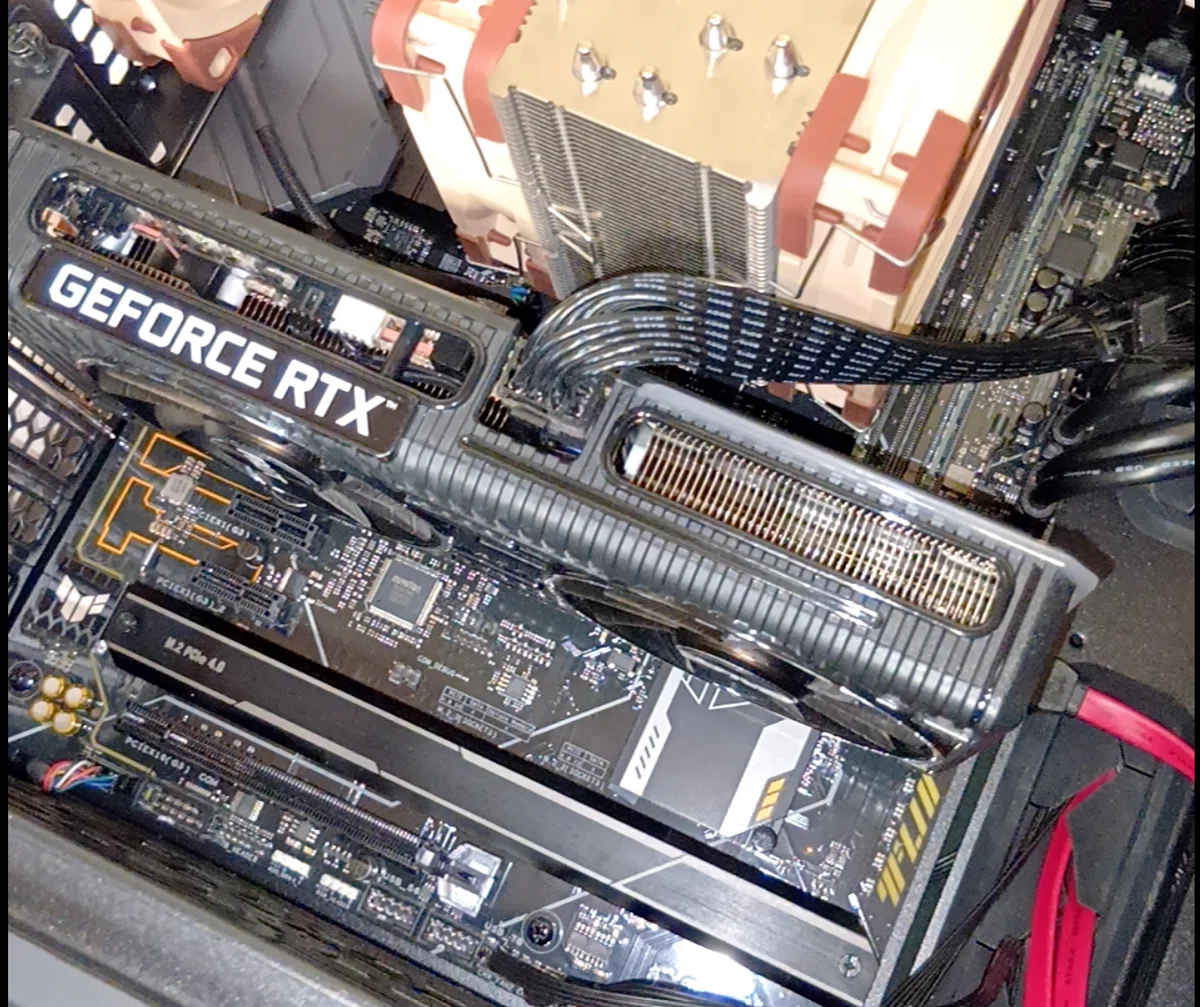
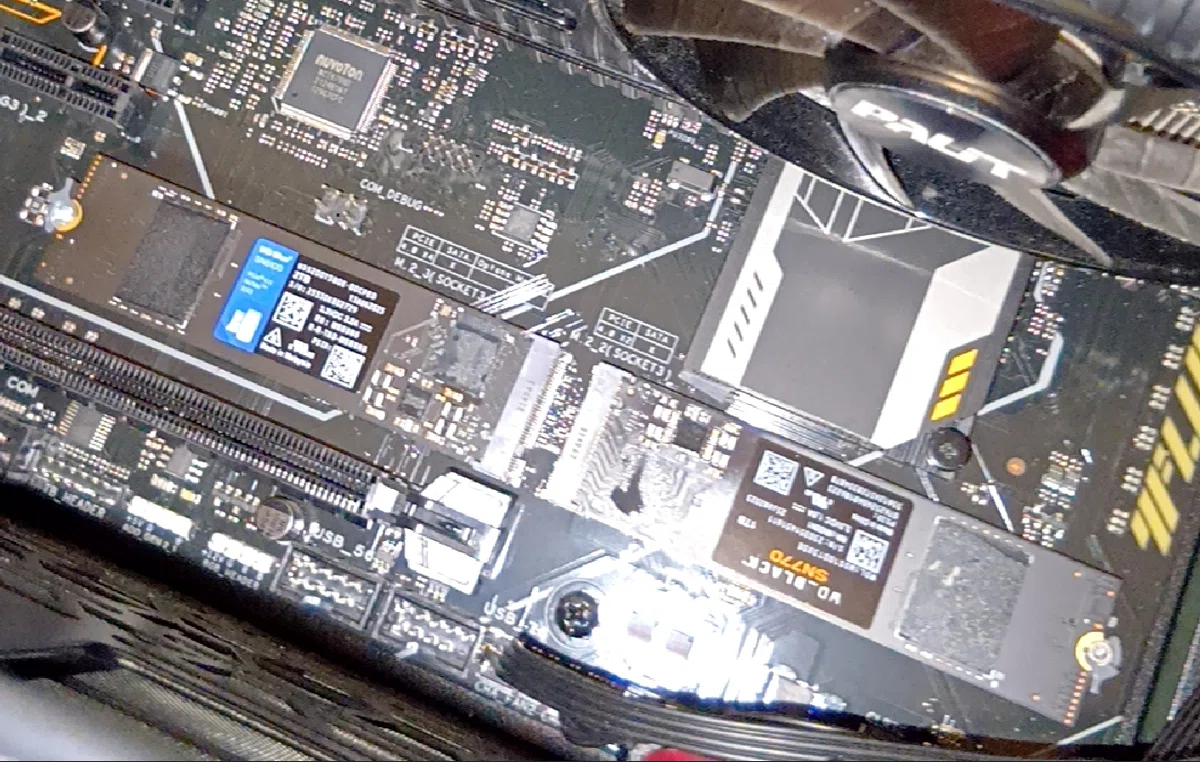
PCの電源をON!
新しいSSDの認識と、正常な動作を確認。ひと安心。
次に、(D) → (E) とSSDの中身をコピーしたい。
OSが入っていないストレージなら、クローンソフト等を使わずとも、ドライブ直下のファイルの中身を普通に丸ごとコピーするだけでOK!
※ドライブ文字は前と同じになるように要調整
完全なクローン方法ではないけど、今までの経験上、この方法で何度も問題なしだったので今回もこれで。
削除したくても簡単には削除できないジャンクファイルが元SSDにはあったので、それを引き継ぎたくなかった、というのも理由です。
いつものソフト、いつものデータを、いつものように扱えることを確認。
Step1 大容量のSSDへ入れ替え 完了!
お次が本番。
● Step 2 Cドライブのクローン・換装手順
(C) : SSD1(ちょい古めのSSD)
(D) : SSD3(作業データ用、強めのSSD)
(E) : SSD4(New!)
↑ これを
(C) : SSD1(ちょい古めのSSD)
(D) : SSD3(SSD1の中身をクローン)
(E) : SSD4(New!)
↑ こうして
(C) : SSD3(SSD1の中身をクローン)
(D) : SSD2(DTM音源用)
(E) : SSD4(New! 容量UP!)
↑ こうしたい!
OSが入ったCドライブは「まるっとコピーで終わり!」とはいかない。
大丈夫?失敗したらPC動かなくなったりしない?
と及び腰で、OS用ドライブの換装は今まで避けてきたので初体験。
終始ビビり散らかしながら作業しました。
今回は『Acronis True Image for Sandisk』というソフトを使用して、クローン・SSD換装に挑戦することに。
Acronis True Image for Sandisk
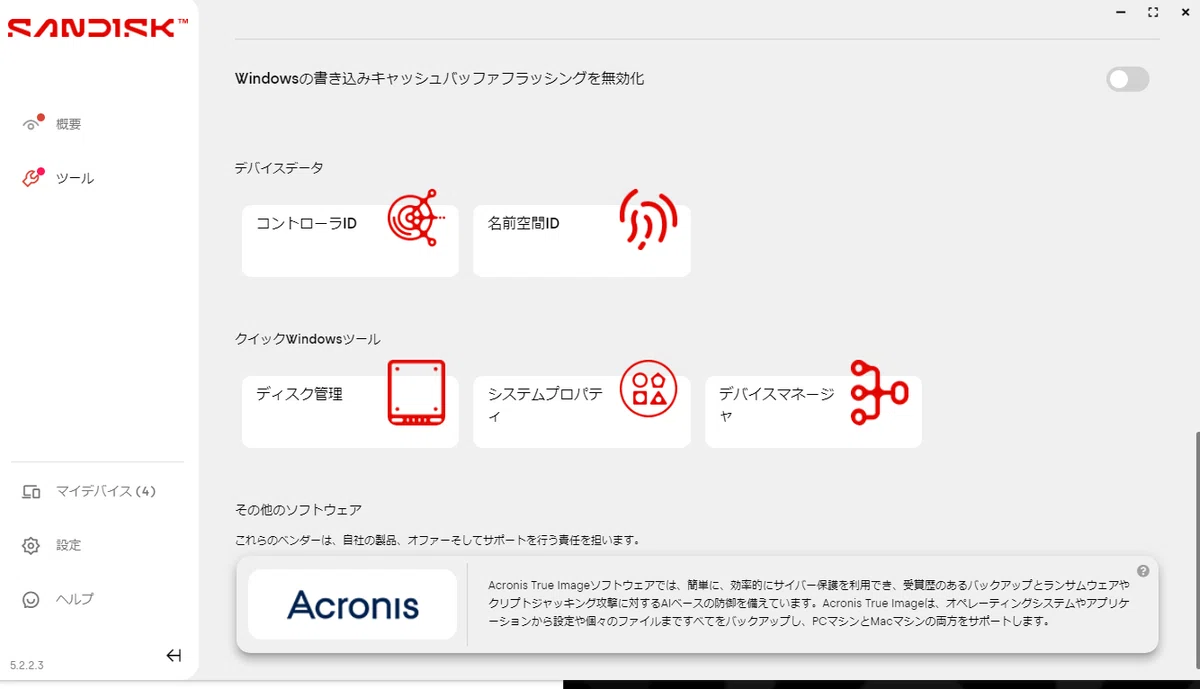
どうやってSSDをクローンしようか、と思いつつ Sandisk / WesternDigital 製SSDの管理ソフト「Dashboard」を開いたところ、項目の下部にて『Acronis True Image for Sandisk』のインストールを促されたので導入。
まさに渡りに船でした。
SSDのクローンはフリーソフトでも可能なようだけど、より信頼性が高そうなこちらのソフトで今回はクローンを行ってみました。
『Acronis True Image for Sandisk』は、
『Acronis True Image』というバックアップやデータ移行ができるソフト、の機能制限版。
『Acronis True Image for Western Digital』というバージョンもあるみたい。名前が違うだけで、中身はほぼ同じ?
Sandisk / WesternDigital 製のSSDがPCに接続されていれば利用可能。
ダウンロードから5年間は無料で使えるとのこと。ありがたや。
Acronis True Image でのクローンの流れ
スクショを取りながら一手一手、慎重に操作しました。
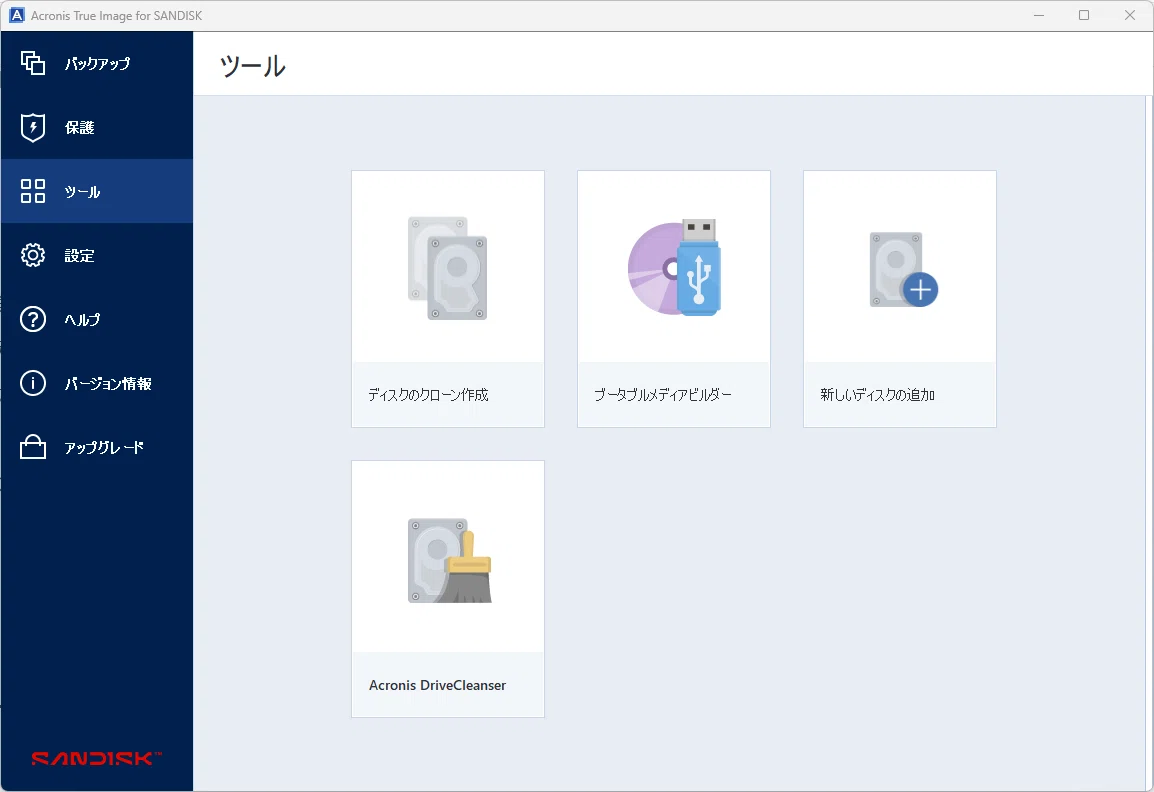
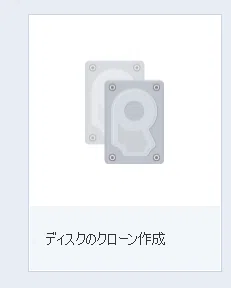
「ディスクのクローン作成」をクリックし、クローン開始。
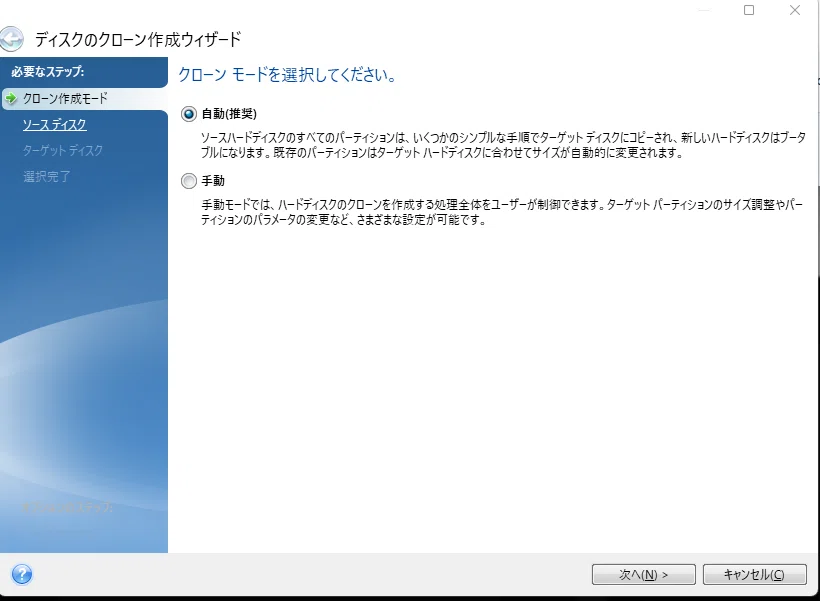
はじめに、クローンモードを選択する。
手動であれこれ設定・・・はよく分からないので、
「自動(推奨)」を選択。
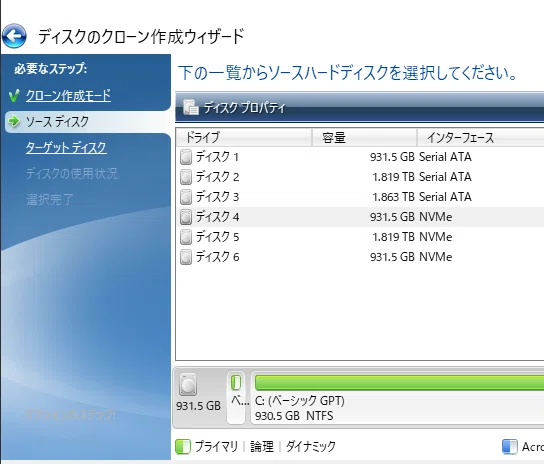
次に、ソースディスク(クローン元)の選択画面が表示される。
OSが入っている、CドライブのSSDを選択。
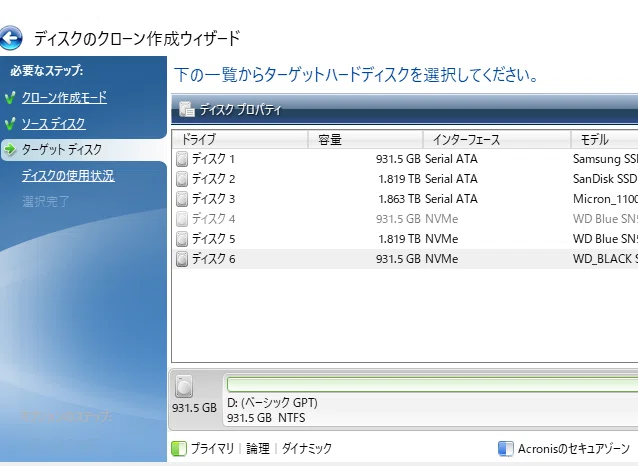
次に、ターゲットディスク(クローン先)を選択する。
DドライブのSSDを選択。
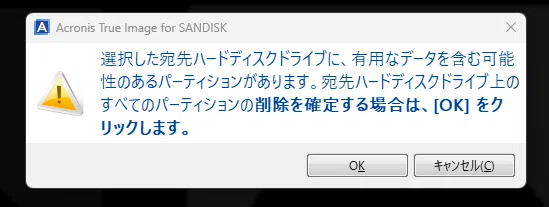
「クローン先のSSD、中身のデータとか全部消えるけどOK?」
→ OK!
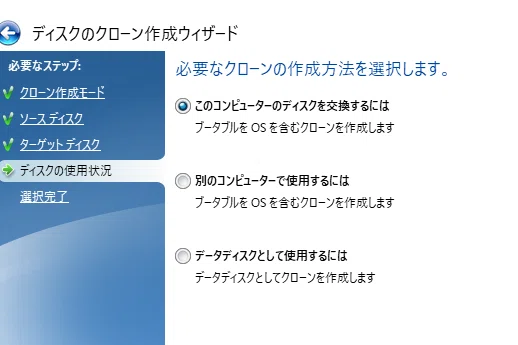
最後に、クローンの作成方法についての選択肢が表示される。
OSが入っていないSSDをクローンしたい場合は一番下を選択。
今回はOSが入ったSSDをクローンしたいので、
一番上か真ん中を選択する・・・?
どちらが良いのか分からなかったけど、先人の選択に倣い、一番上を選択。
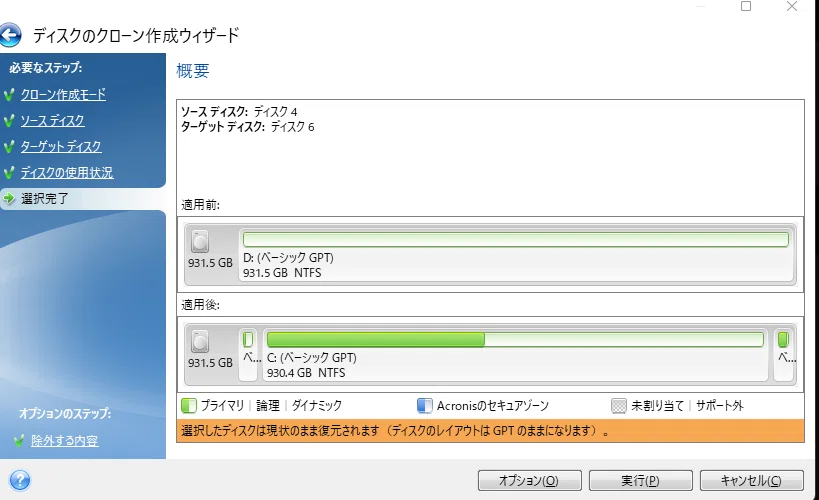
最終確認画面。やるんだな!?今!ここで!
「実行」をクリックし、あとは放置・・・!
触らぬ神に祟りなし。なるべく安定した環境で祈るのみ。
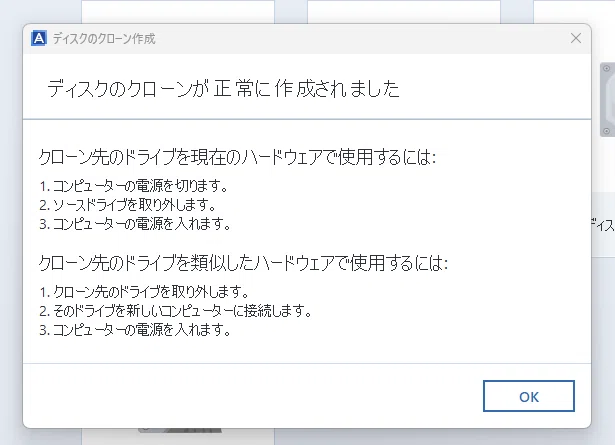
5分くらいでクローン完了。
あっけないくらいアッサリ終わってました。
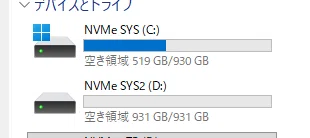
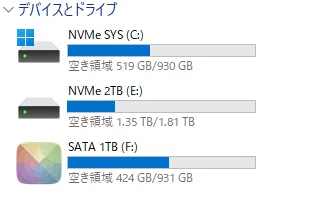
クローン前と、終了直後。PC上の認識状態を比較。
クローン先のDドライブは・・・見えなくなっている?
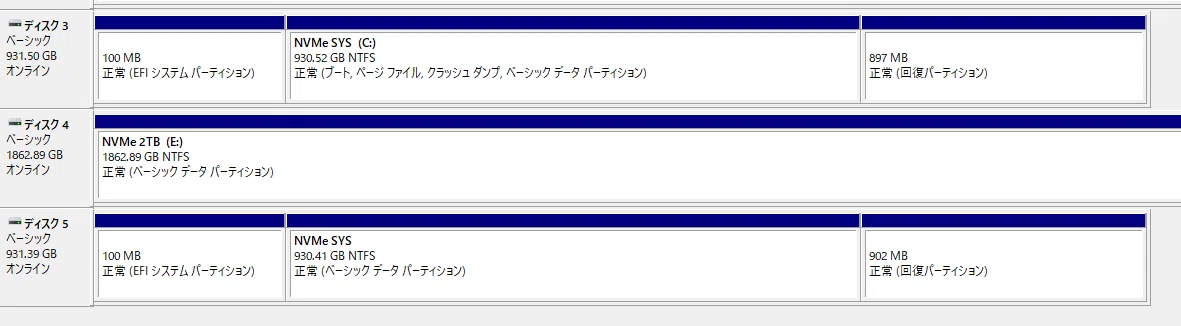
タスクバーのWindowsマークを右クリック → 「ディスクの管理」を見る。
Cドライブの中身がそっくりそのまま、クローン先SSDにクローンされているっぽい。クローン先SSDのドライブ文字は無く、変更も出来ない。
よし、
・・・ここからどうすれば???
ここからの参考情報が無かったため、
人柱覚悟、我流で行動。
PCの再起動はせず、シャットダウン。
そして、SSDの付け替えを行いました。
(C) : SSD1(ちょい古めのSSD)
(D) : SSD3(SSD1の中身をクローン)
(E) : SSD4(New! 容量UP!)
↑ こうなったので
(C) : SSD3(SSD1の中身をクローン)
(D) : SSD2(DTM音源用)
(E) : SSD4(New! 容量UP!)
↑ こうした!
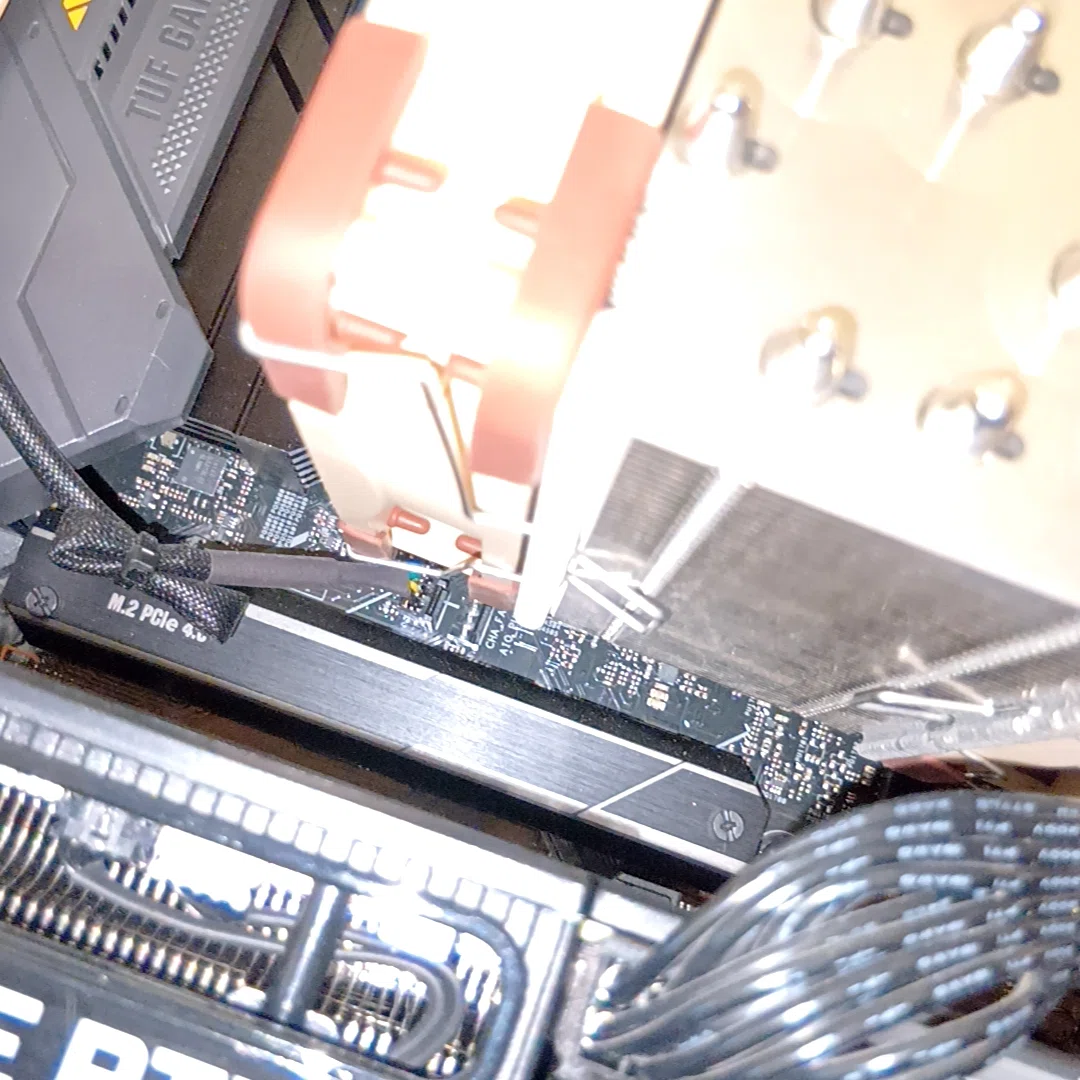
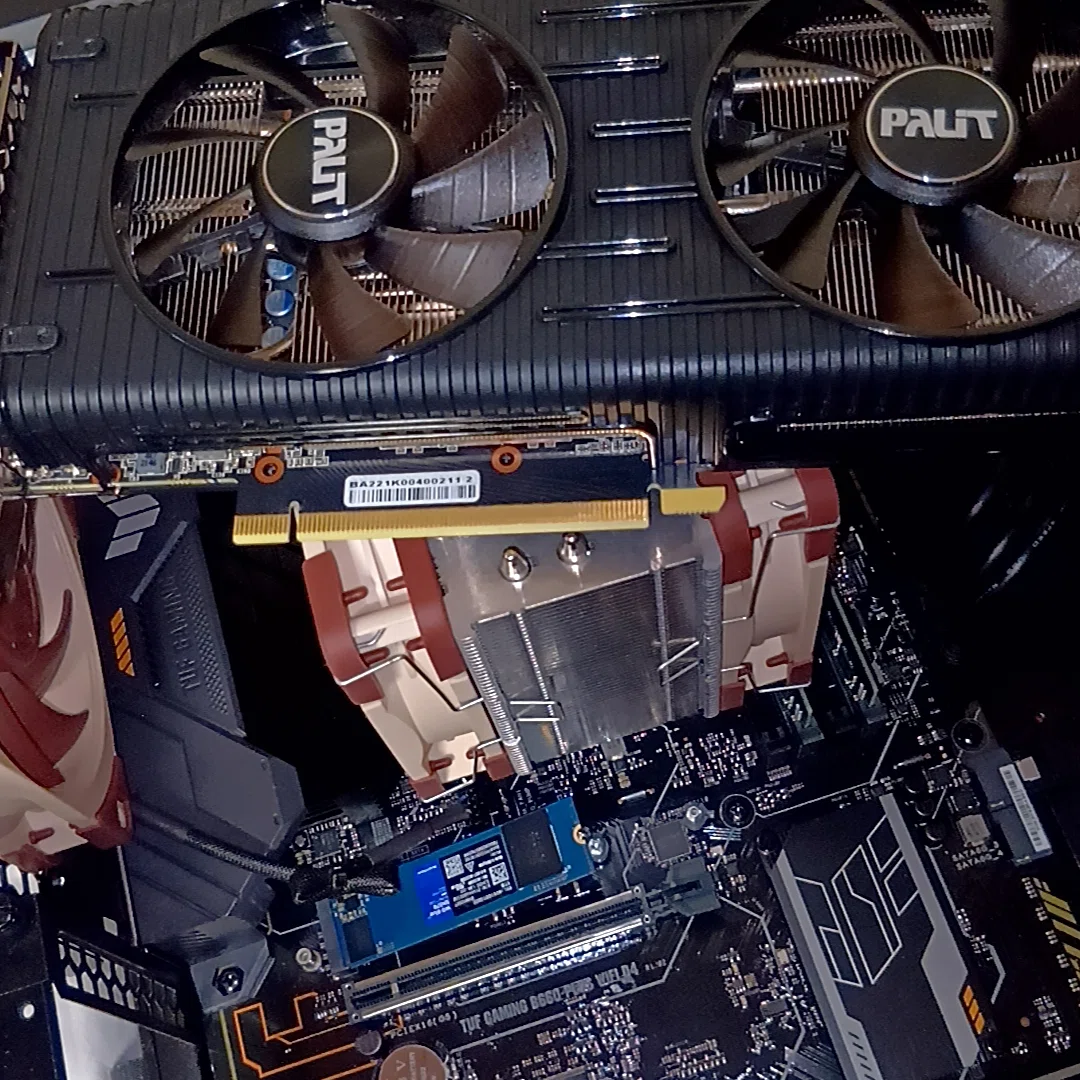
Cドライブ用のSSDは、当PC環境では奥まった位置にあり。
そのままでは付け替えが困難だったため、GPUを取り外してから作業を行いました。
マザーボード側にある「GPU用のツメ」の存在など、知らないとPCをぶっ壊してしまかねないポイントも。コワイよー
SSD換装の際は、事前にGPUやCPUファン等の取り外し方も調べておくと良いかも。
そんなこんなでSSDの取り付けが完了。
おそるおそる、PCの電源を入れると・・・PCが起動しました。
普通に起動しました。
マ?????
間違って前のSSDを付けちゃったのかな?
と思ってしまうほど、何もかもいつも通り。
驚くほど拍子抜け。
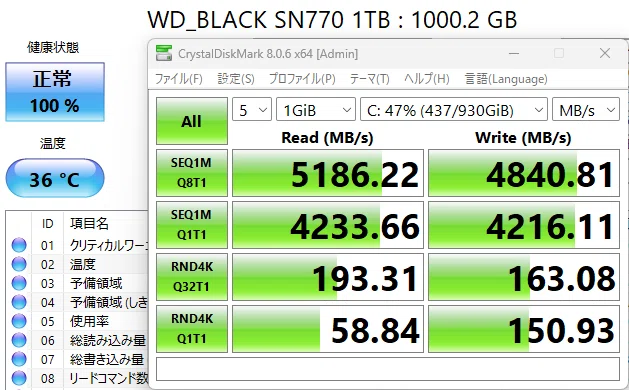
CrystalDiskInfoでSSD情報を確認。しっかり換装できていた!
クローン成功!
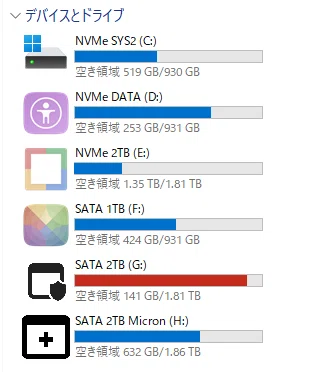
以上!終了!やったぜ!
クローン後、数日PCを使ってみてもなんにも問題なし。
『Acronis True Image』のおかげであっさりクローンできました。
ありがとう、そしてありがとう・・・!!!
「for Sandisk」版は前述の通り、5年経ったら使えなくなっちゃう。
本家は年5500円ほどのサブスク形式。次の機会があれば今度は本家を使ってみてもいいかも。まんまと術中にはまってる・・・!
● 【SSDクローン 参考記事】
● SSDよもやま話
使用SSD・HDD紹介
2026年5月現在、イカれた高騰中ですが・・・どうにか参考までに・・・!
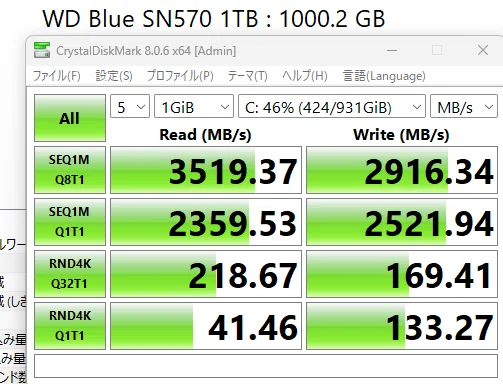
PCIe 3.0 少し前の世代だけど、発熱が低いというメリットもあり。
実用上の体感速度も他と遜色なし。
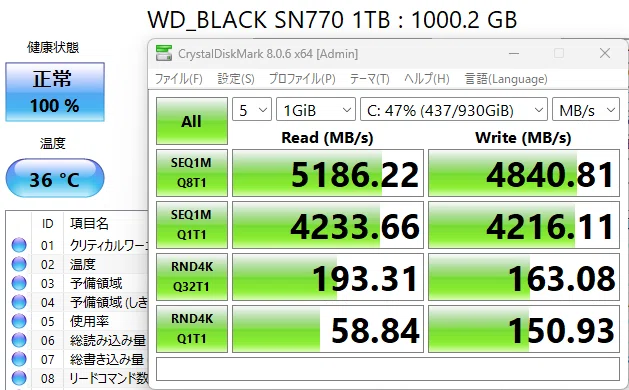
PCIe 4.0 つよつよSSD
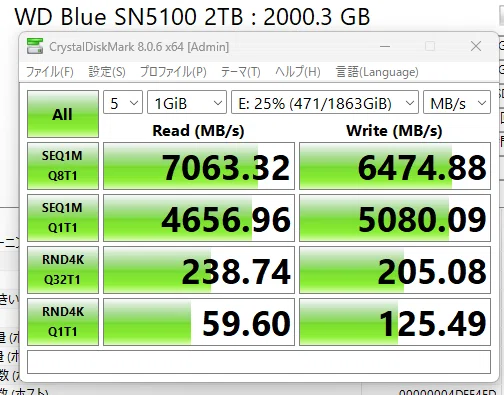
PCIe 4.0 もっとつよつよSSD
SATA接続のSSDは「データ保管庫」「バックアップ用」として活用。
HDDよりはずっと早くて、無音なのがLOVE。
動作速度もほとんどの用途の場合は、これで充分だと思う。
大容量のHDD。
ガリガリ音がめちゃうるさい・・・ので常用はせず。
年1ペースでバックアップ専用として利用。
HDDをPCに接続する用のスタンド。しっかりしてます。
HDD保管用。
この袋にHDDを入れ、100均の密閉容器に入れHDDを保管してます。
SSD/HDD接続用ケーブル。
わかりやすい色付きだとケース内で見分けやすくてGood。
SSD管理ソフトのすすめ
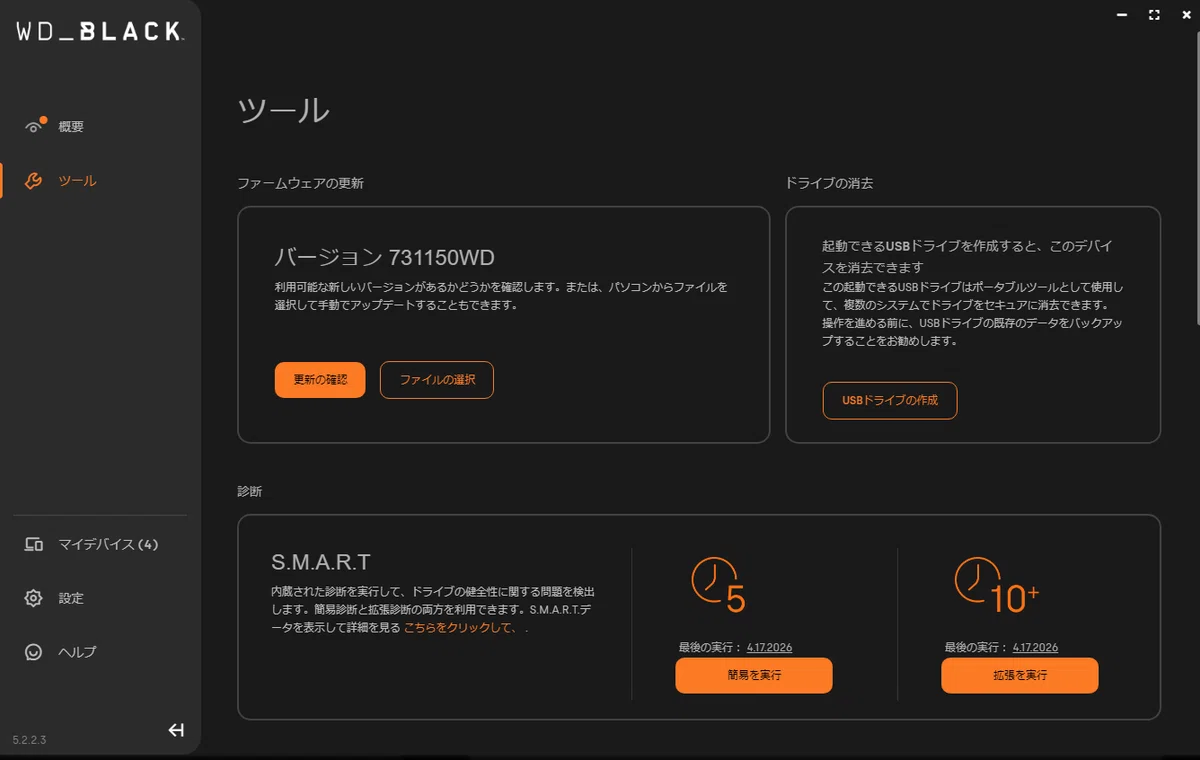
WesternDigital(Sandisk)製のSSDなら「Dashboard」
Samsung製のSSDなら「SAMSUNG Magician」
といったSSDの管理ソフトがあり。
ファームウェアのアプデが簡単に可能になるので導入をおすすめします。
SSDのファームウェアを最新にすることで、SSDやOSの動作が改善するケースもあり。要チェック。
また、SSD管理ソフトを通して「SSDの完璧な初期化」(サニタイズ)も可能。SSDの廃棄・売却時にも安心です。
私も過去にこちらの手順をそっくりそのまま真似して、SSDを完璧に初期化できました。
SSDの初期化実行には新規のUSBメモリが必要。
容量は1GBもあれば十分。
その他 個人的おすすめ
★ SSDはできれば同じメーカーのものを
メイン使いのSSDに関しては、
「SSD管理ソフト」や「ファームウェアの更新」が提供されている、それなりに有名なメーカー製のもので揃えると何かとラクでおすすめ。
また、データ類はなんやかんやでCドライブに半強制的にインストールされるパターン多し。OS用のSSDは最低でも500GB、できれば1TB以上をおすすめ。
★ SSDは容量の大きいものを
SSDを 500GB → 1TB → 1TB → 2TB…と、ちまちま買い足してきた人生。
最初から大容量のものを選んでおけば・・・と少し後悔してます。
同じSSDでも容量が大きいものほど高寿命。
そして、SSDは空き容量が少ないと
動作が遅くなる
SSDの寿命消費が早くなる
らしい。
この関係上、ギチギチにデータを詰め込むわけにもいかない。
安心して使える容量は実用量よりさらに小さくなってしまうので、SSD購入は想定よりも大きい容量のものをおすすめ。
★ PCケースはデカいものを
本当はマザボにSATA SSDをもう一つ取り付け可能
しかし配線スペースの都合上、どうあがいてもSSDが接続できない
という自体に現在直面中。思わぬ落とし穴でした。
置き場に余裕があれば、PCケースは大きいものを選ぶのをオススメ。
以上!
ストレージの余裕は心の余裕。
良きSSDで良きPCライフを。
いいなと思ったら応援しよう!
 よろしければ。いただいたチップは今後の創作活動費として大切に使わせていただきます。