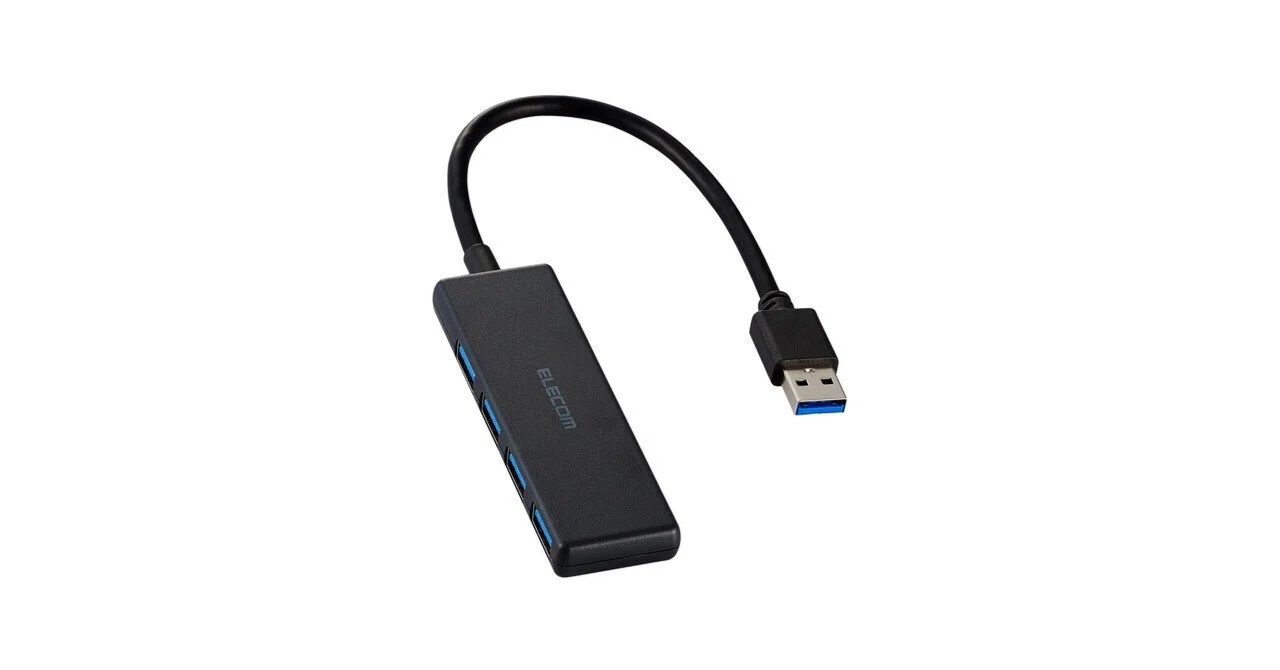
「ハブ」は名前より役割で選ぶ。エレコム4ポートUSBハブで整えるデスクと、SwitchBotハブ選びの失敗しない基準

ノートPCを使っていると、意外と早く足りなくなるのがUSBポートです。
マウス、キーボード、USBメモリ、外付けストレージ。周辺機器を少し増やしただけで、「抜いてから挿す」が日常的な作業になってしまいます。
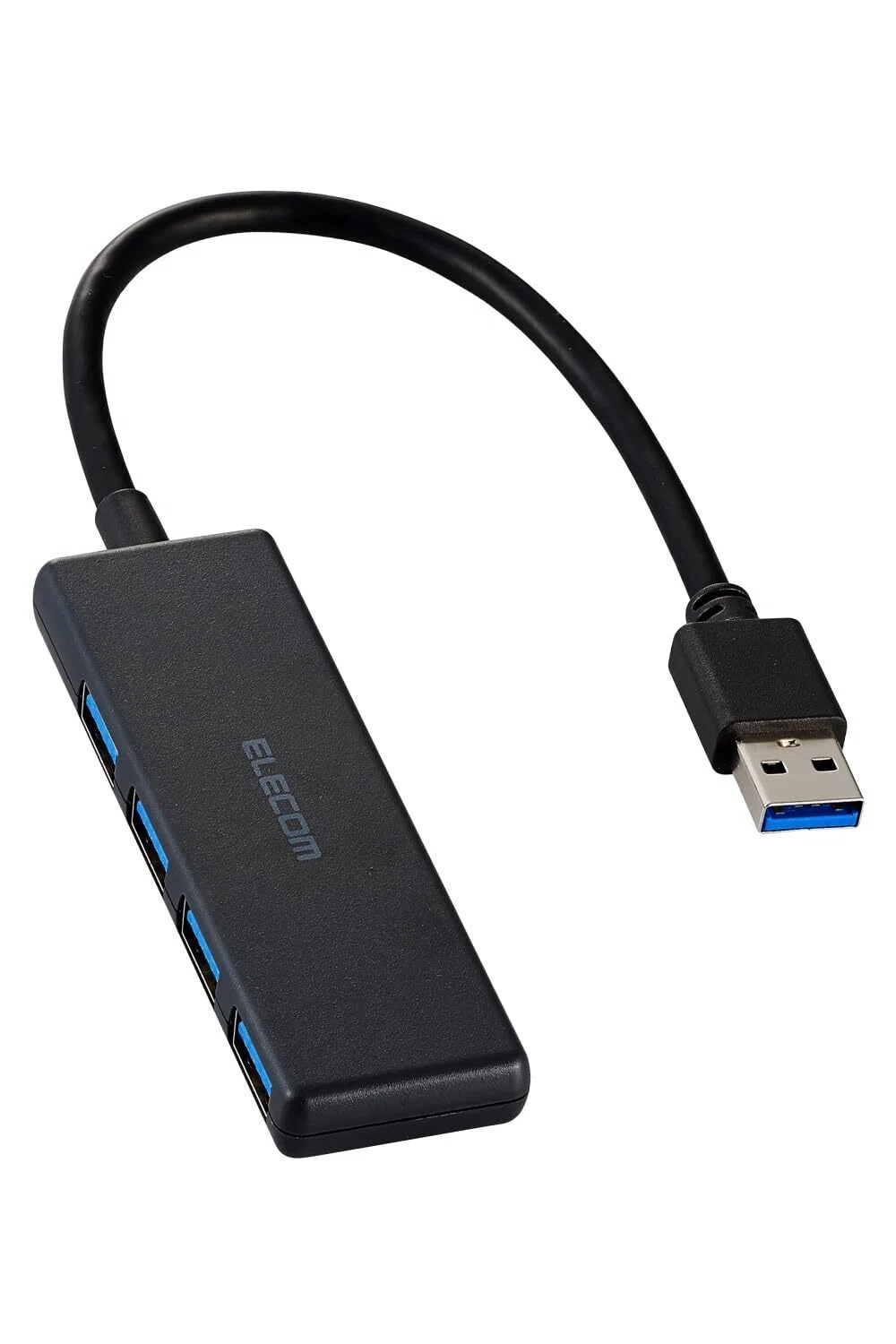
そこで候補になるのが、エレコムの「U3H-H042BK/E」です。USB-A接続で4つのUSB-Aポートを増設でき、USB 5Gbps(USB 3.2 Gen 1)に対応しています。
派手な機能を盛り込んだ製品ではありません。むしろ「USB-Aポートを増やす」という役割に絞っている点が、この製品の分かりやすさです。
価格は今回確認した条件で960円。デスク環境を大きく変える投資というより、日々の小さな抜き挿しを減らすための低コストな改善策として考えやすい製品です。
特に相性が良いのは、USB-A端子が少ないノートPCを据え置きに近い形で使っている場合です。周辺機器をまとめて接続しておけば、作業開始時の準備もかなり単純になります。
)
このUSBハブの価値は「4ポート」より抜き挿しが減ること
U3H-H042BK/Eには、USB-Aポートが4つ搭載されています。
数字だけ見ると「USBを4個挿せるだけ」に見えますが、実際に重要なのはポート数そのものではありません。
価値が出るのは、周辺機器の接続状態を固定しやすくなることです。
たとえばノートPCで仕事をするときに、
USBマウス
USBキーボード
USBメモリ
カードリーダー
を使うとします。
PC側にUSB-A端子が2つしかなければ、USBメモリを使うたびにマウスやキーボードを外す、といった小さな手間が発生します。
1回の操作は数秒でも、毎日繰り返すと意外に面倒です。
4ポートのハブを1つ固定しておけば、普段使う機器は挿したままにできます。必要なときだけUSBメモリやカードリーダーを差し替える形にすれば、机の上の運用がかなり整理されます。
つまりこの製品は、「USB端子を増やす機械」というより、周辺機器を接続する場所を1カ所にまとめる道具として見ると分かりやすいです。
USB 5Gbps対応は、USBメモリや外付けSSDで差が出やすい
U3H-H042BK/Eは、USB 5Gbps(USB 3.2 Gen 1)に対応しています。
5Gbpsは理論上の最大転送速度なので、実際に5Gbpsでファイルをコピーできるという意味ではありません。
接続するPC、USBメモリ、SSDなどの性能によって実効速度は変わります。
それでも、USB 2.0だけに対応した古いハブと比べると、データ転送用として選びやすい仕様です。
たとえば写真や動画をUSBメモリへ移したり、外付けストレージから大容量ファイルを読み込んだりする場面では、ハブ側の規格が遅いとそこがボトルネック(処理速度を制限する部分)になります。
一方、マウスやキーボードだけをつなぐ場合は、5Gbps対応の恩恵はそれほど大きくありません。
この違いは購入前に整理しておきたいところです。
マウス・キーボード中心なら、速度よりポート数が重要
USBメモリも使うなら、USB 5Gbps対応が安心
外付けSSDを頻繁に使うなら、PC側とSSD側の規格も確認
高速機器を複数同時利用するなら、ハブ全体の帯域も意識する
「5Gbpsだから何でも5Gbps」という理解ではなく、接続経路全体で速度が決まると考えておくと失敗しにくくなります。
15cmケーブルは、ノートPC横で使うための長さ
ケーブル長は約15cmです。
長いケーブルではないため、机の反対側までUSB機器を引き回す用途には向きません。
逆に、ノートPCのすぐ横にハブを置きたい場合には扱いやすい長さです。
ケーブルが長すぎると、余った部分を束ねる必要があります。デスク上ではケーブルそのものが散らかる原因になりやすいため、近距離接続なら短い方がすっきりします。
また、ケーブルは本体直付けタイプです。
着脱式ケーブルのように別途ケーブルを持ち歩く必要がなく、「ハブはあるのに接続ケーブルを忘れた」という状況を避けられます。
一方で、PC本体とハブを少し離したい場合には15cmでは不足する可能性があります。
デスクの端にPCを置き、中央付近にUSB機器を集めたいといった配置なら、同シリーズに用意されている長いケーブルのモデルも含めて考えた方が合理的です。エレコム公式では15cmのほか、60cmと150cmのラインアップも案内されています。
約33g、厚さ約10mmは持ち歩きとの相性がいい
本体は幅約92mm、奥行約29mm、高さ約10mmで、重量は約33gです。
このサイズ感なら、ノートPC用アクセサリーとしてバッグに常備しやすい部類です。
出張先やコワーキングスペースでは、普段のデスク環境と同じポート構成を用意できるとは限りません。
USB-A端子が1つしか空いていないPCでも、このハブを介せば複数の周辺機器を接続できます。
特に便利なのは、デスク用と持ち運び用を完全に分けるほど周辺機器が多くない人です。
大きなドッキングステーションを持ち歩くほどではない。しかしUSBポート不足だけは解消したい。
その中間に収まりやすいのが、こうした小型USBハブです。
機能を増やすほど便利になるとは限りません。HDMI、LAN、SDカード、USB-C給電などを全部搭載した多機能ハブは便利ですが、本体サイズや価格も上がります。
USB-Aしか使わない環境なら、必要な機能だけに絞った製品の方が扱いやすい場合があります。
4ポートが全部同じ方向なのは地味に重要
エレコム公式では、4つのUSB-Aポートをフロント側にまとめた配置と案内されています。
これはスペック表では目立ちませんが、デスク整理では意外に重要です。
USBポートが本体の四方に配置されているハブは、接続したケーブルが左右や前後へ広がります。
マウスのレシーバー、USBメモリ、カードリーダーなどが違う方向へ伸びると、ハブ本体が小さくても使用時の占有面積は大きくなります。
同じ方向から挿せる構造なら、配線の向きをそろえやすくなります。
PCの横にハブを置き、ケーブルを奥側へ流す。こうした単純な配置を作りやすいのは、毎日使う道具として小さく効いてくる部分です。
バスパワーだからACアダプターは不要
U3H-H042BK/Eはバスパワー方式です。
バスパワーとは、接続したPCのUSBポートから電力を受けて動く方式です。
ハブ専用のACアダプターをコンセントへ挿す必要がありません。
そのため、机の上に電源ケーブルが1本増えることもなく、外出時にACアダプターを持ち歩く必要もありません。
一方で、ここには明確な注意点があります。
本製品はUSBポートを増設することを目的とした製品で、エレコムもスマートフォンやタブレットの充電用途を推奨していません。
つまり、
PCへマウスをつなぐ
キーボードをつなぐ
USBメモリを読み書きする
小型USB機器を接続する
といった用途が中心です。
スマートフォンを何台も充電するための「4ポート充電器」として選ぶ製品ではありません。
USB端子を見ると、データ通信と充電を同じものとして考えたくなります。しかしUSBハブとUSB充電器は、目的を分けて考えた方が安全です。
960円で買える価値は「高機能」ではなく役割の明確さ
今回の条件では価格は960円です。
この価格帯で考えると、HDMI出力や有線LAN、USB Power Deliveryなどを求める製品ではありません。
購入理由はかなりシンプルです。
「USB-Aポートが足りないから4つに増やしたい」。
これだけで選べます。
ガジェット選びでは、機能が多い方がお得に感じることがあります。
しかし実際には、使わない機能にも価格を払うことになります。
USB-Aのマウス、キーボード、USBメモリなどをまとめたいだけなら、多機能ドックよりシンプルなハブの方が投資効率は高くなります。
逆に、ノートPCへ外部ディスプレイ、LAN、SDカード、給電まで1本でまとめたい場合には、この製品では役割不足です。
価格だけではなく、「何を1本にまとめたいのか」を先に決めることが大切です。
ここで整理したい「USBハブ」と「SwitchBotハブ」の違い
「ハブ」という名前は、ガジェット分野でかなり広く使われます。
今回のエレコム製品はUSBハブです。
PCのUSBポートを物理的に増やし、複数のUSB機器を接続するために使います。
一方、SwitchBotのハブはスマートホーム向けです。
赤外線家電やSwitchBot機器などをまとめ、アプリ、オートメーション、対応するスマートホーム規格との連携に使います。
同じ「ハブ」でも役割はまったく異なります。
ここで共通しているのは、「機能が多いモデルを選ぶ」のではなく、「何を集約したいのか」で選ぶと失敗しにくいことです。
USBハブならUSB機器。
スマートホームハブなら家電やセンサー、スマートロックなどです。
この視点を持っておくと、SwitchBotのハブ選びも整理しやすくなります。
SwitchBotハブは「Matterを使うか」で最初に分ける
SwitchBot公式では現在、ハブミニ、ハブミニ(Matter対応)、ハブ2、ハブ3などが案内されています。通常のハブミニはMatter非対応で、ハブミニ(Matter対応)、ハブ2、ハブ3はMatterブリッジとして使える構成です。
Matter(マター)は、異なるメーカーのスマートホーム機器を連携しやすくする共通規格です。
そのため、SwitchBotアプリの中だけで完結させるのか、Apple Homeなども含めてスマートホーム環境を広げたいのかで選択肢が変わります。
選び方を単純化すると、次の順番で考えると整理しやすくなります。
Matter連携が必要か
温湿度をハブ本体で扱いたいか
本体から家電を操作したいか
連携する機器が今後増えそうか
赤外線リモコン機能だけで十分か
「一番高いモデルなら安心」という選び方より、この5点を先に決める方が無駄を減らせます。
ハブミニ系が向くのは「まず赤外線家電をまとめたい」場合
テレビ、エアコン、照明などの赤外線リモコンをスマホへまとめたい。
この目的が中心なら、ハブミニ系は考えやすい選択肢です。
通常のハブミニはMatter機能を搭載せず、ハブミニ(Matter対応)はMatterブリッジ機能を備えています。Matter対応モデルでは、登録した赤外線家電や対応するSwitchBotデバイスをMatter経由で扱える構成です。
ここで失敗しやすいのが、「ハブミニ」という名前だけを見て購入することです。
Matterを使いたい場合は、通常版とMatter対応版を区別して確認する必要があります。
USBハブでUSB 2.0とUSB 5Gbpsを確認するのと同じで、スマートホームハブでも名前より規格を見ることが重要です。
ハブ2はセンサーと本体操作まで欲しい場合に分かりやすい
SwitchBot公式の比較では、ハブ2は赤外線リモコン機能に加えて、温湿度センサー、照度センサー、Matter機能、タッチ操作などを備えています。
単にスマホからエアコンをON・OFFするだけではなく、
室温を条件にエアコンを動かす
湿度に応じて家電を制御する
本体のボタンからシーンを実行する
といった使い方まで考えるなら、ハブミニ系との差が出てきます。
ここでも「高性能だから選ぶ」のではなく、センサー情報をオートメーションへ使うかどうかが判断軸になります。
温湿度を使わないなら、その機能に費用を払う意味は小さくなります。
ハブ3は家の操作盤まで集約したい人向け
SwitchBot ハブ3は、温湿度表示や人感センサー、ダイヤルとカスタムボタンによる操作など、本体そのものをスマートホームの操作盤として使いやすい構成になっています。
Matterブリッジとして追加できるサブデバイス数も、SwitchBot公式の案内ではハブミニ(Matter対応)が4、ハブ2が8、ハブ3が30となっています。
連携機器が少ない段階では差を感じにくくても、スマートロック、カーテン、温湿度計、照明などを増やしていくと、拡張性が判断材料になります。
反対に、エアコンとテレビだけをスマホ操作したい家庭であれば、最上位の機能をすべて使うとは限りません。
スマートホーム機器は「今できること」だけではなく、「半年後に何台くらい増えそうか」まで考えると選びやすくなります。
ハブ選びで失敗しない7つのチェックポイント
USBハブでもスマートホームハブでも、購入前に確認したい考え方は似ています。
1. 何を増やしたいのか
USB端子なのか、スマートホーム連携なのか。
最初に目的を1文で書けない状態なら、まだ製品を比較する段階ではありません。
2. 接続規格は合っているか
U3H-H042BK/EはPC側もUSB-A接続です。
USB-C端子しかないノートPCでは、そのままでは接続できません。
SwitchBotならMatter対応の有無などが同じ確認項目になります。
3. 必要な数を数えたか
USBハブなら、現在使っているUSB機器の数を一度数えます。
3台使っているなら4ポートで余裕があります。
すでに4台あり、さらに増える予定なら、将来の余白も考える必要があります。
4. 給電用途と通信用途を混同していないか
U3H-H042BK/Eは充電器ではありません。
スマートフォンの充電を主目的にするなら、USB充電器を検討した方が用途に合います。
5. ケーブル長は机の配置に合うか
15cmはPC横では扱いやすい一方、離れた位置へ置くには短めです。
購入前に定規で15cmを確認するだけでも、設置後の違和感を減らせます。
6. 「いつか使う機能」に払いすぎていないか
HDMIもLANもSDカードも使わないなら、多機能ドックは過剰になりやすいです。
SwitchBotでも温湿度や本体操作を使わないなら、上位モデルが必須とは限りません。
7. 将来増える機器だけは少し考える
必要最低限だけで選ぶと、半年後に買い直す場合があります。
今3ポート必要なら4ポート。
スマートホーム機器が急増しそうなら、Matter連携数やセンサー機能まで確認する。
「少しだけ余白を残す」のが現実的です。
U3H-H042BK/Eが向いている人
このUSBハブが特に合いやすいのは、用途が明確な人です。
ノートPCのUSB-A端子が足りない
マウスとキーボードを常時接続したい
USBメモリも頻繁に使う
USB 5Gbps対応が欲しい
ACアダプターを増やしたくない
出張用バッグにも入れておきたい
HDMIやLANなどは必要ない
1,000円前後でデスク環境を改善したい
こうした条件なら、余計な機能が少ないこと自体がメリットになります。
特に「PCを買い替えるほどではないけれど、USB端子不足だけが不便」という場合には、費用対効果を感じやすい構成です。
逆に、選ぶ前に立ち止まりたいケース
誰にでも合う製品ではありません。
まず、USB-Cしか搭載していないPCでは直接接続できません。
また、スマートフォンやタブレットを複数台充電する目的にも適していません。
映像出力、LAN、SDカード、USB PD給電なども、この製品が担う役割ではありません。
そのため、
ノートPCをUSB-Cケーブル1本でデスク環境へ接続したい
外部ディスプレイもまとめたい
有線LANも使いたい
PCへ給電しながら周辺機器をつなぎたい
スマートフォン充電用ポートを増やしたい
という場合には、別カテゴリの製品を検討した方が満足度は上がります。
価格の安さだけで購入するより、「USB-A端子を4つ増やせれば十分」と言い切れるかが判断の分かれ目です。
まとめ:ハブは「何を集める道具か」を決めてから選ぶ
U3H-H042BK/Eの魅力は、複雑な機能ではありません。
USB-Aを4ポートへ増やす。
USB 5Gbpsに対応する。
15cmの直付けケーブルでPC横へ置きやすい。
厚さ約10mm、約33gで持ち運びやすい。
ACアダプターを必要としない。
役割が非常に明確です。
そのため、デスク環境を劇的に変える製品ではなく、「毎回抜き挿しする」という小さな面倒を静かに減らすタイプのガジェットと考えるのが合っています。
SwitchBotのハブ選びにも同じことが言えます。
Matter、温湿度センサー、本体操作、連携台数と機能を追い始めると、上位モデルほど魅力的に見えてきます。
しかし最初に決めるべきなのは、「何を自動化したいか」です。
USBハブなら、何台のUSB機器をつなぐのか。
スマートホームハブなら、どの家電やセンサーをまとめたいのか。
この順番を逆にしないだけで、ハブ選びの失敗はかなり減らせます。
今回チェックした商品は、エレコム U3H-H042BK/E、ASIN: B0DVGRKJV6です。
960円という価格だけを見るのではなく、「USB-Aの抜き挿しを毎日何回しているか」を一度数えてみると、この製品が必要かどうかはかなり判断しやすくなります。小さな不便が繰り返されているデスクなら、4ポートを追加するだけでも作業環境は十分に整えられます。
いいなと思ったら応援しよう!
 記事を読んでいただきありがとうございます。もし内容が「良かった」「役に立った」と思っていただけたら、サポートで応援していただけると嬉しいです。今後のクリエイター活動の励みになります!