Discordの参加方法と注意点

ドクタープラン限定で公開しているDiscordサーバーの招待リンク及び各種設定上の注意点をこの記事にまとめました。新たに参加いただいたメンバーの方は適宜こちらの記事を参考にしてください。
◆ Discordとは?
Discordはチャットコミュニケーションアプリの一種で、LINEやSlackのような形でテキストや画像、外部リンクなどを手軽に共有することが出来ます。ゲームコミュニティでよく使われているアプリなのですが、最近ではゲーム以外の分野でも利用される機会が増えてきました。
Discordには主にブラウザ版、PC向けアプリケーション版とスマホ向けアプリケーション版がありますが、Discordアカウントを作成することでどの手段でもIKD Labサーバーにアクセスすることが出来ます。Gmailみたいなものですね。日常使いではスマホ向けアプリケーションの方が便利かと思います。設定のしやすさという意味ではPC向けアプリケーション版の方が良いかもしれませんが、お好みのものをご利用ください🙌
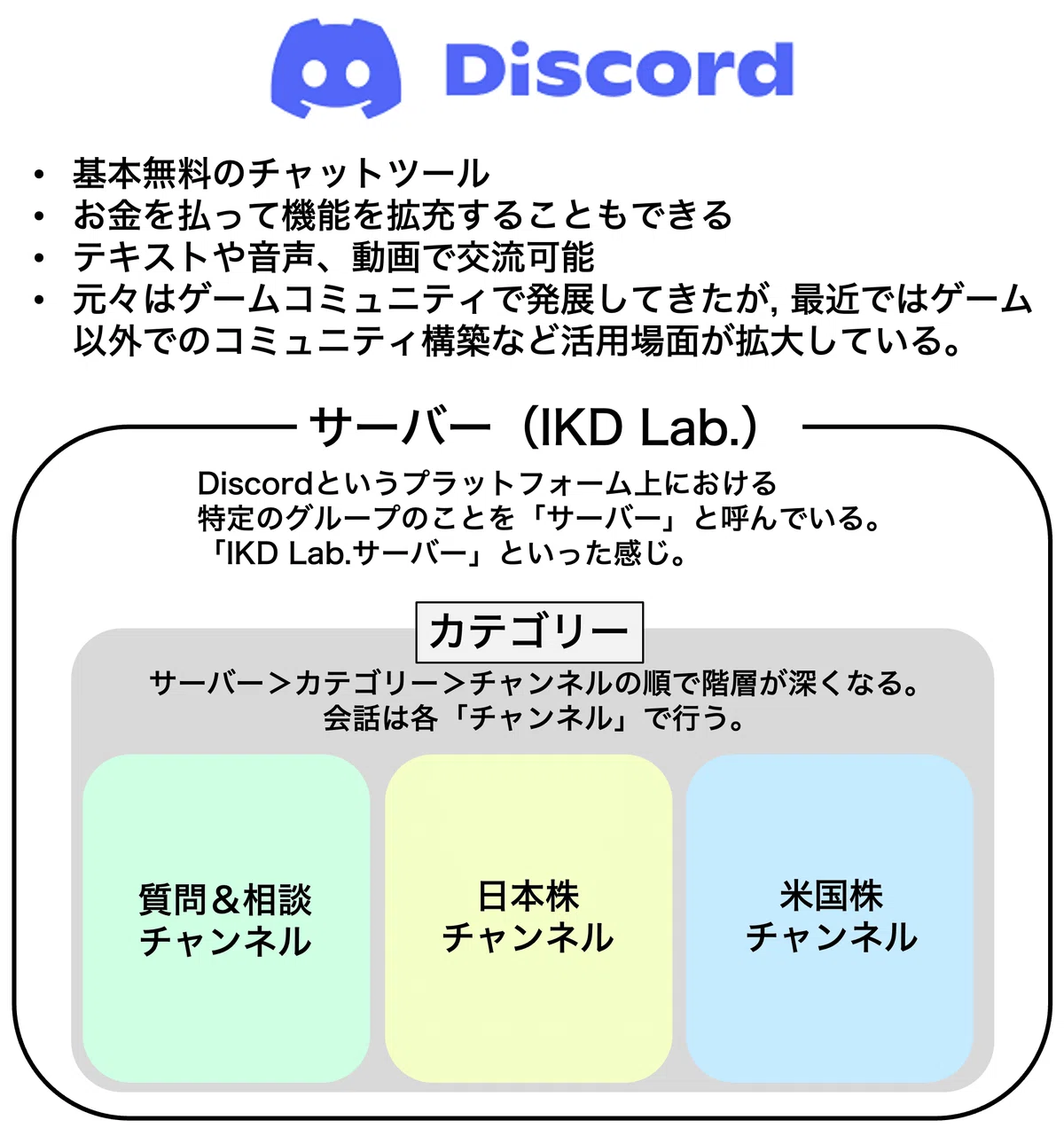
Discordの専門用語として「サーバー」や「カテゴリー」、「チャンネル」という階層を表す言葉があるのですが、イメージとしては以下の通りです👇
◆ Discord参加手順
IKD Lab.のDiscordサーバーに参加するにあたり、以下の手順を確認してください。
ご自身の「note ID」を確認する(確認方法はこちら)
この記事の最後(有料箇所)に記載した招待リンクをクリックする
(Discordを初めてご利用される方)Discordアカウントを作成する
サーバーニックネームにnote IDを含めるよう設定を変更する
ルールカテゴリーにある「readme-必読」を読む
「自己紹介チャンネル」あるいは「池田へのDM」にてサーバーに参加した旨を報告する
特に「4. サーバーニックネームにnote IDを記載する」をお忘れになる方が多いです。Discordサーバーのコンテンツをご覧頂く上で、私が皆さんにロール(役割)を付与する必要があるのですが、その際にnote IDの情報を使って皆さんのnoteメンバーシッププランを確認しています。サーバーニックネームにnote IDを記載していただかないとDiscordのコンテンツをご利用いただけないためご注意ください。
なお、サーバーニックネームはサーバー毎にニックネームを変更出来る機能であるため、他のDiscordサーバーのニックネームには影響を与えません。他のサービスで別のDiscordサーバーをご利用中の方もご安心ください。
◆ サーバーニックネームの記載方法
名前(note ID)、例:池田(sikeda23)、イケ(sikeda23)
注)名前部分は本名でもニックネームでもどちらでも構いません。いずれにしてもnote ID(上記の例ではsikeda23)を忘れずに記載してください。note IDは半角英数字と一部記号で表されたものです。日本語フォントなどの全角文字は含まれていません。
◆ サーバーニックネームの変更方法
PCアプリでの変更方法
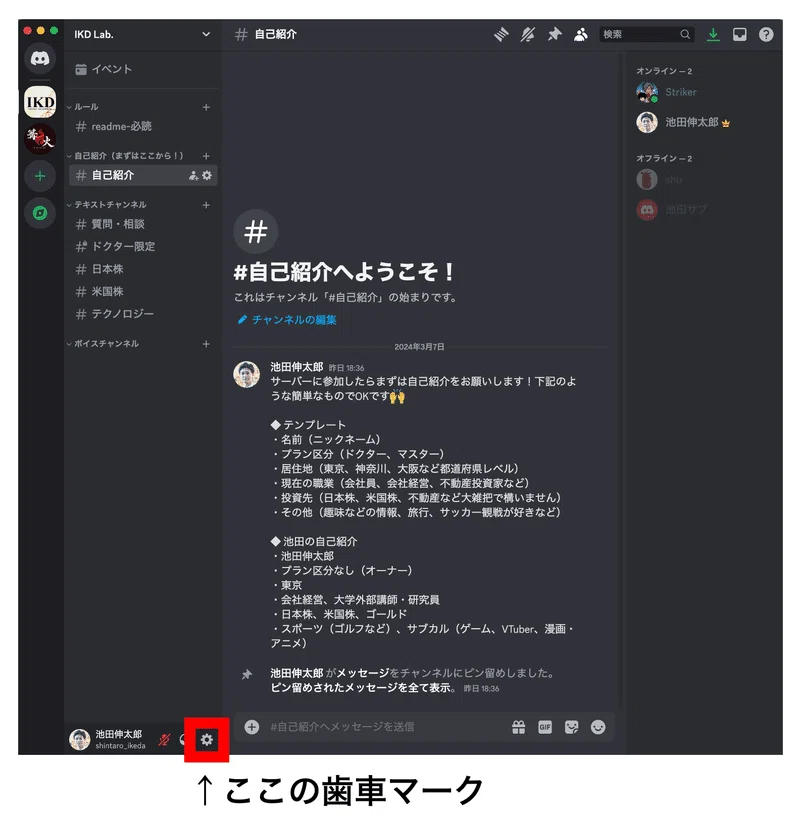
1)DiscordのIKD Lab.サーバーを開き、左下のご自身の名前の横にある「歯車マーク(ユーザー設定)」を押してください。
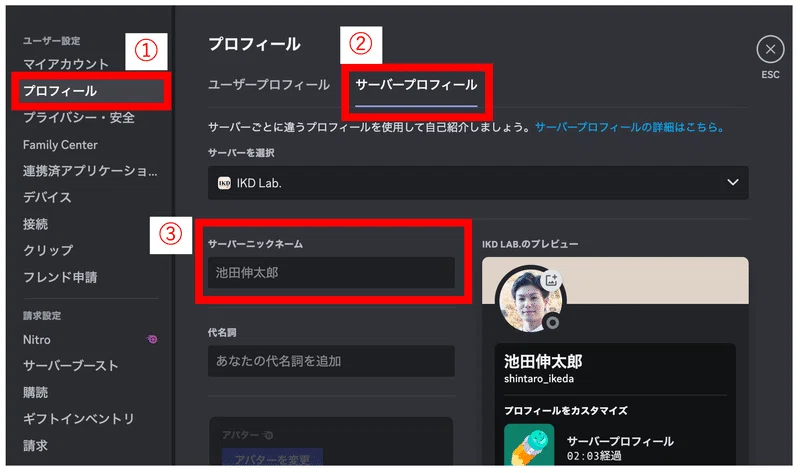
2)ユーザー設定画面の左カラムにある「プロフィール」を選択し、「サーバープロフィール」タブをクリック。その中に「サーバーニックネーム」という欄があるので変更してください。このとき、「サーバーを選択」と書かれたところに「IKD Lab.」が選択されていることを確認してください。
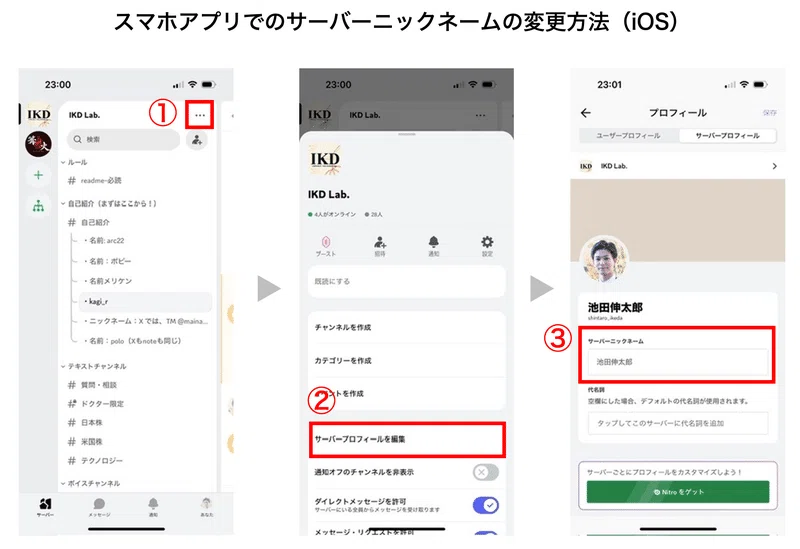
スマホアプリでの変更方法
以下の画像を参考に変更してください。
◆ 月代わりの注意点
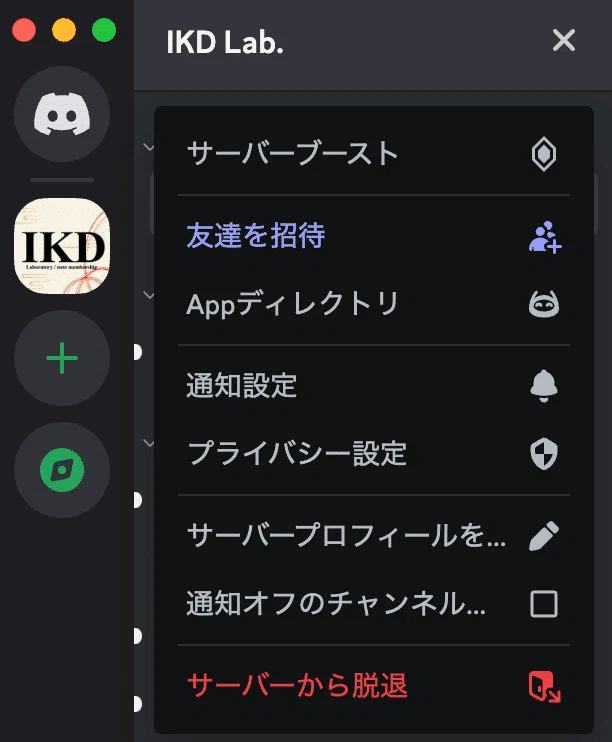
noteメンバーシップから退会された場合や、ドクタープランからスタンダードプランへの下位変更などによってサーバーへの参加資格を失った場合には、ご自身でサーバーから脱退するようお願いいたします。月初など定期的に私の方でもメンバーの確認をいたしますが、その際に参加資格がないと判断した場合には、こちらで脱退の操作をいたしますのであらかじめご了承ください。
サーバーからの脱退は以下の画像のようにサーバーの設定からお願い致します(サーバー名をクリックし、メニューから「脱退」を選択)。
◆ Discord招待リンク
以下の外部リンクをクリックしてDiscordに参加してください。リンクは第三者へ公開禁止です(なお、全てのチャンネルはプライベート化されており、こちらでnote IDと照合して皆さんにロールを付与するので、参加資格のない第三者がサーバーに入っても出来ることはありません)。
ここから先は
この記事が気に入ったらチップで応援してみませんか?
