PTA会計で予算が迷子に!? どうする私…でもこれで乗り切れました【無料:つまずき編/有料:解決策編】

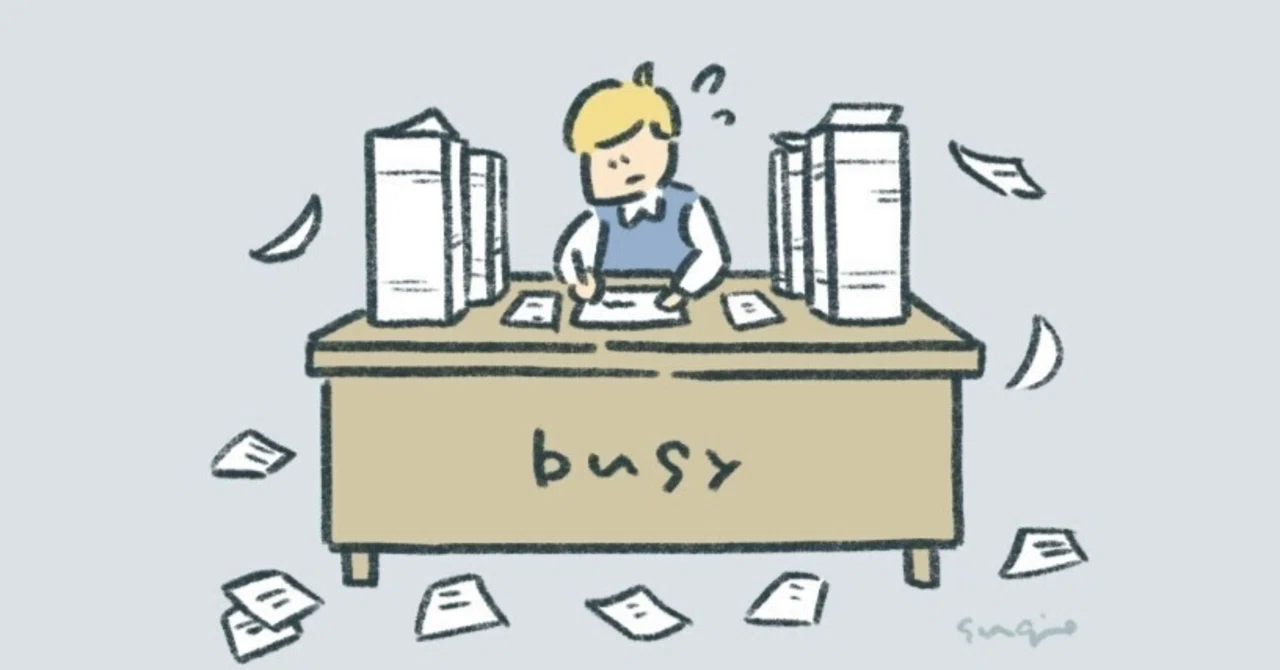
2年目のPTA会計、まさかの試練!予算の立て方がわからなかった…
数年前までPTA役員をしていたのでそのことを記事にしています。
TAの会計担当、2年目にしてつまずきました。
PTAの会計担当、2年目にしてつまずきました。
「え、去年の予算ってこれだけ?」「何にどれくらい使ったの?」
資料を見ても全体像がつかめず、予算をどう組んだらいいのか全然わからない…。
実は、1年目のざっくり予算がそのまま引き継がれていたせいで、2年目の私は“手探りでゼロから”予算を組む羽目になったんです。
今回は、私がPTA会計2年目で直面した困りごとと、
「来年の会計さんが同じ思いをしないためにできること」をまとめてみました。
❌どうしてこうなった…?私がつまずいた「3つの壁」
1. 前年度の予算と実際の支出の差異が不明確
1年目は、予算と実際の支出の差異が明確にされていませんでした。そのため、2年目の予算を組む際に、どの項目にどれくらい予算を計上すればいいのか、過去のデータから判断することができませんでした。
2. 予算項目が曖昧で、何をどれだけ使うのか不明瞭
予算項目が曖昧で、具体的な内容が不明瞭なため、どの項目にどれくらいの費用がかかるのか、見当がつきませんでした。例えば、「イベント費用」という項目があったのですが、具体的にどんなイベントにいくら使うのか、詳細が分からず、予算を立てるのが難しかったです。
3. 予算の根拠が示されていないため、妥当性が判断できない
予算の根拠が示されていないため、予算額が妥当なのか、判断することができませんでした。例えば、「広報費」が10万円と設定されていましたが、その根拠が分からず、本当に必要な金額なのか、疑問が残りました。
これらの問題に直面し、2年目の予算作成は想像以上に大変でした。
そこで、今後会計担当になって役員さんが同じ苦労をしないために、
もう悩まない!スムーズな会計運営のために私が考えた3つの対策
1. 予算の内容をざっくりじゃなくて“具体的に”書くだけ!
たとえば「イベント費」とだけ書かれていたら、何にどれくらい使うのか分かりづらいですよね。
そんなときは、「運動会」「文化祭」「卒業関連」など、イベントごとに分けてみましょう。
それぞれの予算に、「飲み物代」「記念品代」などのメモをつけておくと、あとから見ても分かりやすくなりますよ。
2. なんとなくの金額じゃなく、「なぜこの金額?」をつけておく
「広報費 10,000円」とだけ書かれていると、「え、それって多いの?足りないの?」と迷ってしまいますよね。
過去の支出を見返して、「去年もこのくらいだったから」とか、「今年は印刷が多そうだからちょっと多めに」など、ざっくりした理由でOKなので書いておくと安心。
次に見る人にも親切です。
3. 予算と実際に使ったお金を、時々見比べてみる
立てた予算が実際にどうだったのか、途中で軽く見直しておくと「あ、ここ多めに見積もってて正解だった」とか「意外とこっちは使わなかったな」など、次に活かせるヒントが見つかります。
何かに気づいたら、小さなメモでもいいので残しておくと、来年の自分や次の人の助けになります!
会計って大変。だけど学びもある!
PTA会計は、数字を扱うだけじゃなく、次にバトンを渡すことも大事な仕事。今は「大変…」と感じるかもしれませんが、ちょっとした工夫で、自分も、来年の担当もずっとラクになるんです。
そんなヒントを、わたしの経験からシェアしていきますね。
バトンタッチはゆるやかに。PTA会計1年目と2年目、うまくつながる3つのヒント
PTAの会計って、2年間やるの、ほんと大変ですよね。
1年目は「なにこれ全然わからない…」と戸惑い、
2年目は「ちゃんと引き継げるかな…」とプレッシャー。
私自身、最初は混乱しっぱなし。でも、先輩とのやりとりの中で「ここ、助かったな」と思えることがいくつもありました。
そこで今回は、「1年目と2年目の会計担当がうまく連携するコツ」を、実体験ベースで3つにまとめてみました。
① 引き継ぎは“見える化”が命!
言葉だけの説明より、やっぱり「見える」「残る」情報が安心。
資料や記録がきちんと整理されていると、それだけでだいぶ気持ちが楽になります。
資料はExcelやGoogleドライブでデータ共有
いつでも見返せるって、ほんとに心強い!会計ソフトは一緒に触ってみるとわかりやすい
操作の流れを画面で確認しながらやると、理解度が一気にアップします。去年の支出メモがあると神!
「これ、なんの費用だっけ…?」ってなったときにすごく役立ちます。
② わからないこと、遠慮しないで聞こう!
1年目はどうしてもわからないことだらけ。
でも「これ聞いていいのかな…?」と遠慮しすぎないことも大切です。
疑問はメモにまとめておくと便利
後でまとめて聞けるし、抜け漏れも防げます。「なんでこうしてるの?」が大事な質問
やり方だけじゃなく、理由がわかると理解も深まります。“聞いてくれてありがとう”の気持ちで接してくれる先輩に救われた!
質問するって、実はお互いのためなんですよね。
③ ときどきでいいから、話す時間をつくる
忙しいPTA業務。やりとりが最低限になりがちだけど、
月に1回でも「お互いの今の状況」を話せる時間があると、連携がグッとスムーズになります。
月1くらいの雑談まじりのミーティングがおすすめ
業務連絡だけじゃなく、「最近どう?」みたいな話もできると、安心感が増します。会計ソフトのデータはリアルタイム共有できると◎
「今どんな状況なのか」が見えるだけで、お互い気持ちに余裕が出てきます。「困ったらいつでも連絡してね」のひとことが支えになる
この言葉、本当に効きます。気楽に聞ける関係、大事です。
さいごに:2年目になったら「かつての自分」に手を差しのべて
2年目になったら、1年目の自分を思い出しながら、
「大丈夫だよ、一緒にやっていこう」って声をかけられるような先輩になれたら素敵ですよね。
完璧じゃなくていい。
気負わず、でもちゃんと向き合って、
次に続く誰かが少しでもラクになれるように。
そんな気持ちがつながっていけば、PTA会計もちょっとずつ「やってよかった」に近づくはずです。
※この内容は実体験ベースでまとめたもので、所属団体の方針や地域差があるかもしれません。どうぞご自身のPTAの実情に合わせて参考にしてみてくださいね。
【最後に】個人的な会計お勧めソフトをご紹介・・・
PTAのような団体にはピッタリで、入力項目も必要最低限で見やすいものをピックアップしました!
↑ちまたの会計は、基本的に無料で利用可能です。
学校やこども会などの会計処理におすすめです。これまでExcel管理をしていた表などをクラウド化することで、学校パソコンでしか確認できなかった出納情報等もだれでも、どこからでも確認ができるようになります!
↑ちょっと独特なサイトですが、大菜会計も無料で使える会計ソフトです。
最低限の機能を備えているので、地域のお金の管理や有料のものを購入することを検討する前にダウンロードして触ってみるのもありかも?
↑買い切りソフトなら、こちらもおすすめです!
Windows10~Windows11(32ビット/64ビット)のパソコンで使用可能で、
会計ソフトウェア(CD-ROM)、マニュアル、送料、消費税を含んで、25,740円です。
会計ソフトを使うなら、セキュリティにはひと工夫!
会計ソフトを導入する場合には、セキュリティ面に細心の注意が必要です。特に無料ソフトを使うときは、情報が外部に漏れないように気をつけましょう。
例えば、
管理者の人数を最小限にする
特定のデバイスからしかアクセスできないように設定する
定期的にパスワードを変更する
…といった工夫をしておくと安心です。
ちなみに、私が役員をしていたときは、会計担当者2名+会長の3名で管理していました。必要なときは、データをPDFやExcelに出力して他の役員に共有していたので、操作もシンプルで助かりました。
💡ソフト選びに悩んだら、こんな点をチェック!
無料でも口コミが良くて、サポートがあるもの
データのバックアップが簡単に取れる
スマホや自宅のパソコンからもアクセスできると便利です◎
さらに、引き継ぎのことも考えて、操作マニュアルやログイン情報をまとめておくと、次の会計さんも安心。
「なんだか難しそう…」と思われがちな会計業務も、少しの工夫でグッとラクになります!
会計管理の方法で悩んでいる方、ぜひ気軽に試してみてくださいね~!
