【副業挫折組へ】まずはここから始めよう!サラリーマンでも今日からできるMicrosoft Rewards

「副業したいけど何からはじめていいのかわからない・・・」
「ポイ活、始めてみたけどアンケートに答えるのが面倒で続かなかった・・・」
「動画広告を何本も見るのはストレス・・・」
そんな経験はありませんか?
忙しい現代人にとって、結果が出るかわからない副業をいきなり始めてみたり、毎日の隙間時間を数円のポイ活のために延々と削るのは、正直かなりストレスですよね。
そんなわたしたちにピッタリな副業・ポイ活があるんです!!!!
実は、デスクワーク中心のサラリーマンだからこそ「努力ゼロ」、「いつもの仕事ルーティンを一切変えずに」勝手にポイントが貯まっていく最強の副業・ポイ活があるんです。
それが、Microsoft社が公式で提供している「Microsoft Rewards(マイクロソフト リワーズ)」。
マイクロソフト リワーズは、マイクロソフト社が提供しているビジネス向けのいわゆる「ポイ活」。
海外ではポイ活のことを「リワード(報酬)」と呼んでいます。
別エントリで記載しますが、パソコンやスマホを使って仕事をしている人にはうってつけ!なぜなら・・・
検索しているだけでポイントが貯まるんです!!
サラリーマン副業ラボではまず最初の副業・ポイ活にこの 「Microsoft Rewards(マイクロソフト リワーズ)」をおススメしています。理由としては、特になにか特別なものや、時間やお金が必要ないから。
※もちろんですが、個人事業主やフリーランスの皆さんにもピッタリです!
とりあえずですが、この記事でマイクロソフト リワーズを誰でもはじめられるようになっています!!
今日、ここからはじめましょう!!!
「設定とか面倒くさそう・・・」と思った方、安心してください。 やることは本当に一瞬です。そして、もしわからないことがあればサラリーマン副業ラボでサポートしていきます。リワードの獲得方法に関しては、エントリが長くなってしまうので別エントリで、どんどん情報も提供していきます。 悩まなくて大丈夫です!
習うより慣れろ、というわけで早速スタートしていきましょう!!
Microsoft Rewards(マイクロソフト リワーズ)をはじめるにあたって、必要なのはマイクロソフトのアカウントです。なければこの後で作ればいいのでまったく問題ないです。
↑まずはこののリンクをタップ/クリックします。スマホでもPCでも大丈夫。
いまこのエントリを読みながらタップ/クリックしてしまうと次の画面に遷移してしまうと思うので、先に下の手順を見ておいてください。
ステップとしては4つほどで、とってもとっても簡単です。
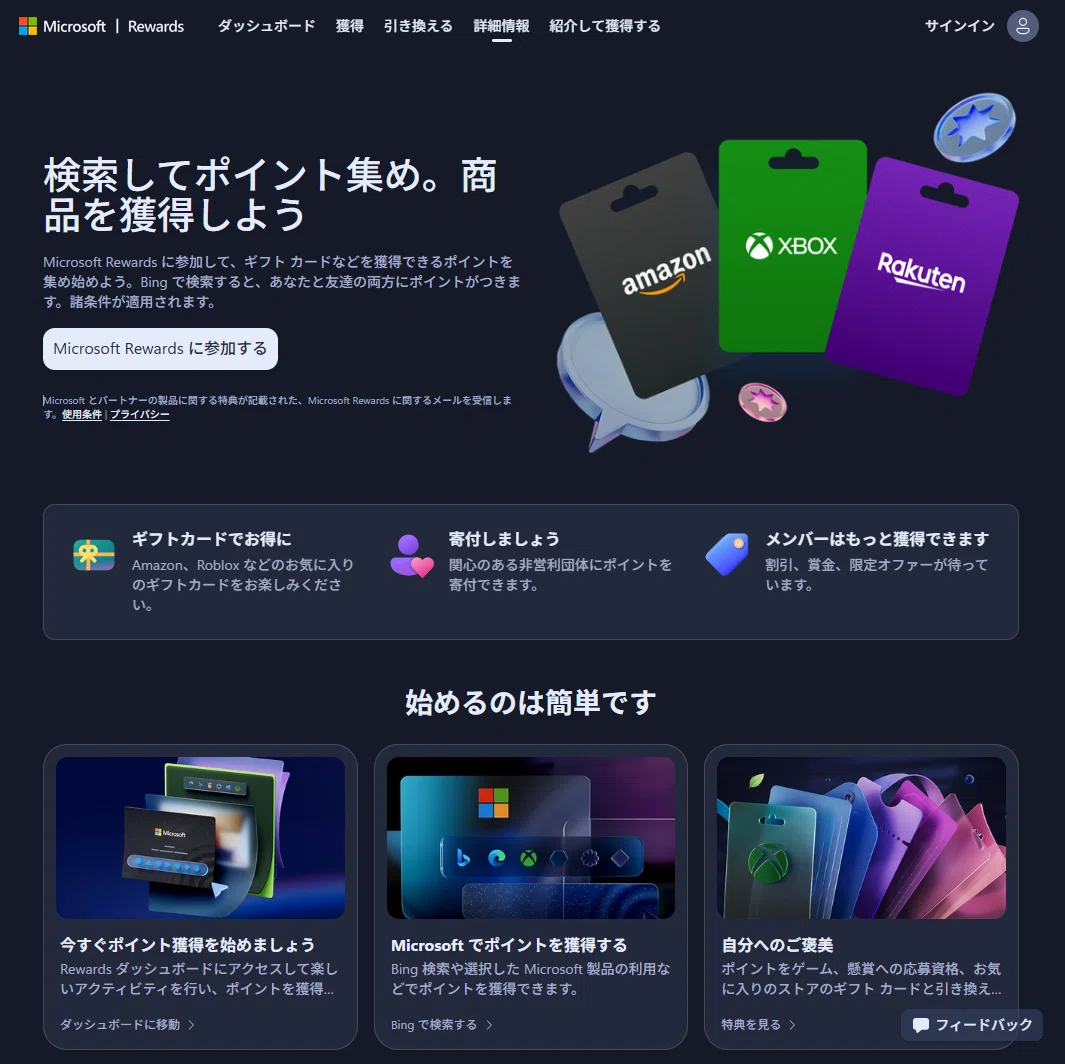
↑リンクをタップ/クリックすると、この画面に移ります。
白いボタンの「Microsoft Rewards に参加する」をタップ/クリック します。
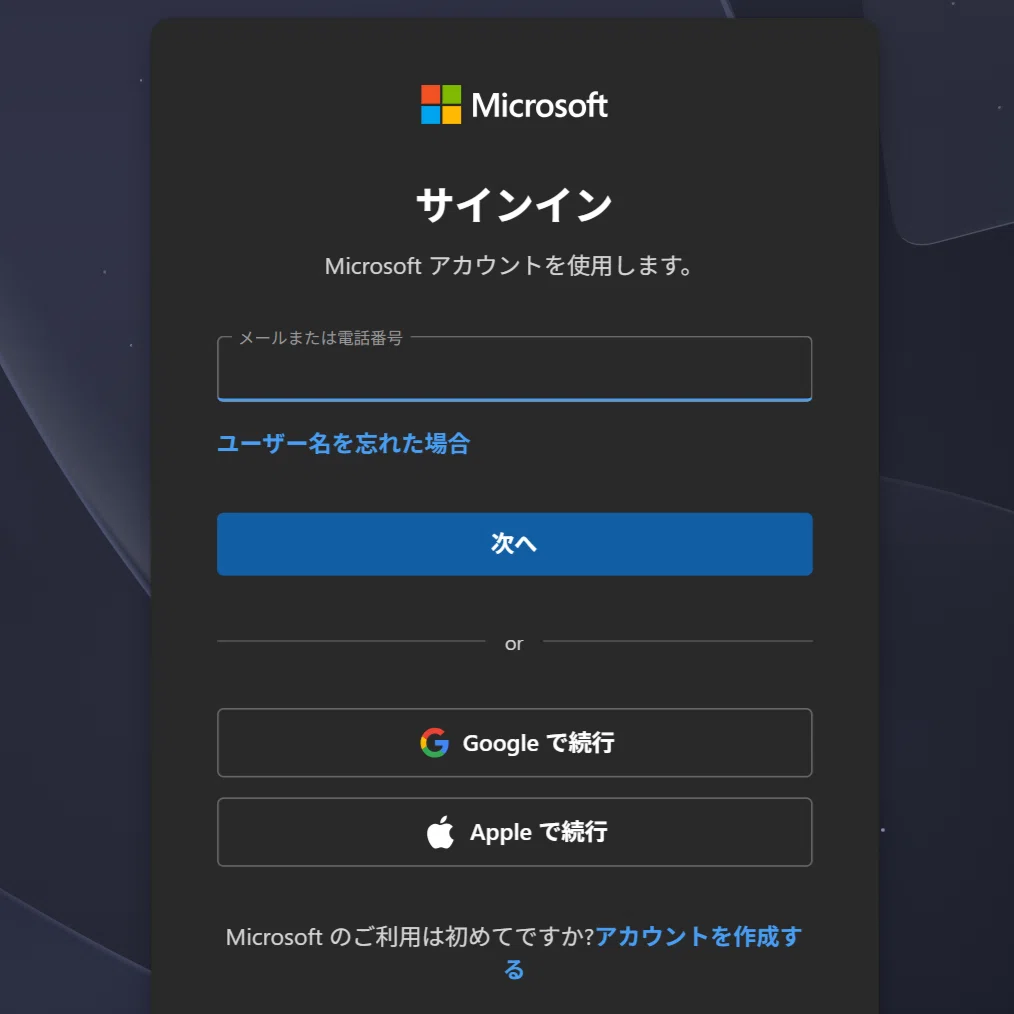
↑マイクロソフトのアカウントをお持ちであればメールアドレス等の必要情報を入力しサインインするだけでスタート!
もしお持ちでない場合は画像下の「ご利用は初めてですか? アカウントを作成する」の青文字部分、「アカウントを作成する」をタップ/クリックして、マイクロソフトアカウントを作成するだけ。
一応ですが、マイクロソフトアカウントを持っていない人向けにスクリーンショットを貼りながら手順を記載していきます。
「アカウントを作成する」ボタンをタップ/クリックしてください。
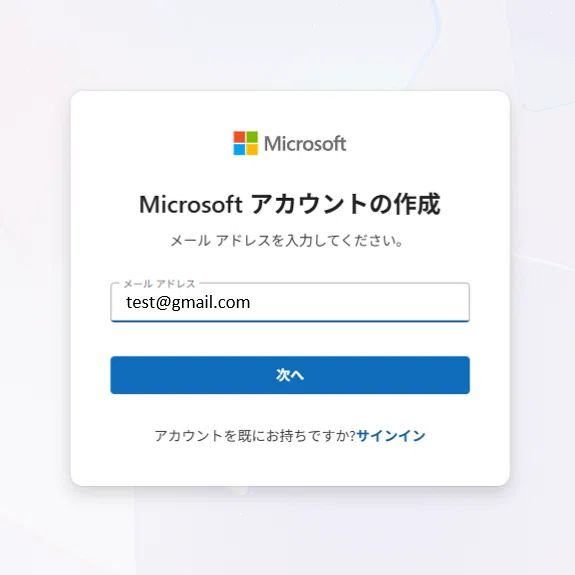
↑「Microsott アカウントの作成」の画面です。
この画面、メールアドレス欄にご自分のメールアドレスを入力してください。
この次の手順でメールを受信/確認するため、すぐ受信できるメールアドレスを入力してください。GmailやYahoo等、またはソフトバンクやdocomoのキャリアメールでも、何かしらのメールアドレスがあればそのEメールアドレスを使ってください。
この画像では「test@gmail.com」と記載しています。
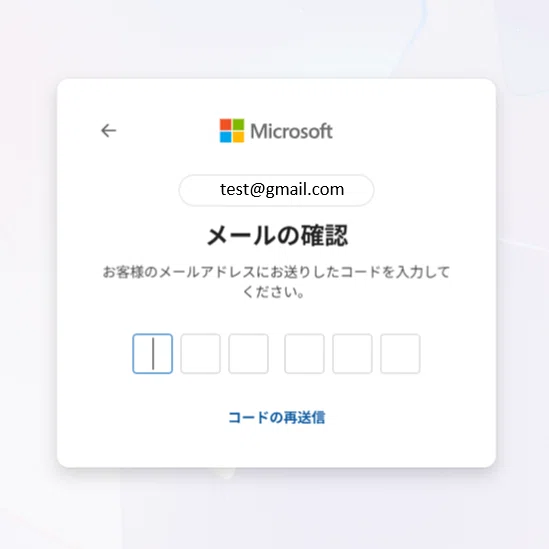
↑「メールの確認」の画面です。この画面で6桁のコードを入力します。
入力したメールアドレス宛に「お使いのメールアドレスの確認」という件名のメールがMicrosoftより届きます。
メール内に6桁のコードが記載されているのでそのコードを入力してください。
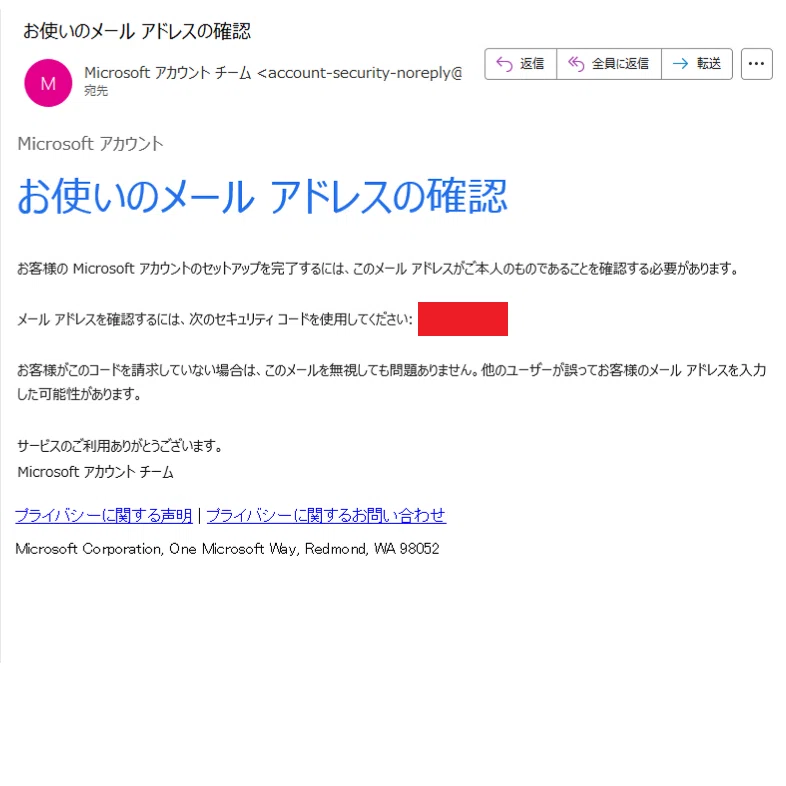
↑このようなメールが到着し、6桁のコードが記載されています。
画像でいうところの赤部分です。間違えないようにコードを入力しましょう。
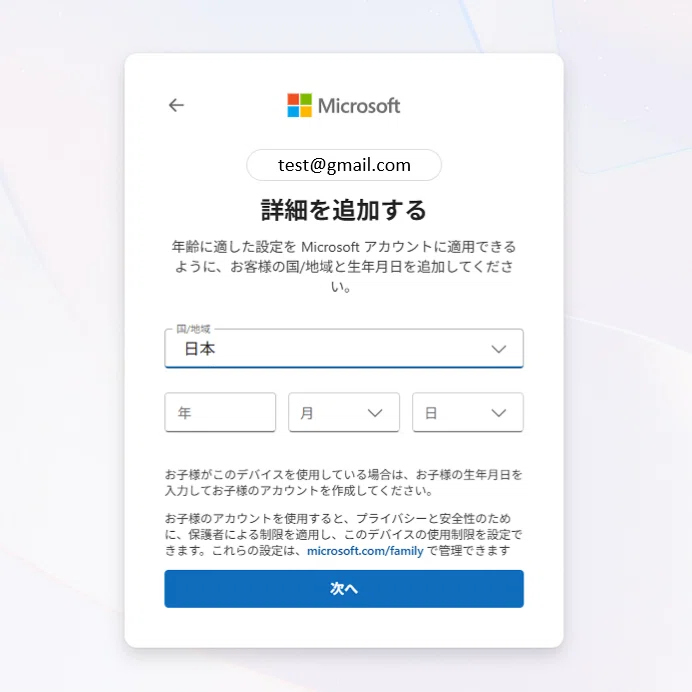
↑6桁のコードを入力すると、「詳細を追加する」画面に移ります。
生年月日を入力し、「次へ」をタップ/クリックしてください。
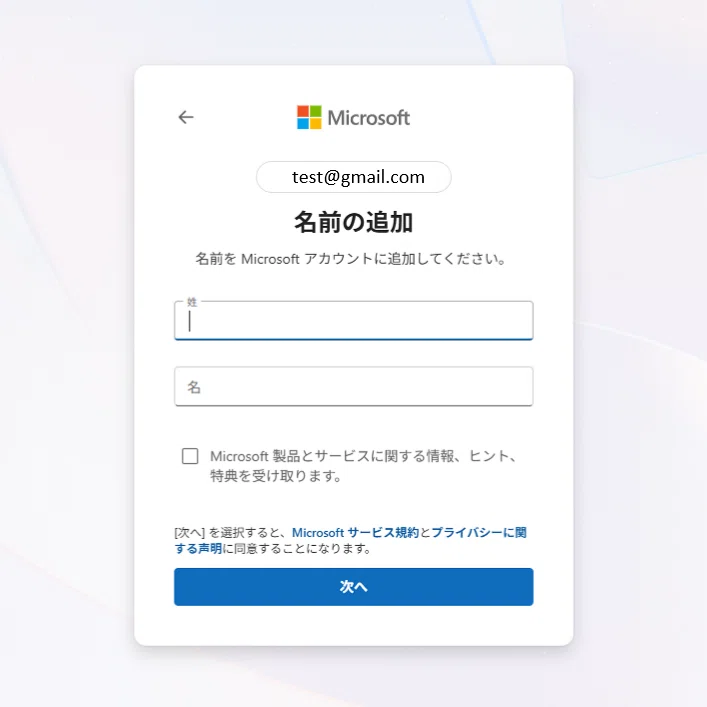
↑生年月日を入力すると、「名前の追加」画面に移ります。
「姓」と「名」とチェックボックスにチェックを入力後、「次へ」をタップ/クリックします。
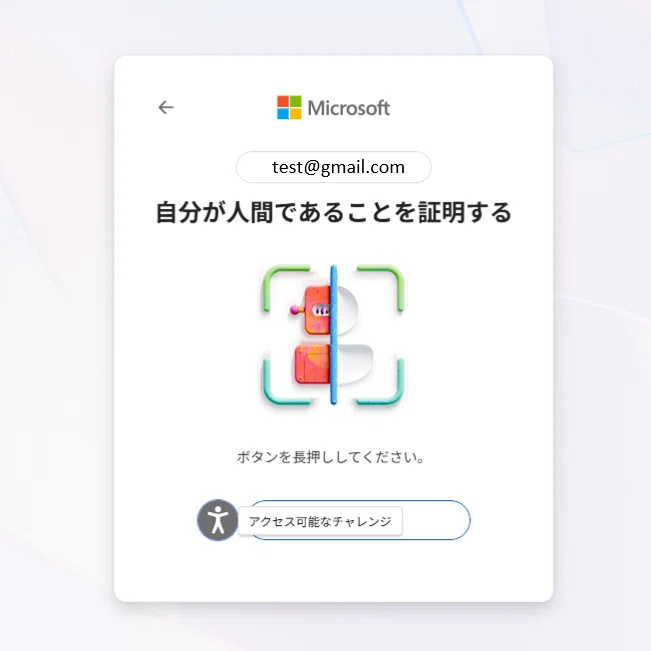
↑姓/名を入力すると、「自分が人間であることを証明する」画面に移ります。直訳っぽい変な日本語ですが、気にせずに言われたことをやっていきましょう。
この画面は実施する時期で求められるタスクが異なるようなので、表示されたタスクをクリアしてください。
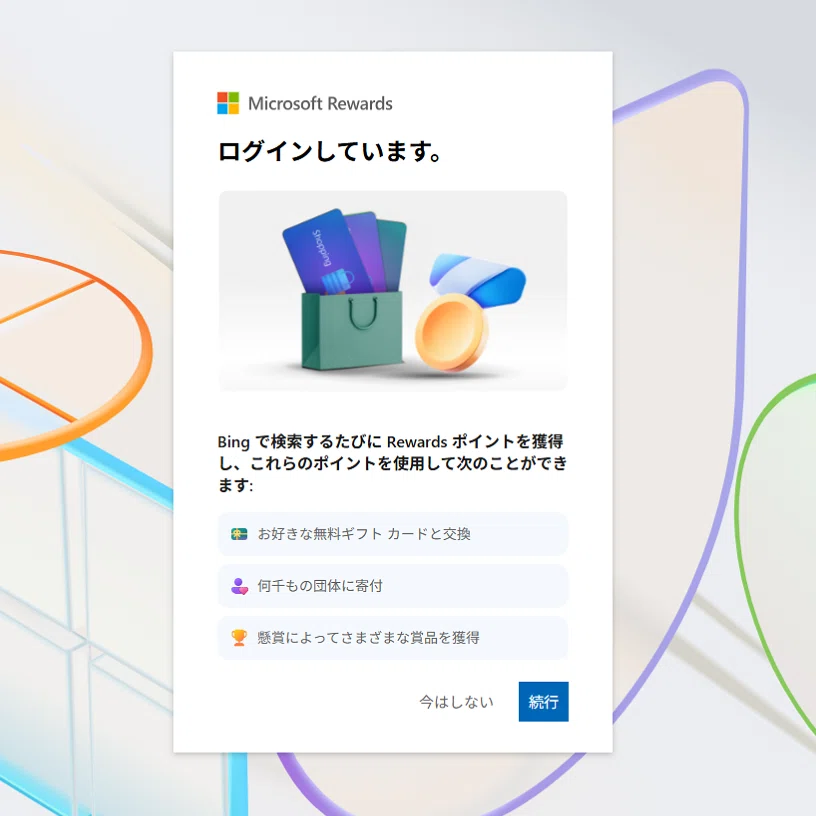
↑アカウントが作成されましたので、ログインしましょう。「続行」をタップ/クリックしてください。
再度6桁のコードの入力を求められるため、メールアドレスに送付されるコードを入力しログインを完了させましょう。
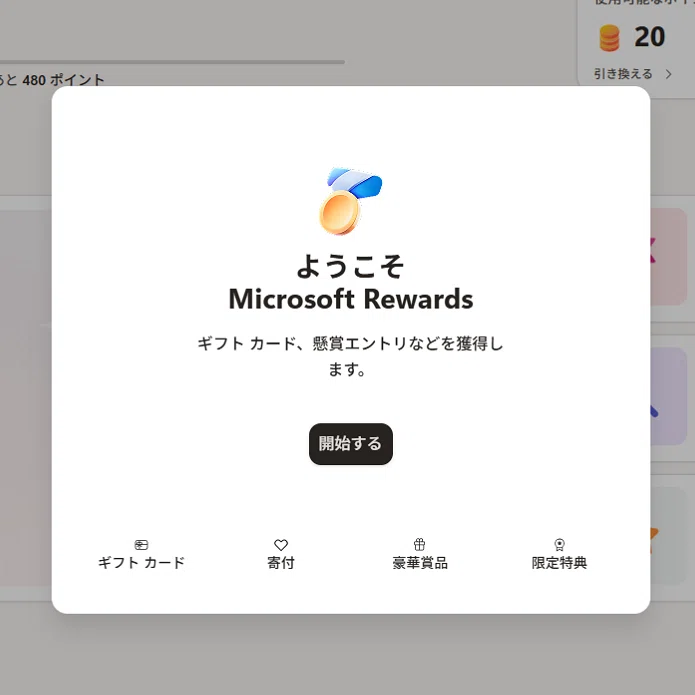
↑「ようこそ Microsoft Rewards」!
「開始する」ボタンを押してあなたのマイクロソフト リワーズをはじめましょう!
これで、Microsoft Rewards(マイクロソフト リワーズ)の開始です!!

お使いのMicrosoftアカウント(OutlookやHotmail、仕事用アカウント等)で下のURLにログインする
「Bing」で何か1つ検索してみる
これにてあなたのマイクロソフト リワーズがはじまりました。あとはBingというマイクロソフトの検索エンジンを使って、GoogleやYahoo!JAPANのように検索するだけで、ポイントが貯まっていきます。
そのポイントはAmazonポイントや楽天ポイントに替えることができますので、コツコツ貯めていきましょう。
ポイントの貯め方やコツ、裏ワザなどもサラリーマン副業ラボのnoteでアップしていきますので、いいね!とフォローをお願いします!
※Youtubeやnoteにもマイクロソフト リワーズに関する使い方やマニュアル等はアップされていますが、今年6月に大幅な仕様変更、アップデートがありました。
サイトのデザインや、ポイントの獲得方法、獲得量にも変化があったため、サラリーマン副業ラボでは現ユーザーとして、最新バージョンの仕様と最新の正しい情報を用いて、ポイントの獲得方法を解説していきます!!
まずは今日、いつもの調べものを1回だけ、Bingでやってみませんか?
(次回へ続く!)
(※コメント欄から何でも質問してください!現ユーザーとして答えます!)
#仕事#副業#サラリーマン副業#サラリーマン
#個人事業主#個人事業主副業#フリーランス#フリーランス副業
#Microsoft#MicrosoftRewards#ポイ活#ソロ活#マネ活
#働き方#副業初心者#記事#ライター#ライティング#執筆#働く#案件#執筆活動#記事執筆#エッセイ#副業初心者#noteのつづけ方#メンバーシップ#Note収益化#note運用#発信活動#日記#コラム#体験談#発信#発信活動
いいなと思ったら応援しよう!
 よろしければ応援お願いします! いただいたチップはクリエイターとしての活動費に使わせていただきます!