【超入門】パソコンのデュアルモニター化で作業効率を2倍にするロードマップ

パソコンを使った作業で、「もっと広い画面があれば…」と感じたことはないだろうか。資料を参照しながら別の書類を作成したり、Web会議をしながらメモを取ったりする際、複数のウィンドウを行ったり来たりするのは、想像以上に集中力を消耗させ、作業効率を低下させる要因となる。
しかし、その悩みは「デュアルモニター化」によって劇的に解決できる。一台のパソコンに二つの画面を接続するこのシンプルな方法が、あなたの作業環境に革新をもたらすことは間違いない。初めてデュアルモニターを導入しようと考えている方も安心してほしい。本記事では、デュアルモニター化のメリットから必要な機材、そして具体的な接続・設定方法までを、専門家である私が初心者にも分かりやすく解説する。
この記事を読み終える頃には、あなたはデュアルモニター環境を構築し、作業効率を飛躍的に向上させるための具体的なロードマップを手に入れているだろう。さあ、新たな生産性の扉を開く準備を始めよう。
デュアルモニター化がもたらす革新的なメリット
デュアルモニター化は、単に画面が増えるという以上の、多角的なメリットをもたらす。作業環境を最適化し、生産性を向上させるための具体的な利点について解説する。
作業領域の拡大による効率向上
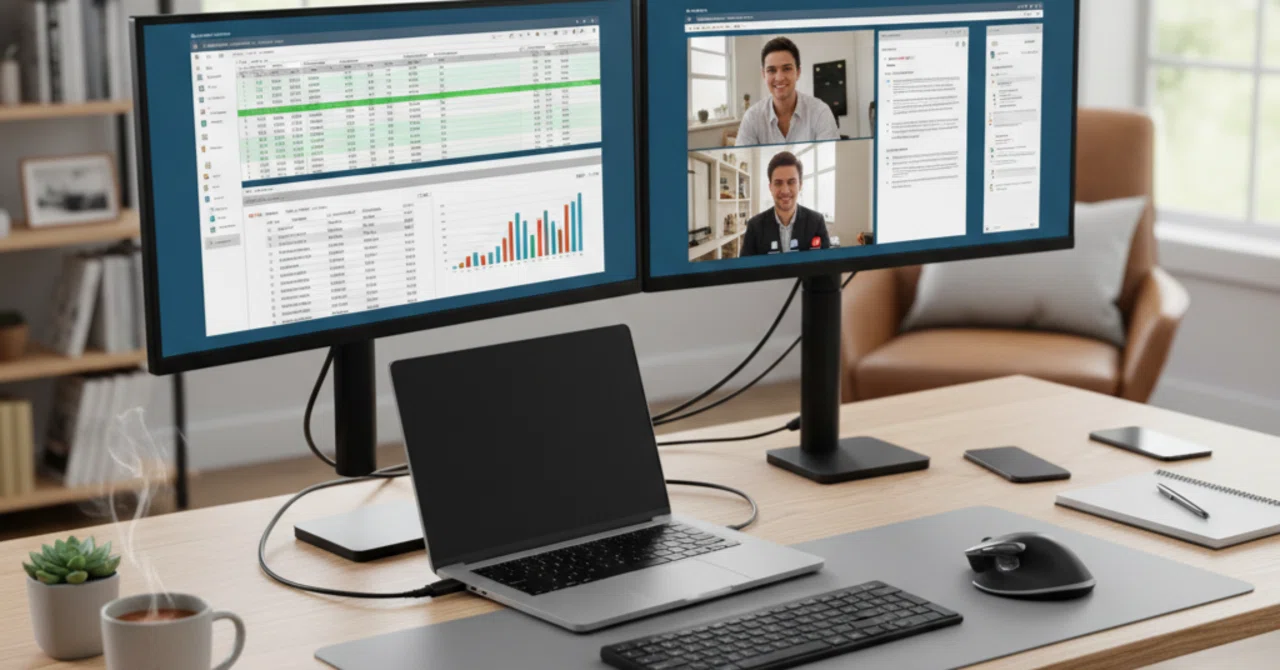
最も直接的なメリットは、作業領域 の大幅な拡大である。一つの画面では、複数のアプリケーションを同時に表示しようとすると、ウィンドウが重なり合い、頻繁な切り替えが必要となる。しかし、デュアルモニター環境では、それぞれの画面に異なるアプリケーションを配置できるため、以下のような作業が格段にスムーズになる。
資料作成: 片方の画面で参照資料(PDF、Webページなど)を表示し、もう片方の画面でWordやPowerPointの編集作業を行うことが可能となる。これにより、情報の参照と入力作業を並行して進められ、思考の流れが途切れない。
プログラミング・開発: コードエディタと実行結果、またはドキュメントやデバッガーを同時に表示できるため、開発効率が大幅に向上する。
データ分析: スプレッドシートやデータベース、グラフ表示ツールなどを同時に開き、データを行き来しながら分析作業を進めることができる。
Web会議: Web会議に参加しながら、別の画面で議事録を作成したり、資料を共有したりと、並行作業が容易になる。
視点移動の最小化
ウィンドウ切り替えの手間がなくなることは、集中力の維持 に大きく寄与する。一つの画面内で複数のウィンドウを切り替えるたびに、人間の脳は一時的にタスクを中断し、新しいタスクに焦点を合わせ直す必要がある。この繰り返しは「コンテキストスイッチング」と呼ばれ、知らず知らずのうちに精神的な疲労を蓄積させる。
デュアルモニターであれば、主要な情報を常に視野に入れておけるため、ウィンドウの切り替えによる中断がほとんど発生しない。結果として、一つのタスクに深く集中し続けることが可能となり、思考の途切れが減ることで、より高品質なアウトプットが期待できる。また、視線移動のみで情報を行き来できるため、首や肩への負担も軽減され、身体的な疲労 の軽減にも繋がる。
デュアルモニター化に必要なもの
デュアルモニター環境を構築するために必要な機材は、基本的なものから、より快適な環境を目指すための追加オプションまで様々である。ここでは、必須となるアイテムと、あると便利なアイテムについて解説する。
必要な機材のチェックリスト
デュアルモニター化には、主に以下の機材が必要となる。
モニター本体:
・既存のPCモニターに追加で一台、または二台新たに用意する。
・解像度: フルHD(1920x1080)が一般的だが、用途に応じてWQHD(2560x1440)や4K(3840x2160)も検討の価値がある。解像度が高いほど表示領域が広がる。
・サイズ: 21〜27インチ程度がデスクに収まりやすく、視認性も良いとされる。
・パネルの種類: IPSパネルは視野角が広く、色再現性が高いため、一般的な用途におすすめである。
接続ケーブル:
・PCとモニターを接続するためのケーブル。PCとモニターの双方にあるポートの種類に合わせて選択する必要がある。
・HDMI: 最も一般的なデジタル接続ケーブル。音声も同時に伝送できる。
・DisplayPort (DP): HDMIに似ているが、より高い解像度やリフレッシュレートに対応できる場合が多い。
・USB-C: 最新のPCやモニターに搭載されていることが多く、一本で映像・音声・電力供給が可能な場合もある。
・DVI/VGA: 古いPCやモニターで使われることがあるが、現在はHDMIやDisplayPortが主流である。
PC本体のポート確認:
・お使いのPCに、モニターを接続するための映像出力ポートがいくつあるか、どのような種類であるかを確認する必要がある。
・ノートPCであれば、HDMI、DisplayPort、USB-Cなどが一般的である。デスクトップPCであれば、グラフィックボードに複数の出力ポートが搭載されていることが多い。
(必要であれば)グラフィックボード:
・デスクトップPCで、既存のグラフィックボードの出力ポートが足りない場合や、より高性能な描画が必要な場合は、追加のグラフィックボードや、既存のものを交換することを検討する。ノートPCの場合は基本的に内蔵グラフィックに依存するため、ポートの種類が重要となる。
(必要であれば)モニターアーム:
・モニターアームを使用すると、デスク上のスペースを有効活用できるだけでなく、モニターの位置や角度、高さを自由に調整できるようになる。これにより、最適な視覚環境と姿勢を保ちやすくなる。購入前に、まずは現在お使いのPCにどの種類の映像出力ポートがいくつあるかを確認することが、最初のステップとなる。
デュアルモニターの接続手順と設定方法
必要な機材が揃ったら、実際にデュアルモニターを接続し、PCで設定を行う。ここでは、WindowsとMacそれぞれの基本的な手順について解説する。
物理的な接続
電源の確保: 各モニターとPC本体の電源がオフになっていることを確認する。
ケーブル接続: PC本体の映像出力ポートと、追加するモニターの入力ポートを適切なケーブルで接続する。例えば、PCにHDMIポートが2つあれば、2台のモニターをそれぞれHDMIケーブルで接続する。
電源オン: まずはモニターの電源を入れ、次にPC本体の電源を入れる。正常に接続されていれば、PC起動時に2台目のモニターにも何らかの画面が表示されるはずである。
Windowsでの設定
Windowsでのデュアルモニター設定は非常に直感的である。
ディスプレイ設定を開く: デスクトップ上の何もない場所を右クリックし、コンテキストメニューから「ディスプレイ設定」を選択する。
ディスプレイの検出: 設定画面上部に「1」と「2」などの番号が振られたディスプレイのアイコンが表示される。もし2台目のモニターが認識されていない場合は、「検出」ボタンをクリックしてみる。
表示画面の拡張: 「複数のディスプレイ」の項目で、ドロップダウンメニューから「表示画面を拡張する」を選択する。これにより、各モニターが独立した作業領域として機能するようになる。
モニターの配置: ディスプレイ設定画面に表示されているモニターのアイコンを、実際の物理的な配置に合わせてドラッグ&ドロップで並べ替える。これにより、マウスカーソルがスムーズにディスプレイ間を移動できるようになる。
メインディスプレイの設定: 主要な作業を行うモニター(通常はタスクバーが表示されるモニター)をメインディスプレイに設定する。設定したいモニターのアイコンをクリックして選択し、「これをメインディスプレイにする」のチェックボックスにチェックを入れる。
解像度と拡大/縮小: 各モニターに適した「解像度」と「拡大/縮小」の設定を行う。異なるサイズのモニターを使用する場合、それぞれに最適な設定を行うことで、表示のずれや文字の小ささを解消できる。これらの設定後、「適用」をクリックして変更を保存する。
Macでの設定
Macでのデュアルモニター設定も、Windowsと同様にシンプルである。
システム設定を開く: Dockから「システム設定」(またはシステム環境設定)を開き、「ディスプレイ」を選択する。
ディスプレイの検出: 2台目のモニターが認識されていれば、設定画面に複数のディスプレイが表示される。もし認識されない場合は、Macを再起動してみるか、ケーブル接続を確認する。
配置タブで設定: 「配置」タブを選択し、ディスプレイのアイコンを物理的な配置に合わせてドラッグ&ドロップで並べ替える。
ミラーリング/拡張設定: 「このディスプレイをミラーリング」のチェックボックスをオフにすることで、拡張ディスプレイとして設定される。チェックボックスをオンにすると、同じ画面が両方のモニターに表示されるミラーリングモードとなる。
メインディスプレイの設定: メニューバーが表示されるディスプレイがメインディスプレイとなる。このメニューバーのアイコンを、配置タブでドラッグして、任意のディスプレイに移動させることで、メインディスプレイを変更できる。
解像度と拡大/縮小: 各ディスプレイを選択し、「解像度」と「拡大/縮小」のオプションを調整する。Macでは「デフォルト」または「サイズ調整」で最適な表示を選ぶことが多い。設定を終えたら、システム設定を閉じて変更を適用する。
デュアルモニターを最大限に活用するためのヒント
デュアルモニター環境を導入しただけでは、その真価を完全に引き出せない場合がある。ここでは、さらに作業効率を高めるためのヒントをいくつか紹介する。
ウィンドウ管理ツールを活用する: Windowsには「スナップアシスト」などの機能が標準搭載されており、ウィンドウを画面の端にドラッグするだけで自動的に分割表示できる。さらに高度なウィンドウ管理を求める場合は、「Microsoft PowerToys」(Windows用)や「Magnet」(Mac用)などのサードパーティ製ツールを導入することで、ウィンドウの配置やサイズ調整をより効率的に行えるようになる。
壁紙の設定をカスタマイズする: 各モニターに異なる壁紙を設定することで、視覚的にそれぞれのモニターの役割を明確にできる。また、一枚の大きな画像を両方のモニターにまたがって表示させることで、一体感を演出することも可能である。
タスクバー(Dock)の表示設定を調整する: Windowsでは、タスクバーを両方のモニターに表示するか、またはメインモニターのみに表示するかを設定できる。MacではDockの表示位置を調整できる。自分のワークスタイルに合わせて、最も使いやすい設定を選択することが重要である。
ショートカットキーを覚える: ウィンドウを素早く移動したり、特定のアプリケーションを起動したりするためのショートカットキーを習得することで、マウス操作の手間を省き、作業効率をさらに向上させることが可能となる。例えば、Windowsでは「Winキー + Shift + 左右矢印」でアクティブなウィンドウを隣のモニターへ移動できる。
適切な姿勢を保つ: デュアルモニター環境では、視線移動が多くなるため、首や肩への負担を軽減するために、モニターの高さや角度を適切に調整することが重要である。モニターアームを活用し、目の高さに合わせてモニターを配置することで、長時間の作業でも疲れにくい環境を構築できる。
まとめ
本記事では、パソコンのデュアルモニター化がもたらすメリットから、必要な機材、そしてWindowsとMacにおける具体的な接続・設定方法、さらには最大限に活用するためのヒントまでを網羅的に解説してきた。
デュアルモニター化は決して特別なスキルや高額な投資を必要とするものではなく、誰もが比較的容易に導入できる生産性向上策である。一度この快適な環境を体験すれば、以前の単一モニターでの作業には戻れなくなるだろう。
今日からあなたの作業効率を劇的に向上させるための一歩を踏み出してほしい。この記事が、あなたのデジタルワークスペースを最適化する上で役立つロードマップとなれば幸いである。
