【Google AI Studio Build機能】実用アプリを開発してみた|営業トーク練習アプリなど3つの事例を大公開!

皆さんこんにちは!
Google AI Studio Build機能がリリースされました!
この機能は、「プログラミングはできないけど、便利なアプリを作ってみたい!」そんな願いを叶えてくれるかも!
今回は、実際にこの機能を使って3つのアプリを開発してみました!
そのうちの1つ「営業稽古道場」は、営業トークの練習ができるAIアプリ。
顧客タイプや商品を選んで、リアルな営業シーンを再現した会話練習ができます!
コードを一行も書かずに、どんなアプリが作れるのか?
開発の裏側から完成したアプリの使い心地まで、リアルな体験をすべて公開します!
ちなみに、Cloud Runへのリリースまで可能です、、!リリース方法についても詳しく解説していきます!
非エンジニアでもAIアプリが作れる時代の可能性を、一緒に探ってみましょう!
なお今回の内容はYoutubeでも公開しております!
今回の担当
Google AI Studio Build機能とは
Google AI Studio Build機能は、2025年5月のGoogle I/Oで発表されたばかりの開発ツールです!簡単に言うと、自然言語で指示するだけで、完全に動くWebアプリを作ってくれるツールです!
従来のプログラミングでは、コードを何百行も書いて、サーバーを設定して、デプロイして...と複雑な工程が必要でした。でもBuild機能なら「営業の練習ができるアプリを作って」と指示するだけで、本当に動くアプリケーションが完成します!
「でも、そんなにうまくいくの?」と思いますよね。実際に使ってみると、想像以上にちゃんと動くアプリが出来上がりました、、!
もちろんデザイン等は完璧ではありませんが、プロトタイプとしては十分すぎるほどの品質です。
⚠️ 注意としては、FAQにもある通り、これらはブラウザで実行されるアプリで、サーバーサイドは用意されません。バックエンドなど追加サービスを必要とするアプリを実行する場合は、Google Cloud Runの使用を検討してくださいね。(Google Cloud Build FAQ)
ではさっそく、使い方をご紹介します!
Build機能の使い方
Google AI Studioにアクセスし、サイドバーから「Build」を選択します。
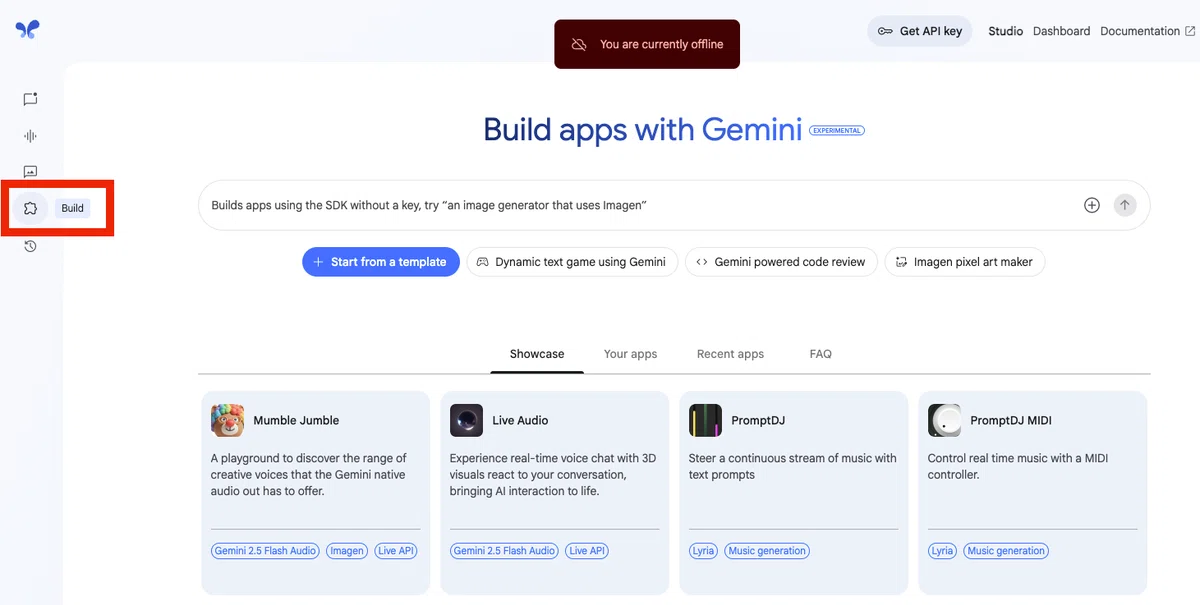
あとは入力箇所にプロンプトを入力するのみです!
ちなみに「Start from a template」を選択して、テンプレートから作成することも可能です!
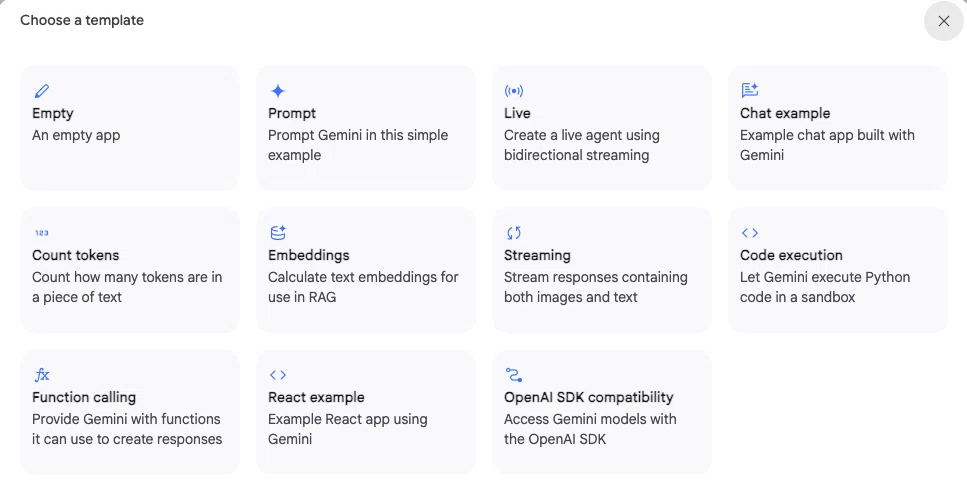
今回は自由なプロンプト入力で3つのアプリを作成してみたので、それぞれプロンプトと動作を見ていきましょう!
1. 営業稽古道場 - 営業会話練習アプリ -
最初に開発した「営業稽古道場」は、営業担当者の会話力と対応力を楽しく向上させるためのトレーニングアプリです!
AIがお客さん役を演じることで、実践的な練習を積むことができます。
機能概要
①AIがお客さん役を演じる選んだ性格(例:冷静/強気/優柔不断)に応じて会話内容が変わる
② ロール選択商品ジャンル(例:ITツール/不動産)や、シチュエーションを選択
③ フィードバック会話後にAIから「良かった点/改善点」を受け取る
④ やり直し可能同じシナリオで練習を繰り返せる
プロンプト
動画内では英語でプロンプトを書いていますが、日本語でも問題なくアプリを作成してくれました!
Create a Japanese-language web app where users can practice sales conversations with an AI.

Features:
1. Users choose the customer type (e.g. cold, skeptical, friendly).
2. Users also select a product type (e.g. SaaS, real estate, health supplements).
3. The AI acts as a potential customer in a realistic sales conversation.
4. After the conversation, the AI provides feedback: "What you did well" and "What to improve".
5. The app should be designed in a dojo (道場) theme to make it fun.

All interface and conversation should be in Japanese.

(日本語訳)
AIと営業会話の練習ができる日本語のウェブアプリを作成する。

特徴
1. ユーザーは顧客のタイプ(例:冷たい、懐疑的、フレンドリー)を選択します。
2. ユーザーは商品タイプも選択する(例:SaaS、不動産、健康食品)。
3. 3.AIが見込み客として、現実的なセールス会話を行う。
4. 会話後、AIはフィードバックを提供する: 「良かった点」と「改善点」をフィードバックします。
5. 5.道場をテーマにした楽しいアプリにすること。

インターフェースと会話はすべて日本語であること。
では使ってみます!
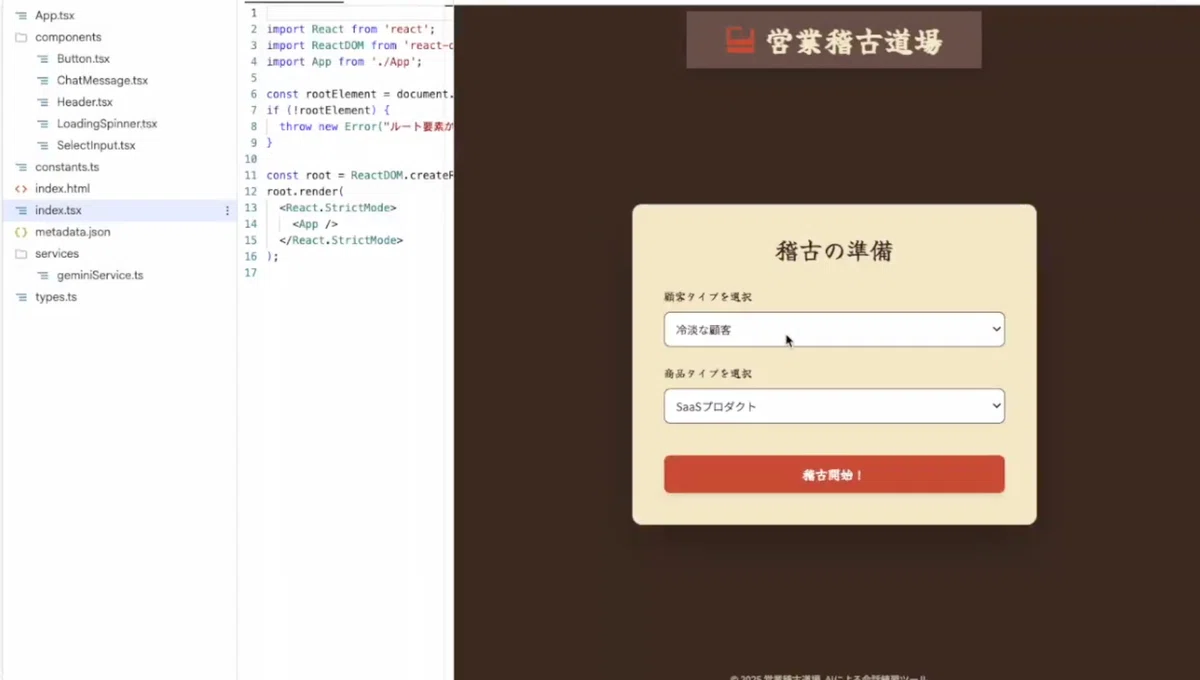
「冷淡」な顧客タイプを選択したところ、顧客のトーンが低い状態で会話がスタートしました!
AIが回答を生成するまでに若干のタイムラグがあるものの、会話終了後には非常に丁寧なフィードバックを得られました!
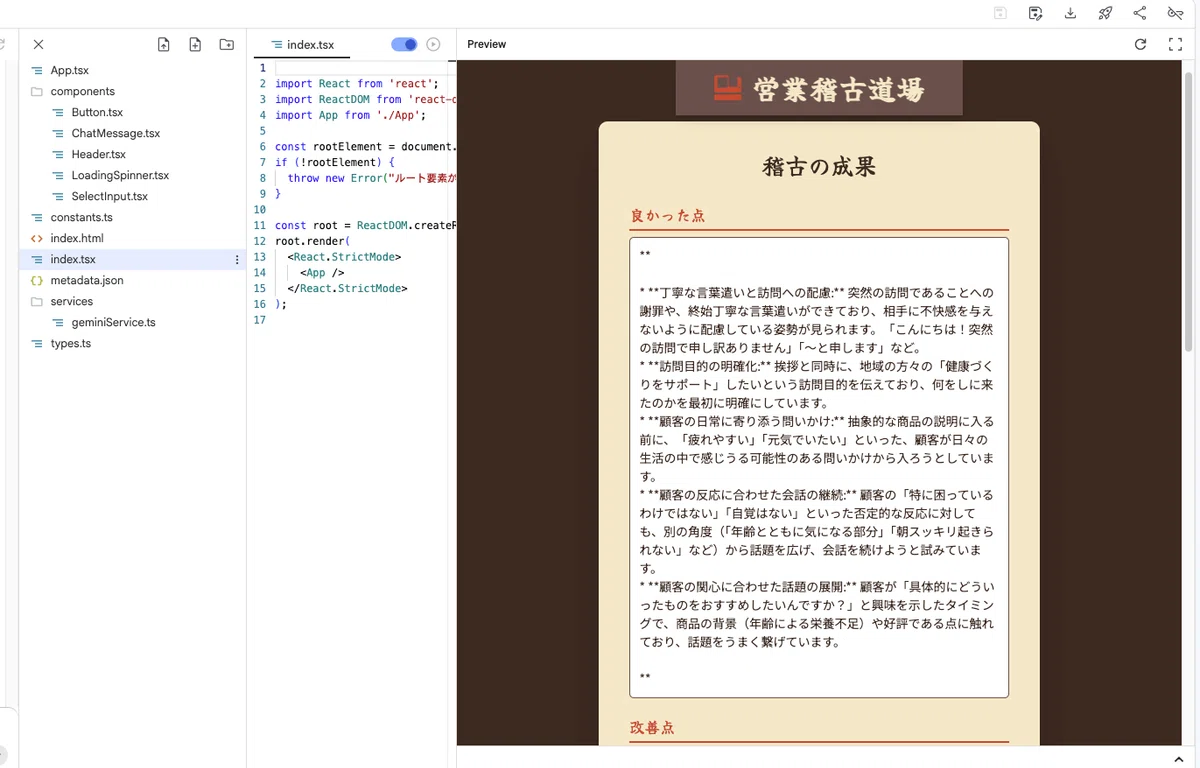
次に、アプリを編集する指示を出してみます。
追加のプロンプト
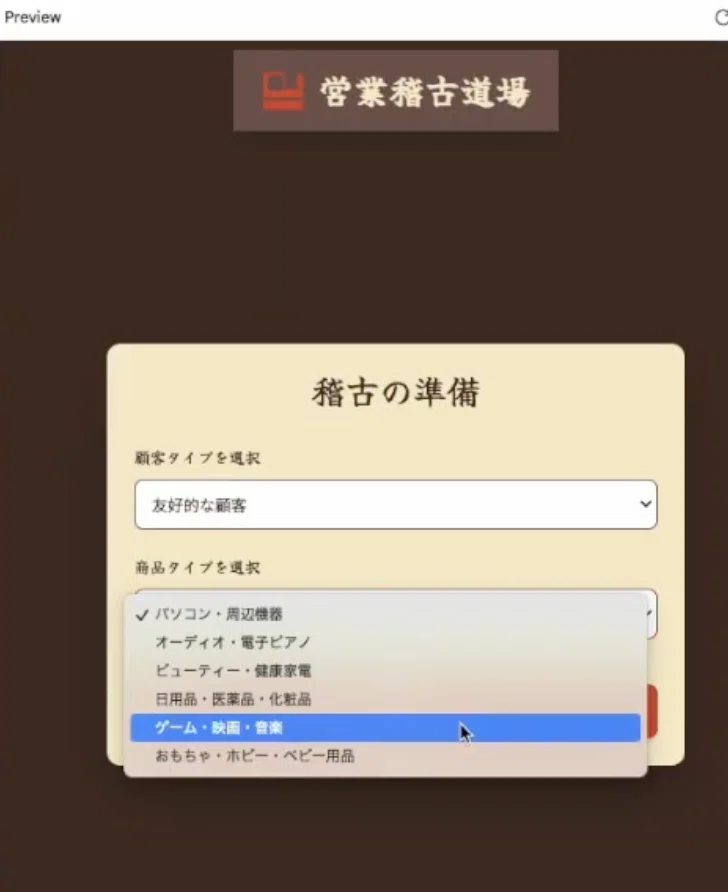
商品タイプを下記の6つに変更して。
パソコン・周辺機器
オーディオ・電子ピアノ
ビューティー・健康家電
日用品・医薬品・化粧品
ゲーム・映画・音楽
おもちゃ・ホビー・ベビー用品
ちゃんと指示通りの商品タイプに変更されています!
作成後は、右上のボタンで保存することをお忘れなく!
AIを相手に実践的な営業会話をシミュレーションすることで、自信を持って顧客と向き合う力を育むツールになりそうです!
2. 社内情報ドキュメント集約アプリ
次に開発したのは、社内の情報ドキュメントへのアクセスを格段にスムーズにするアプリです!
複雑に散らばりがちな社内ドキュメントも、これがあれば必要な情報にすぐにたどり着けます。
機能概要
・「知りたい情報を選択してください」という表示
・例:勤怠ルール・休暇申請方法・営業マニュアルなどの選択肢
・選ぶと該当するGoogleドキュメントやPDFなど(共有リンク)に遷移
プロンプト
ユーザーが社内情報のカテゴリ(例:勤怠ルール、休暇申請方法、営業マニュアル)を
ドロップダウンリストやボタンリストから選択し、
対応するGoogleドキュメントのURLに移動できる日本語のウェブアプリを作成する。

ユーザーがカテゴリを選択してボタンをクリックすると、
アプリは関連するGoogleドキュメントのページを新しいタブで開くようにします。

日本語でわかりやすく、使いやすいインターフェイスにしてください。
たった3行のプロンプトで、このようなアプリを作成してくれました!
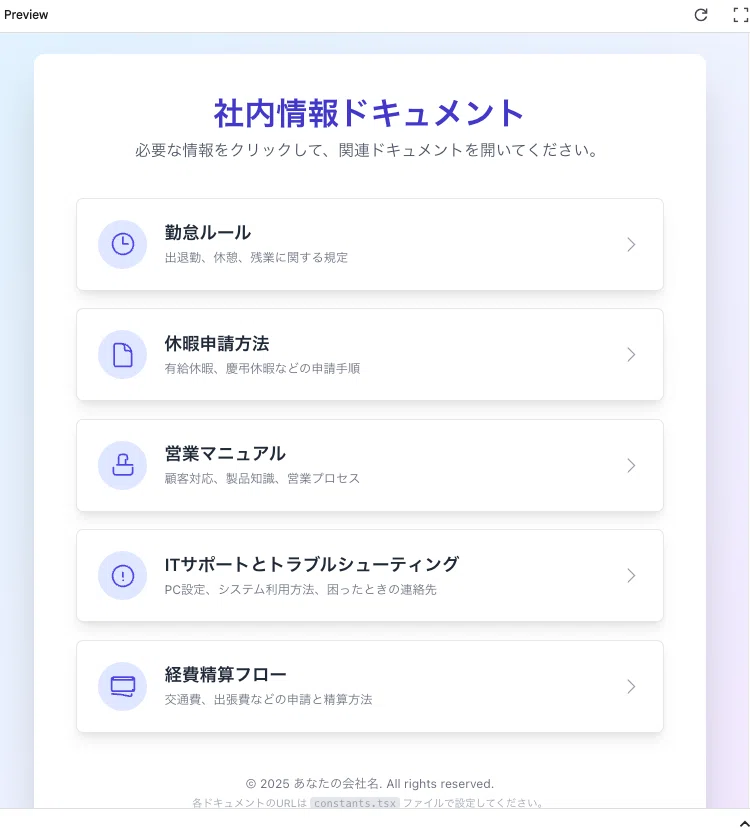
でもこのままだとボタンをクリックした先の資料がないので、資料URLを設定していきます!
追加のプロンプト
ドキュメントのリンクを、下記のように変更してください。
・勤怠ルール資料
https://drive.google.com/file/d/XXXXXXXX1

・休暇申請方法資料
https://drive.google.com/file/d/XXXXXXXX2

・営業マニュアル資料
https://drive.google.com/file/d/XXXXXXXX3

・ITサポートとトラブルシューティング資料
https://drive.google.com/file/d/XXXXXXXX4

・経費精算フロー資料
https://drive.google.com/file/d/XXXXXXXX5
この簡単な指示でも、しっかり対応してくれました!
それぞれのボタンをクリックすると、指定した就業規則や営業マニュアルなどの資料に遷移することができます!
たった数クリックで必要な社内ドキュメントにアクセスできるので、
特に新しいメンバーが社内ルールやマニュアルを探す際に、どこに何があるか迷わずに済みそうです!
3. 研修選択→Googleカレンダー登録アプリ
最後に開発したのは、研修の選択からGoogleカレンダーへの登録までをスマートに完結できるアプリです!
機能概要
①画面に研修リスト(例:営業研修/CS研修/開発者研修など)
②選択 → ボタンをクリック
③該当するGoogleカレンダーの登録リンクにジャンプ
プロンプト
ユーザーがドロップダウンメニューから研修の種類を選択し、
ボタンをクリックすると、対応するGoogleカレンダー登録リンクに移動できるような、
日本語のウェブアプリを作成する。

トレーニングの例
- 営業研修
- CS研修
- 開発者研修

選択するごとに、異なるGoogleカレンダーのイベントURLが開きます。

日本語でわかりやすく、使いやすいインターフェイスにしてください。
不要な「マネジメント研修」という項目も作成されてしまったのと、カレンダーに飛んだ時に日時が過去のものになってしまっていたので、修正するプロンプトを入力しました。
カレンダーに飛んだ際の日時を、営業研修の日は2025年6月18日の14時〜15時、
CS研修は2025年6月23日の13時〜14時、
開発者研修は2025年6月25日の15時〜16時にしてください。
マネジメント研修は削除してください
さらに追加で、イベントの説明欄にmeet URLも予定に入れるようにしました。
イベントの説明欄に、それぞれの研修に応じたGoogle meet情報を記載してください。

・営業研修
ビデオ通話に参加するには次のリンクをクリックしてください。
https://meet.google.com/XXXXXX
電話で参加する場合は、+81 3-4545-0450 とダイヤルし、
PIN(414 059 054 9999#)を入力してください

・CS研修
ビデオ通話に参加するには次のリンクをクリックしてください。https://meet.google.com/YYYYYY
電話で参加する場合は、+81 3-4545-0450 とダイヤルし、
PIN(810 857 908 8888#)を入力してください


・開発者研修
ビデオ通話に参加するには次のリンクをクリックしてください。https://meet.google.com/ZZZZZZZ
電話で参加する場合は、+81 3-4545-0450 とダイヤルし、
PIN(732 957 099 7777#)を入力してください
最終的に作成できたアプリがこちらです!
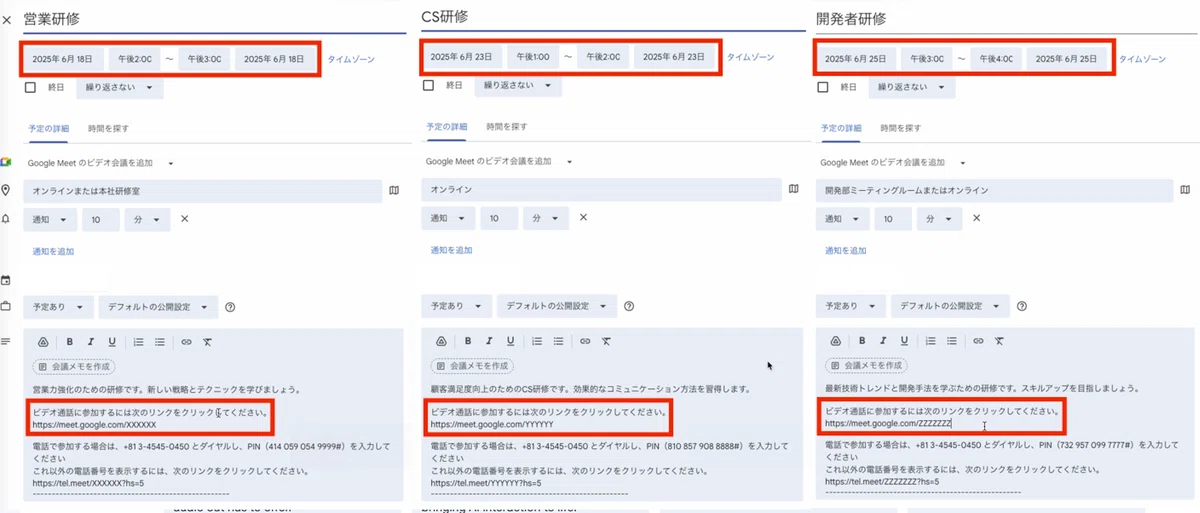
ちゃんとそれぞれの研修に応じたmeet URLを説明欄に入力してくれています!
GASを使わずGoogleカレンダーのイベント登録画面に遷移させるというものであれば、こんなに簡単に作れました!
作成したアプリの活用 - リリース手順 -
作成したアプリは、ダウンロードしたり、なんとリリースして利用することができます!
ダウンロードはこちらのボタンから可能です!
過去に作成したアプリをリリースしたい場合、
保存したアプリはBuild機能の「Your apps」タブから確認できます。
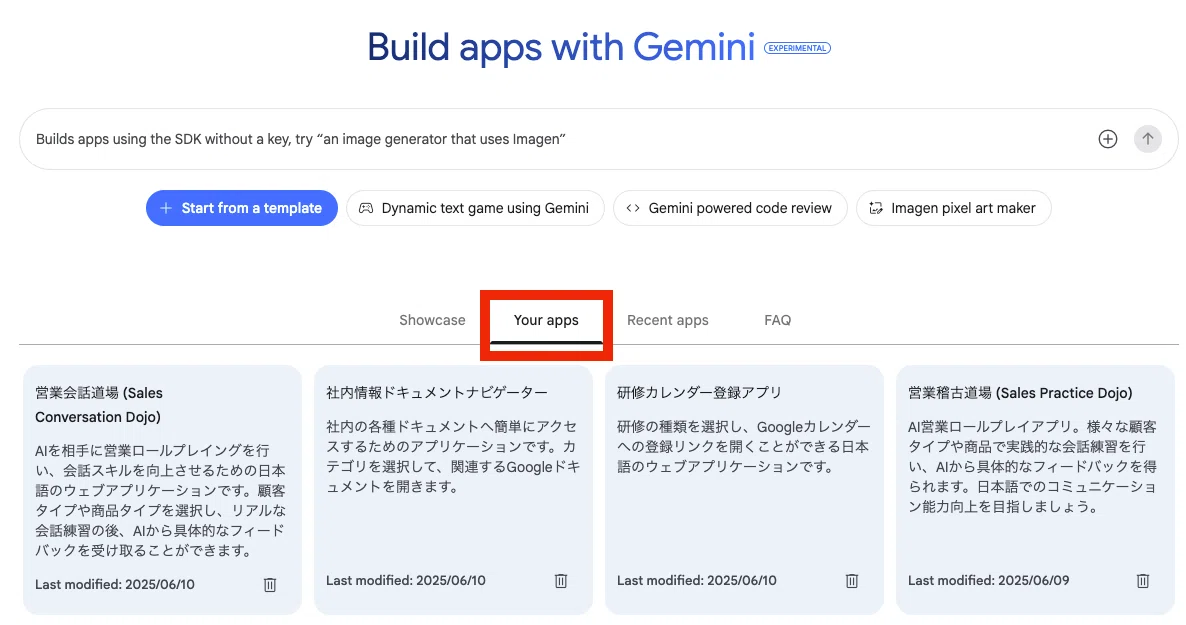
リリースしたいアプリを開いたら、
右上のロケットマーク「Cloud Runにデプロイ」ボタンをクリック。
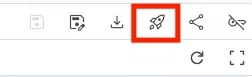
クリックして「Create GCP project」というボタンが表示されたら、プロジェクトを作成する必要があります。
プロジェクトをすでに作成済みの場合は、選択する画面が表示されます。プロジェクトを選択し、Deploy appボタンをクリックしてデプロイ完了です!!!
ここからは、「Create GCP project」というボタンが表示された場合について解説します!
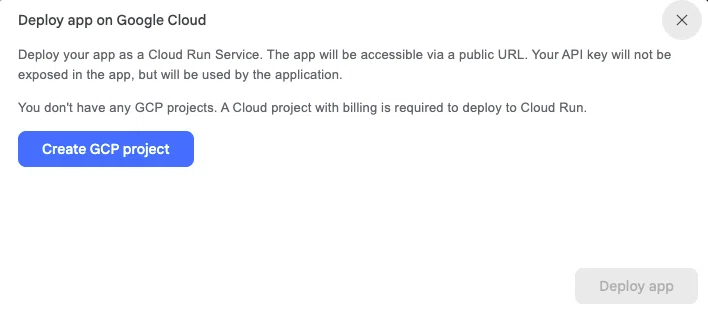
(日本語訳)
Google Cloudにアプリをデプロイする
アプリをCloud Run Serviceとしてデプロイします。アプリは公開URLからアクセスできるようになります。APIキーはアプリでは公開されませんが、アプリケーションで使用されます。
GCPプロジェクトを持っていない。Cloud Runにデプロイするには、課金付きのクラウド・プロジェクトが必要です。
表示されたメッセージの通り、プロジェクトを作成し、請求情報を登録する必要があります。詳しくは後述しますが、登録しても自動で課金されることはありません。
①プロジェクトを作成
まずは、こちらを参考にプロジェクトを作成しましょう!
②APIを有効化
Google Cloudコンソールにアクセス。
画面上部のプロジェクト名で、先ほど作成したものを選択します。

APIとサービス>ライブラリを選択します。
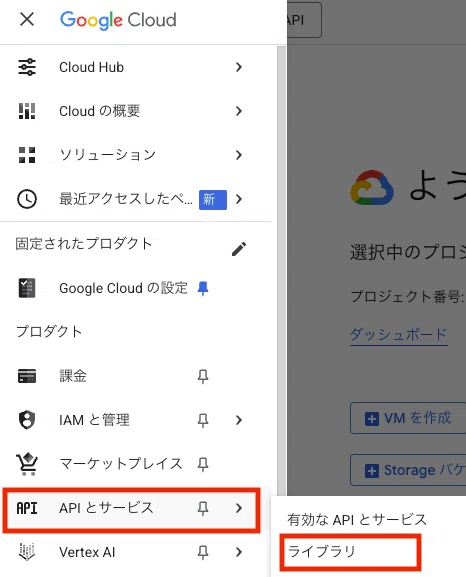
下記2つのAPIを検索し、有効化します!
・Cloud Run Admin API
・Artifact Registry API
③請求情報を設定
サイドバーの「課金」から、請求情報を設定します!
下記の画面が表示された場合、請求先アカウントを管理>アカウントを作成します。(請求先アカウントがない場合は、画面が異なる可能性があります)
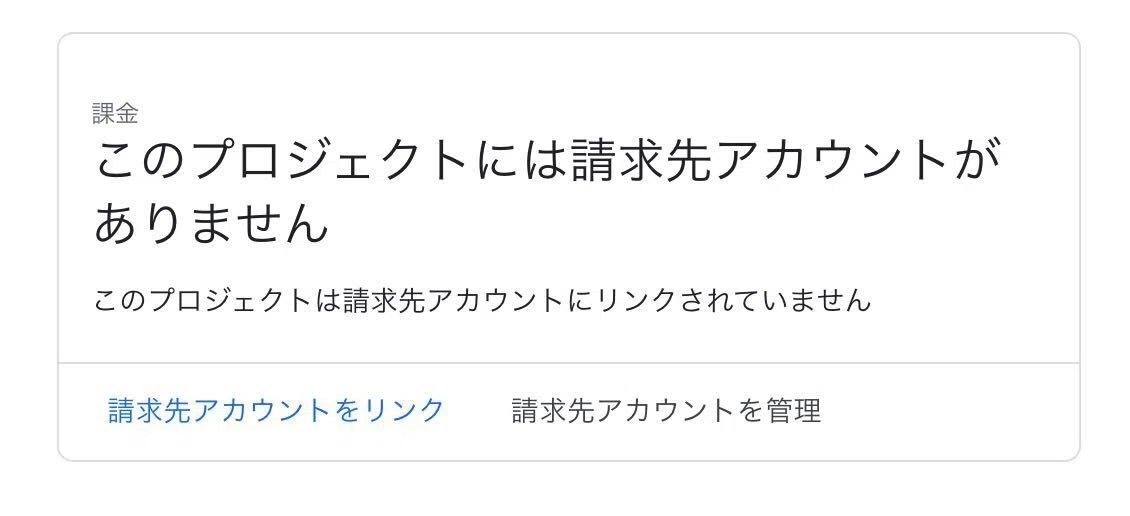
請求先アカウント作成画面です。
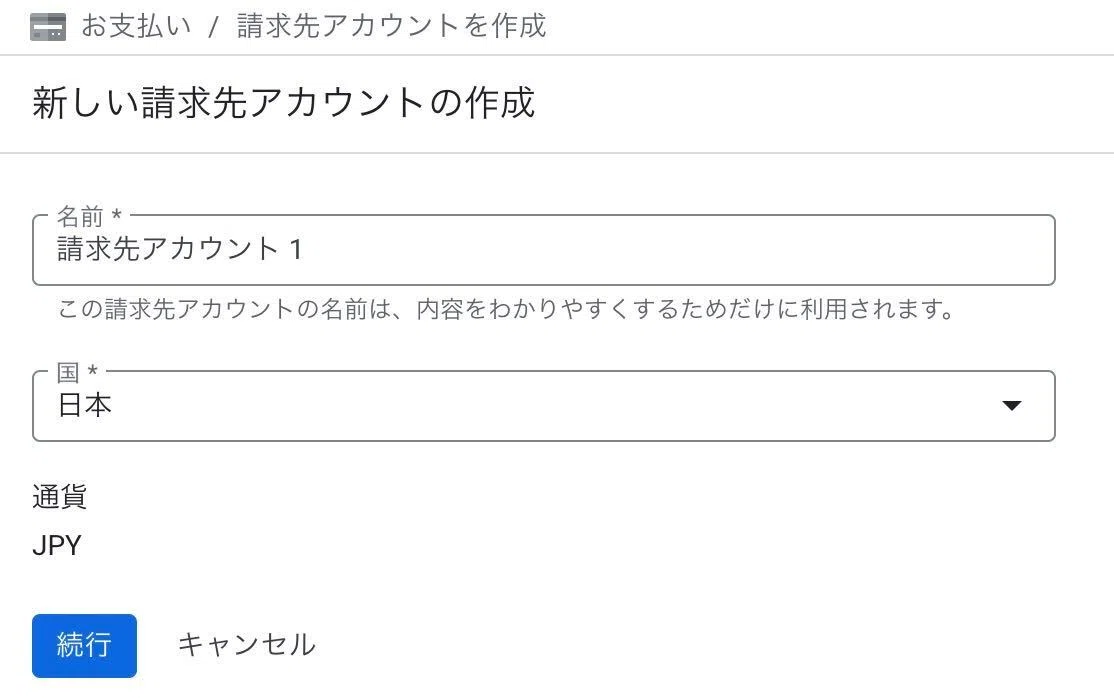
この先でクレジットカードの登録をします。
ここまでで準備が完了です!
いよいよデプロイしていきます!
④デプロイ
Google AI Studioに戻り、リリースしたいアプリの右上ロケットマークをクリック。
プロジェクト検索から、先ほど作成したプロジェクトを選択し、
「Deploy app」をクリックしたら完了です!
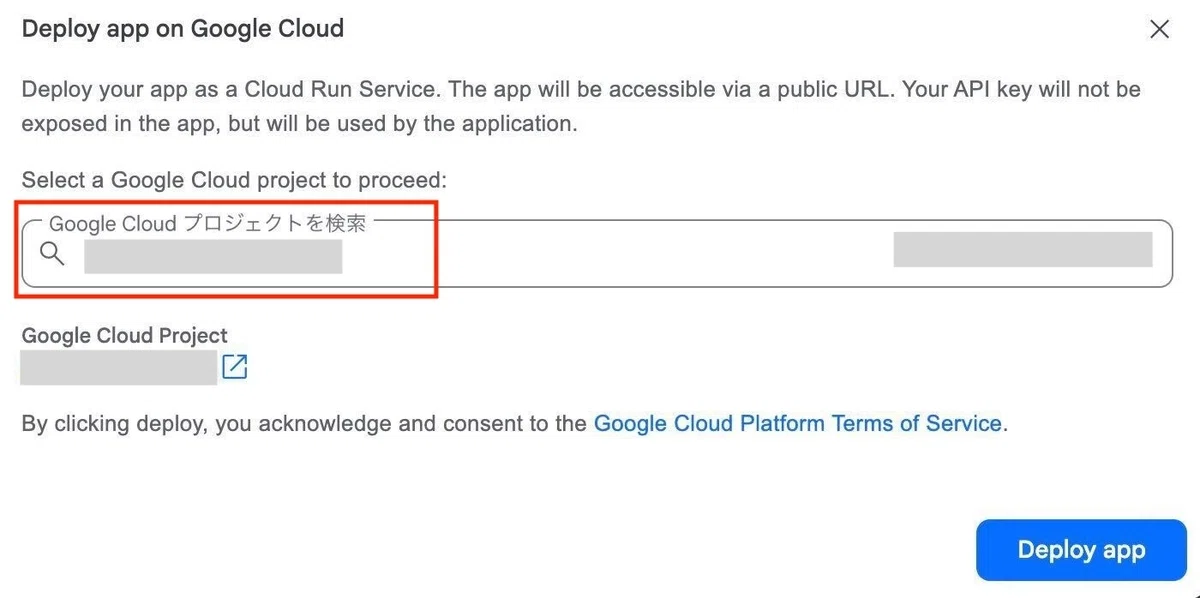
デプロイ後にURLが表示されるので、それを共有して使用することができます!
補足:アプリ内で使用するAPIキーについて
アプリ内で使用しているAPIキーについては、FAQに下記のように記載されています。
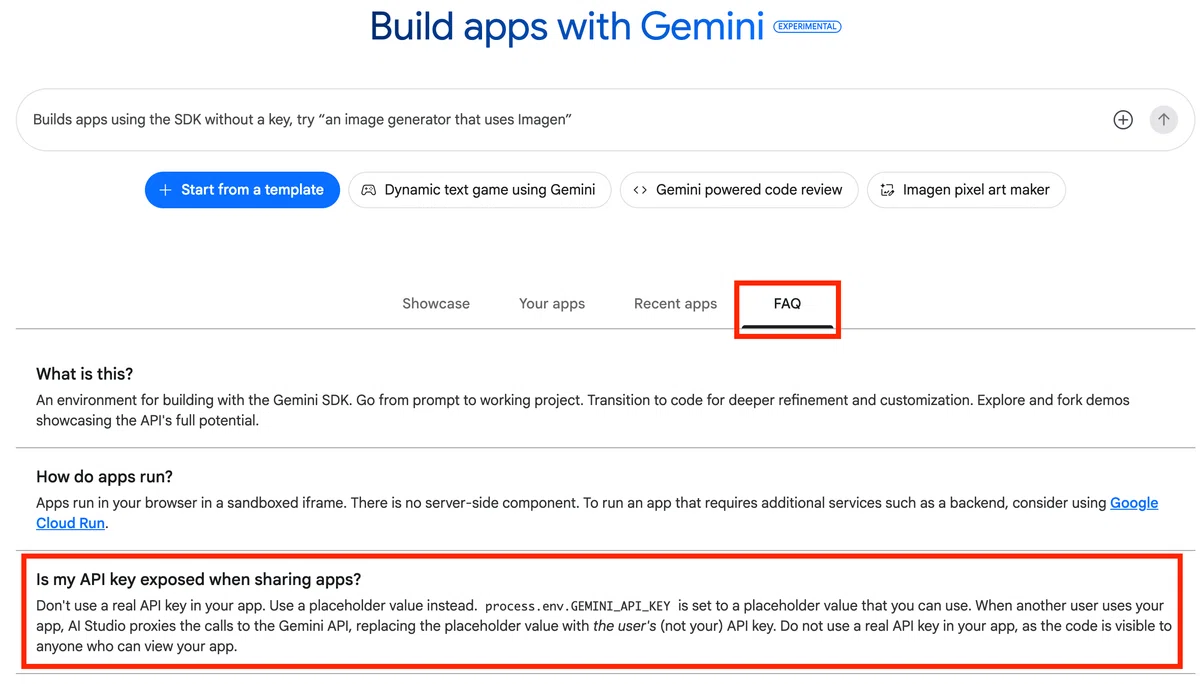
(日本語訳)
アプリを共有する際、APIキーは公開されますか?
アプリ内で本物のAPIキーを使用しないでください。process.env.GEMINI_API_KEYには、使用可能なプレースホルダ値が設定されます。他のユーザがあなたのアプリを使用する場合、AI StudioはGemini APIへの呼び出しをプロキシし、プレースホルダ値をユーザ(あなたではない)のAPIキーに置き換えます。アプリを閲覧できる人であれば誰でもコードを見ることができるため、アプリ内で本物のAPIキーを使用しないでください。
ただしリリース時は本物のAPIキーを使用する必要があるので、その際はこちらをご参考ください。
・Google Cloud:サービスのシークレットを構成する
補足:料金について
最初の90日間はGoogle Cloudの無料トライアルが利用でき、その後も無料枠があります。
無料枠の範囲を超えた場合も、Cloud 請求先アカウントを有料アカウントにアップグレードし、明示的に課金を有効にしない限り、課金されることはないようです。詳しくは下記をご参照ください!
・Google Cloud:Google 無料のクラウド機能とトライアル特典
・Google Cloud:Cloud Runの料金
まとめ
今回は、Google AI Studio Build機能についてご紹介しました!
まだこれひとつで開発が完了!というものではありませんが、「誰でもアプリを作れる」という新しい可能性を切り開いてくれたことは間違いないと思います!
技術的なハードルが下がった今こそ、私たち一人ひとりが持つ創造性を発揮する絶好のチャンスかもしれません。
ぜひ皆さんも、Build機能で新しい可能性を探ってみてくださいね!
