
Windows 11でWake On LANを使う方法|離れた場所からパソコンを起動するための設定手順

はじめに
この記事では、Windows 11で【Wake On LAN】を使うための設定方法を整理します。
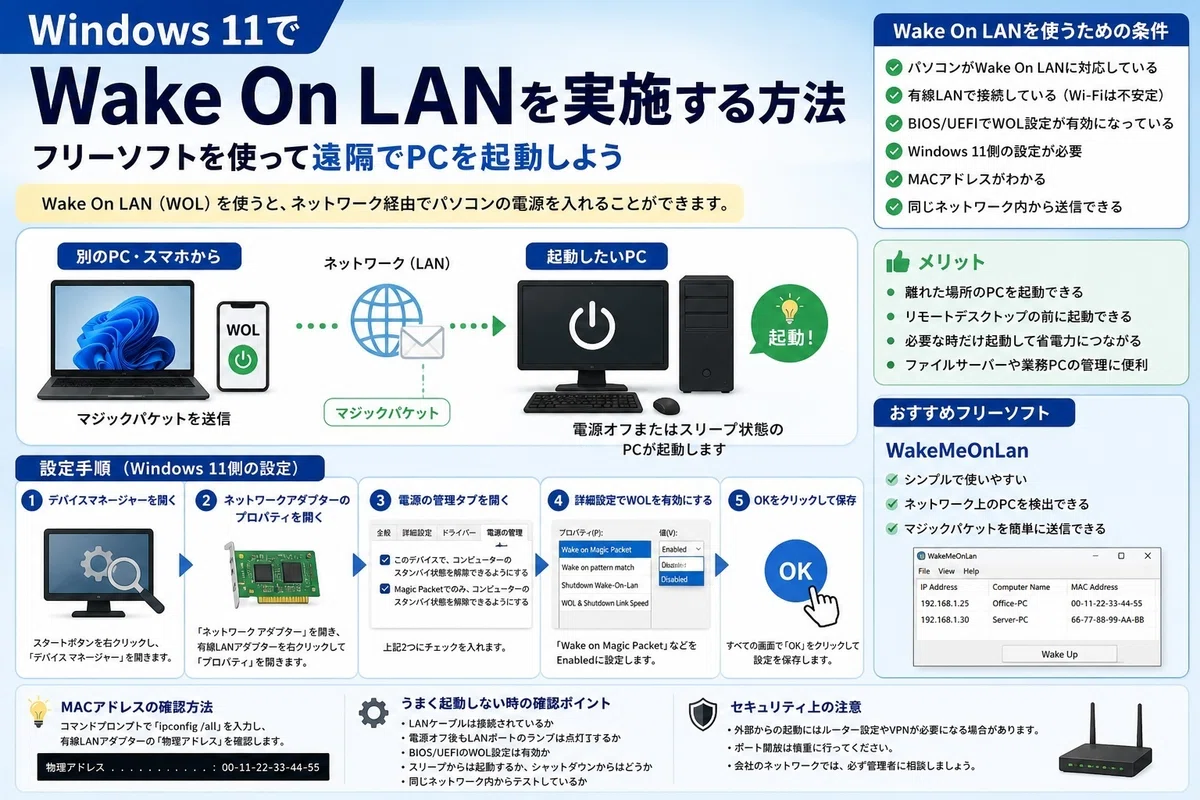
Wake On LANは、ネットワーク経由でパソコンの電源を入れる機能です。
たとえば、離れた場所にあるパソコンを使いたい時に、別のパソコンやスマホから信号を送って起動できます。
ただし、Wake On LANは少し設定が多いです。
Windows側だけでなく、パソコン本体のBIOSまたはUEFI、ネットワークアダプター、ルーター、フリーソフトなどが関係します。
この記事では、できるだけ順番に確認できるように説明します。
会社のPCや業務用ネットワークで設定する場合は、必ず社内の管理者や保守業者に確認してから作業してください。
Wake On LANとは
Wake On LANは、略して【WOL】と呼ばれます。
簡単に言うと、ネットワークを使ってパソコンを起動する仕組みです。
起動したいパソコンに対して、別の機器から【マジックパケット】という特別な信号を送ります。
その信号を受け取ったパソコンが、スリープ状態や電源オフに近い状態から起動します。
イメージとしては、
・起動したいPC
・同じネットワーク内の別PCやスマホ
・マジックパケットを送るアプリ
・有線LAN接続
この組み合わせで使います。
Wake On LANでできること
Wake On LANを使うと、次のようなことができます。
・離れた部屋のPCを起動する
・サーバー代わりのPCを必要な時だけ起動する
・リモートデスクトップ前にPCを起動する
・ファイルサーバー用PCを遠隔で起動する
・使う時だけPCを起動して電気代を抑える
・保守作業の前に対象PCを起動する
特に、リモートデスクトップと組み合わせると便利です。
ただし、Wake On LANだけではリモート操作はできません。
Wake On LANは【電源を入れるための機能】です。
起動後に操作するには、リモートデスクトップや別のリモート操作ソフトが必要です。
Wake On LANを使うための条件
Wake On LANを使うには、いくつか条件があります。
主な条件は次の通りです。
・パソコンがWake On LANに対応している
・有線LANで接続している
・ネットワークアダプターがWake On LANに対応している
・BIOSまたはUEFIでWake On LANが有効になっている
・Windows 11側で電源管理の設定ができている
・起動するPCのMACアドレスがわかっている
・マジックパケットを送るソフトがある
・同じネットワーク内から送信できる
Wi-Fiでも機種によっては似た機能が使える場合があります。
ただし、安定性を考えると、基本は【有線LAN】で考えた方がよいです。
先に結論
Windows 11でWake On LANを使う時は、次の順番で確認します。
対象PCを有線LANに接続する
BIOSまたはUEFIでWake On LANを有効にする
Windows 11のデバイスマネージャーで設定する
高速スタートアップを確認する
対象PCのMACアドレスを確認する
フリーソフトでマジックパケットを送る
起動するかテストする
うまくいかない場合は電源状態やルーター設定を確認する
一番多い失敗は、Windows側だけ設定して、BIOSまたはUEFI側の設定を忘れているケースです。
Wake On LANは、Windowsと本体設定の両方が必要になることがあります。
事前に確認すること
設定を始める前に、次の内容を確認しておきます。
・対象PCは有線LANに接続されているか
・LANケーブルは抜けていないか
・PCの電源を切ってもLANポートのランプが点灯または点滅するか
・対象PCのメーカー名と型番
・対象PCのネットワークアダプター名
・MACアドレス
・IPアドレス
・同じネットワーク内に送信用PCがあるか
特に重要なのは、電源オフ後にLANポートのランプが生きているかです。
ランプが完全に消える場合、Wake On LAN用の待機電力が供給されていない可能性があります。
手順1:有線LANで接続する
まず、起動したいパソコンを有線LANに接続します。
Wake On LANは、有線LANの方が安定します。
確認すること:
・LANケーブルが接続されている
・ハブやルーターに接続されている
・Windows起動中にネットワークが使える
・IPアドレスが取得できている
・LANポートのランプが点灯している
Wi-Fi接続だけのノートPCでは、Wake On LANがうまく動かないことがあります。
機種によっては対応している場合もありますが、まずは有線LANで確認するのがおすすめです。
手順2:BIOSまたはUEFIでWake On LANを有効にする
Wake On LANは、Windowsだけでなく、パソコン本体側の設定が必要な場合があります。
この本体設定は、BIOSまたはUEFIと呼ばれる画面で行います。
BIOSまたはUEFIを開く一般的な方法:
PCを再起動します。
起動直後に特定のキーを押します。
BIOSまたはUEFI画面を開きます。
よく使われるキー:
・F2
・F10
・F12
・Delete
・Esc
どのキーを押すかは、メーカーや機種によって違います。
富士通、NEC、DELL、HP、Lenovoなどで操作が異なるため、正確な手順はメーカーの案内を確認してください。
BIOSまたはUEFIで探す項目
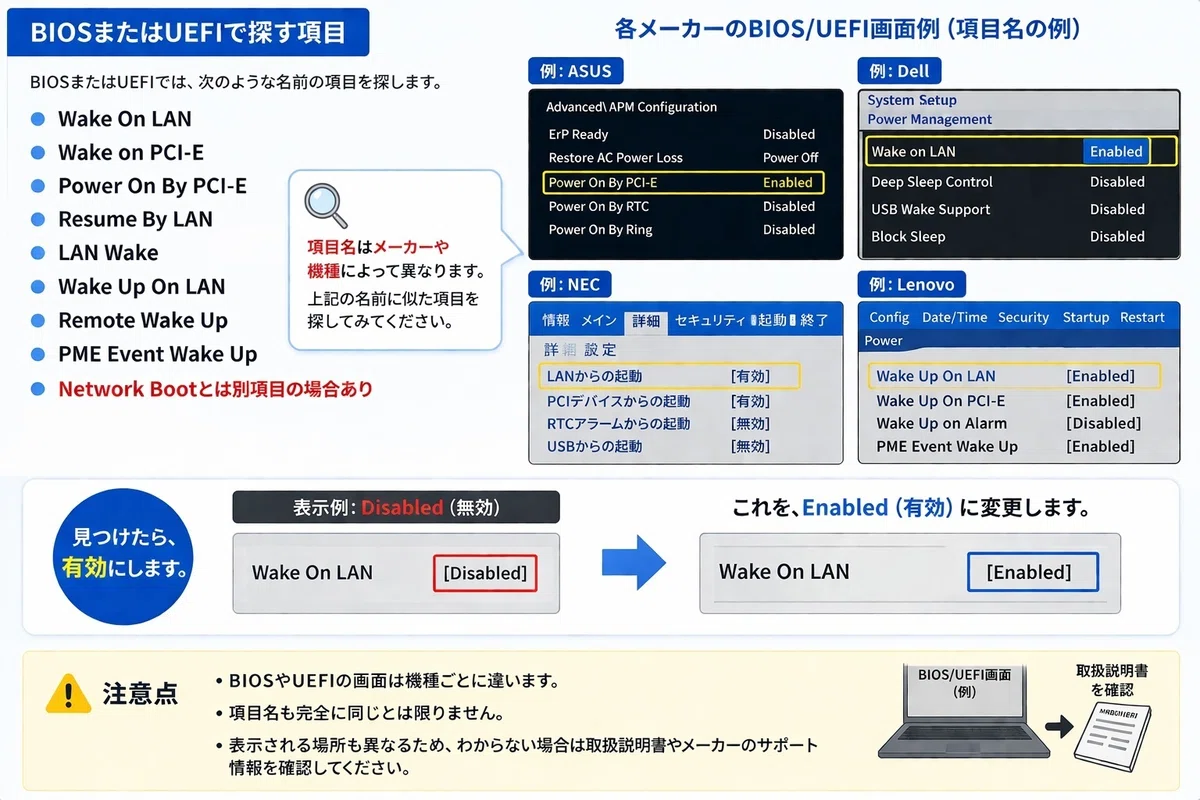
BIOSまたはUEFIでは、次のような名前の項目を探します。
・Wake On LAN
・Wake on PCI-E
・Power On By PCI-E
・Resume By LAN
・LAN Wake
・Wake Up On LAN
・Remote Wake Up
・PME Event Wake Up
・Network Bootとは別項目の場合あり
見つけたら、有効にします。
表示例:
Disabled
これを、
Enabled
に変更します。
注意点:
BIOSやUEFIの画面は機種ごとに違います。
項目名も完全に同じとは限りません。
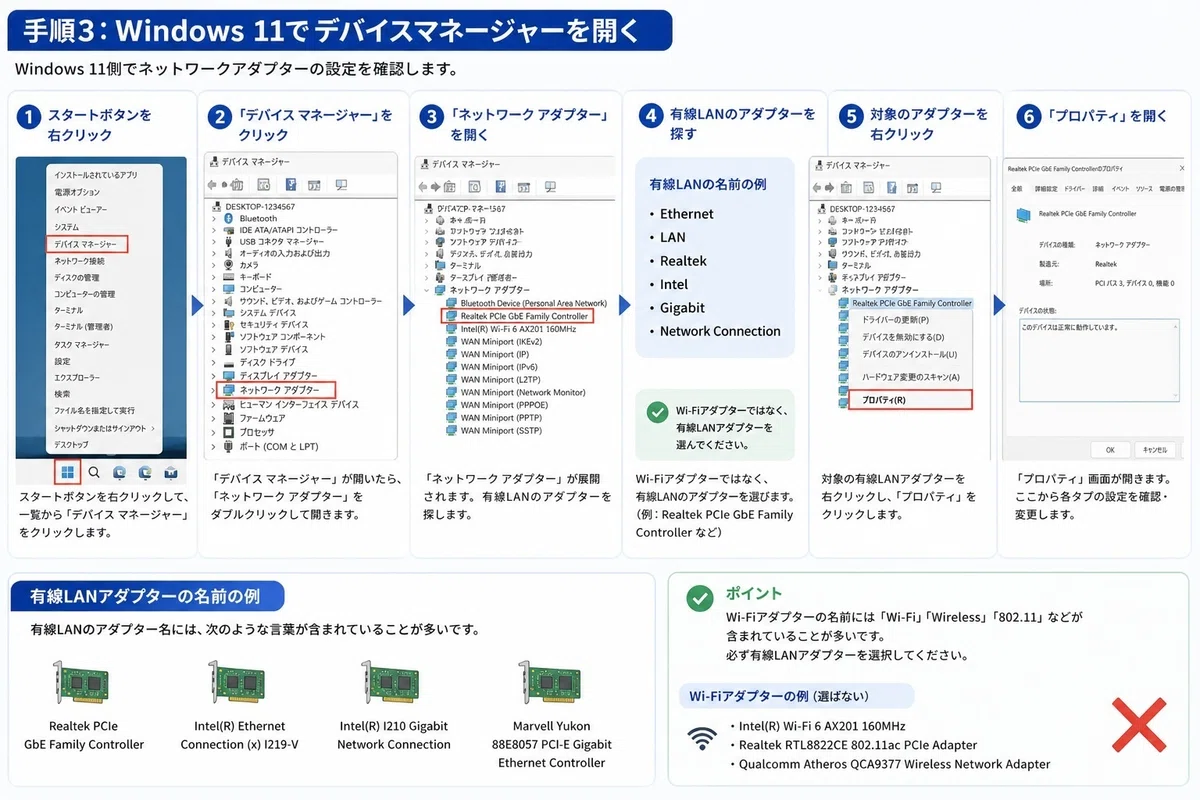
手順3:Windows 11でデバイスマネージャーを開く
次に、Windows 11側でネットワークアダプターの設定を確認します。
手順は次の通りです。
スタートボタンを右クリックします。
「デバイス マネージャー」をクリックします。
「ネットワーク アダプター」を開きます。
有線LANのアダプターを探します。
対象のアダプターを右クリックします。
「プロパティ」を開きます。
有線LANの名前には、次のような言葉が入っていることがあります。
・Ethernet
・LAN
・Realtek
・Intel
・Gigabit
・Network Connection
Wi-Fiアダプターではなく、有線LANアダプターを選んでください。
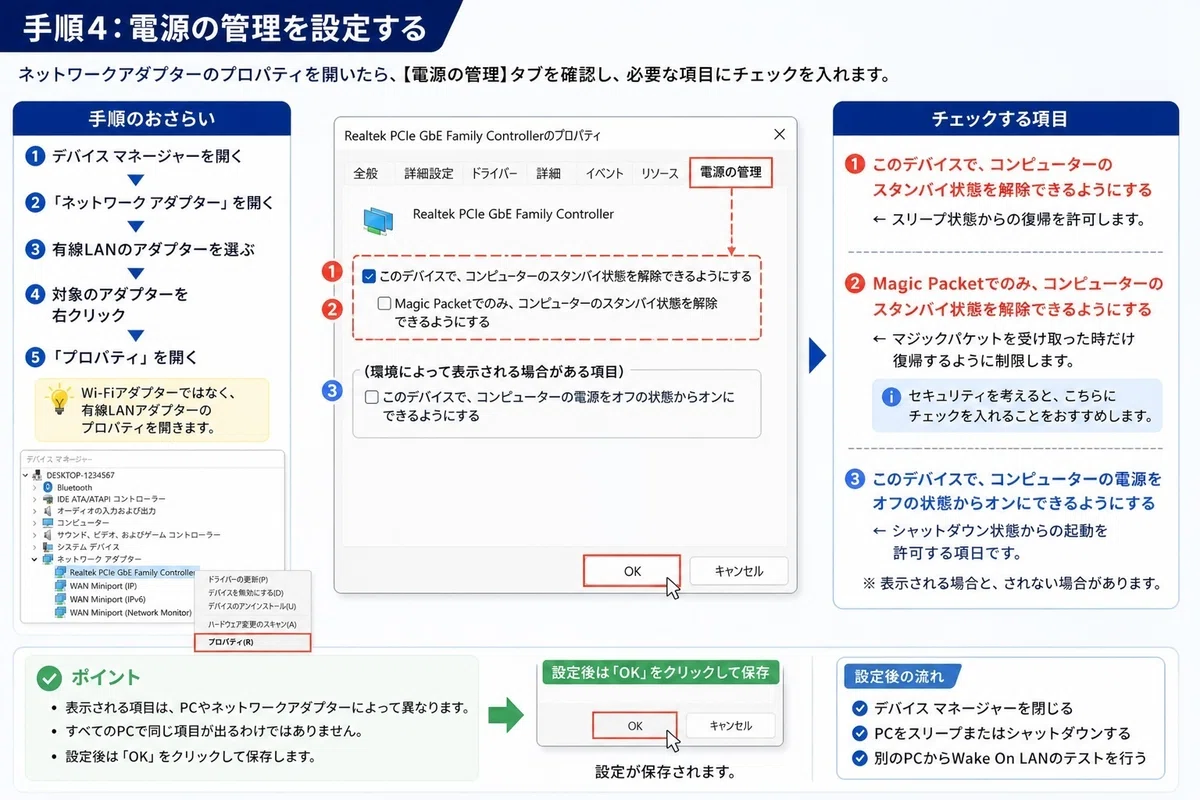
手順4:電源の管理を設定する
ネットワークアダプターのプロパティを開いたら、【電源の管理】タブを確認します。
チェックしたい項目は次の通りです。
・このデバイスで、コンピューターのスタンバイ状態を解除できるようにする
・Magic Packetでのみ、コンピューターのスタンバイ状態を解除できるようにする
環境によっては、次のような項目が表示される場合もあります。
・このデバイスで、コンピューターの電源をオフの状態からオンにできるようにする
表示される項目は、PCやネットワークアダプターによって違います。
すべてのPCで同じ項目が出るわけではありません。
設定後は「OK」を押して保存します。
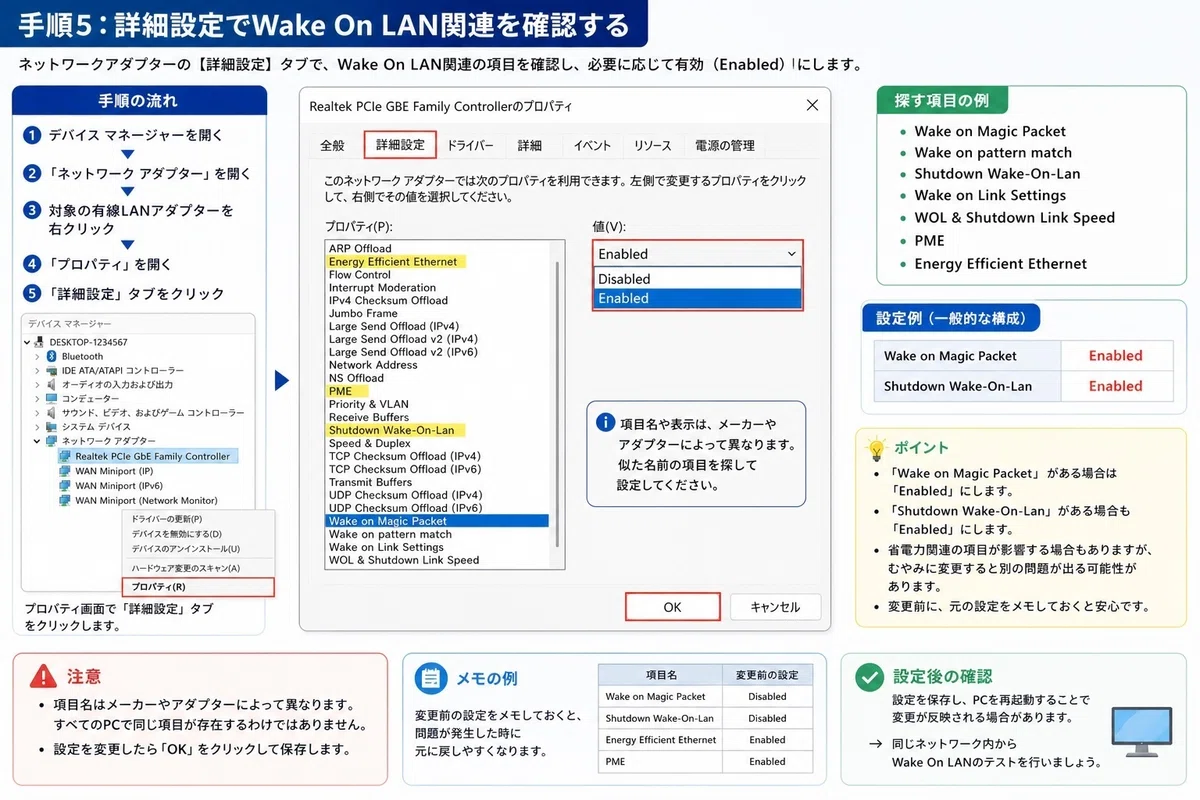
手順5:詳細設定でWake On LAN関連を確認する
次に、ネットワークアダプターの【詳細設定】タブを確認します。
探す項目の例:
・Wake on Magic Packet
・Wake on pattern match
・Shutdown Wake-On-Lan
・Wake on Link Settings
・WOL & Shutdown Link Speed
・PME
・Energy Efficient Ethernet
Wake on Magic Packetがある場合は、Enabledにします。
Shutdown Wake-On-Lanがある場合も、Enabledにします。
ただし、項目名はメーカーやアダプターによって違います。
設定例:
Wake on Magic Packet:Enabled
Shutdown Wake-On-Lan:Enabled
省電力系の項目が影響する場合もありますが、むやみに変更すると別の問題が出る可能性があります。
変更前に、元の設定をメモしておくと安心です。
手順6:高速スタートアップを確認する
Windows 11の高速スタートアップが、Wake On LANに影響する場合があります。
うまく起動しない場合は、高速スタートアップを無効にして試すことがあります。
確認手順:
スタートボタンをクリックします。
検索欄に「コントロールパネル」と入力します。
コントロールパネルを開きます。
「ハードウェアとサウンド」を開きます。
「電源オプション」を開きます。
「電源ボタンの動作を選択する」をクリックします。
「現在利用可能ではない設定を変更します」をクリックします。
「高速スタートアップを有効にする」のチェックを確認します。
Wake On LANがうまく動かない場合は、このチェックを外して試します。
注意点:
高速スタートアップを無効にすると、起動時間が少し長くなる場合があります。
手順7:MACアドレスを確認する
Wake On LANでは、起動したいPCの【MACアドレス】が必要です。
MACアドレスは、ネットワークアダプターごとに割り当てられた番号です。
確認方法:
スタートボタンを右クリックします。
「ターミナル」または「コマンド プロンプト」を開きます。
次のコマンドを入力します。
ipconfig /all
有線LANアダプターの項目を探します。
「物理アドレス」を確認します。
表示例:
AA-BB-CC-DD-EE-FF
これがMACアドレスです。
注意点:
Wi-Fiアダプターではなく、有線LANアダプターの物理アドレスを控えてください。
手順8:IPアドレスを確認する
同じく、対象PCのIPアドレスも確認しておきます。
確認コマンド:
ipconfig
確認する項目:
・IPv4アドレス
・デフォルトゲートウェイ
表示例:
IPv4アドレス:192.168.1.25
デフォルトゲートウェイ:192.168.1.1
Wake On LANでは、基本的にMACアドレスが重要ですが、送信用ソフトによってはIPアドレスやブロードキャストアドレスを入力する場合があります。
手順9:フリーソフトを用意する
Wake On LANの信号を送るには、マジックパケットを送信できるソフトが必要です。
代表的なフリーソフトには、次のようなものがあります。
・WakeMeOnLan
・WakeOnLAN
・Depicus Wake on LAN
・スマホ用のWake On LANアプリ
初心者向けには、WakeMeOnLanのようなシンプルなツールが使いやすいです。
ただし、フリーソフトは配布元や更新状況を確認してから使ってください。
ダウンロードする時は、信頼できる公式サイトや有名な配布元を使うことをおすすめします。
WakeMeOnLanを使うイメージ
WakeMeOnLanは、ネットワーク上のPCを検出し、Wake On LANの信号を送れるツールです。
基本的な使い方の流れ:
WakeMeOnLanをダウンロードします。
ZIPファイルの場合は展開します。
WakeMeOnLanを起動します。
ネットワーク上のPCをスキャンします。
起動したいPCを登録します。
対象PCのMACアドレスを確認します。
対象PCをシャットダウンまたはスリープします。
WakeMeOnLanから起動信号を送ります。
ソフトの画面や操作はバージョンによって変わる場合があります。
手順10:同じネットワーク内でテストする
最初は、同じネットワーク内でテストするのがおすすめです。
いきなり外出先から起動しようとすると、ルーター設定やポート開放などが関係して難しくなります。
まずは同じ事務所内、同じ自宅内で試します。
テスト手順:
起動したいPCのWake On LAN設定を行います。
MACアドレスを控えます。
対象PCをシャットダウンまたはスリープにします。
別のPCからWake On LANソフトを起動します。
対象PCへマジックパケットを送ります。
対象PCが起動するか確認します。
最初はスリープ状態から試すと成功しやすい場合があります。
完全シャットダウンからの起動は、PCやBIOS設定により動かない場合があります。
スリープとシャットダウンの違い
Wake On LANは、PCの電源状態によって動作が変わります。
主な電源状態:
・スリープ
・休止状態
・シャットダウン
・完全シャットダウン
一般的には、スリープからのWake On LANが一番成功しやすいです。
シャットダウン状態から起動できるかは、PC本体、BIOS、ネットワークアダプター、Windows設定によって変わります。
そのため、まずはスリープでテストし、その後シャットダウンで確認するのがおすすめです。
外出先からWake On LANを使う場合
外出先から自宅や会社のPCを起動したい場合は、難易度が上がります。
理由は、ルーターを越えてマジックパケットを届ける必要があるためです。
必要になる可能性があるもの:
・ルーターの設定
・ポート転送
・固定IPアドレス
・DDNS
・VPN
・ブロードキャスト転送
・セキュリティ対策
外部から直接Wake On LANを使う設定は、セキュリティ面の注意が必要です。
業務用ネットワークでは、勝手にポート開放を行わないでください。
おすすめは、VPNで社内や自宅ネットワークに接続してからWake On LANを使う方法です。
フリーソフトを使う時の注意点
フリーソフトを使う時は、次の点に注意してください。
・信頼できる配布元からダウンロードする
・不要な広告付きソフトを避ける
・会社PCでは勝手にインストールしない
・セキュリティソフトで警告が出たら確認する
・古いソフトは更新状況を確認する
・必要がなくなったら削除する
・管理者権限が必要な場合は慎重に扱う
うまく起動しない時の確認ポイント
Wake On LANが動かない時は、次の順番で確認します。
対象PCが有線LAN接続か
LANケーブルが抜けていないか
電源オフ後もLANランプが点いているか
BIOSまたはUEFIでWake On LANが有効か
Windowsの電源管理設定が有効か
Wake on Magic Packetが有効か
高速スタートアップが影響していないか
MACアドレスが正しいか
送信用ソフトの入力内容が正しいか
同じネットワーク内から送っているか
セキュリティソフトやルーターで止まっていないか
一番確認したいのは、電源を切った後にLANポートのランプが生きているかです。
ここが消えている場合、PCがマジックパケットを受け取れない可能性があります。
よくある原因1:BIOSまたはUEFIで無効になっている
Windows側を設定しても、BIOSまたはUEFIでWake On LANが無効だと動かない場合があります。
確認すること:
・Wake On LANがEnabledになっているか
・Power On By PCI-EがEnabledになっているか
・Remote Wake Upが有効か
・省電力設定でLANへの待機電力が切れていないか
メーカーによって項目名が違うため、型番ごとの確認が必要です。
よくある原因2:Wi-Fiで試している
Wake On LANは、有線LANの方が安定します。
Wi-Fiでは動かない、または対応していない機種も多いです。
まずは有線LANで確認してください。
ノートPCで有線LANポートがない場合は、USB-LANアダプターを使う方法もあります。
ただし、USB-LANアダプター経由のWake On LANは、機種や設定によって動作しない場合があります。
よくある原因3:MACアドレスが違う
Wi-FiアダプターのMACアドレスを登録していると、有線LANで起動できないことがあります。
Wake On LANで使うのは、基本的に有線LANアダプターのMACアドレスです。
確認する時は、ipconfig /allで有線LAN側の物理アドレスを控えてください。
よくある原因4:完全シャットダウンでは起動しない
スリープからは起動するのに、シャットダウンからは起動しない場合があります。
これは、PCの仕様やBIOS設定、Windowsの高速スタートアップが関係することがあります。
確認すること:
・スリープからは起動するか
・シャットダウンからは起動するか
・高速スタートアップを無効にしたら変わるか
・BIOS側にシャットダウン時のWOL設定があるか
すべてのPCでシャットダウンから起動できるとは限りません。
よくある原因5:ルーター越えで届かない
外出先からWake On LANを使う場合、ルーターの外からマジックパケットを送る必要があります。
この場合、同じネットワーク内では成功しても、外出先からは失敗することがあります。
原因の例:
・ルーターがブロードキャストを通さない
・ポート転送が設定されていない
・グローバルIPアドレスが変わる
・二重ルーターになっている
・セキュリティ設定で遮断されている
・会社ネットワークで外部からの通信が禁止されている
外部からの利用は、セキュリティ上のリスクもあるため、慎重に設定してください。
セキュリティ上の注意点
Wake On LANは便利ですが、セキュリティにも注意が必要です。
注意すること:
・会社PCでは勝手に設定しない
・外部から起動できる設定は慎重にする
・ルーターのポート開放は安易に行わない
・VPN利用を検討する
・不要になった設定は無効にする
・フリーソフトは信頼できるものを使う
・起動後のリモート接続設定も安全にする
Wake On LANでPCを起動できても、起動後のリモート接続が安全でなければ意味がありません。
リモートデスクトップを使う場合も、パスワード、VPN、アクセス制限などを確認してください。
おすすめの確認順まとめ
Wake On LANを設定する時は、次の順番がおすすめです。
有線LANで接続する
BIOSまたはUEFIでWake On LANを有効にする
Windowsのデバイスマネージャーで電源管理を設定する
詳細設定でWake on Magic Packetを有効にする
高速スタートアップを確認する
有線LANのMACアドレスを控える
フリーソフトを用意する
同じネットワーク内でテストする
スリープから起動できるか確認する
シャットダウンから起動できるか確認する
必要に応じて外部からの起動を検討する
まずは同じネットワーク内で動作確認することが大切です。
外部からの起動は、その後に検討しましょう。
まとめ
Wake On LANは、ネットワーク経由でパソコンを起動できる便利な機能です。
リモートデスクトップやファイルサーバー用PCと組み合わせると、必要な時だけPCを起動できるため便利です。
ただし、設定にはいくつか条件があります。
重要なポイントは次の通りです。
・基本は有線LANで使う
・BIOSまたはUEFI側の設定が必要な場合がある
・Windows 11の電源管理設定が必要
・Wake on Magic Packetを有効にする
・有線LAN側のMACアドレスを使う
・高速スタートアップが影響する場合がある
・まずは同じネットワーク内でテストする
・外部から使う場合はセキュリティに注意する
Wake On LANは、設定がうまく合えばとても便利です。
ただし、PCやネットワーク環境によって動作が変わるため、焦らずひとつずつ確認していくことが大切です。
いいなと思ったら応援しよう!
 ここまで読んでくださりありがとうございます。
「助かった」「また読みたい」と思っていただけたら、応援してもらえるとうれしいです。
ここまで読んでくださりありがとうございます。
「助かった」「また読みたい」と思っていただけたら、応援してもらえるとうれしいです。