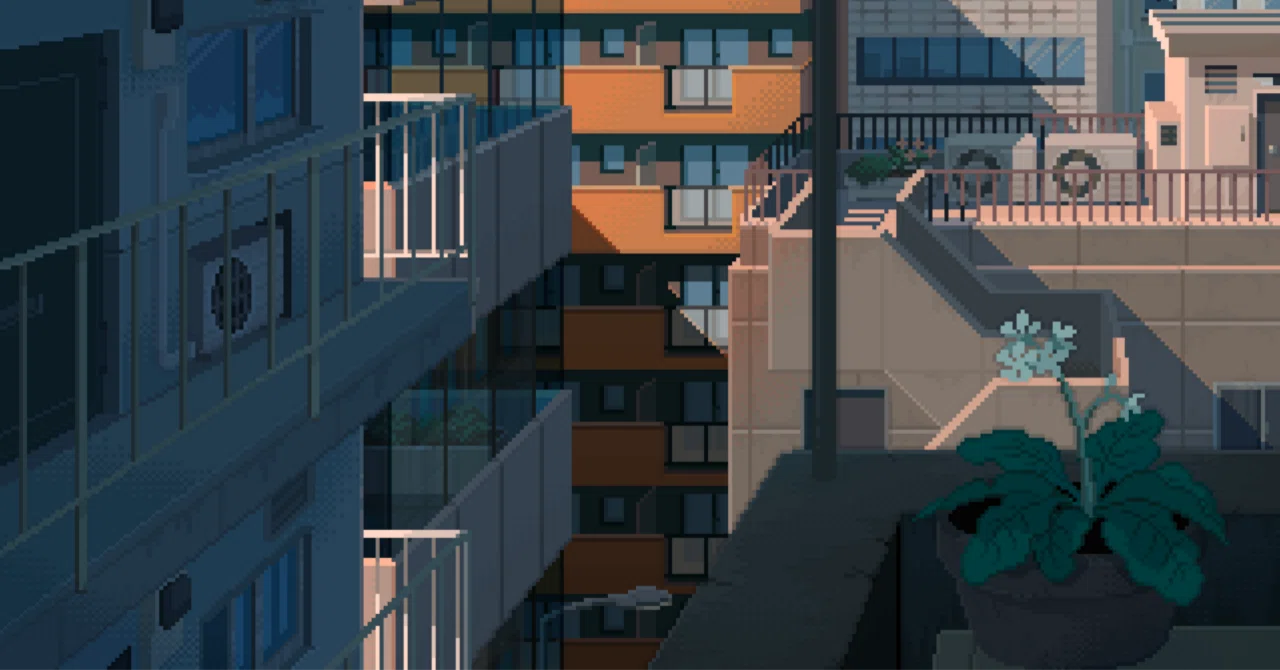
【iPadでピクセルアートを描く】2つのアプリを使ってみて。

みなさんこんにちは。
佐東おやすみです。
早いものでまたこの季節がやってまいりました。
アドベントカレンダー2025
振り返れば2021からお世話になっております。
私の毎年の恒例行事となってます。
主催の方、本当にありがとうございます!
最近作業環境をパソコンからiPadに完全移行しました。
それなりに試して2つのアプリに落ち着いたのでまとめてみたいと思います。
あくまでも個人的な感想なので、こんな方法もあるのか〜位の気持ちで見ていただけるとありがたいです。
そして無駄に長いです。
絵を描くハードルを下げてくれたiPad
現在制作のほぼ全てをiPadで行なっています。
なぜそうしたか、それはもちろん手軽だからです。
iPadやタブレットはリビングや寝室など家のどこにでも持っていけるため、がっつりと時間がつくれなくても隙間時間で作業ができます。
サッと始めて、サッとやめられて、またサッと再開できる
iPadを使うようになって絵を描くハードルがかなり下がりました。
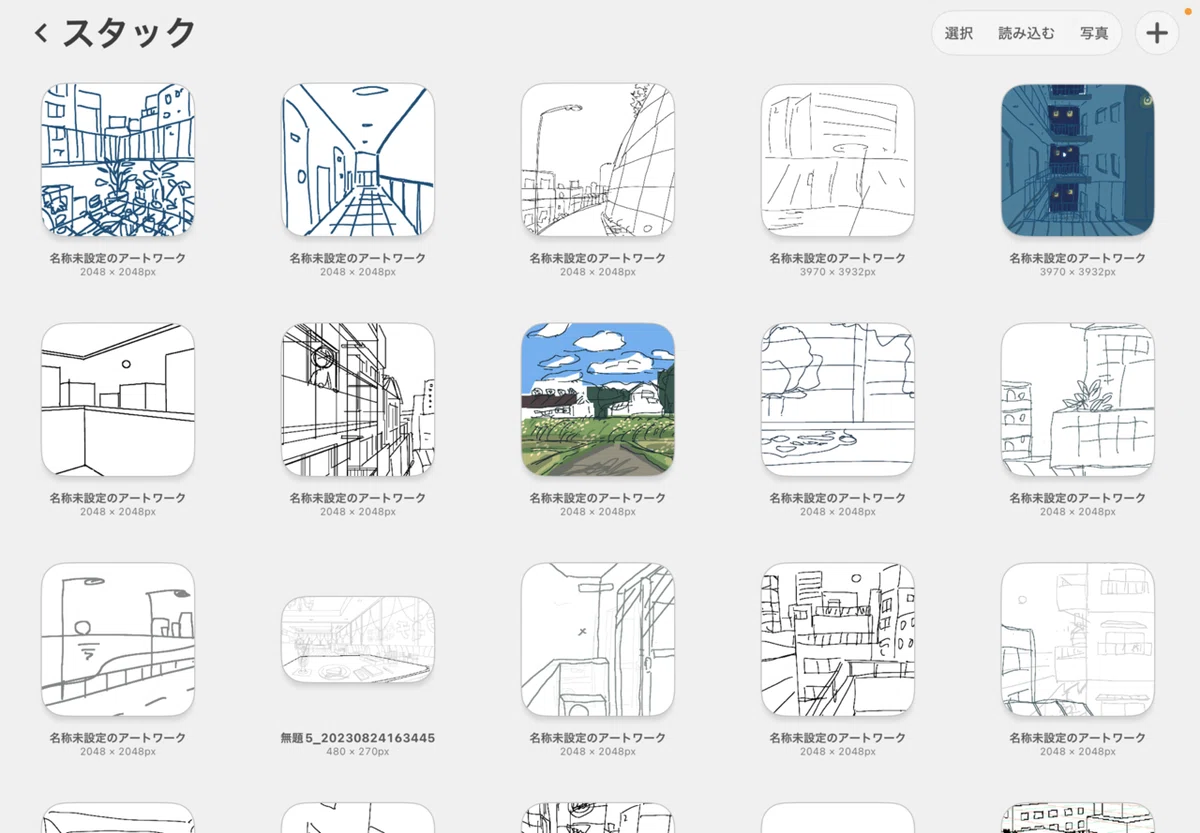
作品にならなくても、ふとした時に落書きができる。その落書きが作品に繋がることもあります。
話は逸れますが、iPadを買うに踏み切った1番の理由は2023年ピクスト出展です。
マウスじゃなくてペンタブで絵を描きたいな〜という気持ちは以前からあったものの、液タブ買うのはちょっと違うな〜iPadなら他にいろいろ使い道はあるけど値段がまぁ高いしな〜と踏み切れずにいました。
ピクストのお話をいただき、何としてでも自分のアニメーションをブースで展示したくて購入しました。
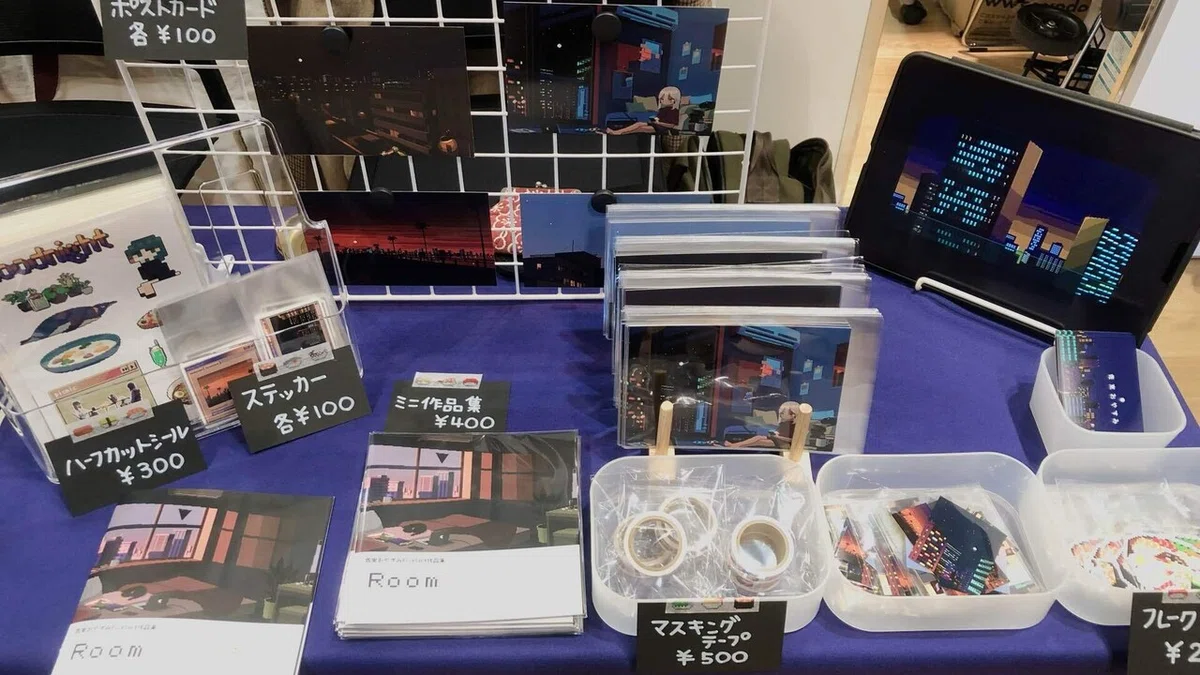
足を止めて動画を見てくださる方や、動画について感想を伝えてくださる方もいらっしゃいました。嬉しかったです〜
またイベント行きたいな〜
アイビスペイントありがとう
iPadでピクセルアートを描くにあたり、はじめに使ったアプリはアイビスペイントでした。無料版があるので手軽に始められました。
特にパース定規があることにとても感動しました。なんて便利なんだ…
アイビスペイントで静止画まで描き、その後パソコン(EDGE2)に取り込んでアニメーション作業をするという感じで使っていました。
しばらく問題なくできていたのですが、なんでかペンの設定が上手くいかなくなった事や(おそらく私の使い方の問題)、iPadで絵を描くことに慣れてきたこと、せっかくならアニメーションもiPadで完結したいという思いが強くなり本格的にアプリ探しを始めました。
無料であんなにたくさんの機能が使えるなんて本当にありがたい。おかげでペンで描く手軽さと楽しさを知れました。
アイビスペイントありがとう。
今使用しているアプリ
今現在、ProcreateプロクリエイトとRespriteリスプライトの2つ使いに落ち着きました。
2つのアプリのざっくりした使い分けは、
Procreate
アイディア出し
ラフ
線画から着色までResprite
アニメーション中心
もちろんRespriteでもアニメーション以外の描き込みや修正作業も行います。
作品に応じてどこまでProcreate描くかの程度が変わる感じです。
Respriteは無料を試して良かったので買いました。無料だと出力や一部機能に制限があります。
正直に言うと、ピクセルアートだけを描くならRespriteのみでも十分だと思います。
Procreateでもピクセルアートは描ける
プロクリエイトは独特の仕様で、慣れるまではちょっと難しかったです。
直線の描き方やバケツ塗りも他のお絵描きアプリとはけっこう違うと思います。慣れるまで使い方などYouTubeで動画を探して見て学びながら使っていく感じでした。
そもそもドット絵専用ではないのでEDGEの様にドット絵に特化した機能が充実しているわけではなくそれなりの不便さはあります。
もちろんペンの設定も必要です。(これは動画を探して設定したり、配布してくださる方がいらしたりで対応しました。)
それでもプロクリエイトを使う理由は、良い部分があるからです。
全ての機能をまだ使いこなせていませんが、プロクリエイトの機能は本当にたくさんあります。私個人的に便利だなぁ〜という機能を簡単にご紹介します。
アシスト機能
描画ガイドでパースを決めて、レイヤーのアシスト機能を使えばパース定規になります。風景をよく描くので、これはとても助かります。
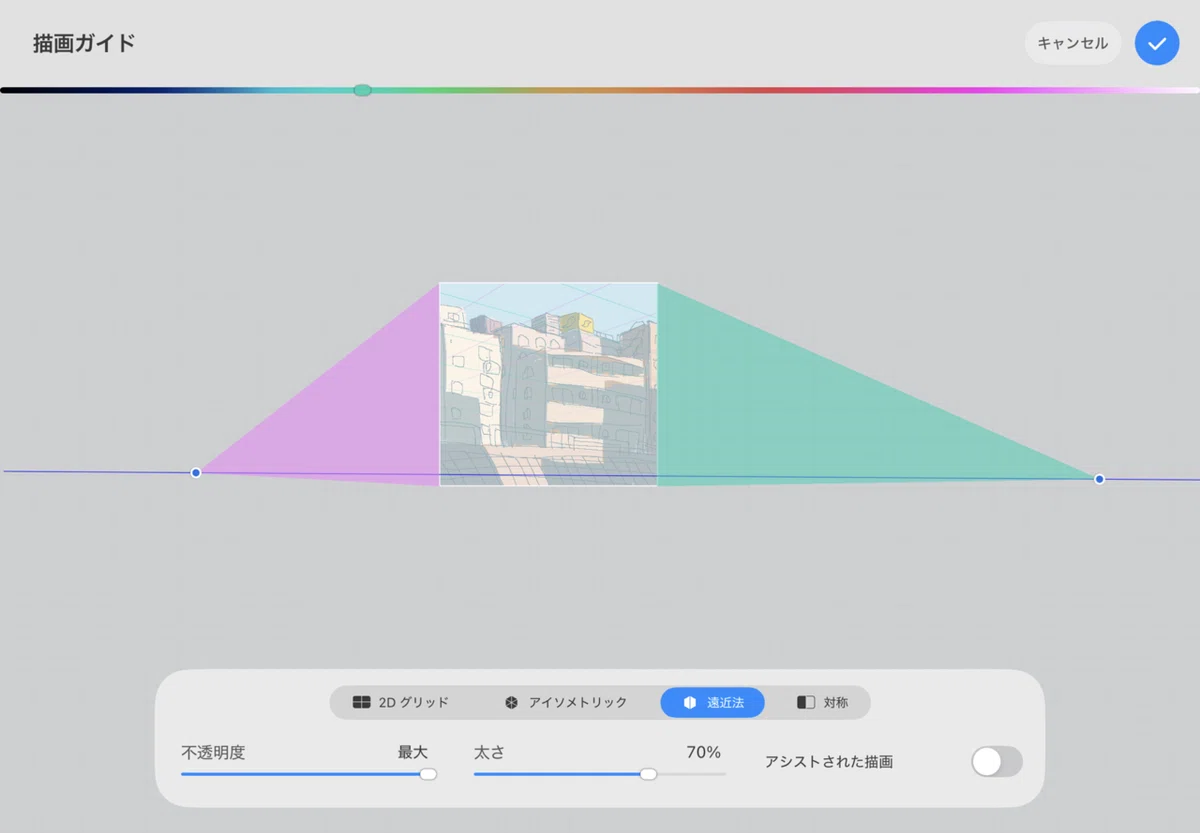
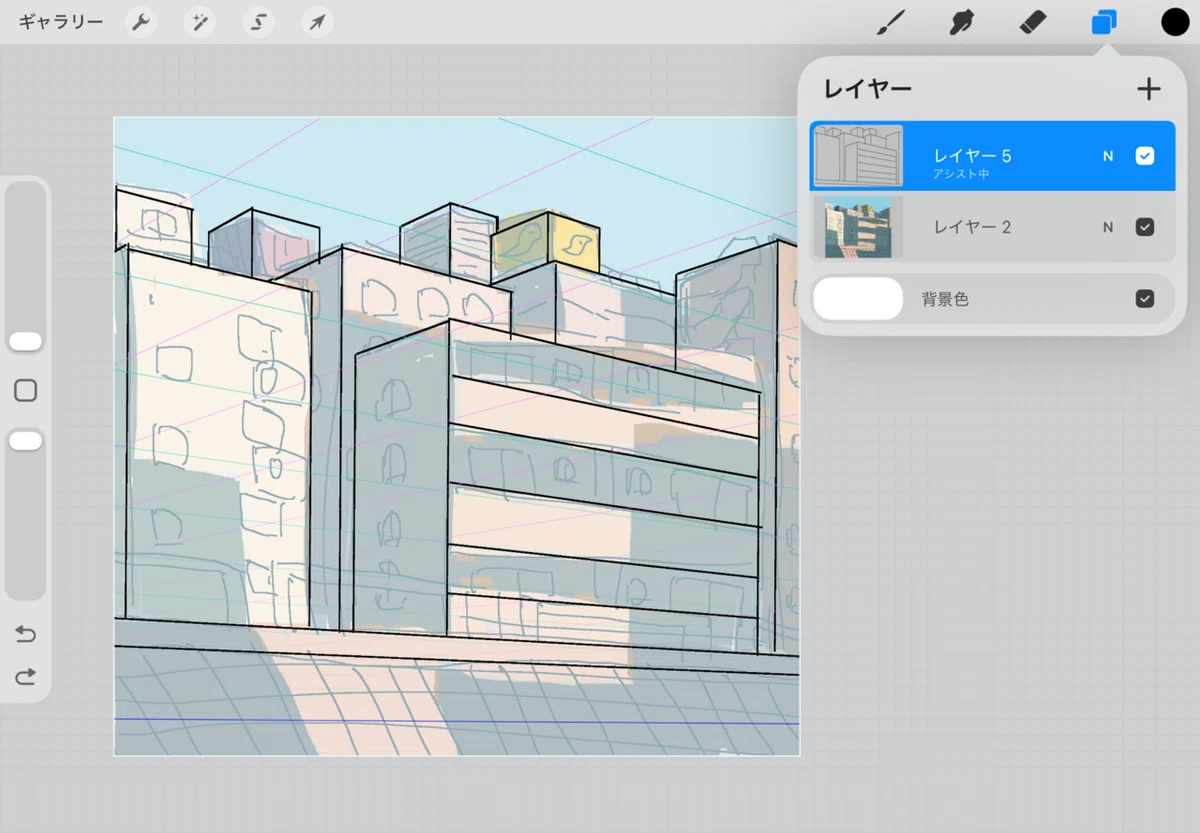
私はあまり使いませんが、描画ガイドにはアイソメトリックや対称もあります。
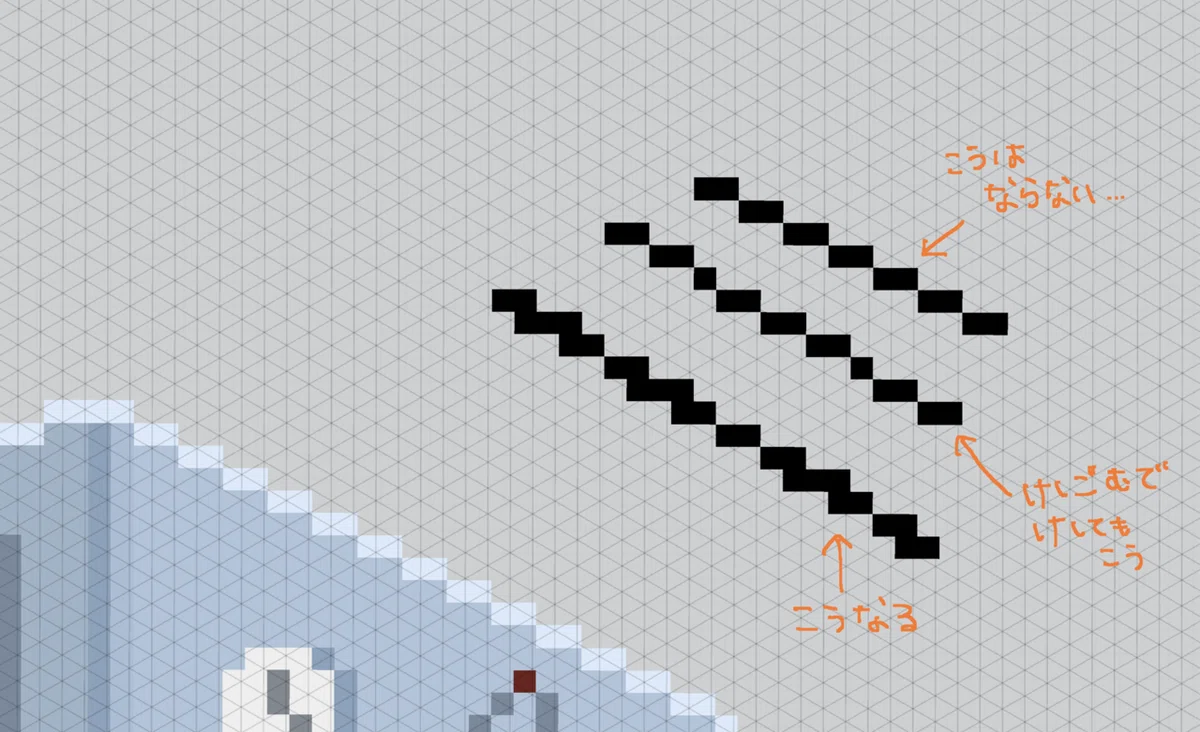
でも、元々がドット絵に特化したアプリではないのでピクセルパーフェクトではありません…残念…
ブレンド機能
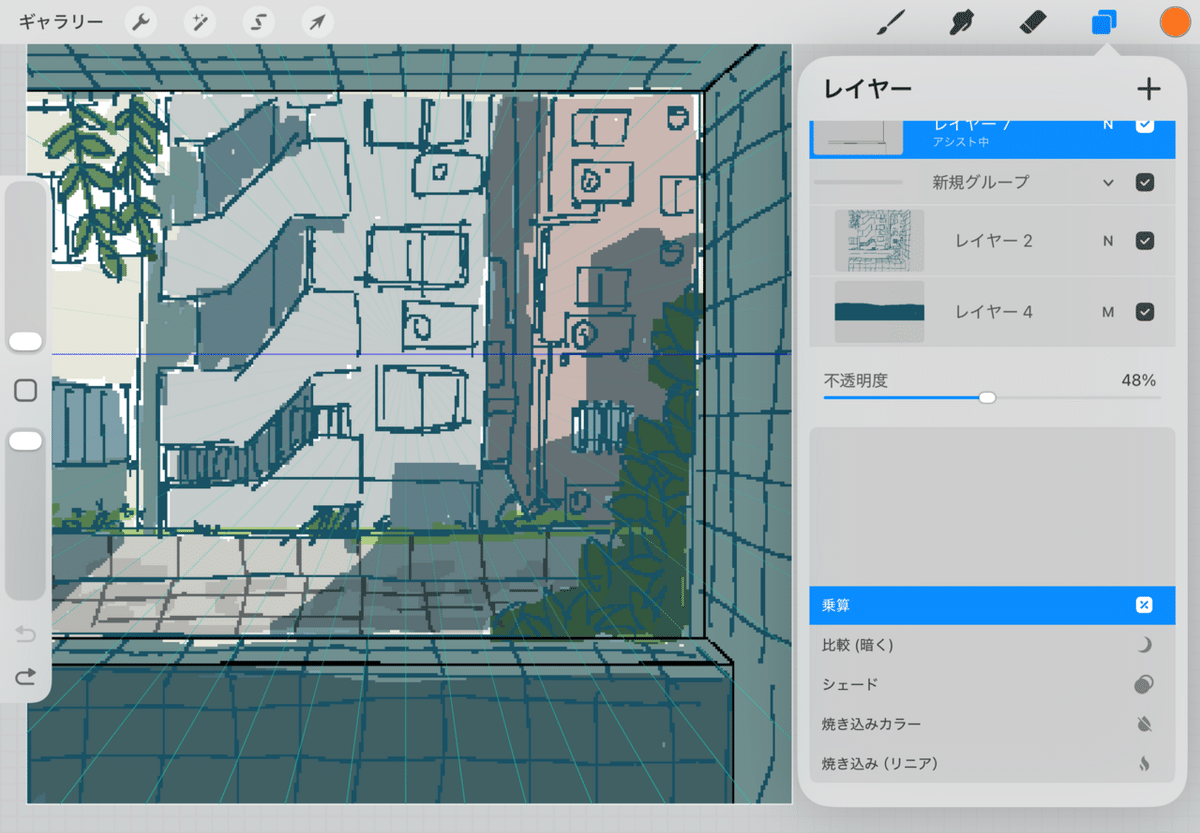
世の中にこの機能があることをつい最近知りました。
本当に便利すぎる…今まで悩み倒して色を探していたのは何だったんだ…
この機能のおかげでより自然な光や影の色を短時間で作れる様になり、作業時間もかなり短縮されました。
ちなみにRespritにもこの機能はあります。(合成モード)
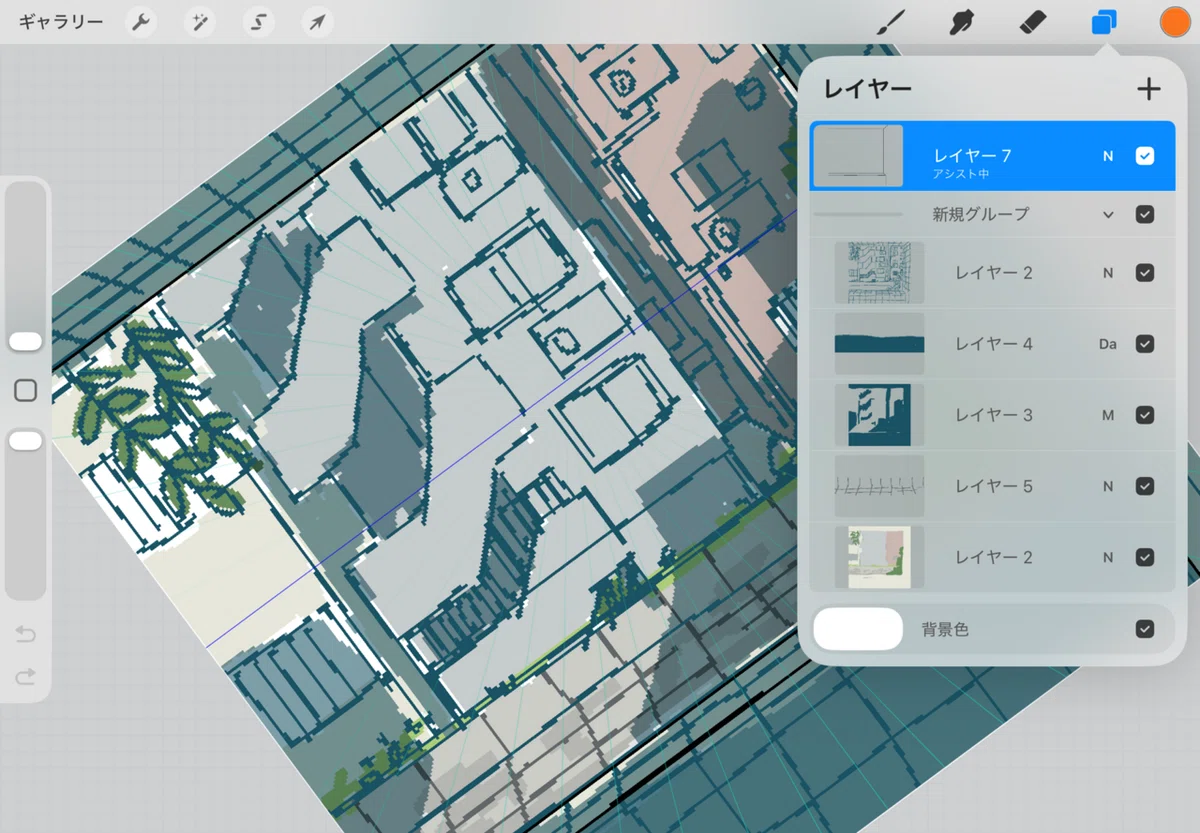
斜めになる
普段から文字を書く時、紙をかなり斜めにしないと上手く書けないので、地味にこの機能が嬉しい。
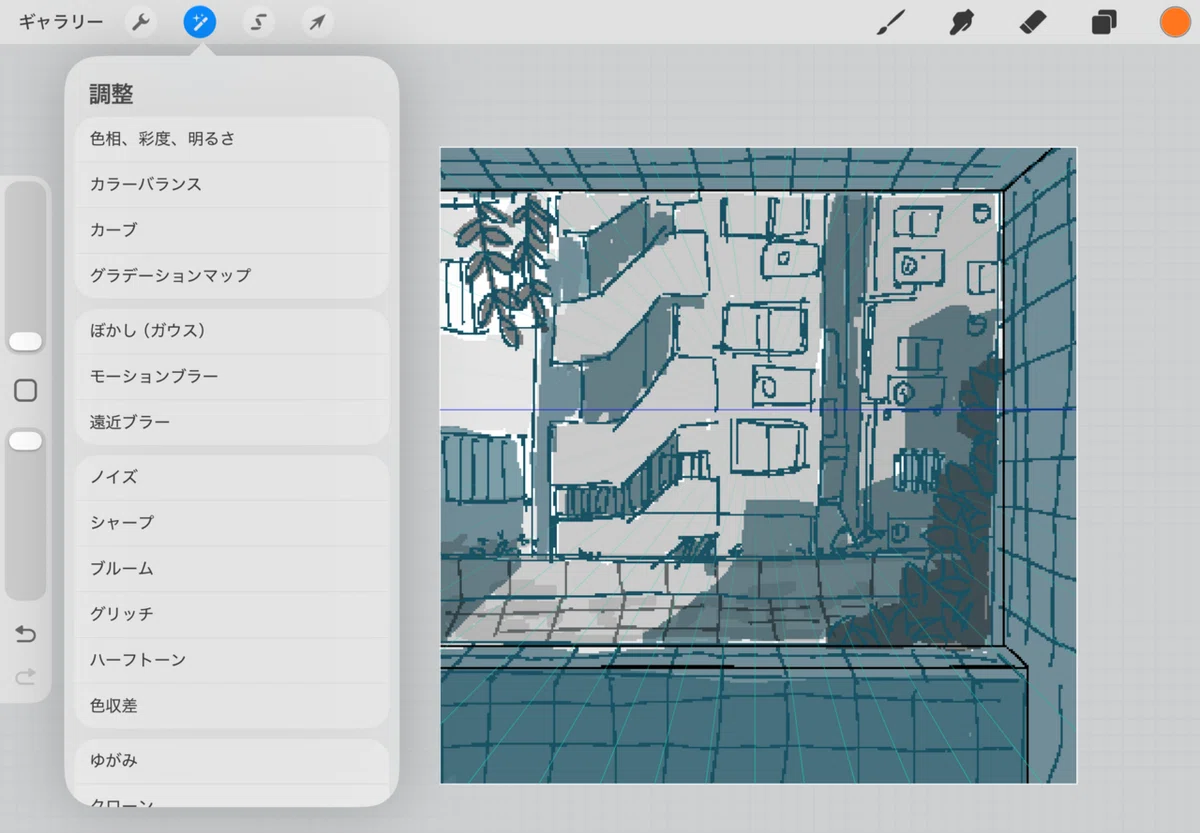
各種調整機能
レイヤーごとにいろいろ調整できるのが嬉しいです〜
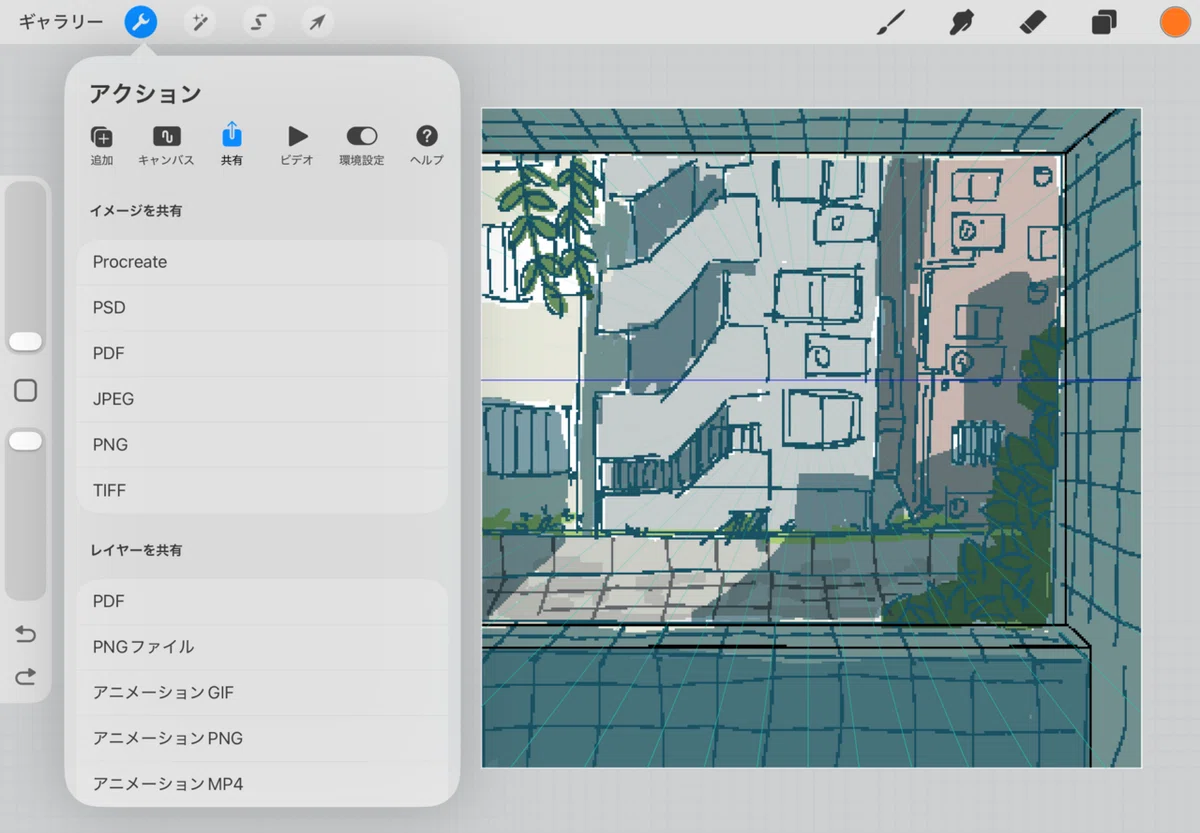
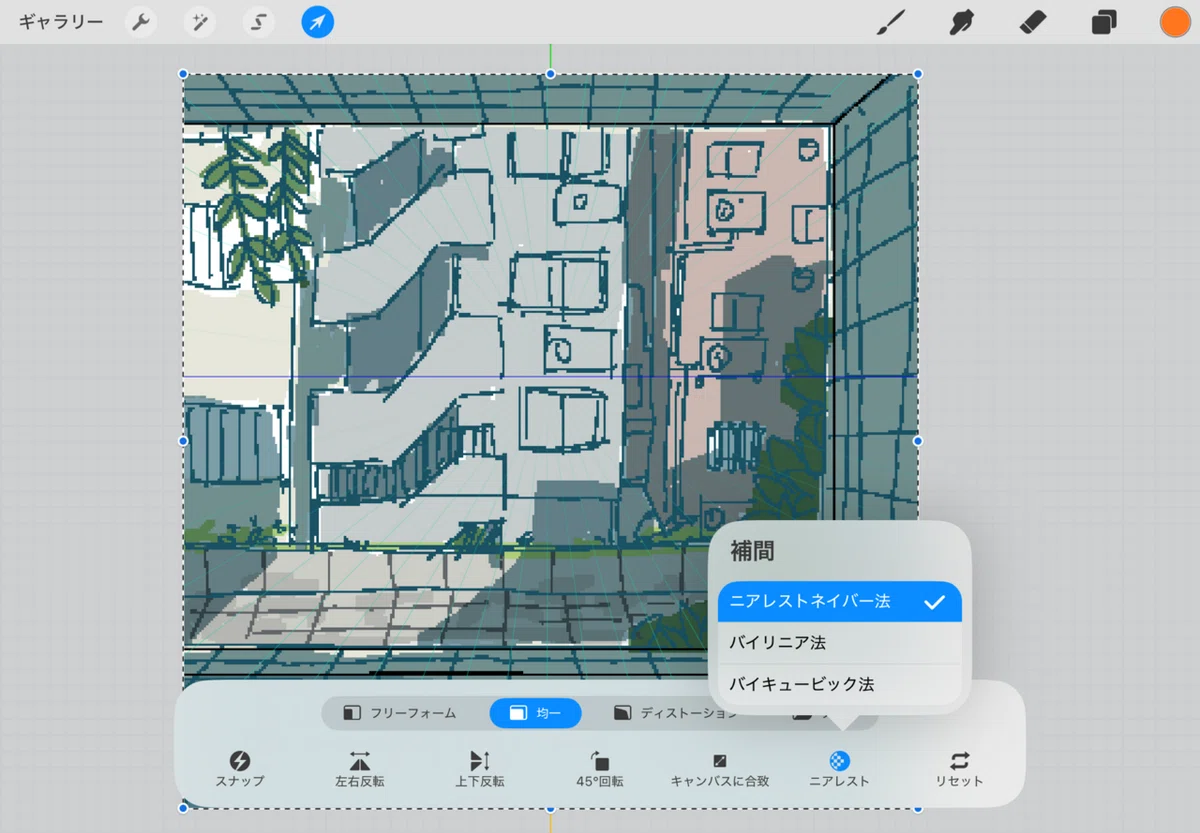
わざわざドット絵拡大サイトに行かなくてもよくなりました!(今更)
本当にもっとたくさん機能はあるのですが、使いこなせていないので上手く紹介できない…
ピクセルパターンのブラシとか作れたりするのかなぁ…引き続き勉強します。
Respriteだけでも十分すぎる
ドット絵専用なのでプロクリエイトにはない機能もたくさんありますが、Respriteの良さはなんと言ってもアニメーション作業のしやすさかなと思います。
プロクリエイトでもアニメーションを作る事ができますが、今のところRespriteの方がレイヤー管理が楽だなぁと感じました。
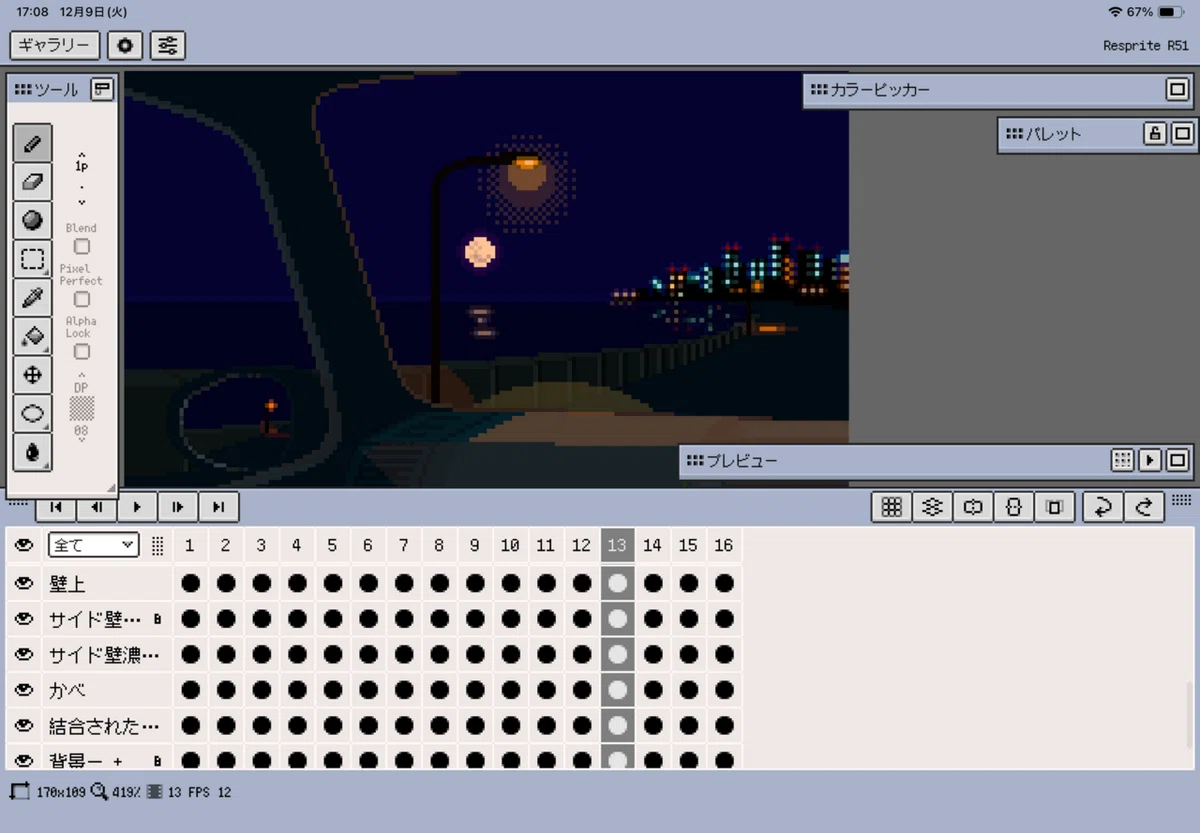

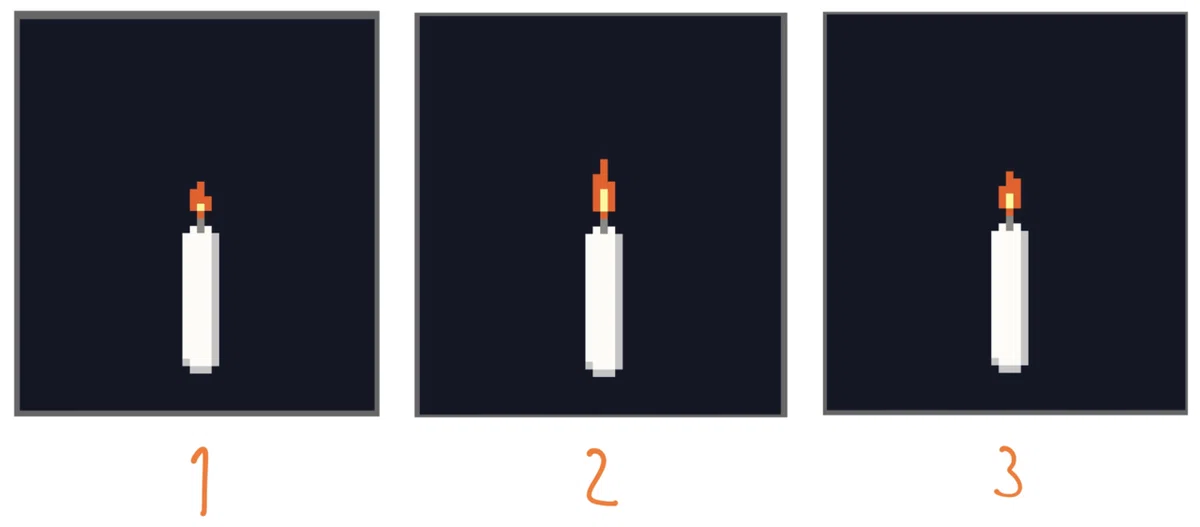
試しに簡単なアニメーションを作ってみましょう。
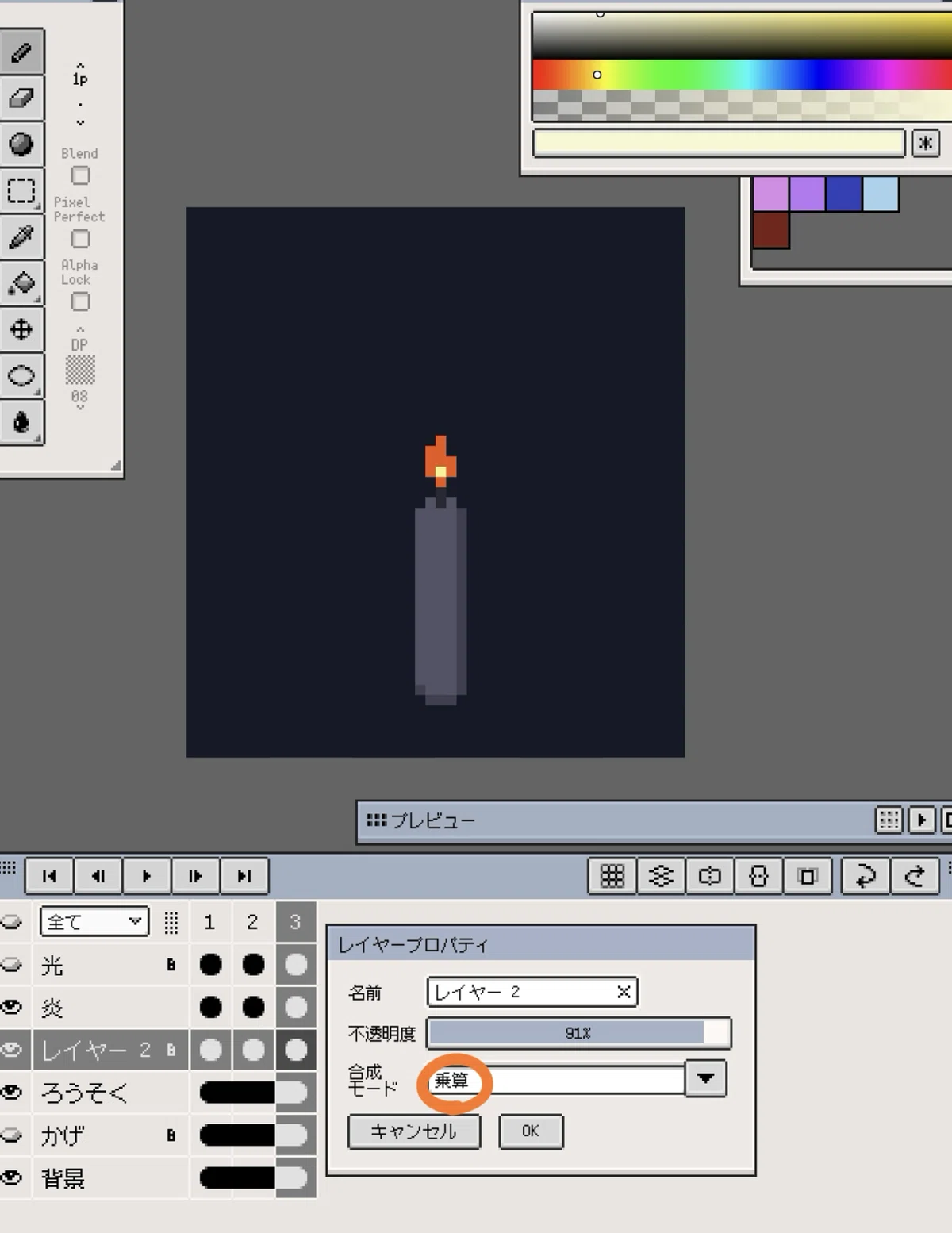
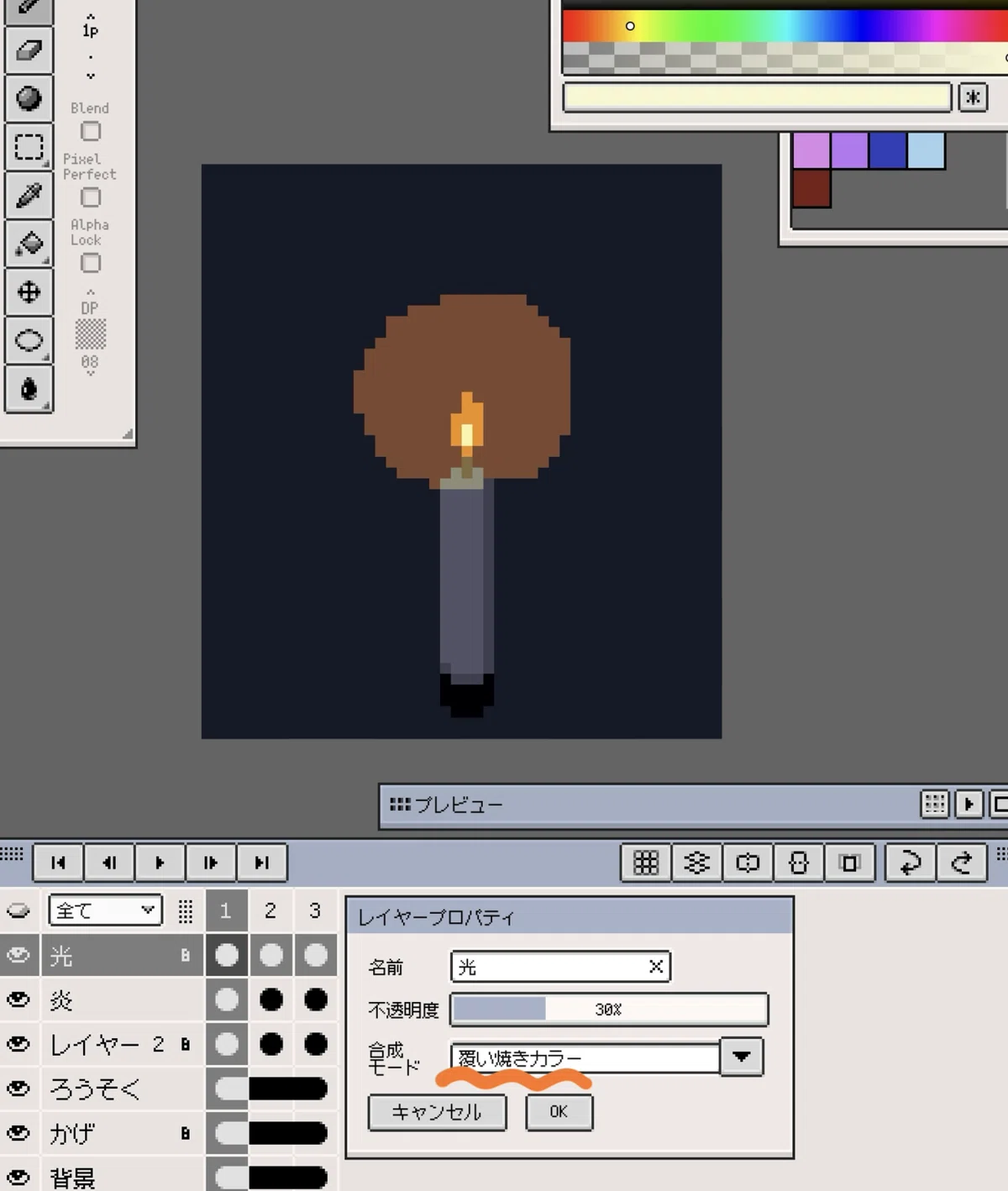
Respriteもモード選べます。いろいろ試して良さげなものを選びます。
フィーリングで。
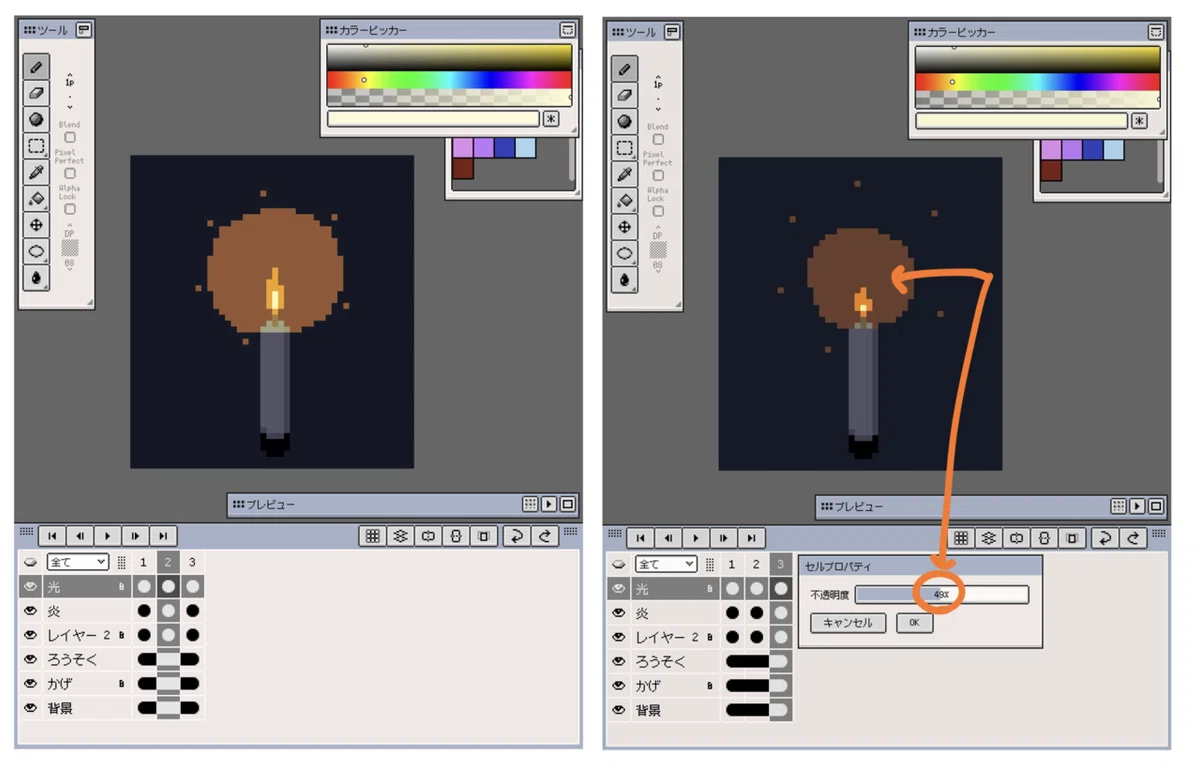
一番小さい炎の時は、小さく、少し薄く調整してみます。

プレビュー機能もあって確認しながら作業ができるのも便利です。
アニメーション関係ないけどピクセルパターンがあるのもやっぱりありがたい。手打ちしなくていい。
なぜ使い分けているのか
正直Respriteで十分事足ります。それくらい機能が充実してます。
でもなぜか…Respriteの誤操作が多い…これまもう私の個人的な使い方の問題かなと思います。Respriteに罪はない。
画面にいろんなツールを開いて描くと作業画面のスペースが狭くなりやすいからかなぁ…レイヤー多くなると尚更。タブレットだからちょっと画面に手が触れると反応してしまう。
その点プロクリエイトは作業画面がわりかし広くてスッキリしていて描きやすく、加えて滑らかな操作性が個人的にとても使いやすく感じます。
あと風景をメインで描くので、アシスト機能があることはやっぱり大きいです。
🌼#pixelart pic.twitter.com/Kyx89sJzP2
— 佐東おやすみ (@satowmrmr0101) December 18, 2025
プロクリエイトのみで描いたよ〜
まとめ
Respriteはおすすめ!無料があるので遊んでみましょう〜
プロクリエイトはドット絵以外にも使い道が多い。
慣れればドット絵も問題なく描けます!
今後について
ここまで読んでいただきありがとうございました。
ここからはそんなに中身はないですので、ここで終了で構いません〜
私事なんですが、今年春に出産しました。
来年は仕事に復帰します。
育児と仕事の両立すら難しいと言われているのに、趣味で絵なんて描いていられるのか………
snsの更新が止まっているアカウントの方も、色々な事情で絵から離れたんだろうなと思うと、なんかちょっと切なくなります。(この世界のどこかで元気に暮らしているといいなと思っています。願わくばいつかまた戻ってきて欲しいな、なんて…)
ここ近年、ドット絵イベントが全国各地で行われていますよね。
私が描き始めた5年前くらいは今ほどはなかったと思います。PAPもおやすみ中でしたし。
ピクセルストリートに参加させてもらって、snsに絵をアップする以外の楽しいことを知ってしまいました。
また出たい、出れなくてもいいから会場に行きたい。でも今は到底行くことすら難しそう。(遠い田舎に住んでるので)
だから子どもの手が離れる頃まで、どうかピクセルアート界隈が存在していて欲しい…….!そのために私ができることは…活動をやめないことではないか。
ということで、なるべく絵は描いていこうと思います。
来年はいくつかけるかなぁ…1つでもいいからアップしたい…
健康第一で無理せず頑張りたいです。
ここまでお付き合いいただき、ありがとうございます。
それではみなさん、メリークリスマス、良いお年を〜