
【AI実験】Gemini NanoBananaで自分専用のAIイラストと、Gemで専属イラストレーターを作ってみた。

こんにちは、鈴宮です🌿
突然ですが、みなさんはAIでイラスト生成を試したことはありますか?
私はこのnoteを始めるにあたり、サムネイル画像やプロフィール画像などをいくつかAIで作ってみました。 でも、やってみて気づいたんです。
「毎回、同じ顔を出すのって難しくない……?」
プロンプト(指示文)を毎回打ち込むのも手間だし、日によって顔が変わってしまったり、アクセサリーが消えたり。 そこで今回は、Google Geminiの機能を使って、「私だけの専属イラストレーター」をAIの中に作り、画像生成を半自動化するまでの流れを紹介します。
この記事を読んでできるようになること
Google Gemini NanoBananaを使って、AIイラストが描けるようになる
Google Gemini(Gem)を使って、いつでも「同じ人物」のイラストを出せるようになる
自分専用のAIアシスタントを作るヒントが得られる
では早速やっていきましょう。
1. まずは「顔」を作る(Nano Banana)
「文章を書くAI」は有名ですが、「絵を描くAI」もすごい勢いで進化しています。 今回はGoogle Geminiに搭載されている画像生成機能(Nano Banana)を使って、私のイメージ通りの顔を作っていきました。
手順はこんな感じです。
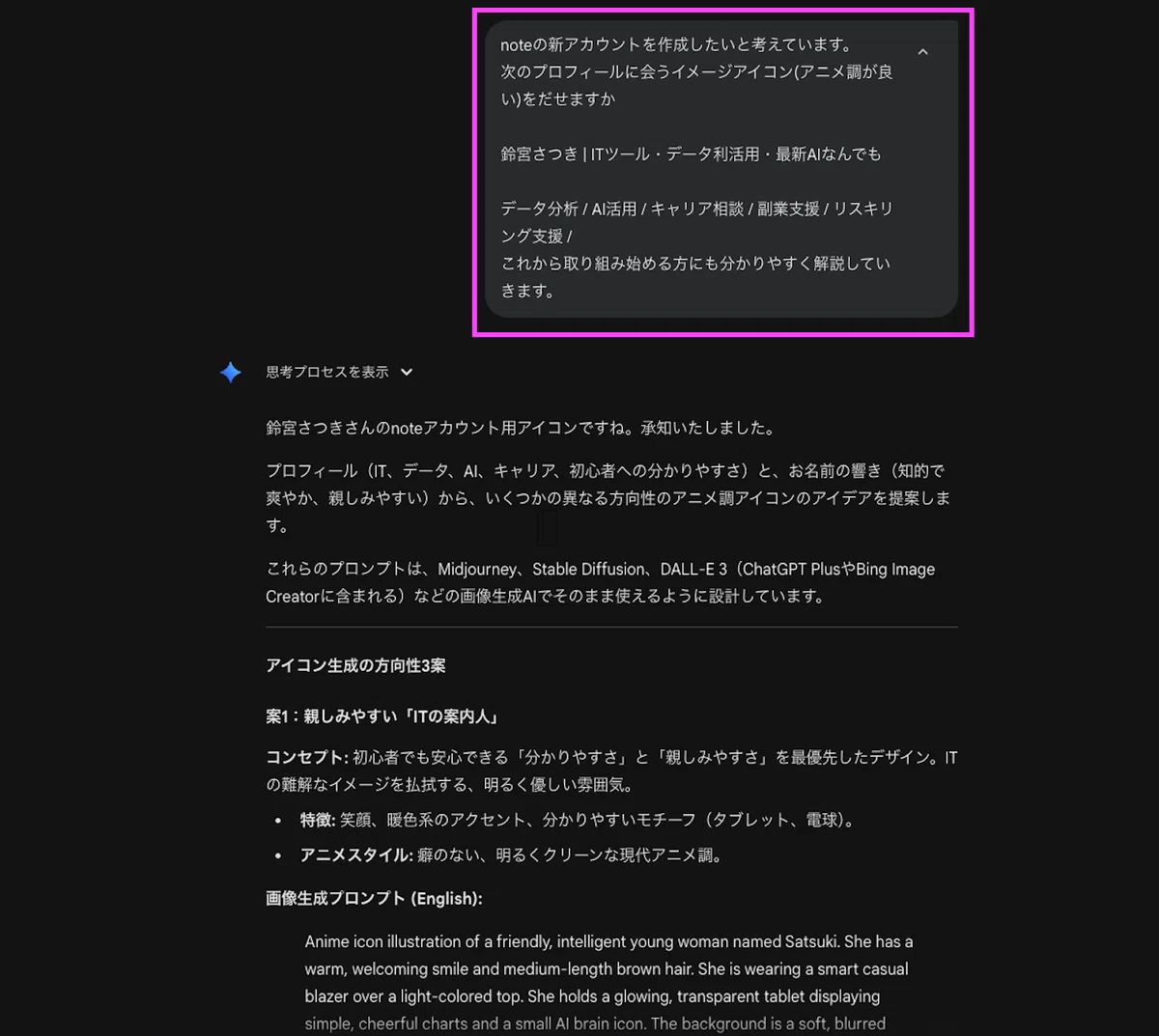
1 イメージを伝えて呪文(プロンプト)を用意してもらう
例えば「25歳の日本人女性、ITコンサルタント、黒髪ボブ、オフィスカジュアル……」と言葉で伝えて、AI用の英語プロンプトに変換してもらいます。
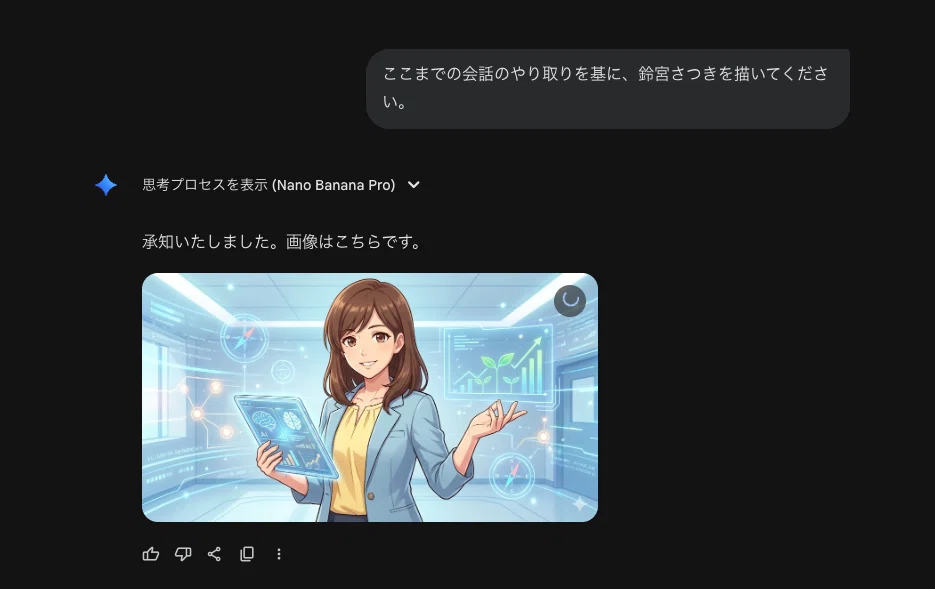
2 呪文を唱えて、1枚画像を出してみる

3 「もう少し髪をふんわりさせて」「背景をカフェにして」等、調整します。
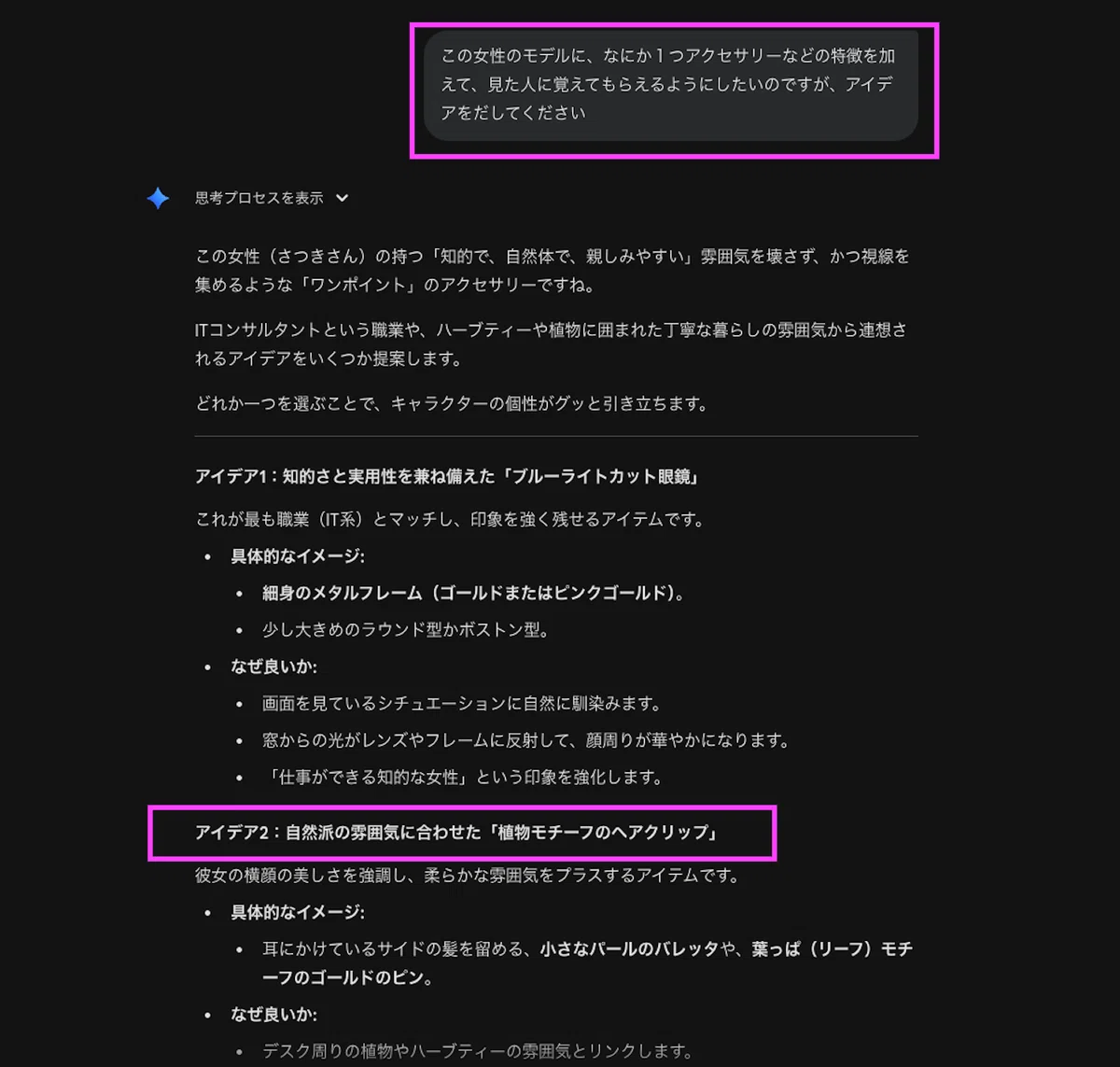
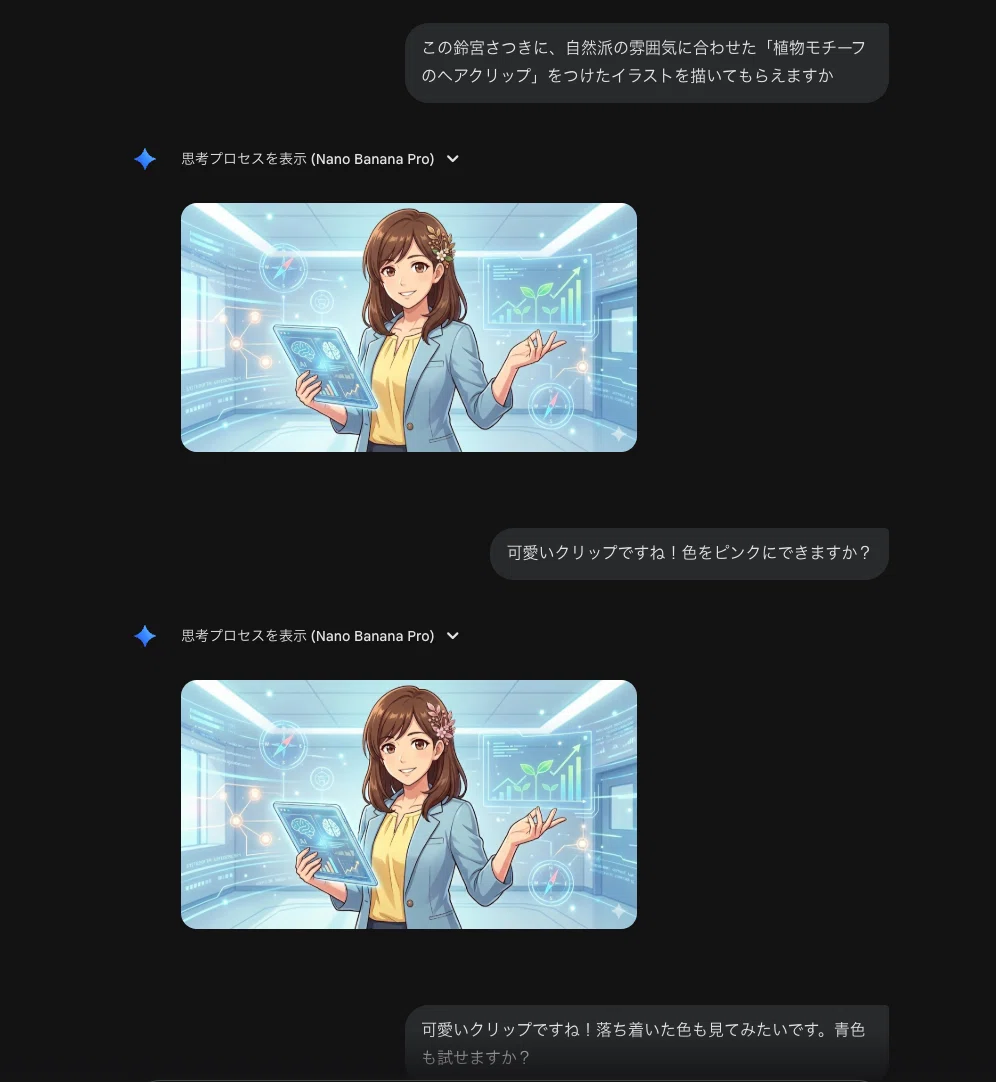
4 気に入ったイラストが出たら、テイストを変えて実験
(※画像挿入:リアル寄り、アニメ寄り、失敗作などを2〜3枚並べる)
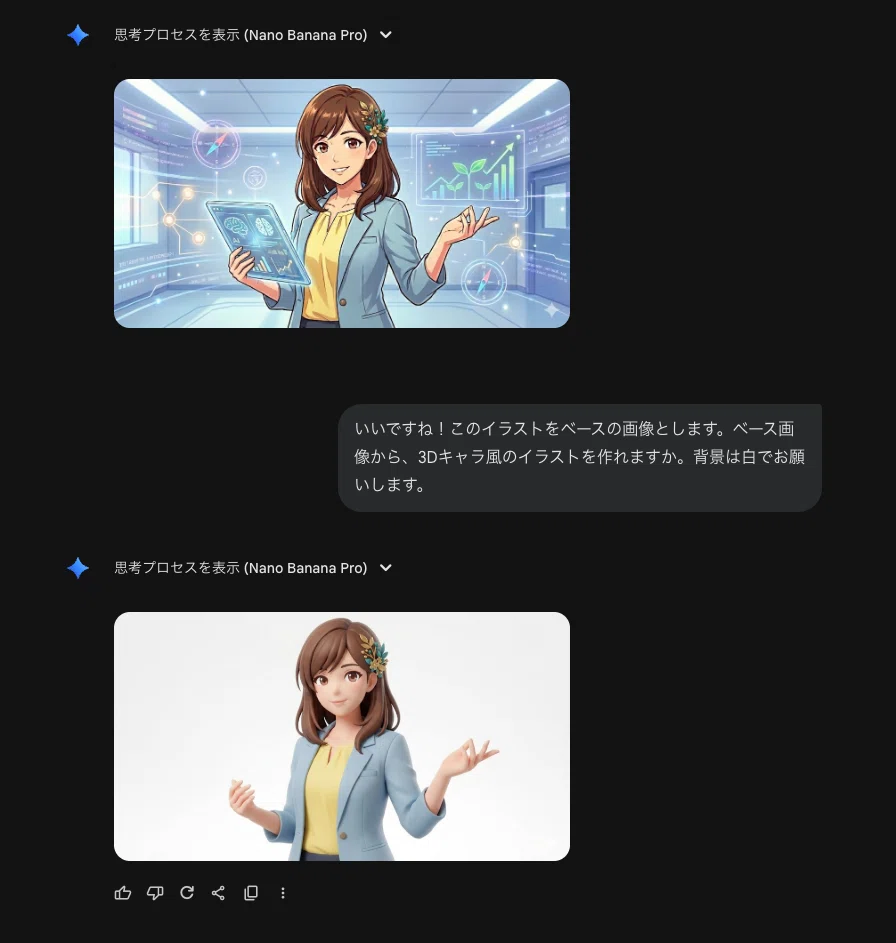
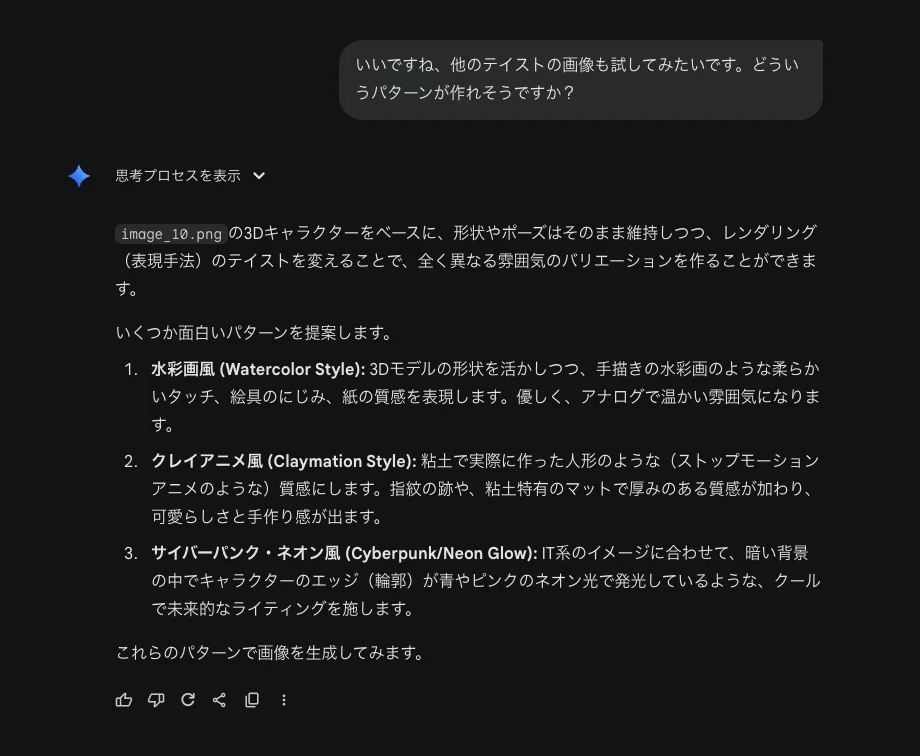
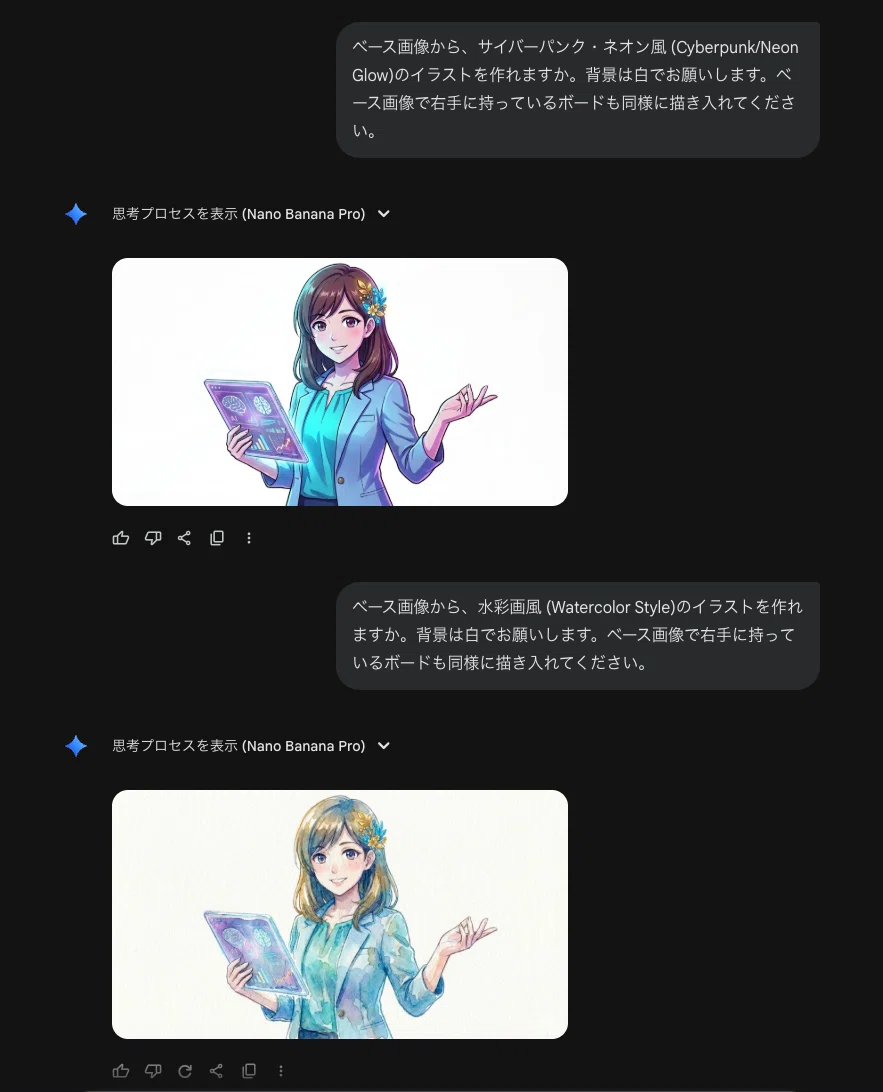
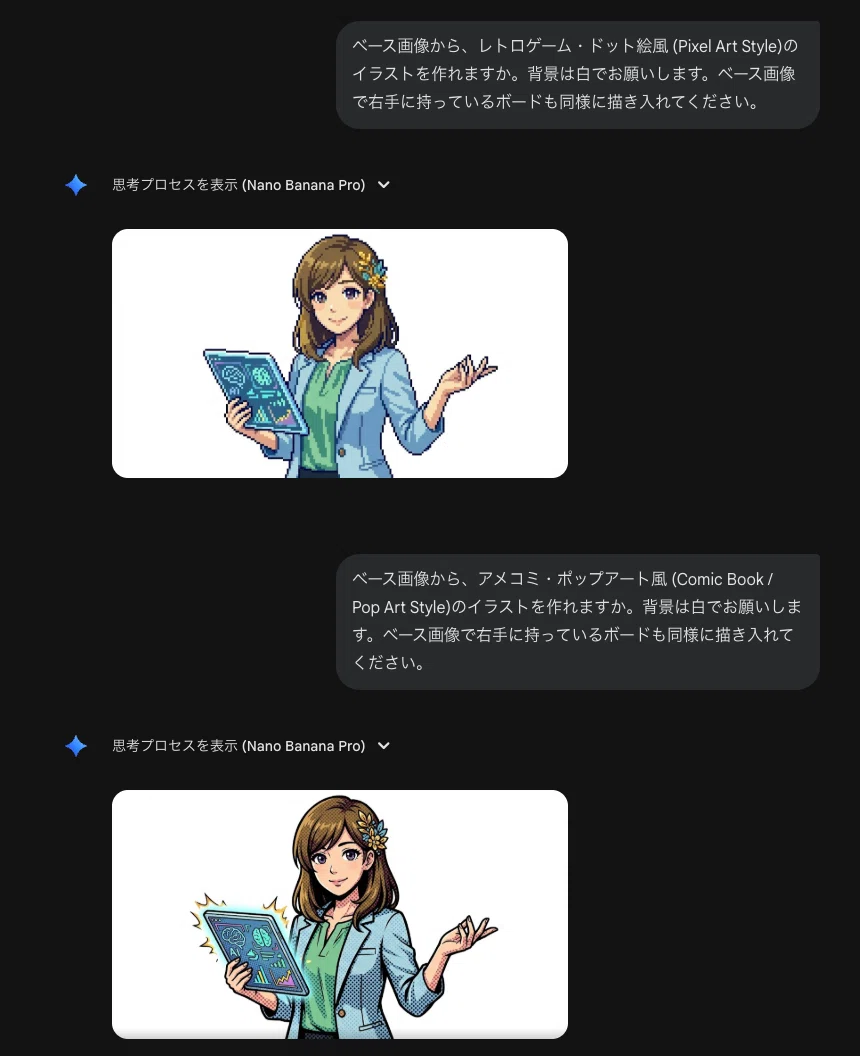
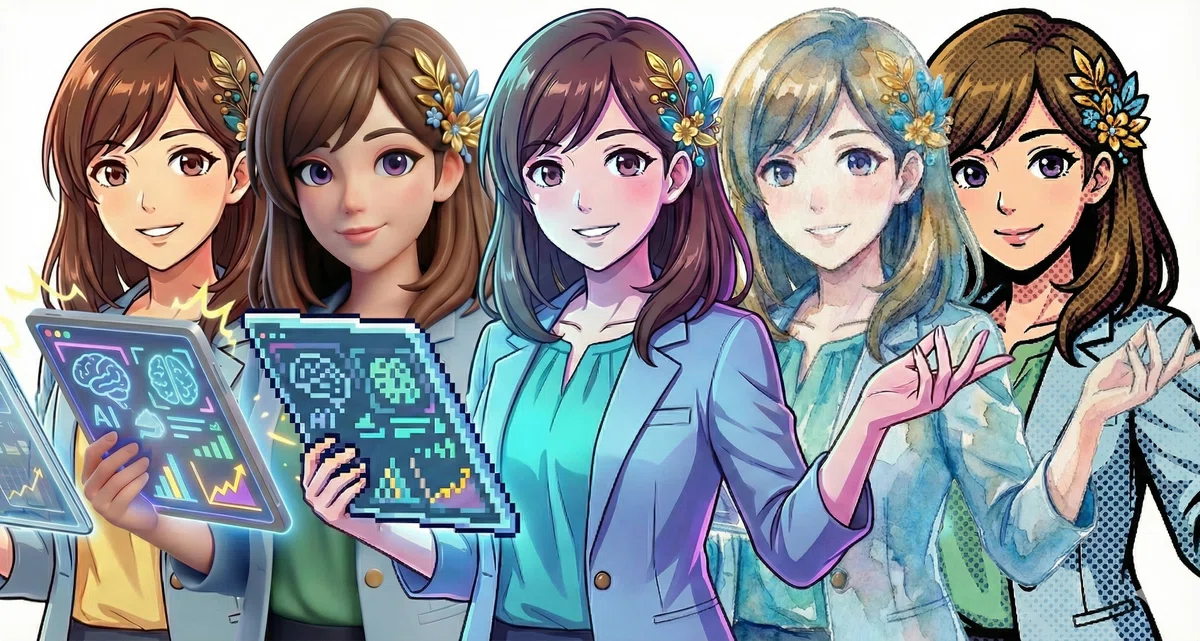
手前味噌で恐縮ですが、可愛い女子ができました(笑)。
こちらが公式の「鈴宮さつき」となります。
2. Gemを使って「自動化」する
さて、長くなりましたが、顔ができました。問題はここからです。 毎回必要に応じて、このキャラクターのイラストを出したいのですが、そのたびに長い呪文を唱えるのは大変です。
それに、プロンプトをコピペしても、毎回微妙に顔つきが変わってしまったり、服装の形が変わったり……。
そこで使ったのが、Geminiの「Gem(ジェムズ)」という機能。 これは、AIに「あなたはこういう役割ですよ」と細かい設定や記憶を吹き込んで、自分専用のAIアプリ(特化型AI)を作れる機能になります。
今回は、「あなたは『鈴宮』というキャラクターを、さまざまな角度やシチュエーションで描くことに特化した職人ですよ」という位置付けの人格AIを作ってみました。
「私」をインストールする
Gemsの設定画面に、先ほどの工程で完成した「鈴宮を生成するための確定プロンプト(呪文)」を登録します。 さらに、参考として生成した鈴宮のイラスト画像も読み込ませて、「この顔を覚えてね」と伝えます。
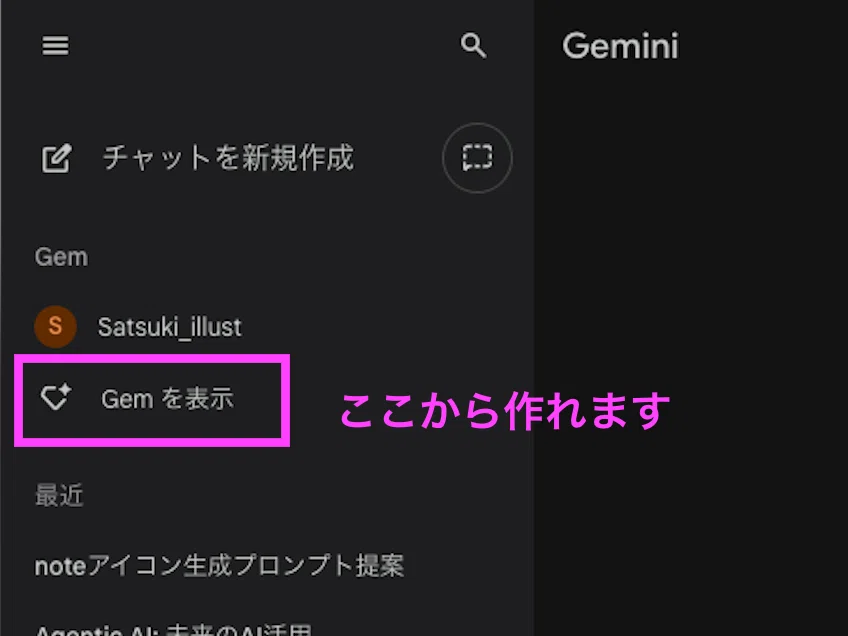
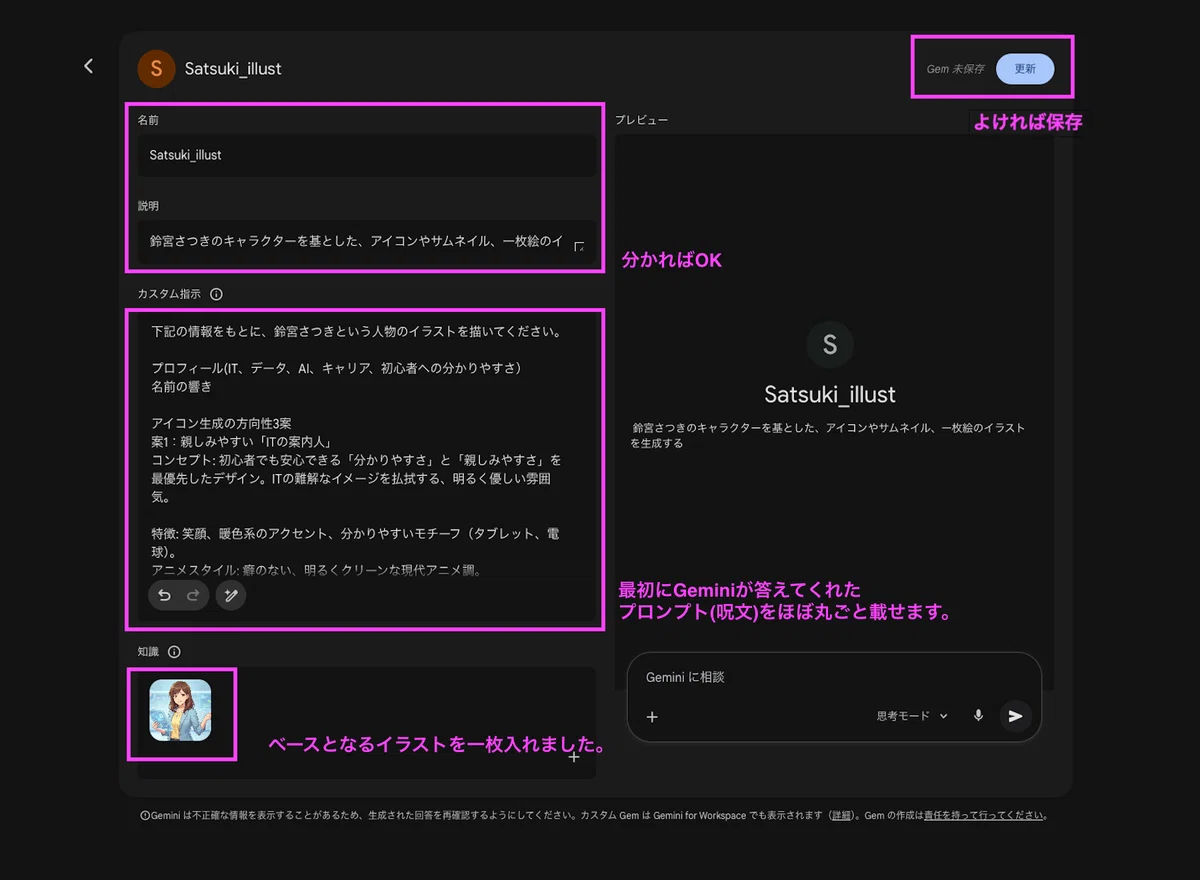
余力があれば追加で、こんな設定(指示書)も書き込んでみると良いかと。
【名前】 鈴宮さつき 【描画対象】 25歳、ITベンチャーのDXコンサルタント 【性格設定】 明るくて勉強熱心。でも完璧じゃなくて、たまに抜けている。 【趣味】 ハーブティーとガジェット集め。
こういうキャラクターの人となりが分かる情報を入れるだけで、AIの反応が劇的に変わります。 先ほど「職人」と書きましたが、なんだか「アイドルのプロデューサー」みたいな役割になってきましたね。
実際にGemに依頼してみた
準備は完了です。実際に作った「Satsuki Gem」に指示を出してみます。
私: 「ハーブティーを飲んでいる鈴宮を描いてください」
マネージャーGem: 「承知しました! リラックスタイムの鈴宮さんですね。こちらです🌿」
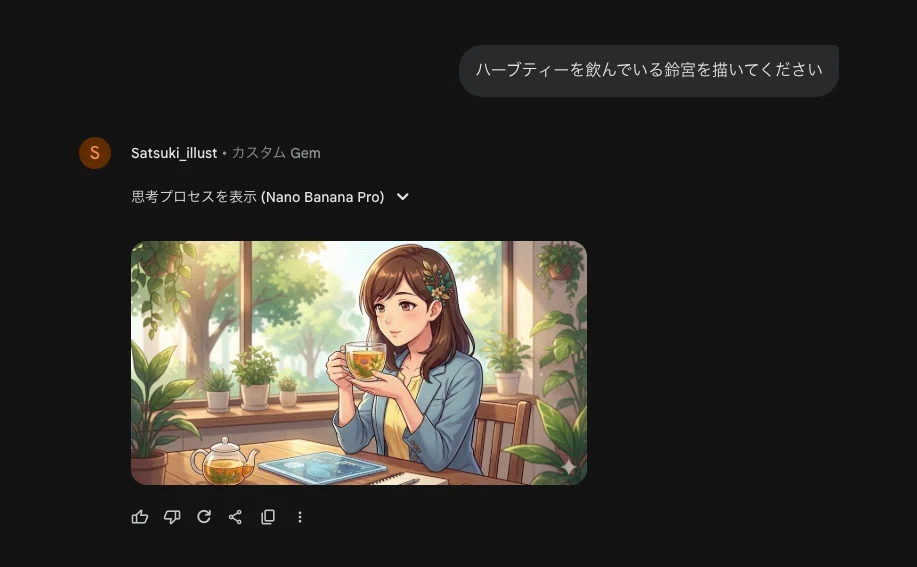
すごい! 一発でいつもの顔で、要望通りのイラストが出てきました。
髪飾りもきっちり同じデザインで出てますね!
もう少し遊んでみましょう。
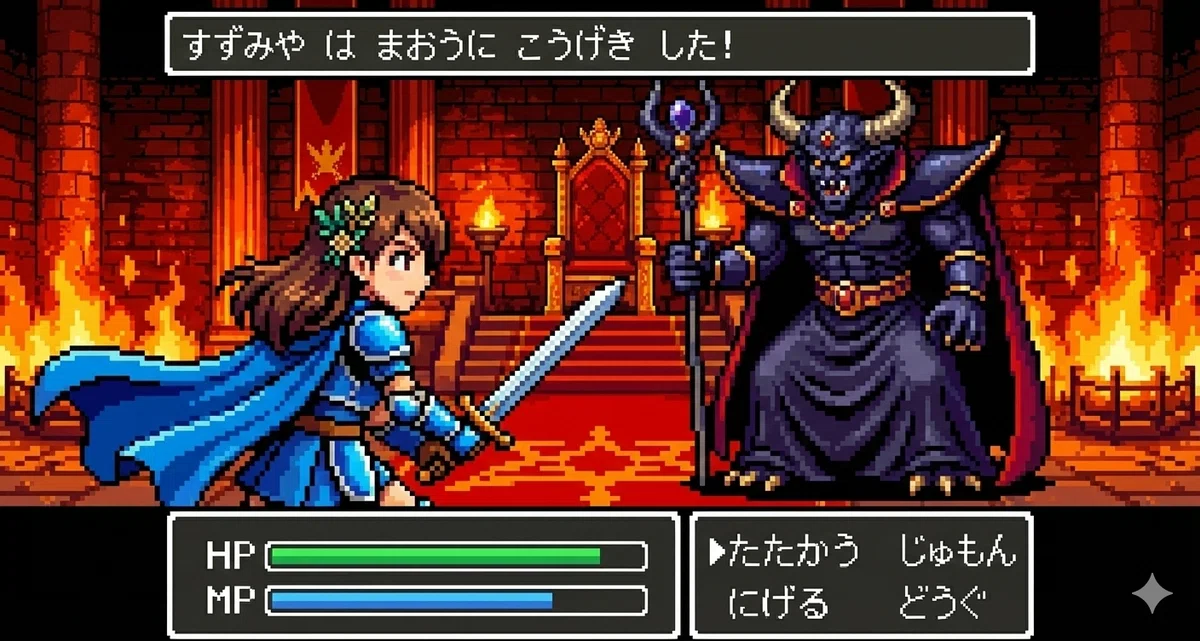
私: 「ドラゴンクエスト風の世界で魔王と戦っている鈴宮を描いてください。画風はドラクエ5で」
マネージャーGems: 「冒険に出る鈴宮さんですね! ドット絵風のテイストを加味して生成します⚔️」
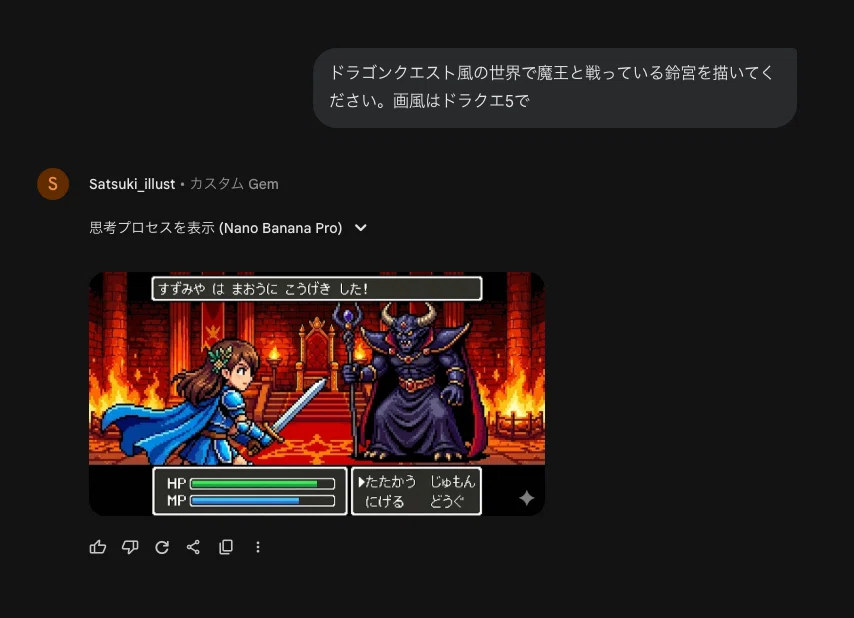
異世界転生も一瞬でできました(笑)。 いちいち「茶髪ボブで〜」「髪飾りが〜」と言わなくても、Gemが私の特徴を完全に理解してくれているので、シチュエーションを伝えるだけでOKなんです。
3. Gemがあるとできること
こうして、画像生成AIの「Nano Banana」と、カスタム機能の「Gem」を使って、いつでも好きな「デジタル鈴宮さつき」を誕生させることが可能となりました。
Gemのすごいところは、「過去の入力情報や設定を忘れずに、ずっと覚えていてくれること」です。 これ、イラスト生成以外にもいろんなシーンで使えるんです。
例えば……
自分の悩みを吐き出せる「専属カウンセラーGem」
事前にインプットするもの:自分の価値観、悩みやすいポイント、過去の日記など。
→「いつもの私」を理解した上で励ましてくれます。
上司の性格に特化した「壁打ちGem」
事前にインプットするもの:上司の口癖、重視するKPI、メールの文体など。
→ 提案前に「この資料、部長ならなんて言う?」とシミュレーションできます。
そして、今回私が「鈴宮Gem」を作った最大のメリットは、記事作成の効率化です。
記事の原稿を書いたあとに、そのテキストをGemに投げて「この記事に合うサムネイルを作って」と頼むだけ。 内容を理解したGemが、「PCに向かって悩んでいる鈴宮」や「ひらめいた鈴宮」など、記事にぴったりの画像を数パターン用意してくれます。
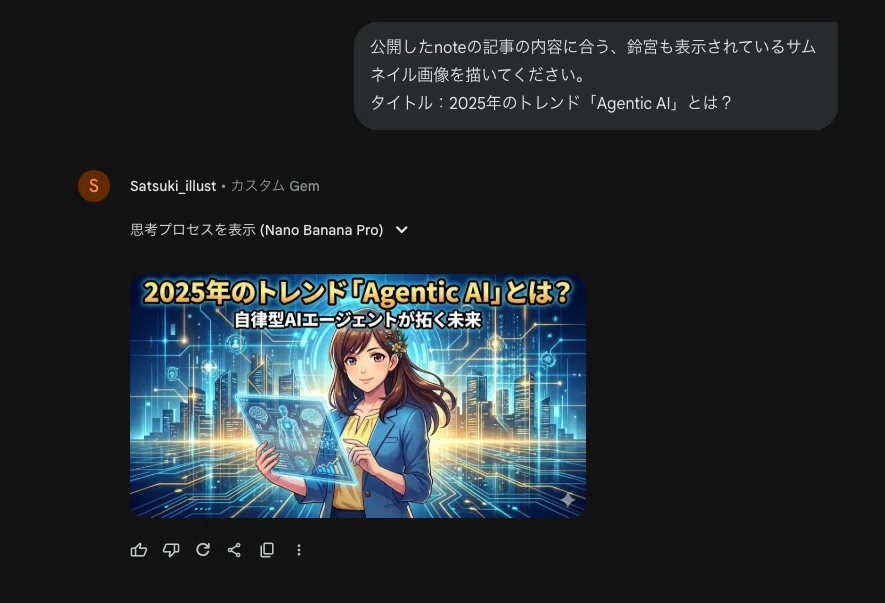
もちろん人の目によるチェックは必要ですが、毎回1から「どんな絵にしようかな…」と悩む時間はゼロになりました。
まとめ
「AI画像生成って難しそう」「毎回指示するのが面倒」と思っていた方も、この「Gemで固定する、いつでも呼び出せる」という技を使うと、一気に実用的になります。このGemにはまだまだ便利な活用方法がたくさんあるので、今後も事例と合わせて紹介していけたらと思います。
みなさんも、自分だけの「専属イラストレーター」や「専属秘書」を作ってみてはいかがでしょうか? それでは、また次回の記事で🌿
※このAIアシスタントと一緒に運営している自己紹介プロフィールはこちら。
https://note.com/satsuki_satis/n/nd585ace1372e
