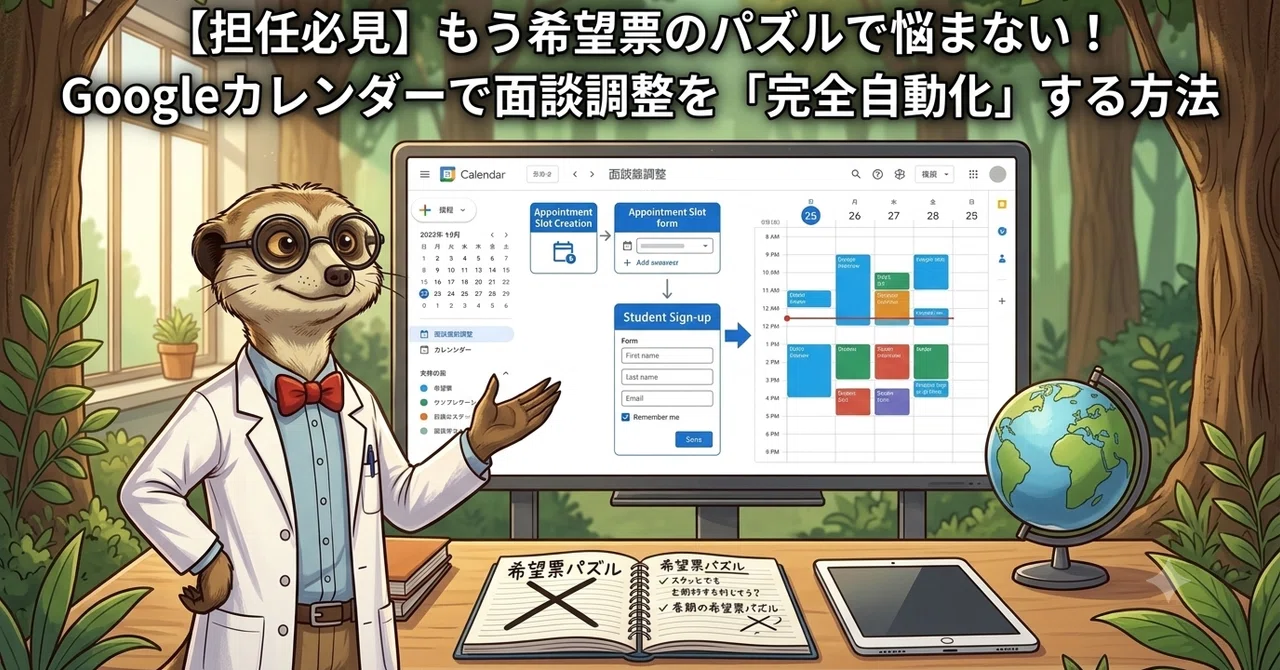
【担任必見】もう希望票のパズルで悩まない!Googleカレンダーで面談調整を「完全自動化」する方法

導入:面談時期の「あのパズル作業」、まだ手作業でやっていませんか?
学期末や年度初めの風物詩ともいえる二者面談・三者面談。
保護者から提出された希望調査票を集め、第1希望〜第3希望を照らし合わせ、「ここが重複しているから連絡して変更してもらおう…」「〇〇くんのお兄ちゃんの面談時間と連続するように調整して…」と、何時間もかけて日程パズルを組む作業に追われていませんか?
「この調整作業さえなければ、もっと子どもたちの指導準備に時間を使えるのに…」
実は、いつも使っている Google カレンダー(予約スケジュール機能) を使えば、この面談調整を一瞬で、しかも完全自動で終わらせることができます!
自動化するとどうなる?(ビフォーアフター)
これまでのやり方(ビフォー):
①面談の案内を出す。
②保護者が、紙で希望提出
③先生が夜遅くまで日程を調整、他学年の先生と打ち合わせたり。。
④調整結果のおたよりを作成・配布
⑤日時変更の個別に電話対応……(膨大な時間!)Googleカレンダー連携(アフター):
①先生が空いている枠を設定したQRコード付きの案内を出す。
②保護者が希望枠をポチッと選択
➔ 調整完了!!
保護者が予約を入れた瞬間、自動的にカレンダーの枠が埋まり、重複予約もシステムが自動で防いでくれます。先生がやるのは設定と案内を書くだけです!
【実践】Googleカレンダーで面談予約枠を作る4ステップ
特別なアプリや有料ツールは一切不要です!
Googleカレンダーを開く
カレンダーの「作成」ボタンから 「予約スケジュール」 を選択します。
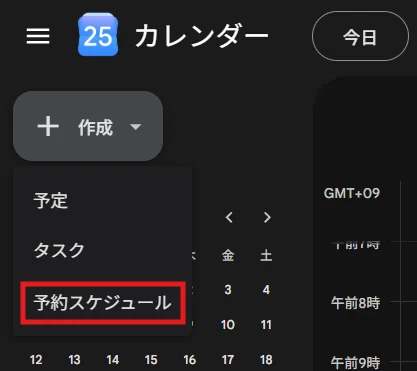
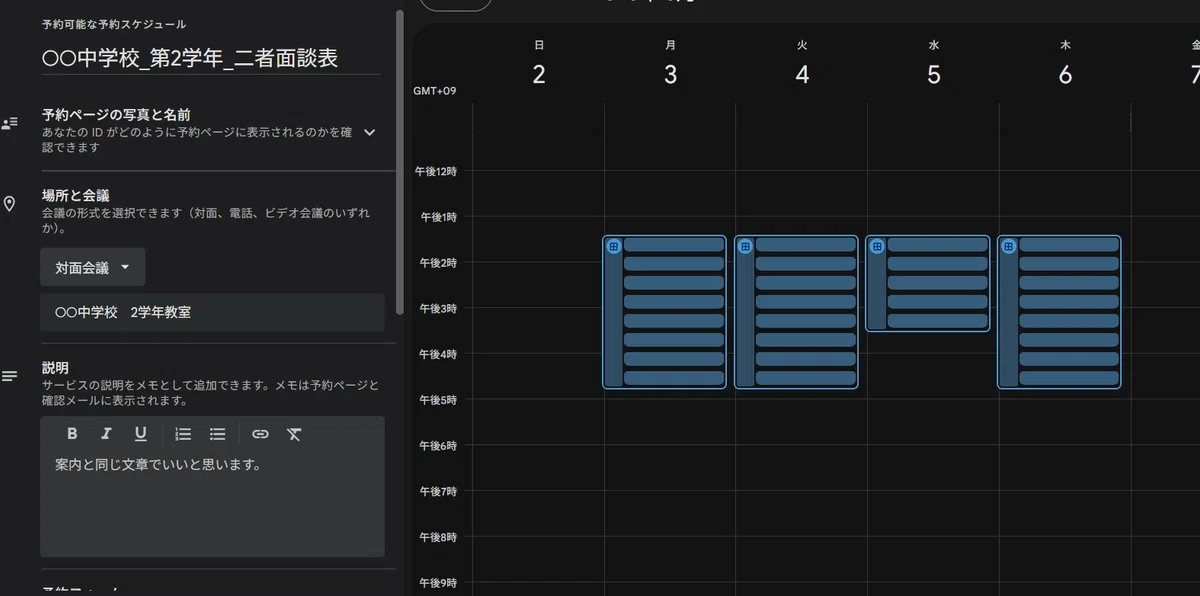
①面談枠の条件を設定する
1コマの時間: 「20分」「30分」など面談時間を設定
面談可能日時: 放課後の「15:30〜17:00」など、面談を受け付ける時間帯を指定
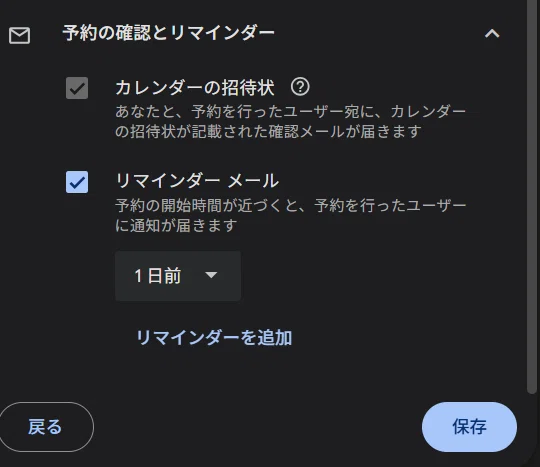
準備時間(バッファ): 「コマとコマの間に5分の空き時間を入れる」設定も一発!
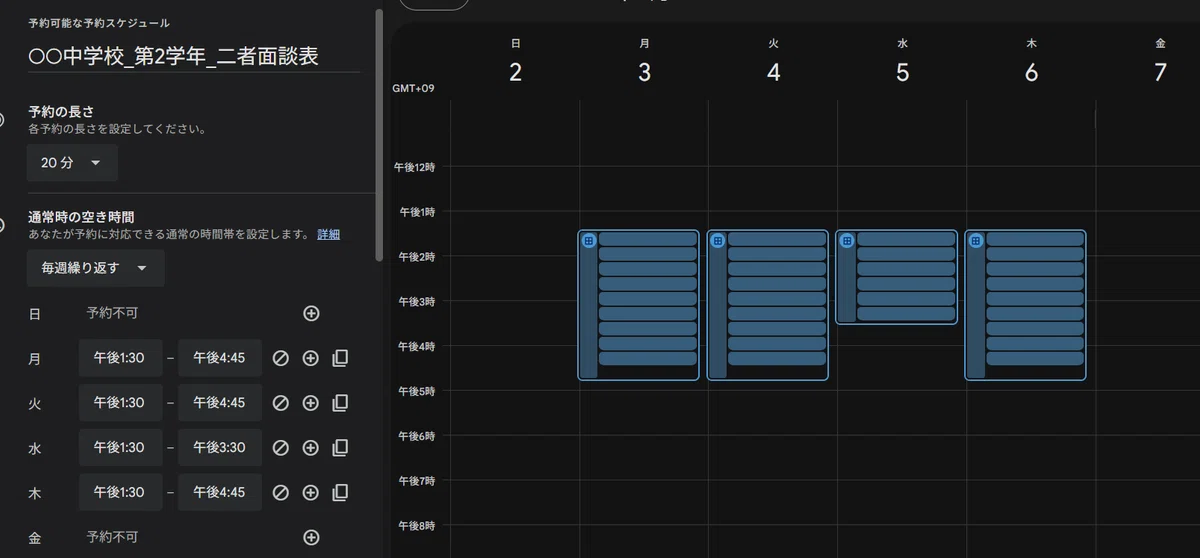
細かく自分の面談ができる日を設定できます。

赤い枠のボタンを押すと、休憩タイム(バッファ)を設定可能!
💡 入力項目は最小限に! フォームで入力してもらうのは「児童生徒名(〇〇の保護者)」と「連絡先」くらいにしておきましょう。詳しい相談内容などはフォームで書かせず、当日の面談で聞くようにすると個人情報管理の面でも安心です。
②予約ページヘのリンク(URL/QRコード)を発行
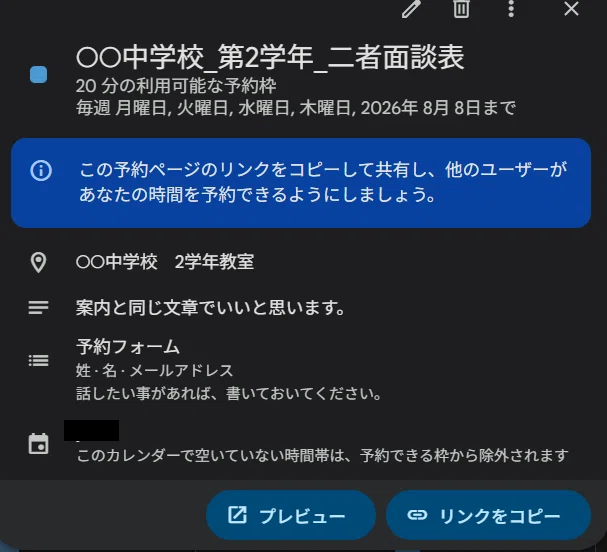
完成した予約ページのURLをコピーして案内メールに貼り付けるか、QRコード化してプリントで配布します。
⚠️QRコードの作り方
前回の記事で書いたCanvasで以下のお願いをGeminiにします。

あれ。まさかのQRコードシミュレーターが作成できました(あれれ)
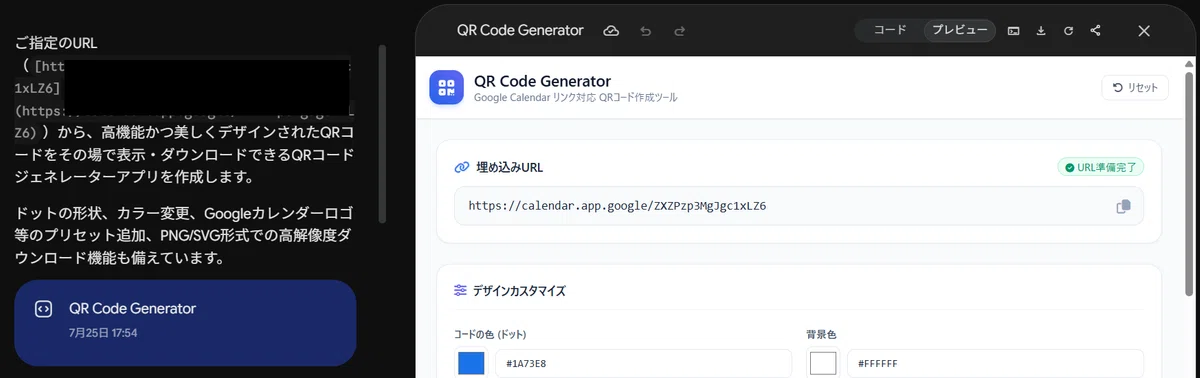
ちがうちがう。すみません。
私のおすすめQRコード作成サイトをお伝えします。
ちなみに前回の記事はこちら
③学級通信や保護者用連絡アプリ(連絡ツール)で共有!
「こちらのリンクからご希望の枠をお選びください」と案内するだけで完了です!
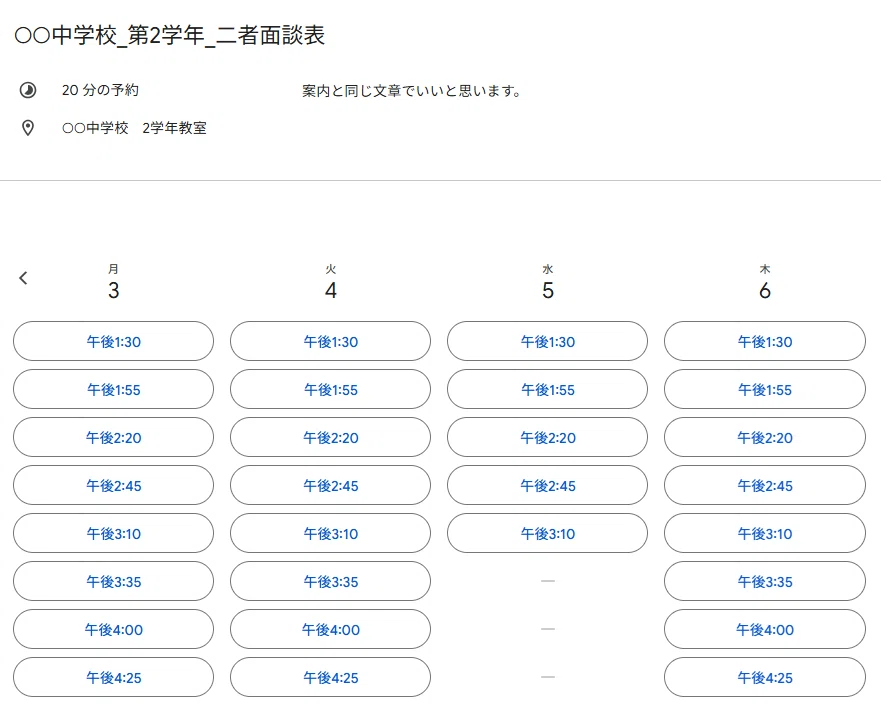
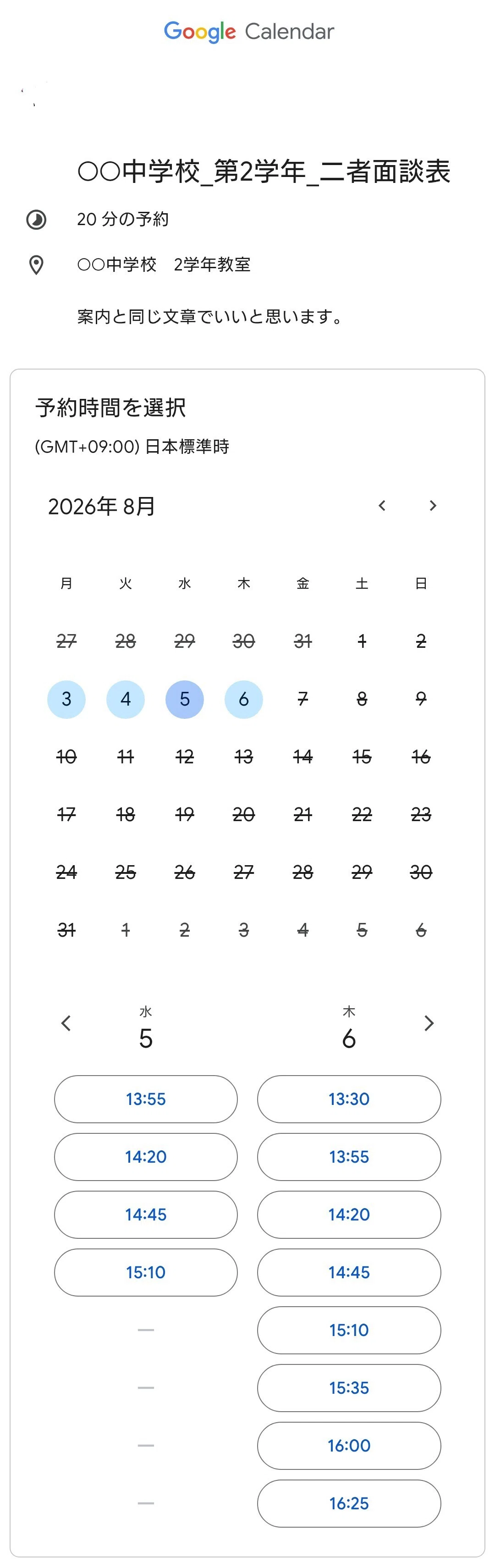
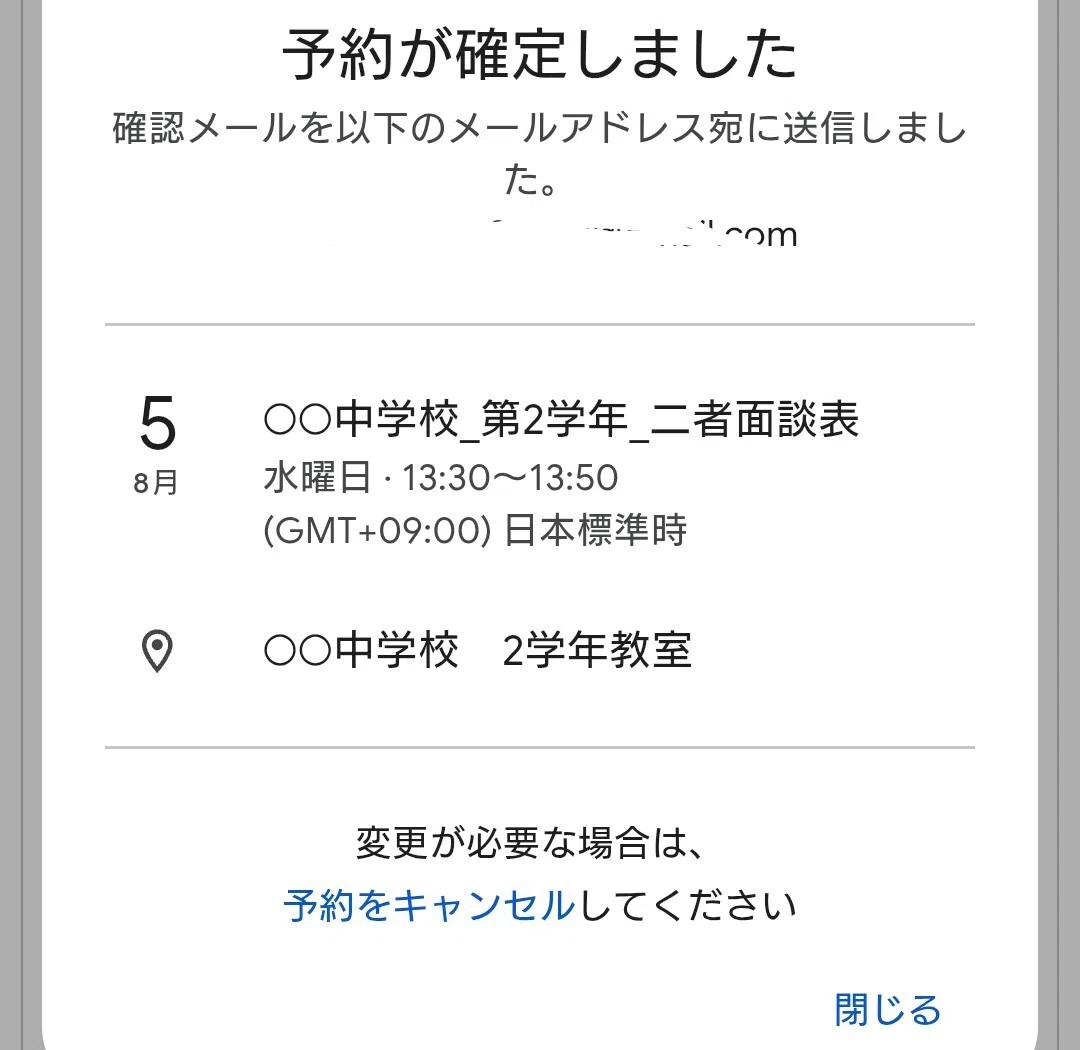
予約のキャンセルも楽々です。
現場で使える!ちょっとした「配慮」とポイント
ポイント①
スマホを持っていない保護者への対応は? ➔ 先に「紙での案内」も出しておき、紙で希望を出された方の分は先生が代わりにカレンダーの枠を1分で押さえて埋めておくだけでOK!
ポイント②
兄弟で時間が連続するようにしたい場合 ➔ カレンダー上で空き状況がリアルタイムで見えるため、保護者側が「上の子の枠の直後」を狙って予約を入れてくれます。
運用する上での注意点
注意点1:予約スケジュールは「個人カレンダー」で作成する
「予約スケジュール」の仕組み上、予約ページ(URL)からアクセスした保護者には「空いている時間枠」しか見えません。 保護者の名前や他の枠に誰が入ったかなどの個人情報は、予約した本人と先生以外からは絶対に見えない仕様になっているので安心してください。
作成場所: ご自身のメインのGoogleカレンダー(マイカレンダー)
💡 アカウントに関する注意 必ず学校から支給されているGoogleアカウント(Google Workspace for Education)で作成してください。私用のアカウント(個人用@gmail.com)で保護者の名前や電話番号を収集すると、個人情報の管理規程に抵触する恐れがあります。
見え方:
保護者側: 予約URLを開くと「空き枠」だけが表示され、タップして名前などを入力して予約する。
先生側(自分): 誰がどの枠に入ったかが自分のGoogleカレンダーに自動で登録される。
注意点2:「学年の先生たち」と面談日程を共有したい場合
基本は個人管理ですが、どうしても共有が必要な場合のみ、共有用の学年カレンダーに「予定」として反映させる方法が一番安全です。
💡 おすすめの共有手順
個人のカレンダーで予約スケジュールを作成して面談を組む。
保護者が予約を入れると、自分の個人カレンダーに「〇〇様(生徒名)面談」という予定が自動生成される。
その予定の編集画面を開き、カレンダーの選択を「個人カレンダー」から「学年共有カレンダー(先生のみが参加している共有カレンダー)」に変更する。
⚠️ クラスルームのカレンダーを利用すると、生徒も誰がどこで面談をするか見えてしまうので注意です!
注意点3:標準機能では「Googleのアカウント1つにつき、同じ予約スケジュールで何枠でも予約できてしまう」
システム上は可能なので、運用上のルール決め(注意書き)が大切です!
予約ページのトップやフォーム入力画面に「おひとり様1枠まで」と明記しておき、もし間違えて2枠予約されてしまっても、先生のカレンダー画面で重複が一目でわかるので、不要な方をクリックして1秒でキャンセル処理すればOKです!
まとめ:システムに任せられる仕事は、すべてシステムに任せよう
面談の目的は「日程の調整」ではなく、「保護者の方とじっくり話して、お子さんの成長や悩みを共有すること」です。
前段階の事務作業に貴重なエネルギーを使うのは今日で終わりにしましょう!
次の面談から、ぜひGoogleカレンダーを使ったスマートな自動化を取り入れてみてください。先生方の放課後に、1時間以上のゆとりが生まれるはずです!
この記事を書いた人はこんな人↓↓
先生たちが、1秒でも多くゆとりをもって生活ができますように😁
