
Qwen 3 TTS 導入ガイド【ComfyUI】感情表現も可能な音声生成

Qwen 3 TTS 導入ガイド【ComfyUI】感情表現も可能な音声生成
Qwen3-TTS導入しました✨ pic.twitter.com/QaedNccp0W
— リダ / Lida✨VTuber & AI Creator (@LidaMidorin) January 27, 2026
✨ はじめに
今回は、Qwen 3 TTSというローカル環境で使える音声生成AIについて解説します✨
今回紹介するQwen 3 TTSは、わずか3秒の音声サンプルから高精度なボイスクローンがローカルで生成可能です!
💬 単なる読み上げではなく、感情・アクセント・話し方のクセまで再現できる時代がやってきました。
❔ Qwen 3 TTS とは
Qwen 3 TTSは、Qwenチームが開発した最新のテキスト読み上げ(Text-to-Speech)モデルです。
これは単なる音声生成ツールではなく、声の質感・感情・アクセントまで制御できる完全な音声デザインシステムです。
従来の課題
従来のTTSツールには、以下の問題がありました:
❌ 機械的で感情のない読み上げ
❌ アクセントや話し方の個性が再現できない
❌ 複数の処理工程を経由するため誤差が蓄積
❌ ボイスクローンに大量の音声サンプルが必要
❌ 言語を切り替えると声の一貫性が崩れる
Qwen 3 TTS で解決したこと
✅ エンドツーエンドアーキテクチャで高精度な音声生成
✅ わずか3秒のサンプルでボイスクローンが可能
✅ 感情・アクセント・話し方を細かく指定できる
✅ 10言語対応で多言語混在でも一貫性を維持
✅ レイテンシー97ミリ秒:まばたきより速い処理速度
✅ ワードエラー率0.8%以下:人間レベルの精度
🔥 何ができるようになるのか
✅ できること(メリット)
ポッドキャスト・オーディオドラマ制作
複数キャラクターの対話を自然に生成
感情表現豊かなナレーション
長時間の音声コンテンツ制作
多言語コンテンツ制作
日本語・英語・中国語など10言語に対応
同じキャラクターの声で複数言語を話させる
外国語アクセントの細かい再現
動画制作のナレーション
映画のような演出指定が可能
「小声で始まり、徐々に声を大きく」のような制御
口パク動画生成AIとの連携
ボイスデザイン・声優制作
テキストプロンプトだけで理想の声を生成
年齢・性別・職業・話し方を指定
実際の録音なしでキャラクターボイスを作成
低VRAMでの動作
0.6Bモデル:約2GB VRAMで動作
1.7Bモデル:約8GB VRAMで動作
一般的なゲーミングPCでも十分に使える
❌ 現在の制限事項
依存関係のインストールが必要
SoX(Sound eXchange)などの追加ライブラリが必須
初回セットアップでエラーが出ることがある(本記事で対処法を解説)
3つのモデルファイルが必要
Base Model(ボイスクローン用)
Voice Design Model(音声デザイン用)
Tokenizer(トークナイザー)
すべて揃えないと一部機能が使えない
初回起動時に自動ダウンロードが発生する場合がある
事前に手動でダウンロードしておくことを推奨(後述)
📓 必要な環境とファイル
ハードウェア要件
GPU(必須)
推奨:RTX 4090 / RTX 4080 / RTX 3090
最低:RTX 3060 / RTX 3080(8GB VRAM以上)
VRAM
0.6Bモデル:2GB以上
1.7Bモデル:8GB以上(12GB推奨)
RAM
最低:8GB以上
推奨:16GB以上
ストレージ
モデルファイル用:約10GB
必要なソフトウェア
ComfyUI
AI画像・動画生成のためのノードベースUIツール
Git
カスタムノードのクローンに必要
Python 3.10以上
仮想環境(venvまたはconda)を使用推奨
👉 導入手順(ステップバイステップ)
ここからは、実際にセットアップしていきます✨
順番にやっていけば大丈夫ですので、落ち着いて進めてください!
ステップ1:カスタムノードのインストール
まずは、Qwen 3 TTS用のComfyUIカスタムノードをインストールします。
1. ComfyUIのcustom_nodesフォルダに移動
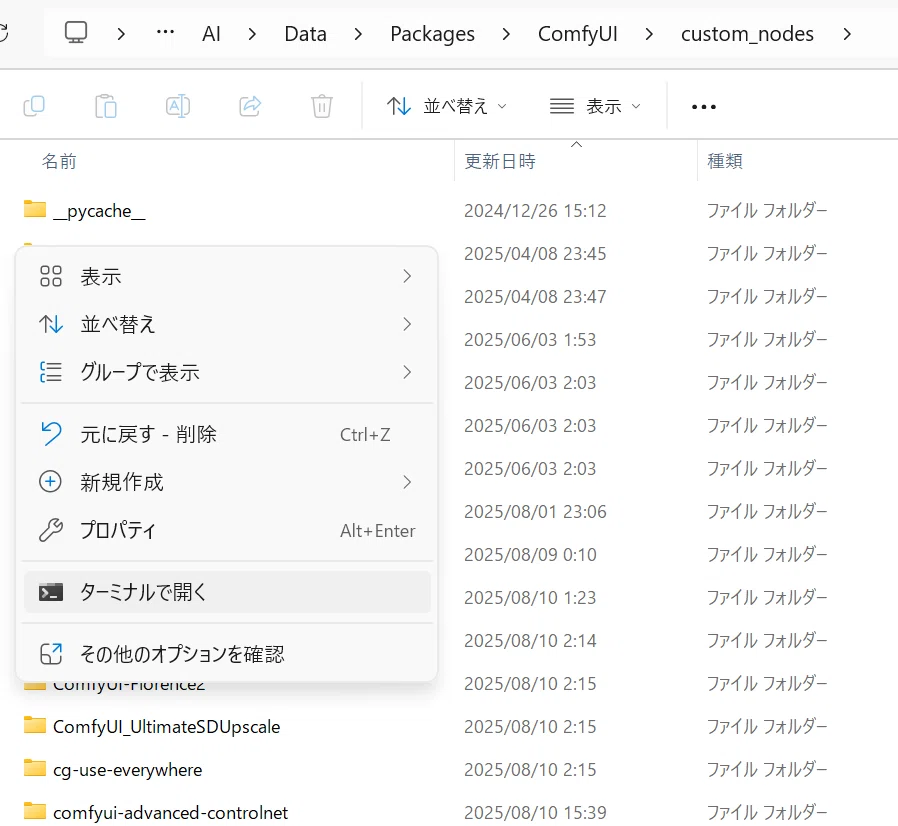
2.ターミナルで以下のコマンドを実行
git clone https://github.com/DarioFT/ComfyUI-Qwen3-TTS.gitcd ComfyUI-Qwen3-TTS
pip install -r requirements.txtこれでカスタムノードのファイルがcustom_nodesフォルダ内にダウンロードされます✨
⚡ポータブル/スタンドアロンの ComfyUI インストールの場合
代わりに埋め込み Python を使用します。
# From your ComfyUI_windows_portable root folder
.\python_embeded\python.exe -m pip install -r ComfyUI\custom_nodes\ComfyUI-Qwen3-TTS\requirements.txt
⚠️ 注意:ComfyUIは依存関係を自動インストールしませんrequirements.txt。インストールコマンドを手動で実行する必要があります。
GPU アクセラレーションの場合は、CUDA 互換の PyTorch がインストールされていることを確認してください。
⚠️ 依存関係に関する注意:アップストリームqwen-ttsパッケージは を必要としますtransformers==4.57.3。これにより、既存のトランスフォーマーのバージョンがダウングレードされる可能性があります。他のカスタムノードで新しいバージョンが必要な場合は、別のPython環境の使用を検討してください。
ステップ2:音声データとテキストファイルの用意
特定のフォルダに5~15秒の音声ファイルを用意します。
また、音声ファイルと同名のテキストファイルを用意し、中にセリフを記載してください。
ここから先は
この記事が気に入ったらチップで応援してみませんか?
