
【新マニュアル改訂版】MV制作プロンプトGPTsがパワーアップしました

アスペクト比対応・Manusロープラン対応で、MV制作がさらに使いやすく!
こんにちは。
今回は、ミュージックビデオ制作をサポートするGPTsのアップデートについて紹介します。
Youtube解説動画:
このGPTsは、楽曲タイトル・歌詞・世界観・キャラクター・画像テイストなどを順番にヒアリングし、最終的にManusへ貼り付けて使える「MV制作プロンプト」を自動生成するためのGPTsです。
販売ページは下記まで
今回の改訂版では、これまでよりもさらに実用的に使えるように、いくつかの大きなアップデートを行いました。
特に注目ポイントは、
アスペクト比に対応(New)
Manusロープランでも使いやすい構成に対応(New)
歌詞入り画像/歌詞なし画像を選択可能
YouTube投稿用のサムネイル・タイトル・説明文・タグ提案まで対応
SRT字幕ファイルと音源を使ったMV構築を前提にしたプロンプト設計
です。
このnoteでは、今回アップデートしたGPTsの使い方を、新マニュアル改訂版としてまとめていきます。
このGPTsでできること
このGPTsは、最終的にManusでMV動画を作るための「制作指示プロンプト」を作成します。
流れとしては、GPTsがユーザーに必要な情報を順番に質問します。
ユーザーはそれに答えていくだけで、最終的にManusへ貼り付けられる完成プロンプトが出力されます。
作成されるプロンプトには、次のような内容が含まれます。
楽曲タイトル
歌詞の内容
曲の世界観
登場キャラクター設定
画像のテイスト
歌詞を画像に入れるかどうか
使用する画像生成AI
動画のアスペクト比
MV全体の演出方針
イントロ画像・本編画像・エンディング画像の指示
YouTube用サムネイル制作指示
YouTubeタイトル案
YouTube説明文案
YouTubeキーワードタグ案
つまり、MV制作に必要な「企画書」と「制作指示書」をまとめて作るようなイメージです。
元の指示書でも、SRTから曲の全体像を把握し、音楽ファイルの長さを確認し、キャラクターシートや歌詞ブロックごとの画像を作成し、それらをSRTのタイムラインに合わせてMP4動画化する流れが定義されています。
今回のアップデートのポイント
今回の改訂で特に大きいのは、「アスペクト比」と「画像生成AIの選択」に対応したことです。
これまでは、MV制作のプロンプトを作る際に、動画の用途に合わせた比率ができなく、横型16:9のみでした
しかし今回のバージョンでは、ヒアリングの中で次のようにアスペクト比を選べるようになりました。
16:9(YouTube)
正方形
4:5(Instagramなど)
9:16(Short、TikTokなど)
これにより、通常のYouTube動画用だけでなく、ショート動画やSNS投稿用のMV制作にも対応しやすくなっています。
さらに、Manusで使用する画像AIについても選択できるようになりました。
Manus内蔵AI画像生成(サブスクロープラン)
NanoBananaPro(サブスクハイプラン)
この選択により、ユーザーの契約プランや制作環境に合わせたプロンプトを作れるようになっています。
特に「Manusロープラン対応」は、今回のアップデートの重要ポイントです。
高機能な環境がなくても、なるべくシンプルな運用でMV制作に挑戦できるように設計しています。
使い方の流れ
このGPTsの使い方はとてもシンプルです。
まず、GPTsに「プロンプトお願い」とスタートします。
すると、GPTsがステップごとに質問を始めます。
1. 曲のタイトルを入力する
最初に聞かれるのは、作成するMVのタイトルです。
例:
僕はキャンディーが好き
ここでは、曲名をそのまま入力すれば大丈夫です。
このタイトルは、MVのイントロ画像やYouTubeタイトル案、サムネイル案にも関わってくるので、正式な曲名を入れるのがおすすめです。
2. 歌詞を入力する
次に、歌詞を入力します。
歌詞は、そのまま貼り付けても大丈夫です。
たとえば、以下のようにメタタグが入っていても対応できます。
[Verse1]
朝の通学路でね
いちご味をひとつね
メロン色の風がね
ぽっけの中で笑う

[Chorus1]
ぼくキャンディー好き
甘い夢が光るよ
くるくるにこにこだよ
お口で虹になるよ
このGPTsでは、必要に応じてプレーンな歌詞も出力できます。
プレーン歌詞とは、[Verse1] や [Chorus] のようなメタタグを取り除き、純粋な歌詞だけにしたものです。
Manusに渡すときや、別途SRTファイルを作るときにも使いやすくなります。
3. 曲のイメージを入力する
次に、曲のイメージを入力します。
たとえば、
童謡ぽく、可愛い、かわいい世界観
のように、ざっくりした表現で大丈夫です。
この情報をもとに、GPTsがMV全体の方向性を整理します。
明るい曲なのか、切ない曲なのか、ファンタジーなのか、現実的な映像なのか。
ここで入れたイメージが、映像全体の空気感に反映されます。
細かく書ける場合は、次のように書くのもおすすめです。
子ども向けの明るい童謡風。パステルカラーで、虹や星、キャンディーのようなモチーフを入れたい。親子で安心して見られる可愛いMVにしたい。
このように書くと、より狙いに近いプロンプトになりやすいです。
4. 登場キャラクターを入力する
次に、登場するキャラクターの希望を入力します。
たとえば、
いちごキャンディーの妖精、メロンキャンディーの妖精
のように、簡単な指定で大丈夫です。
キャラクター設定がアバウトでも、GPTs側で補完して、MVに使いやすいキャラクター設定にまとめます。
たとえば、上の例であれば、
いちごキャンディーの妖精
ピンクと赤を基調にした、明るく元気な小さな妖精メロンキャンディーの妖精
黄緑と淡い黄色を基調にした、ふんわり優しい小さな妖精
のように、見た目・性格・配色・世界観を整理します。
このキャラクター設定は、画像生成時のキャラクター一貫性にも関わります。
そのため、主人公や重要キャラクターがいる場合は、ここでしっかり書くのがおすすめです。
5. 画像のテイストを選ぶ
次に、画像のテイストを選びます。
選択肢は以下です。
リアル
イラスト
日本のアニメ風
シネマティック
ピクサー風
アメコミ
手入力も可能です。
たとえば、子ども向けの可愛いMVなら「日本のアニメ風」や「イラスト」が相性良いです。
リアル寄りのアーティストMVなら「シネマティック」も使いやすいです。
ここで選んだ画像テイストは、最終プロンプト内の「画像のタッチ」に反映されます。
6. 歌詞を画像に入れるか選ぶ
次に、画像に歌詞テキスト(字幕)を入れるかどうかを選びます。
選択肢は次の2つです。
歌詞を情景に合わせ入れてください
歌詞は動画編集で入れるので入れないでください
歌詞を画像に直接入れたい場合は、1を選びます。
この場合、画像生成時に各シーンの歌詞を、背景やキャラクターの邪魔にならない位置に配置するよう指示します。
一方で、動画編集ソフトや字幕機能で後から歌詞を入れたい場合は、2を選びます。
その場合は、画像には歌詞テキストを描かないように指示されます。
個人的には、あとから編集で歌詞を入れる予定がある場合は「入れない」を選ぶほうが調整しやすいです。
逆に、絵本風・リリックビデオ風にしたい場合は「入れる」も楽しい使い方です。
7. Manusの画像AIを選ぶ
次に、Manusで使う画像AIを選びます。
選択肢は次の2つです。
Manus内蔵AI画像生成(サブスクロープラン)
NanoBananaPro(サブスクハイプラン)
今回のアップデートでは、この選択がプロンプト内に反映されるようになっています。
つまり、Manusロープランで作る場合は、ロープランに合わせた画像生成AI名がプロンプトに入ります。
制作環境に合わせて選べるため、より現実的に運用しやすくなりました。
8. アスペクト比を選ぶ
最後に、動画のアスペクト比を選びます。
選択肢は以下です。
16:9(YouTube)
正方形
4:5(Instagramなど)
9:16(Short、TikTokなど)
通常のYouTube動画なら16:9。
ショート動画やTikTok用なら9:16。
Instagram投稿なら4:5や正方形が使いやすいです。
今回のアップデートで、このアスペクト比が最終プロンプト内に反映されるようになりました。
これにより、用途別にプロンプトを作り直しやすくなっています。
最終的に出力されるもの
すべての質問に答えると、GPTsが完成版のMV制作プロンプトを出力します。
このプロンプトには、以下のような内容が含まれます。
MV制作の役割設定
SRTと音源を使った処理方針
画像生成の指示
キャラクターシート作成の指示
歌詞ごとの画像作成指示
イントロ画像の指示
エンディング画像の指示
YouTubeサムネイル作成指示
YouTubeタイトル案作成指示
YouTube説明文・ハッシュタグ作成指示
YouTubeキーワードタグ作成指示
最終的なMP4出力指示
実際の出力プロンプト例
#役割
あなたは最終的にはミュージックビデオ(.mp4)を作成するプロンプトを作成するAIクリエーターです
作業は以下の3ステップに分けて処理してください
1.
- 添付の歌詞字幕ファイル(.srt)から、この曲の全体像を把握してください
- 添付の音楽ファイルのデュレーション(長さ)を把握してください
- 登場人物(特に主人公たち)のキャラクターシートを描いてください(キャラクター一貫性のため。形式はpng)
- 歌詞の内容の1行ずつのブロックに合った、16:9(Youtube)の画像を Manus内蔵AI画像生成(サブスクロープラン)で作成(形式はpng)
(キャラクターの統一性は保つこと)
IF 下記の #情報の4歌詞の表記 =「入れる」
Manus内蔵AI画像生成(サブスクロープラン) で歌詞もデザインして生成する
ELSE 下記の #情報の4歌詞の表記 =「入れない」
画像には歌詞に当たるテキストは描画しないこと
- 背景の画像を作るときは、「フチ(ボーダー)」は作らないようなデザインをする
(そのデザインが、全体のデザイン性で重要な場合は許可するが、普通はボーダーラインをデザインしないこと)
2.
上記の1. でできた画像でSRTのタイムラインにあったMV動画(.mp4)を構築する。
3.Youtubeアップロードの支援
- このミュージックビデオのサムネイルをしっかり訴求できるデザインを16:9(Youtube)の画像を Manus内蔵AI画像生成(サブスクロープラン)で作成(形式はpng)
- このMVのYoutubeのタイトル欄を3候補提案する
- このMVの説明欄に訴求できる説明文とハッシュタグ5候補を1つの文章として提案する
- このMVのYoutubeキーワードタグを30候補程度、カンマ区切りテキストで提案する
#ルール
Srtの第一セクションのスタートポイントより前はイントロを意味する
その折、タイトルとそれに合った背景で、「表紙になる画像」も作ること(イントロ用)
Srtのラストセクションのエンドポイントと添付するサウンドファイルの終端は「エンディング用」の画像を準備する
サウンドは添付のサウンドファイルをそのまま利用すること
#情報 (詳細)
1.タイトル:僕はキャンディーが好き
2.キャラクター(登場人物など)の情報:
いちごキャンディーの妖精、メロンキャンディーの妖精
キャラクター詳細:
- いちごキャンディーの妖精:
いちご味のキャンディーから生まれた、明るく元気でにこにこした小さな妖精。
ピンクと赤を基調にしたかわいい衣装。
いちごの葉っぱのような小さな帽子や髪飾りをつけている。
丸くて大きな目、やさしい笑顔。
甘い夢やきらきらした星を運ぶイメージ。
子ども向け童謡らしい、安心感のあるキャラクターにする。
- メロンキャンディーの妖精:
メロン味のキャンディーから生まれた、ふんわり優しく穏やかな小さな妖精。
メロン色、黄緑、淡い黄色を基調にしたかわいい衣装。
メロンの網目模様をさりげなく取り入れた帽子やワンピース。
まるい月のようなやさしい雰囲気。
友だち思いで、いちごキャンディーの妖精と仲良く歌い踊る。
子ども向け童謡らしい、可愛い世界観で表現する。
- 共通の世界観:
童謡ぽく、可愛い、かわいい世界観。
朝の通学路、かばん、ぽっけ、夕焼け、虹、にこにこお日さま、甘い夢、きらきらした星、メロン色の風などをモチーフにする。
全体的に明るく、やさしく、親子で見ても安心できる雰囲気。
怖い表現、暗い表現、不安になる表現は避ける。
キャラクターの顔・髪型・服装・配色は全カットで統一する。
3.画像のタッチ:
日本のアニメ風。
童謡らしいやわらかい色彩、丸みのあるキャラクターデザイン、可愛い子ども向けアニメMV。
背景はパステルカラー中心で、やさしい光、ふわふわした雲、きらきらエフェクト、虹色の表現を使う。
線はやわらかく、表情は明るく、全体をかわいい絵本アニメのようにまとめる。
4.歌詞の表記:
入れる(歌詞のみ自由配置)
歌詞テキストは、各シーンの情景に合わせて、読みやすく、かわいくデザインして画像内に入れること。
文字は日本語で正確に描画すること。
歌詞以外の余計な文章は画像内に入れないこと。
歌詞は背景やキャラクターの邪魔にならない位置に配置すること。
文字は童謡MVらしく、丸くてやさしい雰囲気にすること。
#歌詞
[intro (solo_inst) solo]
[Verse1]
朝の通学路でね
いちご味をひとつね
メロン色の風がね
ぽっけの中で笑う
[Chorus1]
ぼくキャンディー好き
甘い夢が光るよ
くるくるにこにこだよ
お口で虹になるよ
[Verse2]
かばんの隅にひとつ
いちごの星きらりよ
メロンの月まるいよ
友だちにもあげるね
[Chorus2]
ぼくキャンディー好き
甘い夢が光るよ
くるくるにこにこだよ
お口で虹になるよ
[Verse3]
帰りの道でひとつ
夕焼け雲ぴかりよ
メロン色に染まるよ
いちごのほっぺ笑う
[Chorus3]
ぼくキャンディー好き
明日もまた食べよう
みんなで歌うたうよ
にこにこお日さまよ
[Ending (solo_inst) solo]
#演出方針
このMVは「僕はキャンディーが好き」という童謡風のかわいい楽曲のため、全体を明るく、甘く、夢のある子ども向けアニメMVとして制作する。
イントロ:
タイトル「僕はキャンディーが好き」が大きく出る表紙画像を作成。
いちごキャンディーの妖精とメロンキャンディーの妖精が、キャンディーの国の入り口で手を振っている。
背景はパステルカラーの空、虹、キャンディーの道、にこにこした太陽。
歌詞がないイントロ部分はタイトルを中心に、楽しく始まる期待感を出す。
Verse1:
朝の通学路を舞台にする。
やさしい朝日、通学路、ぽっけの中のキャンディー、メロン色の風を表現。
いちごキャンディーの妖精とメロンキャンディーの妖精が、子どものぽっけや通学路の周りで楽しそうに動いているような雰囲気。
Chorus1:
「ぼくキャンディー好き」の楽しいサビ。
甘い夢がきらきら光り、キャンディーがくるくる回り、にこにこした表情になる。
口の中で虹になるイメージを、虹色の光やキャンディーの魔法でかわいく表現。
Verse2:
かばんの隅にあるキャンディー、いちごの星、メロンの月、友だちにあげる優しさを描く。
学校や通学かばん、星と月のファンタジー要素を入れる。
いちごキャンディーの妖精が星のようにきらりと光り、メロンキャンディーの妖精がまるい月のように優しく輝く。
Chorus2:
Chorus1と統一感を保ちつつ、少し構図や動きを変える。
キャンディーの妖精たちが一緒に踊り、甘い夢と虹の世界を広げる。
くるくる、にこにこ、虹色の演出を強調。
Verse3:
帰り道、夕焼け、メロン色に染まる雲、いちご色のほっぺを表現。
夕焼けのやさしいオレンジ、ピンク、メロン色を使う。
一日の終わりのあたたかさと、明日も楽しみになる雰囲気を出す。
Chorus3:
最後のサビとして、明日もまた食べよう、みんなで歌う、にこにこお日さまを明るく表現。
いちごキャンディーの妖精、メロンキャンディーの妖精、にこにこ太陽、虹、キャンディーの仲間たちが集まって楽しく歌うクライマックスにする。
Ending:
歌詞終了後から音源終端まではエンディング画像を準備する。
妖精たちがキャンディーの国で手を振り、空には虹とにこにこお日さま。
「またね」や余計な文字は入れず、楽曲の余韻を残す可愛い終わり方にする。
※ただし、画像内テキストは必要な歌詞・タイトル以外は入れないこと。
#最終出力
出来上がった複数枚の画像を、SRTのタイムスタンプのセクションの先頭から、次のセクションの先頭のタイムスタンプをブロックとし、画像をチェンジする。
イントロ用画像は 0秒→第1セクションのスタートまで
エンディング画像は 最終セクションのエンドポイント→サウンドのエンド(デュレーション)
上記の条件でmp4形式の動画を出力すること。
この完成プロンプトをコピーして、Manusに貼り付けます。
そして、音源ファイルとSRTファイルもManusに添付します。
これで、Manus側でMV制作を進められるようになります。
SRTファイルが重要
このGPTsのプロンプトは、SRT字幕ファイルを使う前提で設計されています。SRTには、歌詞が表示されるタイミングが入っています。
Manusでは、このSRTのタイムスタンプに合わせて画像を切り替えるように指示します。
たとえば、
イントロ画像:0秒から最初の歌詞が始まるまで
歌詞画像:各SRTセクションのタイミングに合わせて切り替え
エンディング画像:最後の歌詞が終わってから音源の終わりまで
という流れです。
元の指示書でも、イントロ用画像は0秒から第1セクションのスタートまで、エンディング画像は最終セクションのエンドポイントから音源の終端まで使うように定義されています。
これにより、単に画像を並べるだけではなく、歌詞のタイミングに沿ったMVを作りやすくなります。
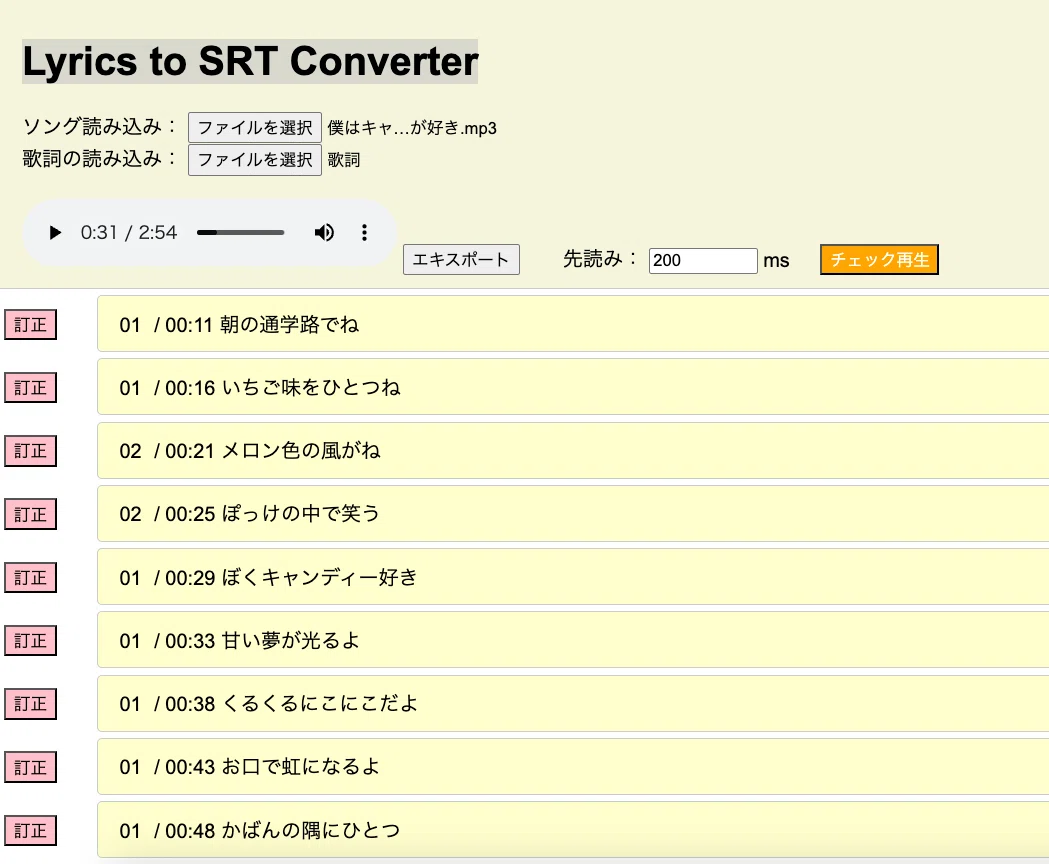
出来上がるSRT字幕ファイル例
1
00:00:11,702 --> 00:00:15,399
朝の通学路でね

2
00:00:15,786 --> 00:00:19,987
いちご味をひとつね

3
00:00:20,687 --> 00:00:24,386
メロン色の風がね

4
00:00:24,999 --> 00:00:28,587
ぽっけの中で笑う

5
00:00:29,623 --> 00:00:33,720
ぼくキャンディー好き

6
00:00:34,006 --> 00:00:37,584
甘い夢が光るよ

7
00:00:38,638 --> 00:00:43,278
くるくるにこにこだよ

8
00:00:43,490 --> 00:00:46,898
お口で虹になるよ

9
00:00:48,724 --> 00:00:52,025
かばんの隅にひとつ

10
00:00:52,922 --> 00:00:56,771
いちごの星きらりよ

11
00:00:57,694 --> 00:01:01,452
メロンの月まるいよ

12
00:01:01,912 --> 00:01:05,375
友だちにもあげるね

13
00:01:06,649 --> 00:01:10,156
ぼくキャンディー好き

14
00:01:11,018 --> 00:01:14,730
甘い夢が光るよ

15
00:01:15,688 --> 00:01:20,410
くるくるにこにこだよ

16
00:01:20,602 --> 00:01:23,971
お口で虹になるよ

17
00:01:43,698 --> 00:01:47,308
帰りの道でひとつ
イントロとエンディングも自動で考える
今回のプロンプトでは、歌詞部分だけでなく、イントロとエンディングも考慮しています。
SRTの最初のセクションが始まる前は、イントロとして扱います。
この部分では、曲のタイトルや世界観に合った「表紙になる画像」を作るように指示します。
たとえば、曲名が「僕はキャンディーが好き」であれば、キャンディーの世界やキャラクターたちが登場する、明るいタイトル画像を作るような指示になります。
また、最後の歌詞が終わってから音源が終わるまでの部分は、エンディングとして扱います。
余韻を残すような終わりの画像を作ることで、動画全体の完成度が上がります。
YouTube投稿支援まで入っている
このGPTsの便利なところは、MVを作るだけで終わらないところです。
YouTubeにアップロードすることを想定して、投稿に必要な要素も提案するように設計しています。
具体的には、
YouTubeサムネイル案
YouTubeタイトル案3候補
YouTube説明文
ハッシュタグ5候補
キーワードタグ30個程度
まで出力するように指示できます。
MVを作ったあとに意外と悩むのが、タイトルや説明文、タグです。
そこまで含めて最初からプロンプトに入れておくことで、アップロード作業までスムーズに進められます。
実際の使用例
たとえば、次のような入力をしたとします。
曲名:
僕はキャンディーが好き
曲のイメージ:
童謡ぽく 可愛い かわいい世界観
キャラクター:
いちごキャンディーの妖精、メロンキャンディーの妖精
画像テイスト:
日本のアニメ風
歌詞表記:
歌詞を情景に合わせ入れてください
画像AI:
Manus内蔵AI画像生成(サブスクロープラン)
アスペクト比:
16:9(YouTube)
このように答えていくだけで、GPTsが以下のような内容を整理してくれます。
いちごキャンディーの妖精の見た目
メロンキャンディーの妖精の見た目
童謡らしい可愛い世界観
朝の通学路、虹、星、月、夕焼けなどの演出
サビでの楽しい盛り上がり
イントロ用タイトル画像
エンディング用画像
YouTube向けの出力方針
自分でゼロから長い制作指示を書く必要がないので、MV制作の最初のハードルをかなり下げられます。
このGPTsが向いている人
このGPTsは、特に次のような人に向いています。
自作曲のMVを作りたい人
AI音楽をYouTubeに投稿している人
歌詞つきMVを作りたい人
Manusで動画制作を試してみたい人
毎回MVの演出を考えるのが大変な人
ショート動画用の縦型MVも作りたい人
キャラクター性のある楽曲を映像化したい人
YouTube投稿用のタイトルや説明文までまとめて考えたい人
特に、ミュージシャンやAI音楽クリエイターには相性が良いと思います。
曲は作れるけれど、映像化で止まってしまう。
歌詞はあるけれど、MVの構成を考えるのが大変。
YouTubeに投稿したいけれど、サムネや説明文まで手が回らない。
そういう人にとって、このGPTsはかなり実用的なサポート役になります。
注意点
もちろん、このGPTsだけで完全にすべてが終わるわけではありません。
最終的な動画制作はManus側で行います。
そのため、音源ファイルとSRTファイルの準備は必要です。
また、画像内に日本語の歌詞を入れる場合、画像生成AIの性質上、文字が崩れることがあります。
そのため、歌詞の正確性を重視する場合は、画像には歌詞を入れず、動画編集や字幕機能で後から入れる方法もおすすめです。
逆に、多少デザイン性を優先したい場合や、リリックアート風にしたい場合は、歌詞入り画像を選ぶのも良いと思います。
今回の改訂でかなり使いやすくなった
今回のアップデートで、以前よりも実際の制作フローに近い形になりました。
特に、
アスペクト比を選べる
Manusロープランに対応できる
YouTube用にもShort用にも使いやすい
歌詞入り/歌詞なしを選べる
キャラクターの一貫性を意識した指示ができる
YouTube投稿支援まで含められる
という点は、かなり大きな改善です。
今後、AIでMVを作る流れはさらに一般的になっていくと思います。
曲を作る。
歌詞を用意する。
SRTを作る。
このGPTsでMV制作プロンプトを作る。
Manusに貼り付ける。
音源とSRTを添付する。
MVを出力する。
YouTubeに投稿する。
この一連の流れが、かなり現実的になってきました。
まとめ
今回紹介したGPTsは、MV制作のためのプロンプトを自動生成するサポートツールです。
新マニュアル改訂版では、アスペクト比対応とManusロープラン対応が加わり、より多くの制作環境で使いやすくなりました。
使い方はシンプルです。
GPTsの質問に順番に答える。
完成したプロンプトをManusに貼り付ける。
音源とSRTを添付する。
この流れで、AIを活用したMV制作がかなりスムーズになります。
ミュージシャン、AI音楽クリエイター、YouTube投稿者にとって、かなり便利な制作補助GPTsになったと思います。
MV制作に興味がある方は、ぜひ一度試してみてください。
最後に
細かいスクリーンショットや実際の操作画面は、今後追記・差し替えしていく予定です。
今回の記事では、まず新しくなったGPTsの全体像と使い方をまとめました。
今後は、実際に1曲を使って、
歌詞入力
キャラクター設定
アスペクト比選択
Manus用プロンプト生成
Manusでの実行
完成MVの確認
YouTube投稿準備
までの流れも、実例つきで紹介していきたいと思います。
Lyrics to SRT Converter(無料)
世界でこれしかない! MV用SRTコントローラー
