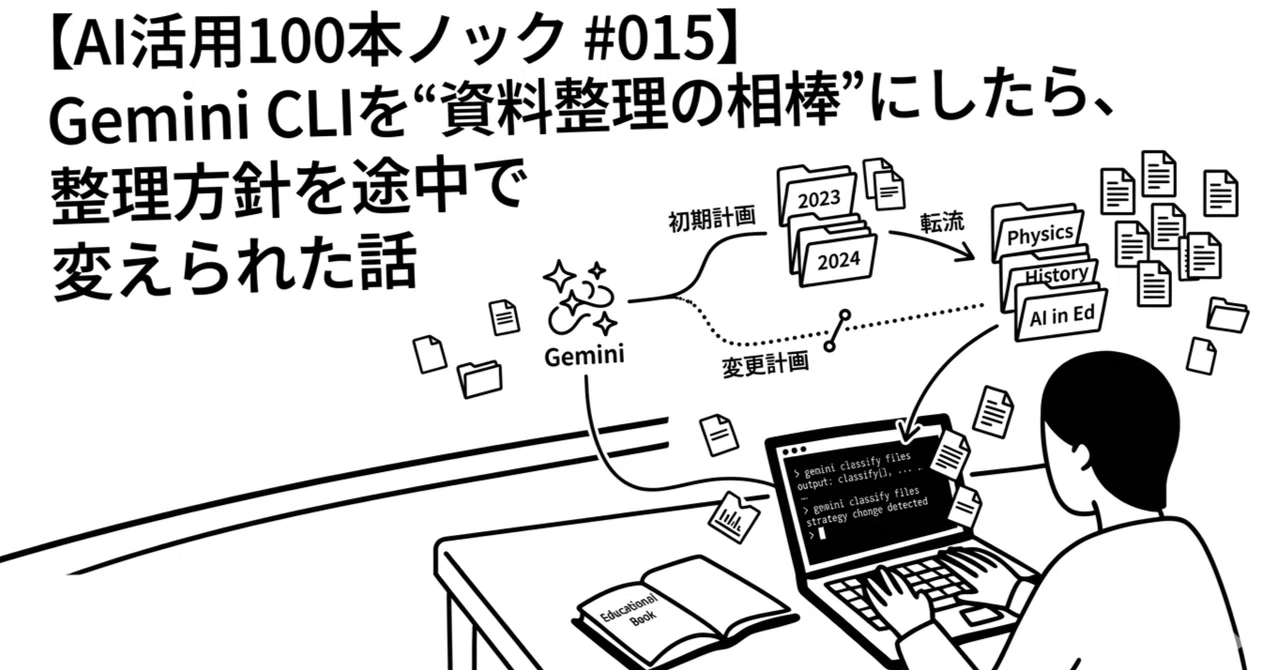
【AI活用100本ノック #015】Gemini CLIを“資料整理の相棒”にしたら、整理方針を途中で変えられた話

はじめに
私は小学校の教員で、授業準備・教材研究・note発信・校務整理など、日々の仕事の中でAIを試しています。
この「AI活用100本ノック」では、実際に自分の生活や仕事の中で使ったAI活用を、1本ずつ記録しています。
今回のテーマは、Gemini CLIでNotebookLMを棚卸しした話です。
ただし、これは単なる「NotebookLM整理術」の記事ではありません。
NotebookLMがいっぱいになってきた時の整理方法については、以前の記事でかなり具体的に書きました。
今回はそこから一歩ずらして、AIと一緒に整理している途中で、最初の仮説が外れたときにどう方針転換したかを書きます。
今回おもしろかったのは、整理がうまくいったことそのものではありません。
最初に立てた作戦が、途中で外れたこと。
そして、その外れ方を見ながら、Gemini CLIと一緒に整理方針を変えられたこと。
ここに、CLI型AIを使う面白さがありました。
1. きっかけ
NotebookLMに資料を入れ続けていたら、気づけばノートブックがかなり増えていました。
授業研究。教材研究。学習指導要領。note素材。子どものふりかえり。行事指導。研究資料。
その時々では、どれも必要でした。
資料を見つける。NotebookLMに入れる。あとで質問できる。
この流れは本当に便利です。
でも、便利だからこそ、どんどん増えていきます。
ある日、ふと思いました。
「今、NotebookLMはいくつあるんだろう」
そこで、Gemini CLIを立ち上げて、NotebookLMの棚卸しをしてもらうことにしました。
2. なぜGemini CLIに頼んだのか
今回使ったのは、主にこの組み合わせです。
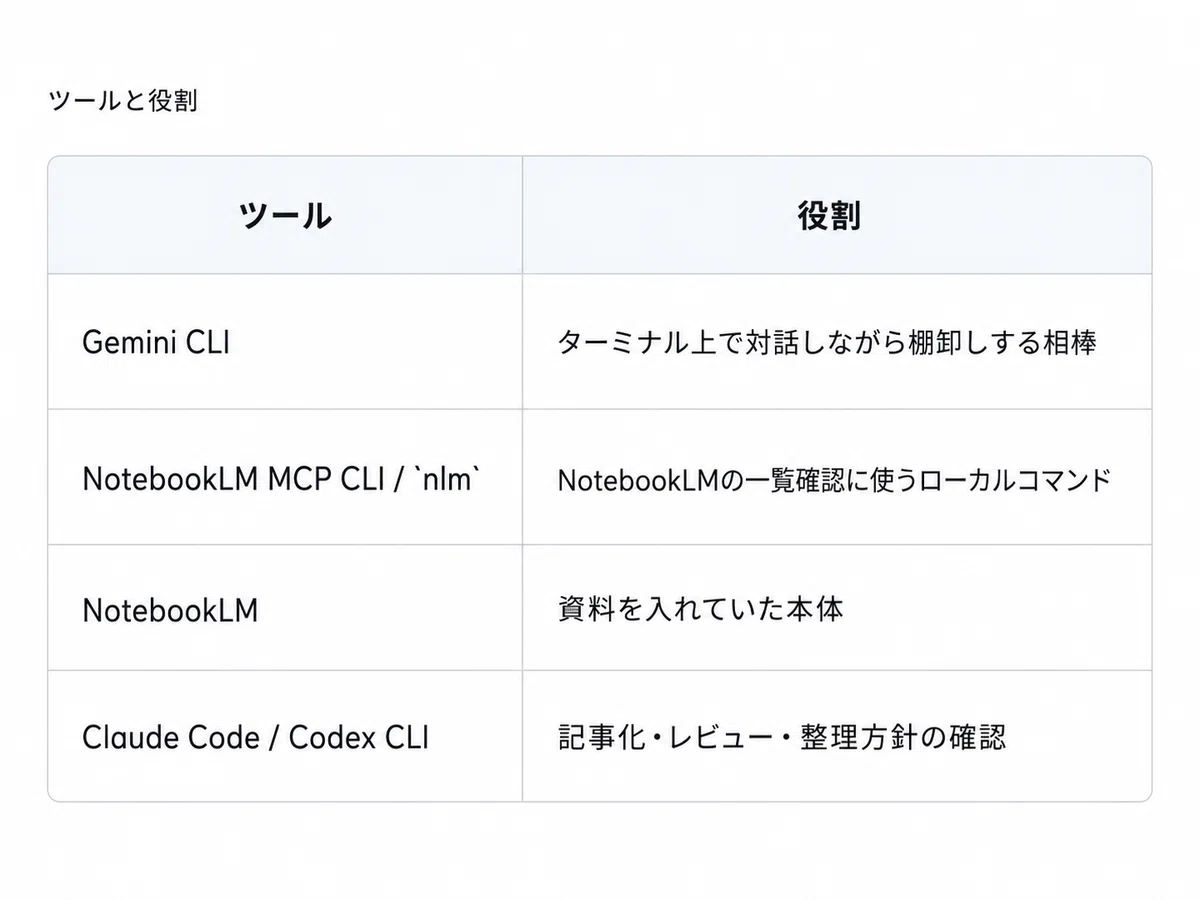
ここで大事なのは、Gemini CLIがNotebookLMに魔法のように直接つながっているわけではないということです。
私の環境には、NotebookLMを操作するためのローカルコマンド `nlm` が入っていました。Gemini CLIは、そのローカル環境を確認しながら、一覧取得や整理方針の検討を手伝ってくれました。
つまりこれは、
Gemini CLI + ローカルCLI + NotebookLM
を組み合わせた実践です。
ブラウザでGeminiに質問するのとは少し感覚が違います。
ターミナルで `gemini` と打つ。
今見えているファイルやコマンドの結果をもとに、続けて相談する。
必要なら、次のコマンドや整理方針を一緒に考える。
この「作業している場所にAIがいる」感じが、私にはかなり合っていました。
3. 最初に立てた仮説
最初、私はこう考えていました。
NotebookLMが増えているということは、きっと中に保存したNotesも増えているはず。
だったら、古いノートブックのNotesをまとめてSource化すれば、かなり整理できるのではないか。
NotebookLMには、SourcesとNotesがあります。
Sourcesは、PDF、Google Docs、Webページ、音声、画像、YouTubeなど、AIが回答の根拠として参照する資料です。
Notesは、自分で書いたメモや、チャットの回答を保存したものです。
なので、最初の作戦はこうでした。
古いNotebookを洗い出す
Notebook内のNotesを確認する
NotesをまとめてSource化する
必要なら古いNotebookを整理する
一見、筋は通っています。
でも、実際に調べてみると、この仮説は外れました。
4. 仮説が外れた瞬間
Gemini CLIにNotebookLMを確認してもらうと、まず全体像が見えてきました。
私のNotebookLMには、当時 163個 のノートブックがありました。
Plusの上限を200個と見ると、残りは 37個。
思ったより少ない。
そこで、2025年以前の古いノートブックを中心に整理対象を見ていきました。
すると、いくつかのノートブックで意外なことが分かりました。公開記事なので名称は一般化します。
児童のふりかえり系:Sources 109個 / Notes 0個
体育の教材アイデア系:Sources 1個 / Notes 0個
音声記録の整理メモ系:Sources 10個 / Notes 0個
つまり、私のNotebookLMは、Notesが増えていたのではありません。
Sourcesが増えていたのです。
これは、自分の使い方を考えれば自然なことでした。
私はNotebookLMに、自分のメモを書くというより、PDFやテキスト、音声、資料をどんどん入れていました。
そして、その資料群に対して質問する使い方をしていた。
つまり、整理すべき対象はNotesではなく、Notebookそのものでした。
ここで方針を変える必要が出てきました。
5. Gemini CLIのよさは、ここで効いた
この場面で感じたのが、Gemini CLIのよさです。
もし自分一人で整理していたら、最初に決めた作戦に引っ張られていたかもしれません。
「NotesをSource化するつもりだったから、Notesを探す」
「でもNotesがない」
「じゃあ、この整理は失敗か」
そうなっていた可能性があります。
でも、Gemini CLIと対話しながら進めていたので、
Notesが少ないなら、Notebook単位でアーカイブする方がよさそうです。
というふうに、途中で整理方針を切り替えられました。
これは、AIに作業を任せる価値の一つだと思います。
単に手を動かしてくれるだけではない。
作業中に出てきた事実を見て、最初の仮説を捨てる手伝いをしてくれる。
人間は、最初に決めたやり方に意外とこだわります。
でも、AIと一緒にログを見ながら進めると、
「あ、今の前提が違ったんですね」
と少し距離を取って見直せる。
今回の収穫は、まさにそこでした。
6. 整理方針はこう変わった
最初の方針は、Notesをまとめることでした。
でも、実際にはSources中心のノートブックが多かった。
そこで、整理方針を次のように変えました。
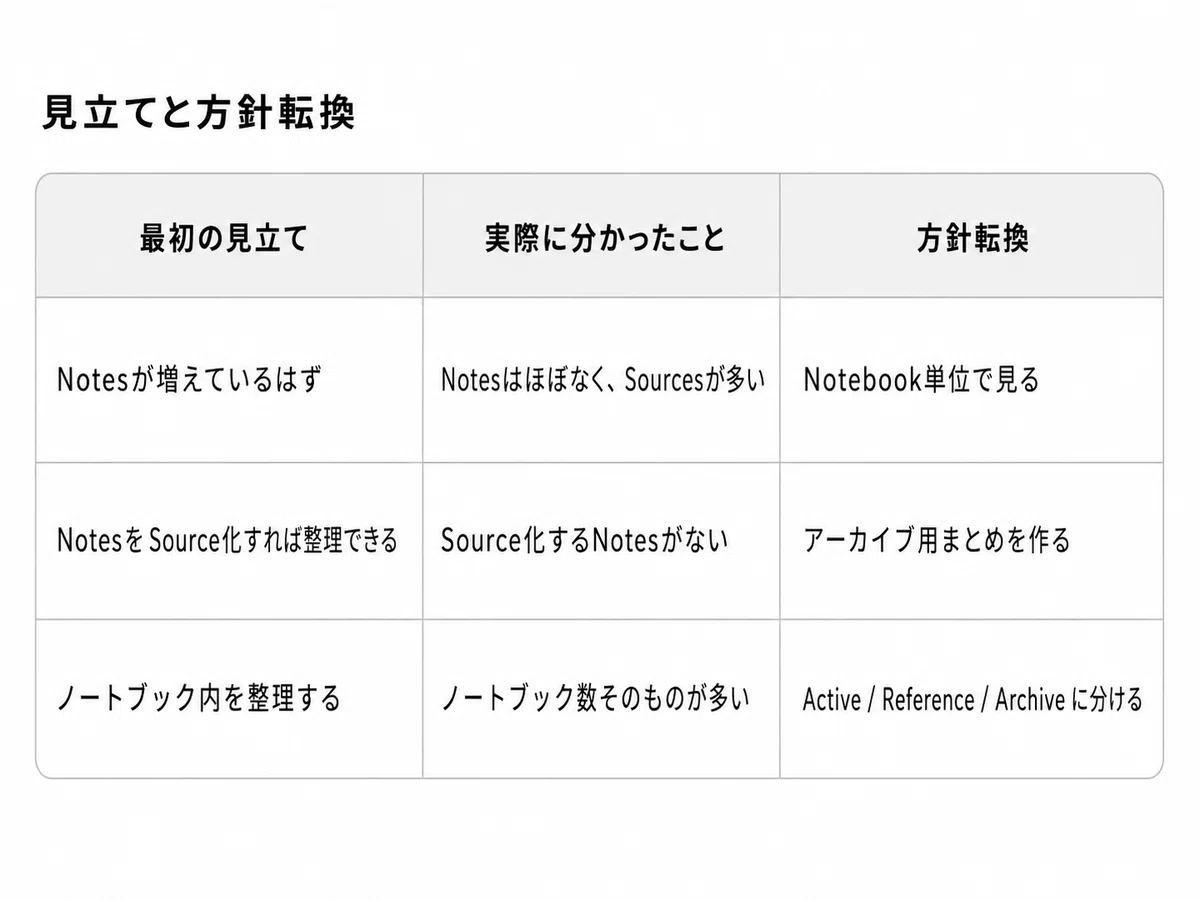
この切り替えで、NotebookLMの見方が変わりました。
NotebookLMは、なんでも置いておく保管庫というより、今、対話したい資料を置く作業机です。
今まさに使う資料は、NotebookLMに置く。
たまに参照したい資料は、Referenceとして残す。
終わった単元や過去の調査は、ローカルに目次付きでアーカイブする。
この分類が見えたことで、整理作業が一気に進めやすくなりました。
7. 教員が扱うときの注意
ここはかなり大事です。
学校の資料には、児童名、保護者情報、成績、支援記録、写真、音声などが含まれることがあります。
NotebookLMやCLIを使うときは、便利さの前に、まず安全性を確認する必要があります。
今回も、整理対象を見たからといって、いきなり削除したり、外部共有したり、別の場所に移したりはしませんでした。
まずは一覧化。
次に分類。
最後に人間が判断。
特に児童情報や校務情報を含む可能性があるものは、AIに「処理して」と丸投げするのではなく、要確認として扱う方が安全です。
勤務校や自治体のルール、学校用アカウントで扱える範囲も確認する必要があります。
AI活用は便利ですが、学校文脈では「できること」と「やってよいこと」は分けて考えたいところです。
8. 3CLIの役割分担が見えてきた
今回の作業で、3つのCLIの使い分けも少しはっきりしました。
Claude Codeは、文体や記事化、プロジェクトの流れをつかむのが得意です。
Codex CLIは、軽い修正、ファイル確認、別視点のレビューに向いています。
Gemini CLIは、Google系の資料やNotebookLMまわり、大量の情報をざっと見て整理する場面に向いていました。
どれが一番強いかではなく、どこで使うと気持ちよく進むかです。
今回のNotebookLM棚卸しでは、Gemini CLIがちょうどよかった。
理由は、Google系の文脈に強いことだけではありません。
ターミナル上で、実際の一覧やコマンド結果を見ながら、
「じゃあ次はどう見る?」
「この仮説は違いそうだ」
「だったら別の整理方針にしよう」
と進められたからです。
資料整理は、最初から正解が決まっている作業ではありません。
見てみないと分からない。
分かったら、方針を変える。
その繰り返しです。
Gemini CLIは、その“途中で考え直す”作業に向いていました。
おわりに
今回、NotebookLMを棚卸しして分かったのは、単に「ノートブックが増えすぎていた」ということではありません。
自分がNotebookLMをどう使っていたのかが見えました。
私は、メモを書く場所としてではなく、資料を入れて問いを投げる場所としてNotebookLMを使っていた。
だから、整理すべきはNotesではなく、Sources中心のNotebookそのものだった。
この発見は、最初の仮説が外れたからこそ見えたものです。
AIに任せる価値は、正解を一発で出してもらうことだけではありません。
作業しながら、前提を見直す。
仮説が外れたら、方針を変える。
その過程を一緒に進められること。
Gemini CLIを“資料整理の相棒”として使ってみて、そこが一番おもしろいと感じました。
ハッシュタグ:`#AI活用100本ノック` `#GeminiCLI` `#NotebookLM` `#教員の働き方改革` `#ナレッジ管理` `#3CLI`
参考
Google NotebookLM Help「Upgrade NotebookLM」
https://support.google.com/notebooklm/answer/16213268Google NotebookLM Help「Create & add notes in NotebookLM」
https://support.google.com/notebooklm/answer/16262519
