
NotebookLMがいっぱいになってきた時の3つの整理術

NotebookLMは、使い始めると本当に便利です。
授業研究用に1つ。
道徳用に1つ。
子どものふりかえり用に1つ。
教育書の読書メモ用に1つ。
学習指導要領用に1つ。
noteの素材置き場に1つ。
そうやって気づいたら、ノートブックがどんどん増えていきます。
私もそうでした。
Gemini CLIに自分のNotebookLMを棚卸ししてもらったところ、作成済みノートブックは 163個。Plusプランの上限を200個と見ると、残りは 37個 でした。
思ったより少ない。
そこで今回は、NotebookLMが容量上限に近づいてきた時の実用的な整理術をまとめます。
特に面白かったのは、2025年以前の古いソースを、1つのアーカイブ用Notebookに統合する という方法です。
まず、何の上限に近づいているのかを確認する
整理する前に、まず確認すべきことがあります。
それは、何がいっぱいになっているのか です。
NotebookLMには、プランごとに上限があります。Google公式ヘルプによると、現時点ではおおよそ次のような上限です。
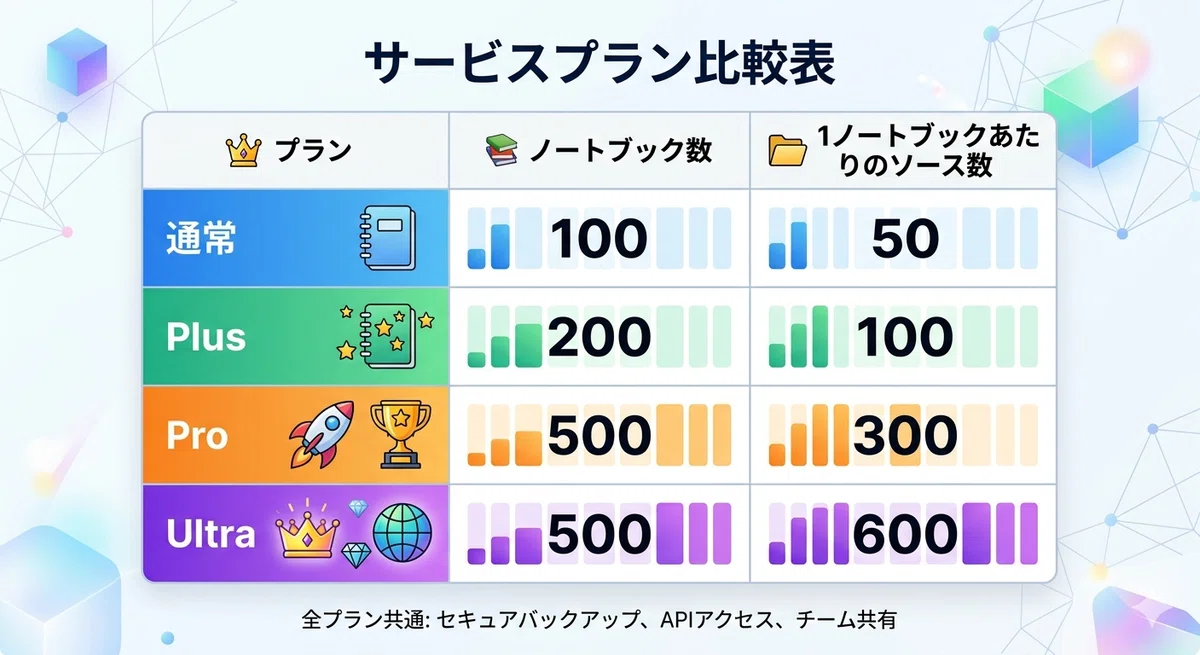
また、1つのソースは最大50万語、またはローカルアップロードで最大200MBという制限もあります。
つまり、整理の方針は2つに分かれます。
1つのNotebookがいっぱい → ソース単位で整理する
Notebookの数が多すぎる → ノートブック単位で整理する
私の場合は後者でした。
1つ1つのNotebookが重すぎるというより、Notebookそのものが増えすぎていたのです。
解決策1:2025年以前のソースを1つのアーカイブNotebookに統合する
今回いちばん実用的だと感じたのが、この方法です。
古いNotebookを1つずつ残し続けるのではなく、2025年以前のNotebookを整理して、1つのアーカイブNotebookにまとめる。
たとえば、新しくこういうNotebookを作ります。
アーカイブ:2025年以前の授業研究・教材資料そして、古いNotebookごとに「アーカイブ用まとめファイル」を作ります。
まとめファイルには、次の情報を入れます。
元のNotebook名
年度・時期
ソース一覧
そのNotebookが何のためのものだったか
主なテーマ
今後使うとしたら、どんな問いに使えるか
必要なら元ファイルの保存場所
このまとめファイルを、1つずつアーカイブNotebookにソースとして追加していきます。
つまり、92個の古いNotebookを、92個の「まとめソース」として1つのNotebookに集約するイメージです。
なぜこれが効くのか
NotebookLMのNotebookは、1つ1つが独立した作業部屋です。
今まさに考えている授業研究や、今年度の教材づくりには、この独立性がとても便利です。
でも、終わったプロジェクトまで全部「独立した作業部屋」として残しておくと、部屋数だけが増えていきます。
過去の授業記録や、去年の単発調査は、必ずしも毎回NotebookLM上で対話できる状態にしておく必要はありません。
必要なのは、
何の資料だったか分かる
後から検索できる
必要なら元資料に戻れる
この3つです。
それなら、古いNotebookを1つずつ残すより、アーカイブNotebookにまとめた方が管理しやすい。
使うプロンプト例
Gemini CLIやClaude Codeに頼むなら、こういう指示が使えます。
2025年以前のNotebookLMノートブックを整理してください。
各ノートブックについて、以下の内容をMarkdownでまとめてください。

- 元のNotebook名
- 年度・時期
- ソース数
- ソースの種類
- 主なテーマ
- 今後どんな場面で使えそうか
- Active / Reference / Archive の判定

削除はしないでください。
まずはアーカイブ用Markdownファイルと一覧表だけを作ってください。
最後の「削除はしないでください」が大事です。
NotebookLMの整理でいきなり削除までやるのは危険です。まずはアーカイブを作る。目次を作る。検索できるか確認する。その後で削除を判断する。
この順番が安全です。
解決策2:Notesが多いNotebookは、NotesをSource化する
2つ目は、Notebook内の Notes を整理する方法です。
NotebookLMには、SourcesとNotesがあります。
Sourcesは、AIが回答の根拠として使う資料です。PDF、Google Docs、Webページ、音声、画像、YouTubeなどがここに入ります。
Notesは、自分で書いたメモや、チャットの回答を保存したものです。
Google公式ヘルプによると、NotebookLMではNotesをSourceに変換できます。単独のNoteをSource化することも、すべてのNotesをまとめてSource化することもできます。
つまり、Notesが大量にあるNotebookでは、
バラバラのNotesを1つのSourceにまとめる
という整理ができます。
どういう時に効くか
この方法が効くのは、Notebookの中に自分のメモや保存した回答がたくさんある場合です。
たとえば、
研究授業のふりかえりをNotesに保存している
AIの回答を何度もSave to Noteしている
読書メモをNotesにたくさん書いている
こういうNotebookなら、NotesをSource化するとかなりスッキリします。
「思考中のメモ」から「保存版の資料」に変わる感じです。
私の場合は、ここで想定が外れた
最初、私はこの方法でかなり整理できると思っていました。
でもGemini CLIに調べてもらうと、私の古いNotebookは、Notesが多いのではなく、Sourcesが多いものばかりでした。
たとえば、
ソース109個 / Notes 0個
ソース10個 / Notes 0個
ソース1個 / Notes 0個
というNotebookが多かった。
つまり、私の場合は「Notesをまとめる」より、「Notebookそのものをアーカイブする」方が効果的だったのです。
ここは大事です。
Notesが多い人 → NotesをSource化する
Sourcesが多い人 → Notebook単位でアーカイブする
自分の使い方に合わせて整理方法を変える必要があります。
解決策3:Active / Reference / Archive に分ける
3つ目は、運用ルールです。
NotebookLMを「何でも入れておく倉庫」として使うと、すぐに散らかります。
むしろ、NotebookLMは 作業机 として考えた方がよいです。
今、考えたい資料を置く。
今、対話したいテーマを置く。
今、授業づくりに使う資料を置く。
そう考えると、Notebookは次の3つに分けられます。
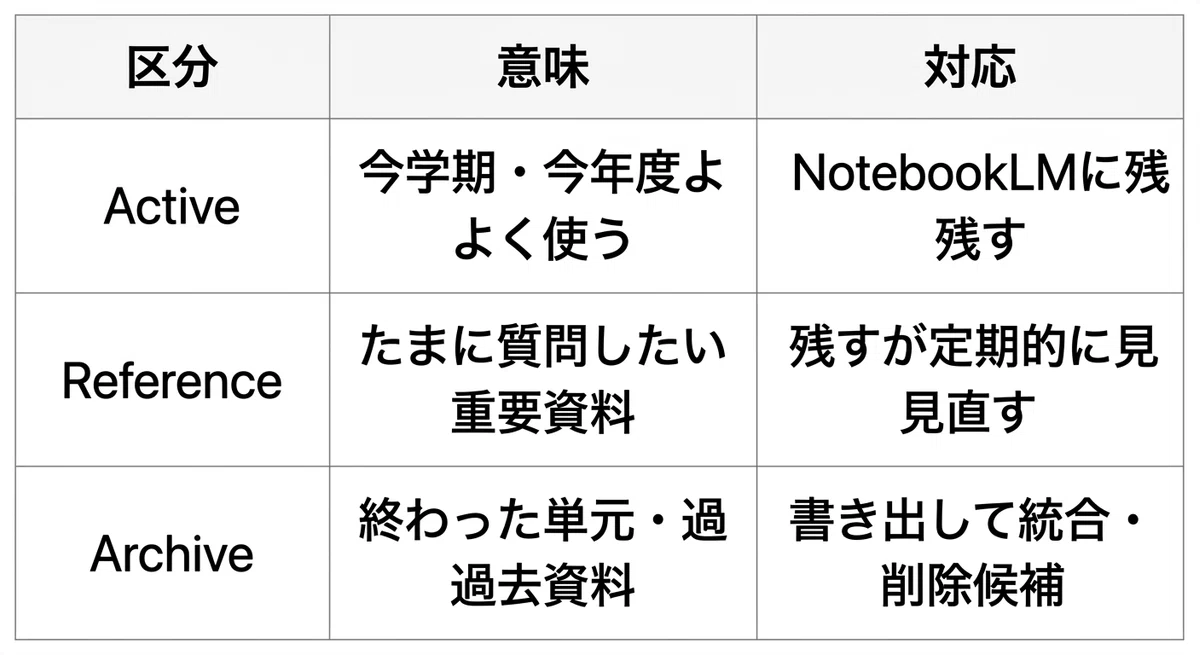
この3分類を作るだけで、かなり判断しやすくなります。
年度で区切ると教員には合いやすい
教員の場合、年度で区切るのが一番自然です。
今年度の授業・校務 → Active
昨年度の重要資料 → Reference
それ以前の完了プロジェクト → Archive
たとえば、2026年度に入ったら、2025年度以前のNotebookを見直す。
「まだ使うもの」「たまに参照したいもの」「アーカイブでよいもの」に分ける。
これを年度末・年度初めのルーティンにすれば、NotebookLMが増え続ける問題をかなり防げます。
ローカル目次を作っておく
アーカイブする時に大事なのは、ローカルに目次を残すことです。
たとえば、こういうファイルを作ります。
NotebookLMアーカイブ一覧

2024_道徳_授業研究.md
- 元Notebook名:道徳授業研究2024
- 状態:Archive
- 主なテーマ:責任、思いやり、話し合い
- 元ファイル保存先:/path/to/archive/
- アーカイブNotebook追加済み:Yes

2024_国語_白いぼうし.md
- 元Notebook名:白いぼうし教材研究
- 状態:Reference
- 理由:今年度も教材づくりで参照する可能性あり
こうしておくと、NotebookLMから外に出しても迷子になりません。
大事なのは、すべてをNotebookLM内に置き続けることではなく、どこに何があるか分かる状態にすること です。
私の結論
NotebookLMがいっぱいになってきたら、いきなり上位プランに上げる前に、まず整理した方がいいです。
私なら、次の順番でやります。
現在のNotebook数を確認する
2025年以前など、古いNotebookを抽出する
Notesが多いのか、Sourcesが多いのかを確認する
整理方法を決める
整理方法はこうです。
古いSources中心のNotebook → 1つのアーカイブNotebookへ統合
Notesが多いNotebook → NotesをSource化
完全に終わったNotebook → ローカル保存・目次化・確認後に削除候補
今回の整理で一番大きかった気づきは、これです。
NotebookLMは保管庫ではなく、作業机である。
今、考えている資料はNotebookLMに置く。
いつか見るかもしれない資料は、アーカイブに移す。
その橋渡しとして、目次とまとめSourceを作る。
この考え方に変えるだけで、NotebookLMの使い方がかなりスッキリします。
アーカイブ用テンプレート
最後に、古いNotebookをアーカイブする時のテンプレートを置いておきます。
# NotebookLM アーカイブまとめ

元Notebook名:
年度・時期:
状態:Active / Reference / Archive

## このNotebookの目的

## ソース一覧

- Source 1:
- Source 2:
- Source 3:

## 主なテーマ

## 将来使えそうな問い

- このNotebookは後で何を調べる時に役立つか?
- どんな時に再度NotebookLMへ戻すべきか?

## 重要なメモ・抜粋

## 元ファイルの保存場所

## 判断

- NotebookLMに残す:
- アーカイブへ移す:
- バックアップ後に削除候補:
このテンプレートで古いNotebookごとに1ファイル作り、それを「2025年以前アーカイブNotebook」に入れていく。
そうすれば、昔の資料を完全に捨てずに、NotebookLMの作業スペースを空けられます。
過去の自分が集めた資料を、今の自分が使える形で残す。
NotebookLM整理の目的は、そこにあるのだと思います。
参考
Google NotebookLM Help「NotebookLM をアップグレードする」
https://support.google.com/notebooklm/answer/16213268Google NotebookLM Help「Create & add notes in NotebookLM」
https://support.google.com/notebooklm/answer/16262519Google NotebookLM Help「Frequently asked questions」
https://support.google.com/notebooklm/answer/16269187
