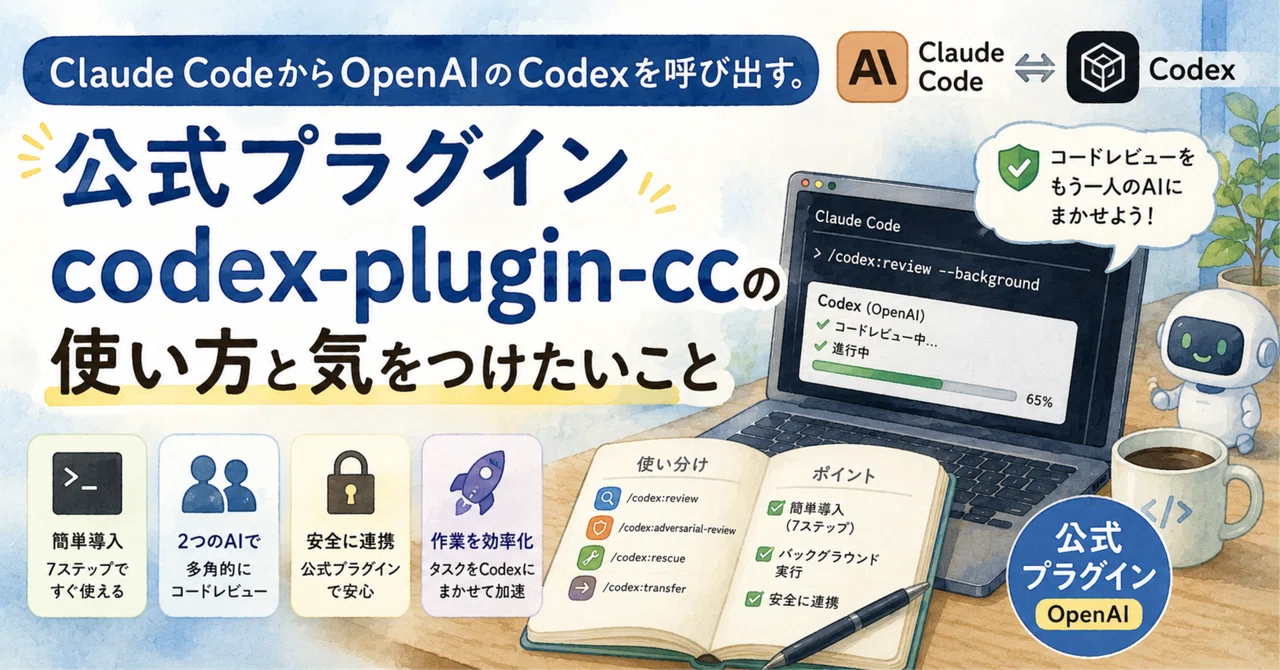
Claude CodeからOpenAIのCodexを呼び出す。公式プラグインcodex-plugin-ccの使い方と気をつけたいこと

Claude Codeでコードレビューを終えたあと、「もう一つ別の視点も欲しい」と感じたことはありませんか。
そんなとき、わざわざCodexを別画面で立ち上げ直す必要はありません。
OpenAIが公式に配布している「codex-plugin-cc」を使えば、Claude Codeの中からそのままCodexを呼び出し、レビューやタスクの委任ができます。
この記事では、導入手順から主要コマンドの使い分け、運用で気をつけたい点までをまとめて紹介します。
なぜ今、このプラグインが必要なのか

codex-plugin-ccは、Claude Code利用者がふだんのワークフローを変えずに、OpenAIのAIコーディングツール「Codex」を使い始められるようにする公式プラグインです。
初回リリース(v1.0.0)は2026年3月30日で、そこから2026年7月8日公開のv1.0.6まで、継続的にアップデートが重ねられてきました。
GitHubで注目のリポジトリを集計する「GitHub Trending」では、本日だけで4,890のスターを集め急上昇しています。
公開から約2週間の時点で55件のプルリクエストがマージされ、37件がオープンのまま動いていたとMediumの記事でも報じられました。
ライバル関係にあるはずのAnthropicのツール向けに、OpenAIが公式プラグインを出したこと自体が話題を呼んだ一因です。
とはいえ、話題性だけで終わる話ではありません。
コードレビューを一人のAIだけに任せるのではなく、視点の違うもう一人に確認してもらう。
人間のチームでレビュアーが複数いれば見落としが減るのと同じ発想を、Claude CodeとCodexの組み合わせで手軽に試せるようになったわけです。
導入前に確認しておきたいこと

インストールを始める前に、次の2点を満たしているか確認しておきます。
ChatGPTサブスクリプション(無料プランを含む)またはOpenAI APIキーのどちらか。プラグイン経由の利用も、通常のCodex利用枠にカウントされます
Node.js18.18以降。バージョンが古いと動作しません
すでにCodexを使ったことがある人なら、追加で用意するものはほとんどありません。
「Claude Codeしか使ったことがない」人は、この2つを先に整えておくと後がスムーズです。
導入手順

ここからは、実際にプラグインを使えるようにするまでの流れを見ていきます。
全体は7つのステップに分かれ、コマンドを順番に打つだけで、途中で難しい設定ファイルを書く場面はありません。
つまずきやすいのは「順番を飛ばす」「入力を少し省略する」の2パターンなので、はじめての導入では書かれているコマンドをそのままコピーして進めるのが確実です。
ステップ1: マーケットプレイスを追加する
Claude Codeを起動し、次のコマンドを実行します。
「/plugin marketplace add openai/codex-plugin-cc」
Claude Codeは、素性のわからない配布元からプラグインを直接インストールできない仕組みになっています。
このコマンドは、プラグインの実体を取りに行く前に「どこから配布されているか」をClaude Codeに教える下準備です。
実行すると、プラグイン一覧の管理画面にOpenAIのマーケットプレイスが1件追加されます。
この時点では、まだプラグイン本体そのものはインストールされていません。
リポジトリ名を省略したり、URL全体を貼り付けたりすると認識されません。
表記どおりに打つことが大切です。
ステップ2: プラグイン本体をインストールする
マーケットプレイスの追加が終わったら、続けて次のコマンドを実行します。
「/plugin install codex@openai-codex」
「codex」がプラグイン名、「openai-codex」がステップ1で登録したマーケットプレイスの識別子です。
この2つを「@」でつなぐ書式になっているため、プラグイン名だけ、あるいはリポジトリ名をそのまま打っても見つからないと言われてしまいます。
コマンドが通ると、プラグイン本体がローカルにダウンロードされ、次のステップで使えるようになります。
ステップ3: プラグインを読み込み直す
「/reload-plugins」
Claude Codeは、セッションを開始した時点でのプラグイン構成を保持し続ける仕組みです。
そのため、インストール直後のままだと、新しいスラッシュコマンドがまだ使える状態になっていません。
セッションを丸ごと再起動しなくても、このコマンド一つで構成を読み込み直せます。
このステップを飛ばして「/codex:setup」を打ち、コマンドが見つからず戸惑う人は少なくありません。
順番を守っておくと安心です。
ステップ4: セットアップ状態を確認する
「/codex:setup」
Codexがすでにインストール済みかどうか、認証は済んでいるかどうかを、このコマンドがまとめて教えてくれます。
Codexが入っていなくてもnpmが使える環境なら、その場でインストールを提案してくれます。
初回はまずこれを叩いて現状を把握するのが近道です。
正しく導入できていれば、これまでに紹介した一連のスラッシュコマンドに加え、「/agents」の一覧に「codex:codex-rescue」というサブエージェントが表示されます。
ここが表示されていない場合は、ステップ1〜3のどこかで止まっている合図です。
ステップ5: 必要なら手動でCodexを入れる
自動インストールの提案を使わず、自分で入れておきたい場合は次のコマンドを使います。
「npm install -g @openai/codex」
すでにCodexを別用途で使っている人や、社内のポリシーで自動インストールを避けたい人は、こちらのコマンドを使うことになります。
グローバルインストールのため、Node.jsのバージョンが18.18より古いままだとここで失敗します。
先に事前準備の項目を満たしているか、もう一度確認しておくと手戻りが少なくなります。
インストールが成功すると、続くステップ6・7でそのままCodexを呼び出せるようになります。
ステップ6: ログイン状態を確認する
Codexは入っているのにログインしていない、という場合は次を実行します。
「!codex login」
先頭の「!」は、Claude Codeの中からシェルコマンドをそのまま実行するための記法です。
ChatGPTアカウントとAPIキー、どちらの方式でもログインできます。
このマシンですでにCodexにサインイン済みなら、そのアカウントがそのまま使われるため、あらためてログインし直す必要はありません。
逆に、Claude Codeしか使ったことがない人がここで初めてCodexにサインインすることになるケースも多いはずです。
ChatGPTサブスクリプションでもCodexは利用できるため、追加の契約をせずにそのまま進められることがほとんどです。
ステップ7: 最初の一回を試す
ここまで終えたら、公式が最初の一手として案内している次の3コマンドを順番に打ってみます。
「/codex:review --background」
「/codex:status」
「/codex:result」
現在の変更をバックグラウンドでCodexにレビューさせ、進捗を確認し、結果を受け取るという一連の流れです。
「--background」を付けずに実行すると、レビューが終わるまで手元の操作がそこで止まってしまいます。
複数ファイルにまたがる変更は特に時間がかかりやすいため、慣れるまではバックグラウンド実行を基本にしておくと快適です。
「/codex:status」と「/codex:result」は、後ろにジョブID(たとえば「task-abc123」)を添えると特定のジョブだけを指定できるので、複数のレビューを同時に走らせているときに役立ちます。
よく使うコマンドと使い分け

インストールが終わったら、状況に応じてコマンドを使い分けます。
主なものは次の7つです。
「/codex:review」 — 読み取り専用の通常レビュー。「--base main」でブランチ差分もレビューできます
「/codex:adversarial-review」 — 認証やロールバックなどリスクの高い設計判断を問い直す「敵対的レビュー」。指示文を渡せる点が「/codex:review」との違いです
「/codex:rescue」 — バグ調査や修正、前回タスクの続きをCodexに丸ごと任せます
「/codex:transfer」 — 今のセッションをそのままCodex側に引き継ぎます
「/codex:status」 — 実行中・直近のジョブの状態を確認します
「/codex:result」 — 完了したジョブの最終結果を表示します
「/codex:cancel」 — バックグラウンドのジョブを止めます
普段の確認は「/codex:review」、出荷前の最終チェックは「/codex:adversarial-review」、手に負えないときの助っ人は「/codex:rescue」。
役割で覚えると迷いにくくなります。
すぐに使えるコマンド例

迷ったときのために、公式ドキュメントの例をいくつか紹介します。
出荷前にざっと確認したいとき。
「/codex:review --base main」
キャッシュや再試行の設計そのものを疑ってほしいとき。
「/codex:adversarial-review --base main challenge whether this was the right caching and retry design」
テストが急に落ちるようになった原因を調べてほしいとき。
「/codex:rescue investigate why the tests started failing」
前回の調査結果から、いちばん有力な修正案だけを適用してほしいとき。
「/codex:rescue --resume apply the top fix from the last run」
いずれも英語での指示文ですが、型は決まっているので迷いにくいはずです。
よくあるつまずきと対処法

Codexにログインしていないため動かない: 「/codex:setup」を実行すると準備状況を教えてくれます。未ログインなら「!codex login」でその場から解決できます
Node.jsのバージョンが古くて動かない: 18.18以降が必須です。バージョン管理ツールなどで事前に更新しておきます
「/codex:transfer」が使えない: セッションファイルが「~/.claude/projects」配下にない場合や、Codex側が古い場合は動作しません。Codexを最新版に上げると解決しやすくなります
プロジェクト単位の設定が反映されない: 「.codex/config.toml」による上書きは、そのプロジェクトが「trusted」と判定されている場合しか読み込まれません
レビューゲートを有効にしたら動作が重くなった: 想定内の挙動です。詳しくは次の項目で説明します
応用的な使い方

基本の操作に慣れてきたら、次のような使い方も試せます。
まず、時間のかかるタスクはバックグラウンドに逃がすのが基本です。
「--background」で実行しておき、手元の作業を止めずに「/codex:status」で進捗だけ時々確認する運用ができます。
次に、「/codex:transfer」を使えば、Claude Codeでの調査や実装の会話を、発行される「codex resume」コマンド経由でそのままCodexアプリやTUIに持ち込み、続きの作業に入れます。
モデルの既定値を毎回指定するのが面倒なら、プロジェクト直下の「.codex/config.toml」に使いたいモデルや推論の強度を書いておく方法もあります。
プロジェクトごとにモデルを使い分けたいチームには特に便利です。
最後に紹介する「レビューゲート」は、上級者向けの機能です。
「/codex:setup --enable-review-gate」で有効にすると、Claude Codeが応答を終えるたびにCodexが自動でレビューを行い、問題が見つかれば応答完了そのものをブロックします。
一見便利に思えますが、公式ドキュメントでも、ClaudeとCodexの間で長いループが発生し利用枠をあっという間に消費しかねない、と注意が促されています。
有効にするなら、常にセッションの様子を見ていられるときに限定するのが安全です。
まとめ

codex-plugin-ccは、Claude Codeの操作感を変えずにCodexを呼び出せる、OpenAI公式のプラグインです。
導入はマーケットプレイスの追加からログイン確認まで、7つのステップで完了します。
「/codex:review」で普段のレビューを、「/codex:adversarial-review」で出荷前の最終確認を、「/codex:rescue」で手に負えないタスクの助っ人を。
役割で使い分けると迷いにくくなります。
一方でレビューゲートは利用枠を急に消費するリスクもあるため、使う場面を選びたいところです。
まずは「/codex:review --background」を一度試して、いつものレビューと何が違うのか確かめてみるとよさそうです。
公式リポジトリはGitHubの「openai/codex-plugin-cc」で公開されています。
インストール手順や各コマンドの詳細、FAQも同じREADMEにまとまっています。
リンク: https://github.com/openai/codex-plugin-cc
#AI #生成AI #Claude #OpenAI #プログラミング #ClaudeCode #Codex #CLIツール #プラグイン
いいなと思ったら応援しよう!
 よろしければ応援をお願いします!
記事作成のお供のコーヒーやより良い記事を作成するためのAI/自己研鑽費用にさせていただきます!
よろしければ応援をお願いします!
記事作成のお供のコーヒーやより良い記事を作成するためのAI/自己研鑽費用にさせていただきます!