
Windows 11の通知をスマートに管理する方法|集中力を高めるための設定術

最近朝と夜の気温が少し涼しく感じるようになってきましたね。
私も一人営業をするようになってから、運転していて思うのですが・・・車を運転して営業先に行くより、自宅でリモート作業は出来ないか?と日々考えています。
そんな時に、右下にスッと出てくるYoutubeの通知・・・見たい欲が出てきて作業を中断して動画視聴で休憩をば・・・
っと、自分の意志の弱さに何時もモヤモヤしています(^_^;)
私のようにWindows 11を使っていて、「通知が多すぎて集中できない」と感じたことはありませんか?
それなら全ての通知をオフにすれば問題解決🌟と言いたいところですが、全ての通知をオフにするのは、重要な情報を見逃す恐れもあり、難しいところです(^_^;)
そこで今回は、必要な通知だけを残しつつ、余計な通知を減らすことで、作業に集中できる環境を作る方法をご紹介します。
通知がもたらすストレスとその影響
現代のデジタルライフでは、通知は非常に便利な機能ですが、その一方で、仕事や勉強に集中したいときには大きな妨げになることがあります。通知が来るたびに作業が中断され、気が散るという経験をした方も多いのではないでしょうか?
インターネットで色々と調べていると、通知がもたらす作業中断は集中力の回復に平均で約20分もかかると言われているそうです。中断→回復を繰り返すことにより「通知疲れ」になるそうです。この「通知疲れ」を軽減し、効率的な環境を整えることが大切です。
Windows 11での通知設定を見直そう
幸いなことに、Windows 11では通知を細かく管理することができ、必要な通知だけを表示させる設定が可能です。ここでは、その設定方法をステップごとに解説します。
ステップ1:設定画面を開く
画面左下の「スタート」メニューをクリックし、「設定」を選択します。
「システム」をクリックし、次に「通知とアクション」を選択します。
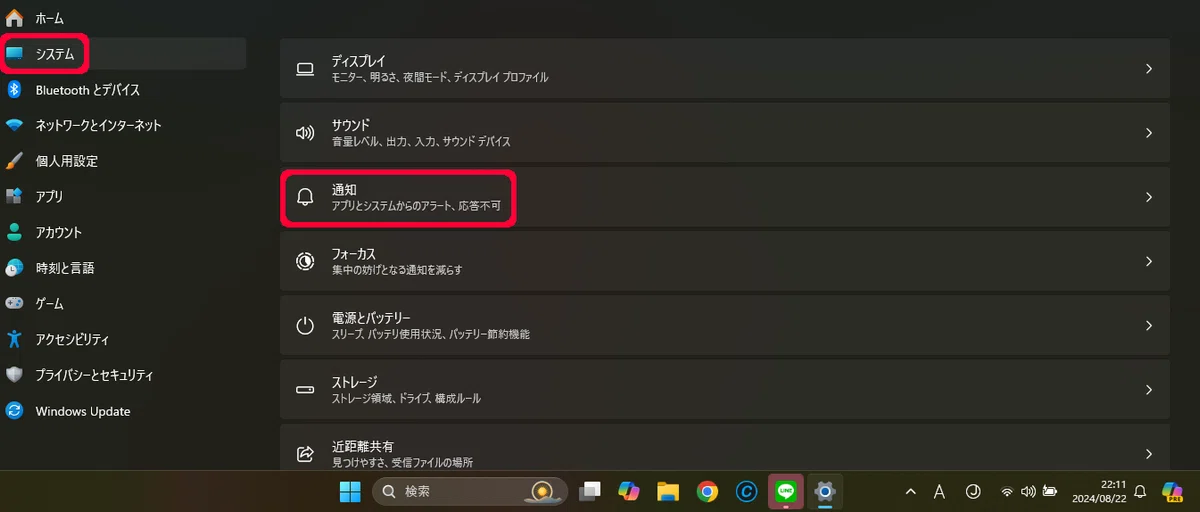
ステップ2:通知のオン/オフを切り替える
「通知とアクション」のページでは、アプリごとに通知をオン/オフすることができます。必要ないアプリの通知は、ここでオフにしましょう。
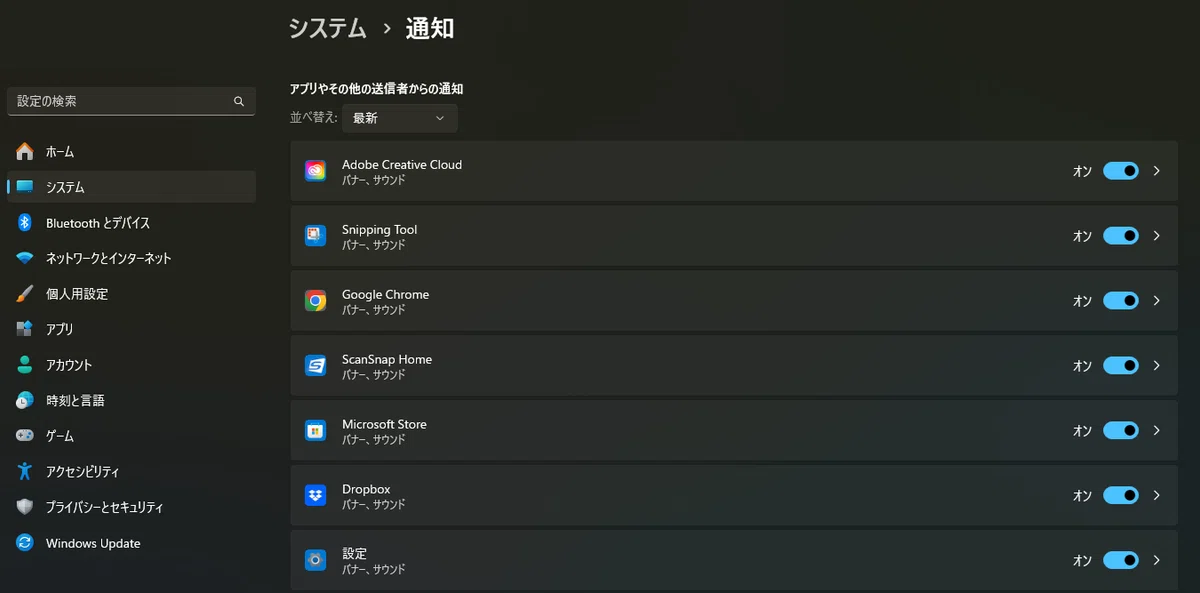
ステップ3:集中モードを活用する
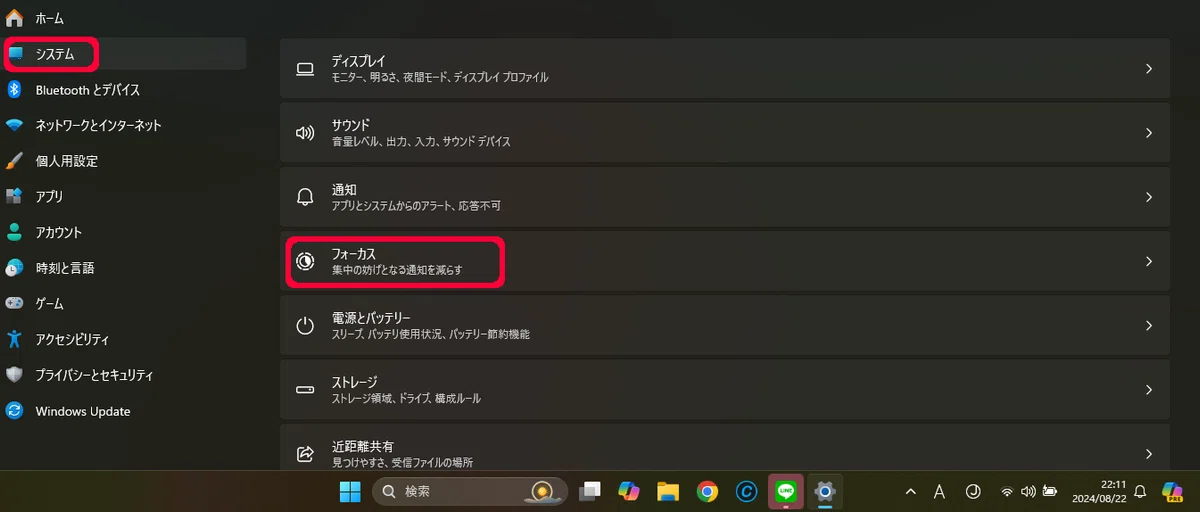
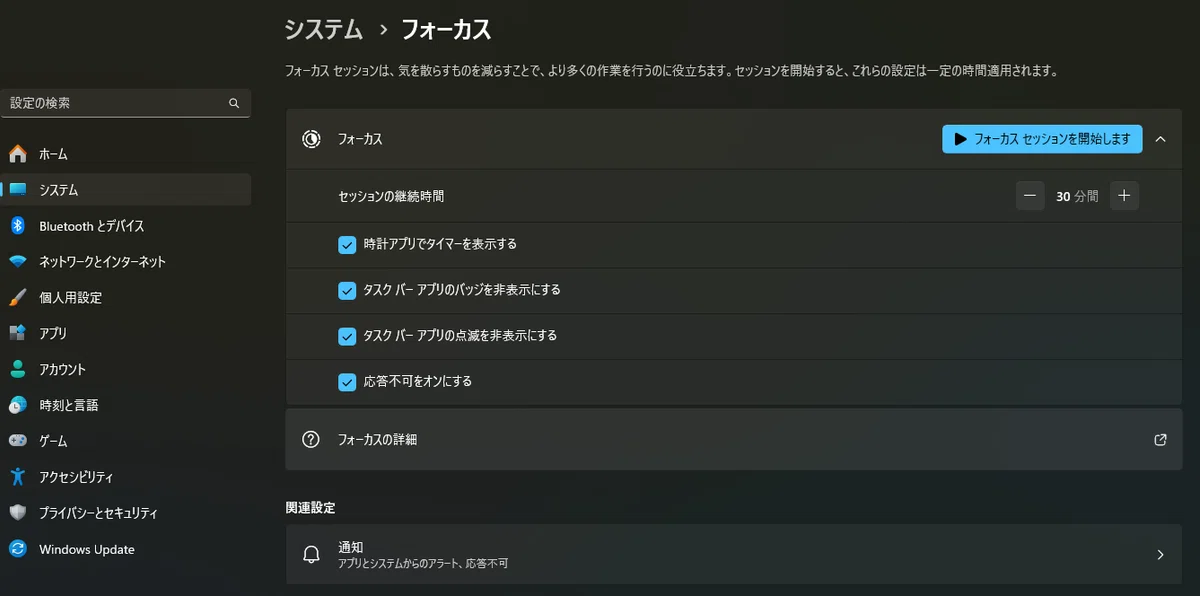
「集中モード」は、特定の時間や作業中に通知を一時的に抑制する機能です。特定のアプリや連絡先からの重要な通知だけを許可し、それ以外を制限できます。
集中モードの応用例
集中モードは、仕事や勉強中だけでなく、映画鑑賞やオンラインミーティング中など、さまざまなシーンで役立ちます。自分の生活パターンに合わせて時間帯や条件を設定しておくと、効率よく使えます。
最後に
通知の設定を適切に管理することで、ストレスを軽減し、集中力を向上させることができます。今回紹介した方法で、通知に振り回されることなく、より効率的に作業を進められる環境を整えてみてください。
