
PhotoshopのAI「生成塗りつぶし」がすごい

こんにちわ!
イラストレーターの鹿角時計です(⭐️ ´ Å ` ⭐️)!
今日は七草粥の日ですね
七草ちゃんと食べましたか?
七草は
「セリ・ナズナ・ゴギョウ・ハコベラ・ホトケノザ・スズナ・スズシロ・春の七草」
5・7・5・7・7の短歌形式が覚えやすいですね
スズナはカブ、スズシロは大根のことです。
年が明けて新春を強く意識します。地域によっては真っ白の銀世界で七草どころか一欠片の緑さえ見いだせないと思いますし、季節のイメージ、体感的には真冬ど真ん中の1月初旬。旧暦だって12月ごろです。
それでも、もうすぐ地域によってはフキノトウが見え始めます。
地域差はありますがそれでも、春が少しずつやってきていることには間違いありません。


■ PhotoshopのAI「生成塗りつぶし」がすごい ■
今回はPhotoshopの機能紹介です。
内容は本来の(?)「生成塗りつぶし」よりだいぶ地味めですが、すごく便利なので、わたしがいつもやっている作業内容を記事にしようと思います。
● 「生成塗りつぶし」ってなんぞ?
Adobe Photoshopに搭載された最新のAI機能の1つです。この機能を使用すると、画像内の選択した領域を自然に塗りつぶしたり、新しい要素を追加したりすることができます。
生成塗りつぶしは、Adobe FireflyというAI技術を活用しており、以下のような特徴があります
選択した領域を周囲の環境に合わせて自然に塗りつぶす
テキストプロンプトを使用して新しい要素を生成する
不要なオブジェクトを削除し、背景を自然に補完する
例えばこのイラストの顔の部分を選択して塗りつぶすと

こうなりました。

やばい。
凄さが全然伝わらない!!!
完全にバカにしてる!
●もういちまい!
目の部分を選択ツールで囲って
テキストに「漫画テイストの美少女な目を開けて」と入力

ばーん。

美少女。
び、、、
いや、
このツールのすごいところは、
いくつでもバージョン違いを生成してくれるところです。
まともになるまでやってみましょう!

粘ったらマシなのがでてきました。
でもこれじゃぁ便利とはいい難いし、自分で描いたほうが早いです。
●まだまだ
この画像を

目をつむらせました。

そしてこれを動かします。

アニメーションGIFはAIじゃないですけど、
目をつむる絵を描かずに
あっという間に瞬きのアニメーションができました。
そのまま使うにはお粗末ですので、
ちゃんと修正しないとですが、
囲むだけでキレイに上書きしてくれるので、
修正が楽になります。
そう!
上手に囲み方を工夫して使えば、
多少の修正はあっても効率よく作業ができそうです。
でもこれは「わたしの」普段の使い方じゃありません。
■ PhotoshopのAI「生成塗りつぶし」は修正に使う ■
本題はこちらです。
私はアナログで描いたイラストをカメラでとって修正してアップロードしているのですが、このときにめちゃくちゃ役に立ちます。
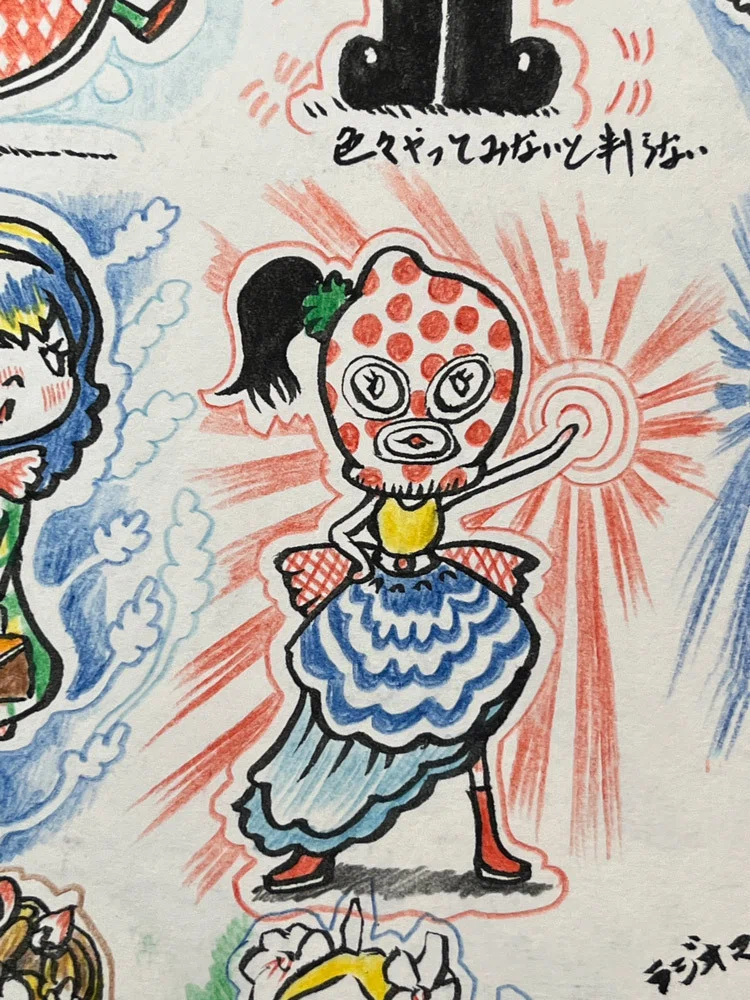
このイラストの中心の覆面女の子だけを抜き出します。
そのために上手に周りを選択します。選択ツールというものをつかって
液晶ペンタブでまぁるく全体を囲みます。

選択が完了すると「コンテキストバー」というものがでてきます。

そのまま生成塗りつぶしを押すと、
下のようにテキストを入力できるようになります。

ここで!
ここでテキストを入力せずに「生成」を押します。
すると、、、

これ。
これ!
これです!!!
いらないところを自然にキレイに自動で処理してくれる。
めっちゃ便利。
めっっっっっっちゃ便利。
生成は1回で3つ用意されるので

こんな感じでよくわからない描写がされることもあります。
また、1回で全部できるわけではないので、ここでは足の部分は不要なラインが残っていたりしますが

その部分を囲ってあげて生成するだけで

違和感なくキレイに消えました。
はじめに言っておきますが、
・・・
いや、だいぶ終盤なので、
終わりに言っておきますが、万能じゃありません。
修正ブラシツールと併用し、時には普通にレタッチのために描写したりして使用します。
でもかなり高精度に修正が可能になるのでとても便利です。
●続き(もすこし調整します)
画面の中心に女の子がいなかったので
Instagram用にカンバスを正方形に切り取り
サイズを変更します。

切り取りのために背景が切れてしまった部分をもう一度生成します。

そして、色彩を調整して完成です。
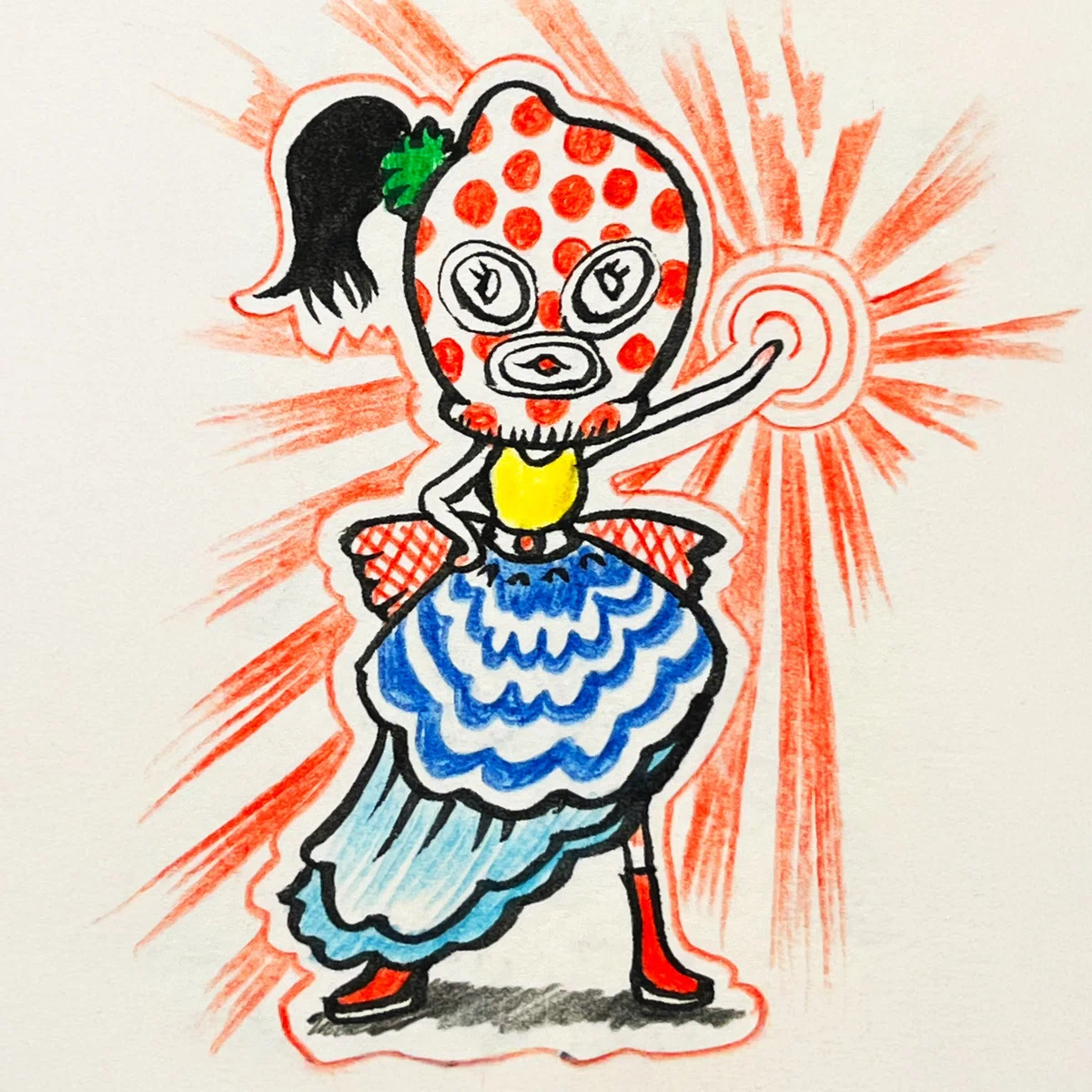
Tumblrでは毎日1キャラをこのように加工してから投稿しています。
すでに160キャラクターを越えました。
これもどれも修正した画像です。
実は、あまり見られたくないので先に消しているのですが、筆ペンやボールペンでキャラクターの隣にサインを描いていました。
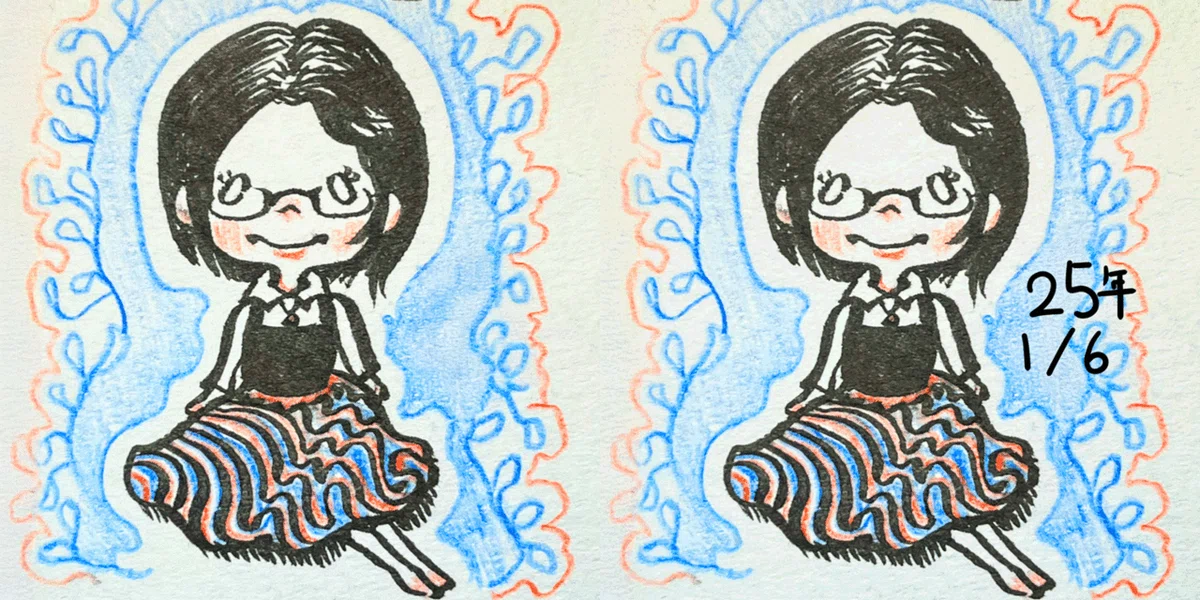
右のような感じです。
(PCで再現したものです。いつもならもう少し字は上手い。。。はず。)
メインのイラストに思いイキリ掛かった余計な部分も、
キレイに囲って生成してあげれば、
まるで最初からなかったかのように処置をしてくれます。
これが本当に便利です!!
●イラストより写真のほうがより凄さを実感できます。


iPhoneのカメラでとった写真ですが、キレイに消してくれました。
Photoshop以外でも同様の機能のものは多々ありますが、Photoshopは機能面でトップを走っているようです。
この画像処理の今後の課題としては
1. 学習曲線が急である可能性。(初心者には優しくない)
2. コストが比較的高い。
コンプリート年間プラン(一括払い):年額86,880円
単体年間プラン(一括払い):年額34,680円
3. 生成サイズに制限。
標準的な画像(2000 x 2000ピクセルまで)の生成には1クレジットが消費される(コンプリートプランで月1000回くらい使える。)
こんな感じですね。
生成サイズに制限があるというのは
部分的な画像の置き換えなど
範囲を限定して行うことを想定しているような気もします。
画像の大部分を一気に修正して終わり。
というのは流石にまだ無理だと思います。
ざっくりとはできると思いますけど、部分部分に無理が出るし、
生成画像だとすぐに分かってしまうことが多いでしょう。
生成サイズに制限があるんじゃなくて制限してるんだと感じますし、妥当だと思いました。レタッチに特化しているのかなぁって感じです。
そんな感じですかね。
うーん、今日はなかなかしっかりかけました!

● 昨日の記事について
昨日の記事はこちら↓
● 見出し画像反省

反省とかもうそういう以前の問題でしたね。
見出し画像のストック、作っておこうかな・・・。
● 記事反省
このコーナーを毎回設置してると反省グセが付いてしまいますね。
もう少しスムーズにみせたり、イラストで面白おかしく紹介したり、丁寧に使用方法をレビューしてみたり、そういう工夫が必要なのがわかっているのに。のに!
無理だよぉ。時間ないよぁ〜。
一日が240時間くらいあったらいいのに。
■ リンク ■
■ おまけ ■

みむかゥわナイストライの初音ミクを描きました。
手に持ってる猫っぽいぬいぐるみはよくわかりません。
描いてて可愛くしようと思ったら、「可愛くなくて」可愛いです。
「ふぁんあーと」の文字邪魔だったかな。
MVの画風に寄せて描いてます。
フォントは似ているのを使用してます。MVで使用しているフォントは有償なので諦めました。
(⭐️ ´ Å ` ⭐️)ノシ ではまた🌟
いいなと思ったら応援しよう!
 イラストレータ独立一年目のへっぽこ鹿角時計です!
息も絶え絶え、やっております(⭐️ ´ Å ` ⭐️)
可能性ありますよ?成長しますよ?どうかサポートお願いします!
イラストレータ独立一年目のへっぽこ鹿角時計です!
息も絶え絶え、やっております(⭐️ ´ Å ` ⭐️)
可能性ありますよ?成長しますよ?どうかサポートお願いします!