
どのSNSにどのイラストをアップしたか完全に把握できる【自動化ワークフロー by Mac】 その1

こんにちわ!
イラストレーターの鹿角時計です(⭐️ ´ Å ` ⭐️)!
今日は長らく実践してきた秘蔵の工夫を紹介します。
ごくごく一部の人にしか需要がない上に、
デスクトップPCじゃないとできないので、
(しかも紹介するのはMacの方法だけ)
日本でこの方法を役立てる人は、
ポケモンのミュウツーの指の数(片手)くらいだと思います。
しかし、
興味ない人も、
Macのワークフロー(自動化)はとても使えるので、
なにかに応用してみてください。
ほんと、あるとないとじゃ時間がものすごく変わってきます。
ただし、今日は自動化まで行きません。
自動化は次回の記事に書きます。

✅️ どのSNSにどのイラストをアップしたか完全に把握できる【自動化ワークフロー by Mac】 ✅️
1️⃣ なにがしたいのか?
タイトルを見ただけでは、
何をしたいのかわからない。
と、いう方のほうが多いでしょう。
「やりたいこと」は
複数のSNSを使っていたとします。
アップしたいイラストがたくさんあって、
すべての作品はすべてのSNSにアップしたいが
SNSごとにその日にアップするイラストを変えたい
そんな場合、
どのSNSにどのイラストをアップしたか、、、
わからなくなりがちです。
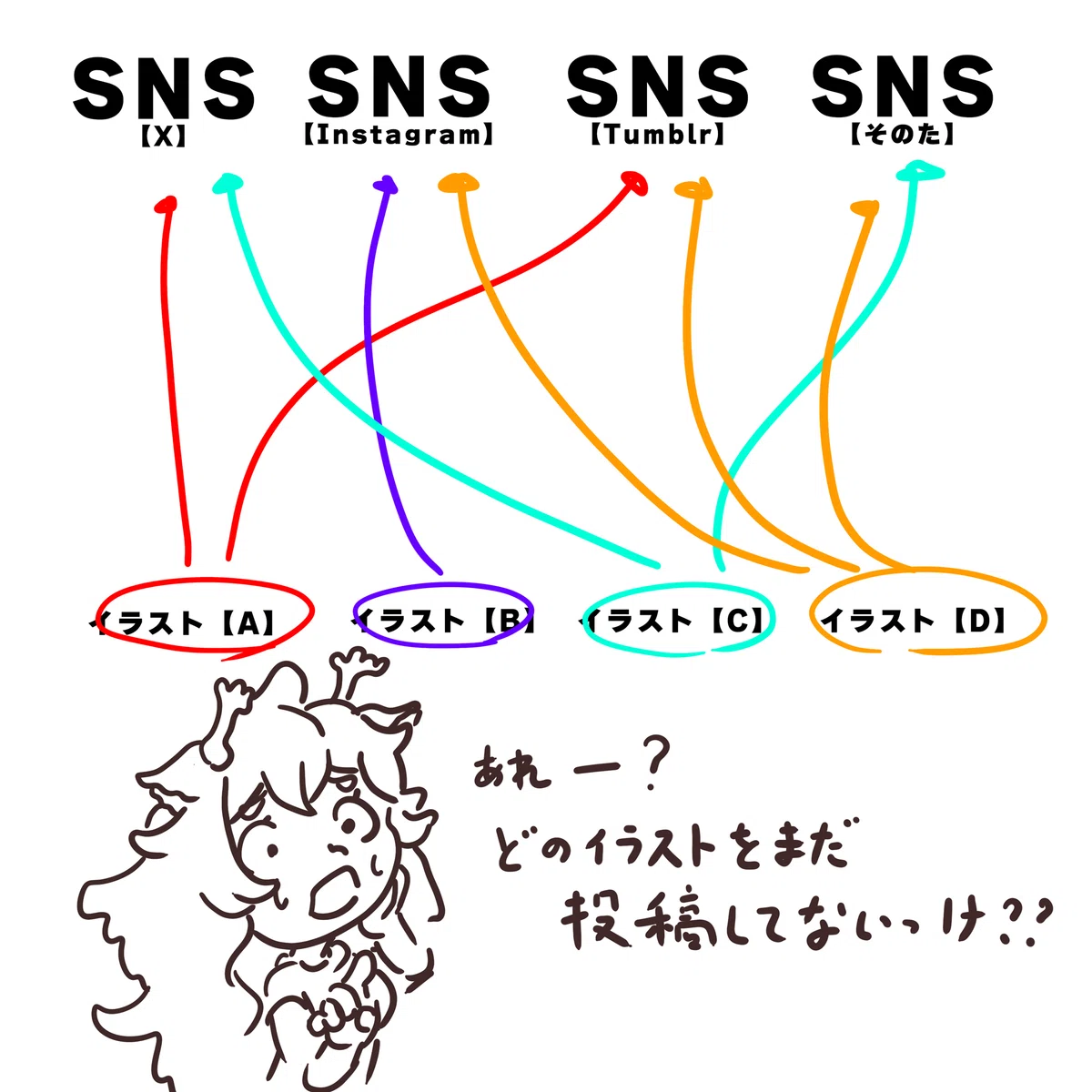
この問題を解決したい。
どうすればいい?
(需要はないとおもうけど、これは悩んだ。)
2️⃣ 方法
解決策は何点かあります。
①
アップするイラストは全部同じ日に同じものにする。
②
SNSごとにアップする作品(絵柄)を変える
③
投稿台帳を作成して管理する
④
ファイル名に投稿したSNSの略記号をつけて管理する
まず、
①は一番楽だし、普通はそう使うと思います。
描いたらアップ。というのが普通。
②はたとえば、
Xには2次創作、インスタには1次創作、
Tumblrには手描き、pixivにはデジタルみたいな感じで、
SNSごとにアップする作品の種類をきめておくことです。
これは更新頻度が必然的に遅くなり、
作品数もすくなくなるので、
その点が心配です。
ただし大量に既存作品があって、
SNSごとにイメージをブランディングしたい場合には
凄く効果的だと思います。
しかし、①と②はそもそも今回の目的を諦めているので、NG。
③はAIがくれたアドバイスですが、現実的ではありません。
いちいち書き込むのが手間。絶対続けられません。
投稿する時に見返す必要もあるので大変。
④
これは割とありかなと思います。
ですが、
大量に作品がある場合、きつくなります。
書き込むのも割と手間です。
よし。じゃあこうしよう
SNSごとのフォルダを作って、
イラストをそれぞれのフォルダにコピー。
アップしたものはそのフォルダからその都度削除。
そうすれば、
フォルダに残っているのがまだアップしてない作品になります。
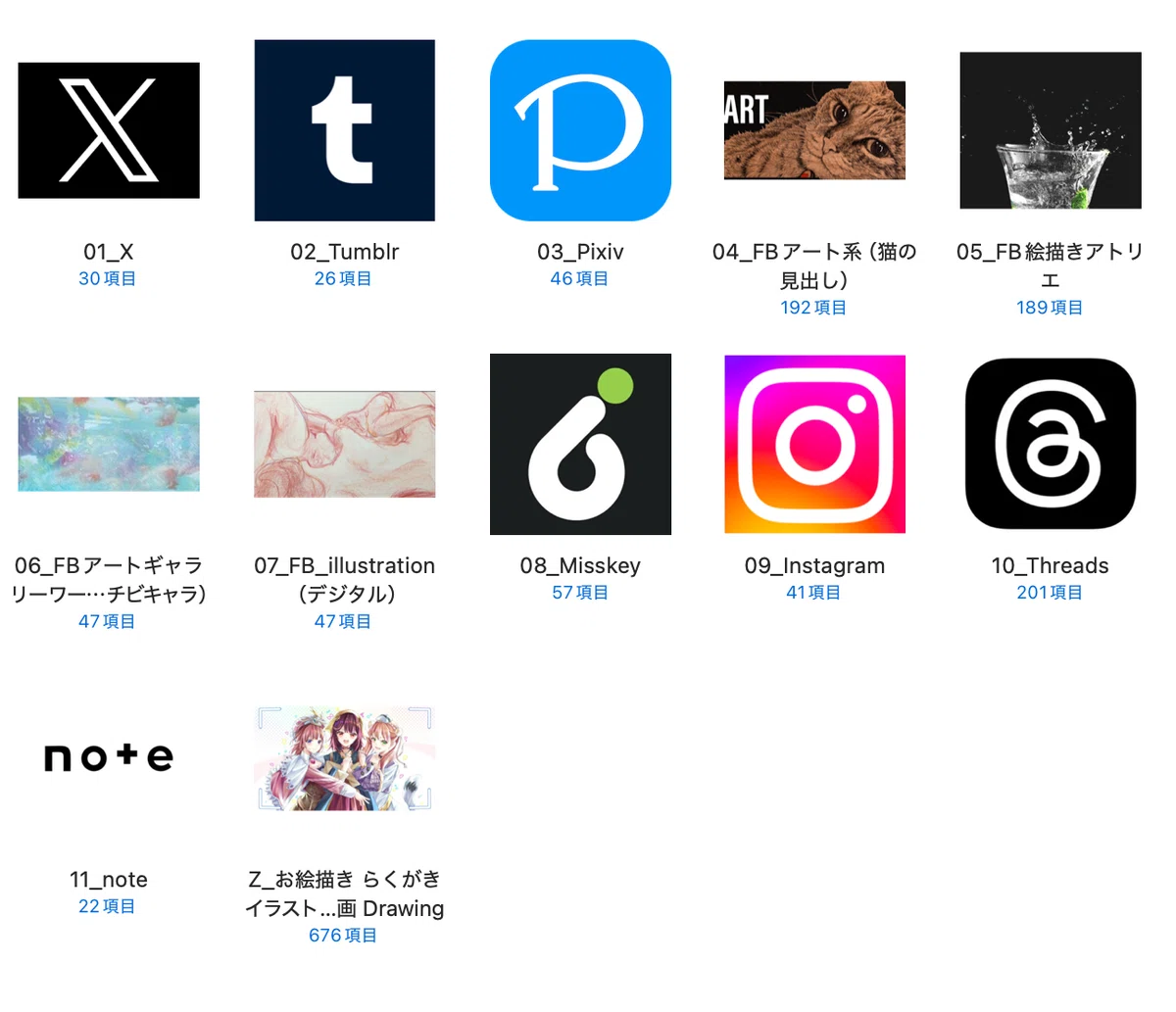
SNSのロゴをフォルダアイコンに設定してわかりやすくしてます。
3️⃣ 問題が2点
1つ目は、投稿した画像を削除するのを忘れる点。
これはちょっとどうしようもないため、
注意するしかありません。
アップしたあとにまた別のSNSに違うイラストをアップする場合、
「アップロード」を押すと、さっきアップロードしたフォルダが開きます。
この時に選択してCommand+Deleteすれば消せるので、それを癖付けると良いです。
ただし毎日のルーティーンで投稿している場合、
特に最後に投稿したイラストは消し忘れるので注意。
ちなみに
「アップした画像を自動的に消す」
みたいなフォルダアクションはちょっと難しいみたいです。
残念。自動化できませんでした。
これが解決できたら完璧なんですけど。。。
2つ目は、
毎回イラストをすべてのフォルダにコピーして保存するのが手間です。
製作頻度が遅い、投稿するSNSが3つ4つならまだ可能です。
私の場合、1日に2〜3枚新規作成したものを、
10個ちかいフォルダにコピーする必要があったので、
これは死活問題でした。
アップしたいイラストがたくさんあって、
すべての作品はすべてのSNSにアップしたいが
SNSごとにその日にアップするイラストを変えたい
そのために
フォルダごとにイラストを管理して、
投稿したイラストは削除する。
これなら、
SNSごとにその日にアップするイラストを変えて
投稿しても、
フォルダに残っているイラストが
まだ投稿していないイラストだとわかります。
これはその日の気分で
イラストを数十枚の中から選んでいる自分にとって
とても使いやすかった。
なぜか、
どのイラストを投稿するか選ぶ時に、
アイコンで表示されたイラストを見て選びます。
そのときどれがアップしたやつで
どれがアップしていないかわからないと
凄く選ぶのが大変です。
それを解決したのがこの方法だったのです。
5️⃣ 新規作成したイラストを10個以上のフォルダに自動保存する方法。
さぁて、ここからが自動化の方法になりますが、
ワークフロー(フォルダアクション)は明日の記事で紹介します。
今日はさわりだけ、
新しく描いたイラストは普通、
書き出してフォルダに入れておきます。
この時、今回の方法が必要になる場合、
10個以上のフォルダに保存することになりますが、
SNSにアップするために一時的に入れているフォルダと、
画像を保存しておくフォルダ、
外付けのSSDなどにバックアップしておくフォルダ、など、
たくさん保存先があある場合に一度に保存できる方法があります。
いちいち手動でやっていると、とてもめんどくさいです。
さらに名前をつけるときに、元あったイラストの名前が被ってしまって・・
ということも多々起きるので、
リネーム自体も自動化しちゃおうという方法になります。
この方法を実現するために、
MacのAutomatorというアプリを使用して、
自動化できる方法を紹介しようと思います。
●方法は以下の記事です。
(明日作成予定)
ちょっと、今日中に記事がかけなかったので、
2つに分けることにしました。
ごめんなさい。

⚪️ 昨日の記事について ⚪️
昨日の記事はこちら↓
🟢 見出し画像反省

毎日これくらいのクオリティで描けるといいんですけど、
時間がかかるんです。
いや、確かに1〜2時間程度ですけど、それでもキツイんです。
1日が1万時間くらいあったら助かります。
神様宜しくお願い致します。
ついでに異世界転生させてください。
🔷 記事反省
アボガドだけじゃなくいろいろ育てているため写真はたくさん溜まっていきます。今年は家庭菜園の記事はたくさん書けそう。
写真がメインになるのでわかりやすく見やすくしたいのと、
有益な情報を提示できるよう、調べたりまとめたりしたいですね。
⚪️ 日記 【日常独り言】 ⚪️
今日も、ですが、
朝起きてよるネルまでずっと仕事と、
SNS(note含む)への投稿活動でした。
走りに行きたかったけど、お仕事が終わらない。
終わらないのに納期がタイト。
逃避したいー。
逃避するより絵を描きたいー。
いやぁ、描きたい絵がたくさんあって、
描きたいけど、描けない状態がずーーーーーと続いています。
少しずつ時間を作ってやっていますが、
描きたいものが増えていくのに使用できる時間が減っているという
究極の無理ゲー状態です。
🔴 リンク
🔶 おまけ
今日の見出し画像の全体像です。
色違いはつぶやきで投稿しました。

(⭐️ ´ Å ` ⭐️)ノシ✨️🦌=⏰️ ではまた🌟
いいなと思ったら応援しよう!
 イラストレータ独立一年目のへっぽこ鹿角時計です!
息も絶え絶え、やっております(⭐️ ´ Å ` ⭐️)
可能性ありますよ?成長しますよ?どうかサポートお願いします!
イラストレータ独立一年目のへっぽこ鹿角時計です!
息も絶え絶え、やっております(⭐️ ´ Å ` ⭐️)
可能性ありますよ?成長しますよ?どうかサポートお願いします!