少しずつ作っていくシリーズ 【その2】

こんにちわ!
イラストレーターの鹿角時計です(⭐️ ´ Å ` ⭐️)!
タイトルがもうちょっと
どうにか
ならないかと・・・
いいアイディアが思いつきません。
まぁいいです。
はい。では、いってみしょうー

✅️ Adobe Animateやってみよー ✅️

とりあえず景気づけに一枚
・・・景気いいよね、鯛だし。
前回記事から引き続き!
ということで(わからなかったら読んでね🦌スキも押してね⏰️)
Adobe Animateを始めるにあたってまずはキャラクターが必要です。
いつもどおり
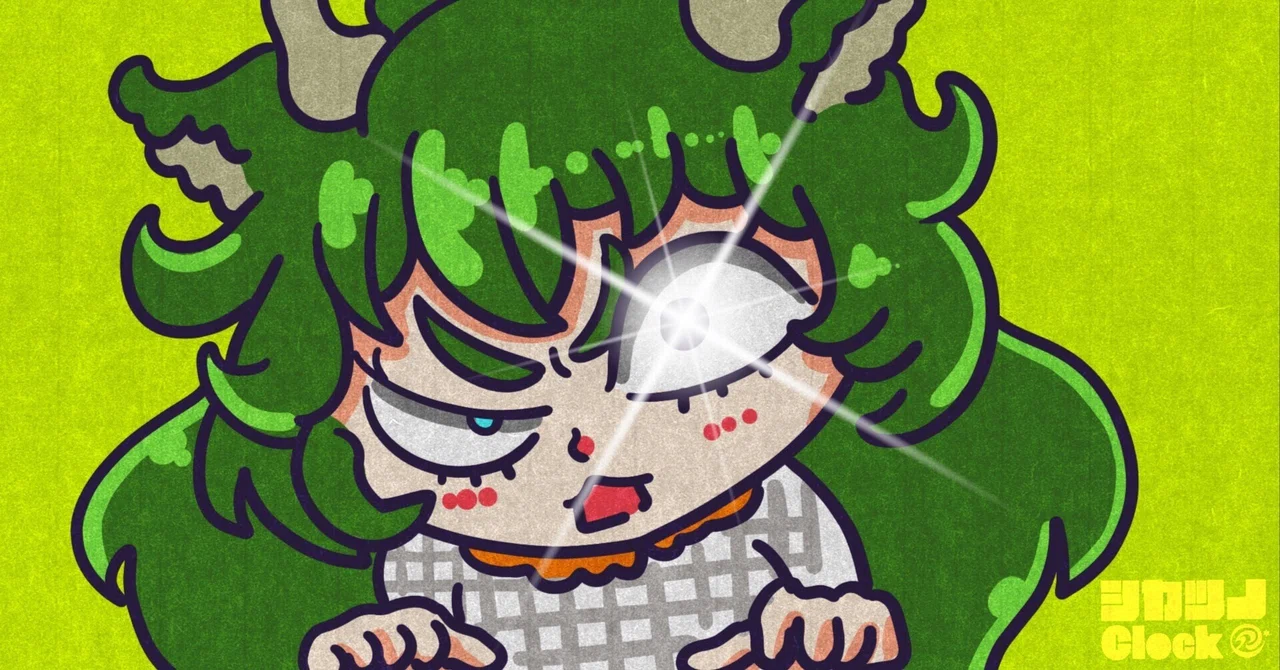
代理ちゃん(アイコンのイラスト、および緑色の髪のへんなキャラクター)でよいでしょう。
もうキャラデザは決定です。
画風はちびキャラにしましょう。即決です。
楽にかけます。
手抜き?違います。
戦略的省力化です。
ちびきゃらというのはこんな感じの奴らです。

ふむふむ。
これで方針は決まりました。
①代理ちゃんの絵をちびキャラで描く
②レイヤーをわけてパーツ別に出力する
③Adobe Animateでパーツごとに動きをつける
④アニメーション出来上がり!
では
アニメーションとして動きを設定する際には
顔の各パーツ、頭部、首、胴体、腰、腕、足、髪の毛、服、など
動きをつけるために別々のレイヤーで描く必要があります。
レイヤーというのは透明な紙みたいなもので、
一つの画像の中で別々の紙で描けるような機能です。
透明なので重ねると一つのキャラクターですが、
部分ごとに分けて描くことで
作業の効率化や編集のしやすさなどを実現します。
絵を描く人は1000%使うべき機能ですね。
一部のグラフィッカーの方は使わないことを矜持としているらしいですが
凡人にとっては最高の機能です。
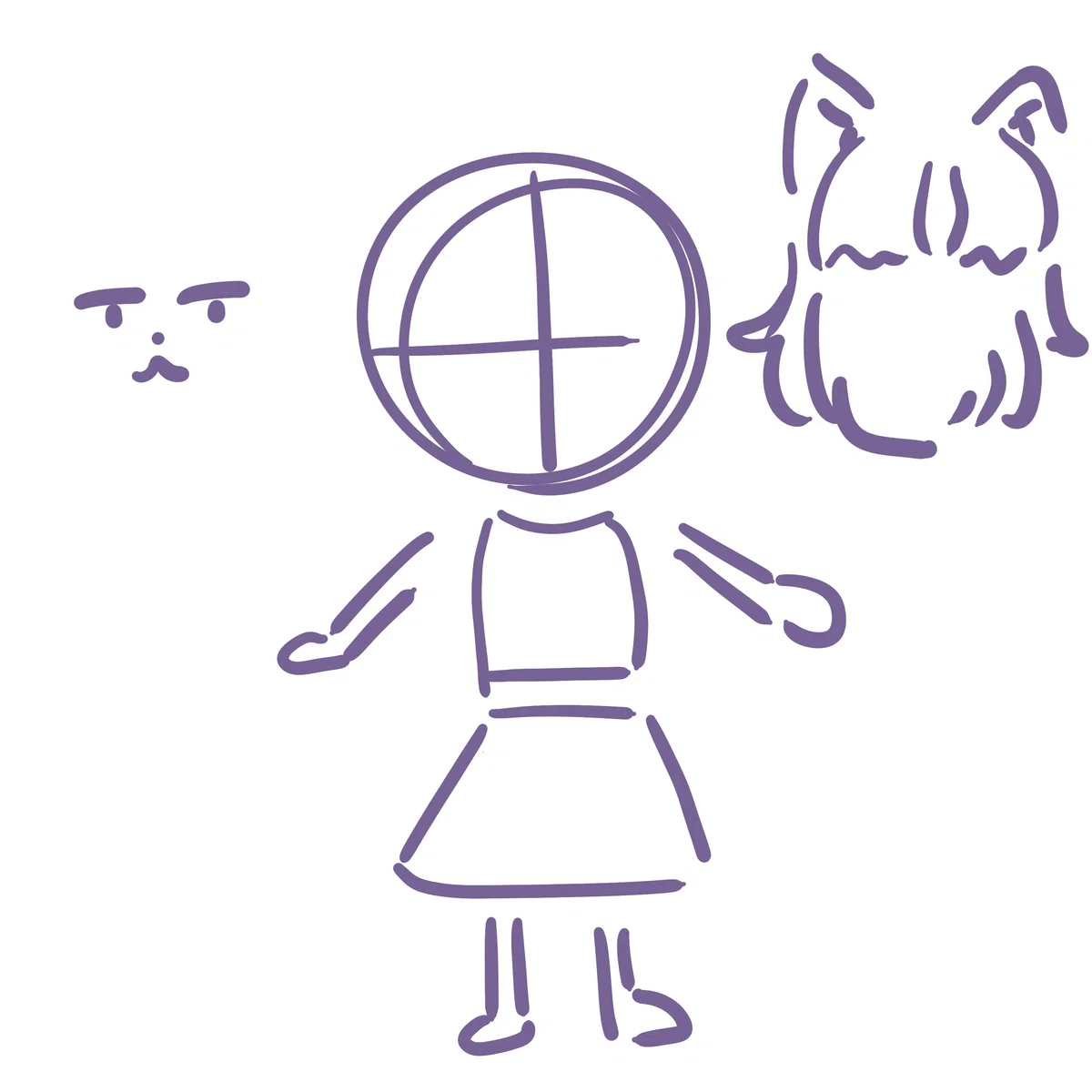
実際は普通に描くけど
これじゃ伝わらないかぁ
ちなみに既存の一枚絵イラストでも動きをつけることは可能
レイヤーにわけなくても微妙に動かすのは直ぐにできます。
1️⃣簡単な作例 一枚絵でもどうにかなる

ステージの大きさとかそういうのも
一切考えてない感がしっかりでています。
・・・狂気か。
いえ、なんでもありません。
こんな感じで動かすだけなら簡単にできます。
もともとはただの一枚の絵だということを考えると
細かく調整した動きをつければレイヤーにわけずとも
なかなか使えそうなイメージがプンプンします。
なので、パーツごとに絵を描いて、
パーツごとに動きをつけることで
なめらかな稼働を実現させたいわけですね。
2️⃣じっくりつくると完成する前に飽きちゃいそうなので
次回からは簡単な絵を描いて、
まずはそれを練習台にして行きたいと思います。
ですので今回からAdobe Animate使ってみた!記事になるわけですね。
あー、タイトルこれがいいかもしれませんね。
次回からはAdobe Animate使ってみた!【シリーズその3】
としましょう。
準備段階も含めての回数です。
Adobe Animateが終わったら次は
AdobeFireflyでもやりますか。
いやぁ先日のAdobeFirefly記事は半端ないビュー数だったんですよね。
やっぱりAI関連の記事は反応が3倍くらい違います。
月間ビュー数が2〜3万の鹿角時計のnoteですが
まだまだ十分とは言えません。
求められるコンテンツもしっかり作っていきたい。
まずは自分を知ってもらう段階ですし、
ブログ作成のノウハウもまったくない。
試行錯誤は必要ですね。本当に。勉強!日々精進!
艱難汝を玉にす!
いや、大変なのはやだ。楽したい。
鹿のダメさ加減が日に日に高濃度になっていく今日このごろ
身の丈にあった頑張りを続けるということなので
今日はこのへんで(⭐️ ´ Å ` ⭐️)
⚪️ 昨日の記事について ⚪️
昨日の記事はこちら↓
🟢 見出し画像反省
同じく仮画像、、、2日連続
🔷 記事反省
ちょっとずつやりますね。がんばります。
🔴 リンク
🔶 おまけ
作品用のアイディア出し。

(⭐️ ´ Å ` ⭐️)ノシ✨️🦌=⏰️ ではまた🌟
いいなと思ったら応援しよう!
 イラストレータ独立一年目のへっぽこ鹿角時計です!
息も絶え絶え、やっております(⭐️ ´ Å ` ⭐️)
可能性ありますよ?成長しますよ?どうかサポートお願いします!
イラストレータ独立一年目のへっぽこ鹿角時計です!
息も絶え絶え、やっております(⭐️ ´ Å ` ⭐️)
可能性ありますよ?成長しますよ?どうかサポートお願いします!