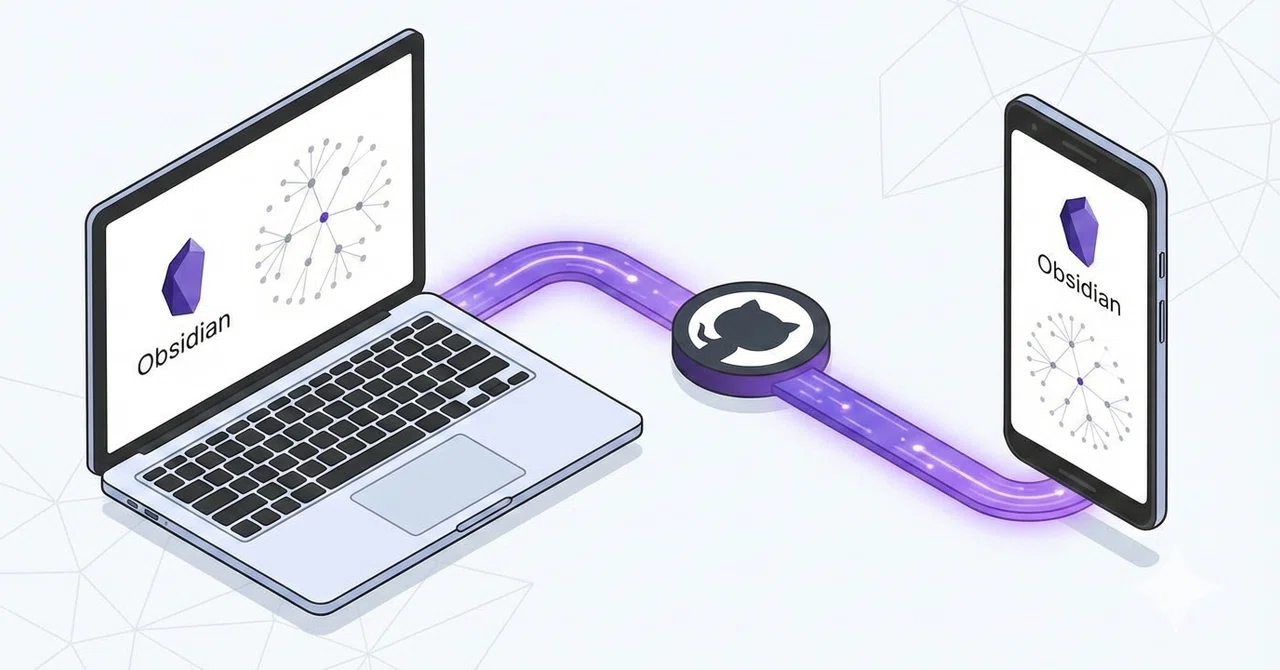
AndroidでObsidianと同期する手順について

今回はAndroidとObsidianと連携して同期する方法を紹介します!
PCで使っていたものを、スマホでも同期できると便利ですよね。
1. GitHubで「アクセストークン」を発行する
AndroidアプリからGitHubにアクセスするための「合鍵」を作りましょう。
PCでGitHubの Settings > Developer settings > Personal access tokens > Tokens (classic) を開く
Generate new token (classic) を選択。
Noteに「Obsidian Android」などと入力し、Expiration(有効期限)を任意(無期限または1年など)に設定。
Select scopes で 「repo」 にチェックを入れる。
一番下の「Generate token」を押し、表示された文字列(ghp_...)を必ずメモしましょう(一度しか表示されません)。
2. Android版Obsidianの設定
Google Playストアから Obsidian をインストールして開く。
「Create new vault」ではなく、一旦空のフォルダを作るか、既存の適当な場所を指定して開く。
Settings > Community plugins から「Obsidian Git」をインストールし、Enable(有効化)する。
3. リポジトリをクローンする(同期の開始)
ここが一番の山場です。スマホ内にGitHubのデータをコピーしましょう。
コマンドパレット(右上のメニュー、または画面上部からスワイプダウン)を開き、「Git: Clone from GitHub」 を検索して実行します。
以下の情報を入力します:
Repository URL: https://github.com/ユーザー名/リポジトリ名.git
Authentication method: Username and password/personal access token を選択。
Username: あなたのGitHubユーザー名。
Password: **手順1で作成した「トークン(ghp_...)」**を入力します。
クローンが完了すると、PCと同じファイル群がスマホに現れます。
4. 自動同期の設定
スマホでメモを書いたあと、いちいち手動で保存するのは面倒なので、自動化設定をしましょう。
Vault backup interval (minutes): 5(5分おきに自動保存)
Auto pull interval (minutes): 5(5分おきにPC側の更新を確認)
Pull updates on startup: ON(アプリ起動時に最新状態にする)
補足と注意点
競合(コンフリクト)に注意: PCとスマホで同じファイルを同時に編集すると、Git特有の「競合」が発生します。片方を書き終えたら少し待つか、アプリを閉じる習慣をつけると安全です。
バッテリー消費: 自動同期の間隔を短くしすぎると、バックグラウンドでの通信が増えてバッテリーを消費しやすくなります。まずは5〜10分程度で試すのがおすすめです。
試してみてくださいね!
