
Canvaとラクスルが公式連携!新機能で名刺デザインを入稿&印刷してみた【2025年最新版】

Canvaで名刺を作りたい。でもどう印刷したらいいかわからない…
そんな相談を今まで何度も受けてきました。
でももう大丈夫!
2025年秋、
みんな大好きラクスルとCanvaが
公式に連携しちゃったぞ!やったー!
入稿が超簡単になったらしいです。
これは、今年山ほどあったCanvaニュースの中でも指折りの朗報…!
この記事では、実際に入稿して、これまでとの違いをチェックします。実際のところが気になった方、手順をじっくり見たい方はぜひ読んでみてください。
この記事でわかること
・Canvaとラクスルの公式連携ってつまり何?
・デザイン作成〜入稿・発注の流れをまるっと紹介
・Canvaの発注機能との違い&今後のアップデート情報
Canvaとラクスルの連携でできること
Canvaで作った名刺をラクスルで印刷する場合、
今まではこんな手順が必要でした。
1. Canvaでデザインを作る
2. PDFを書き出す(トンボや塗り足しを確認)
3. カラープロファイルを気にしながらラクスルにアップロード
でもこれからは、
Canvaの[アプリ]→「ラクスル」→ 入稿へ進むだけ。
具体的には、
Canvaから簡単にラクスルにアクセスできるアプリが登場
ラクスルの入稿画面でCanvaのデザインを呼び出せる
というのが、今回進化したポイントです。
PDFもトンボも必要なし。
デザインが完成したらそのままラクスルに渡せるし、
ラクスルが自動で最適な印刷データに変換してくれるので
初心者でも迷わない設計になっていました。
ありがとうラクスル、ありがとうCanva!
さっそく入稿方法を見てみましょう。
ラクスル発注やってみた [手順]
Canvaで作った名刺を実際にラクスルへ入稿してみました。
手順をまとめたので、名刺印刷時の参考にしてください。
① Canvaで名刺を作成
Canvaで名刺デザインを作成します。

ホーム画面の右上、「作成(+)ボタン」から名刺を選択します。▼


編集画面が開いたら、右側の印刷案内は×ボタンで消して大丈夫。
テンプレートを使用する場合は左上の「デザイン」から、
好みの検索ワードを入れてテンプレートを探してください。▼
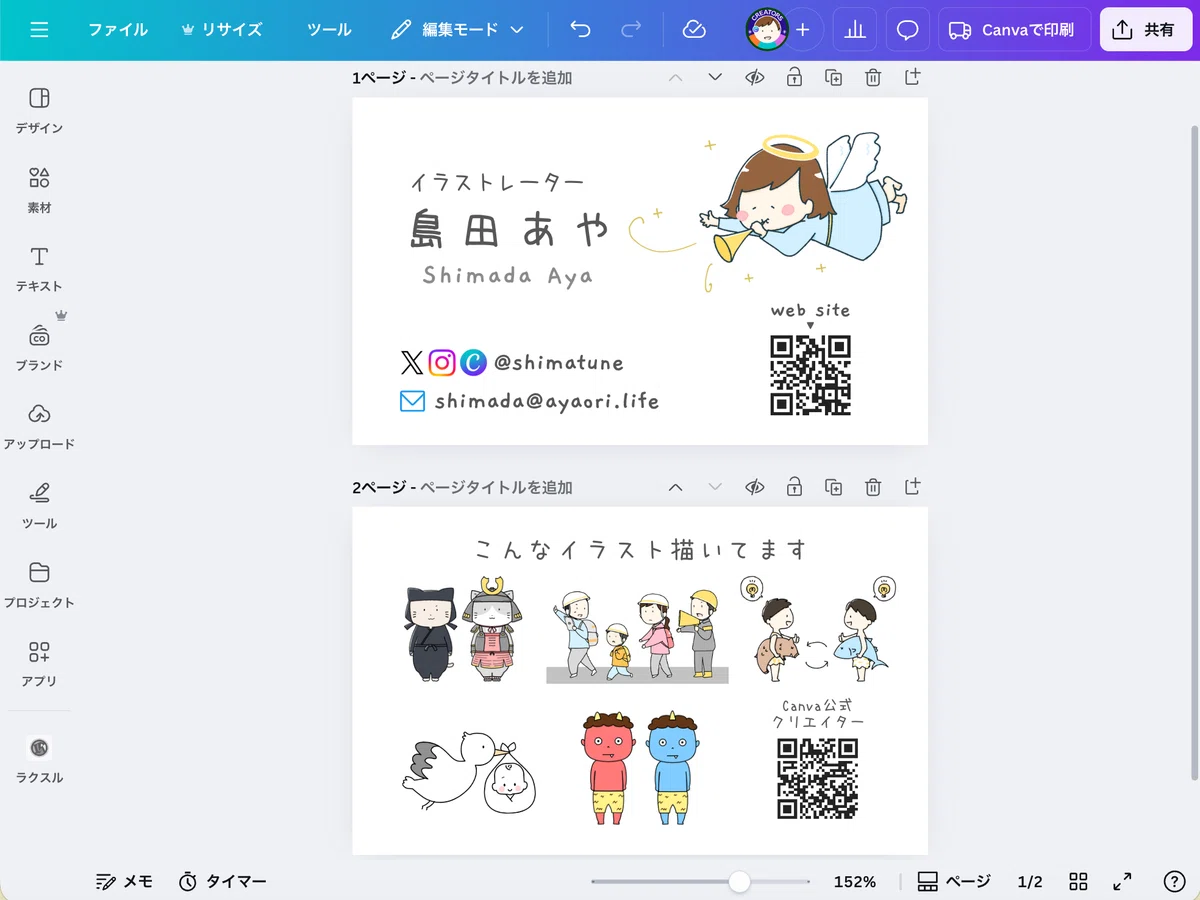
今回はラクスルにこのデザインを入稿します▼
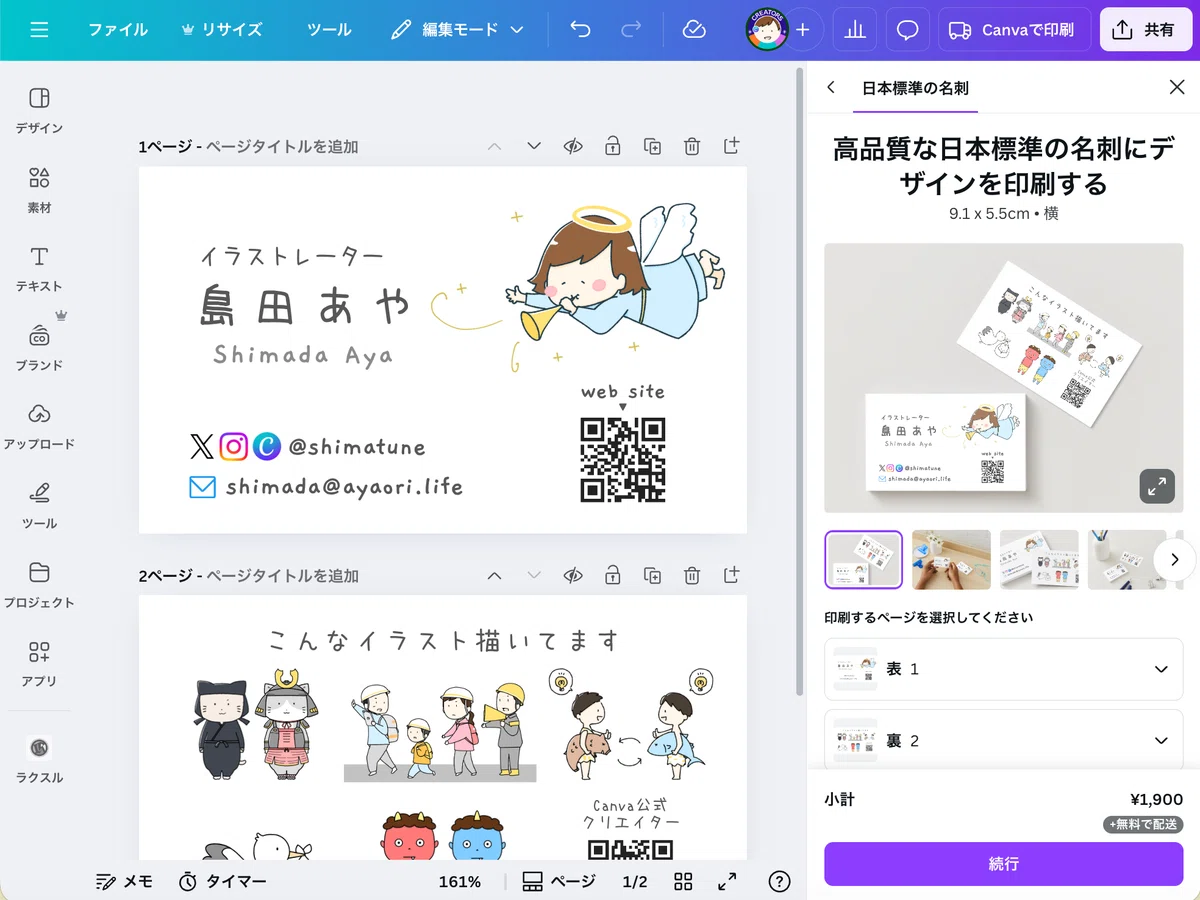
ちなみに先ほど消した印刷案内は、画面右上の[Canvaで印刷]を押すと再び開くことができます。
印刷の仕上がりイメージを確認することができるので、デザインが完成したと思ったら、一度開くのがおすすめです。▼
② 「アプリ」から「ラクスル」を検索
デザインが完成したら、Canva内のアプリを使って入稿に進みます。
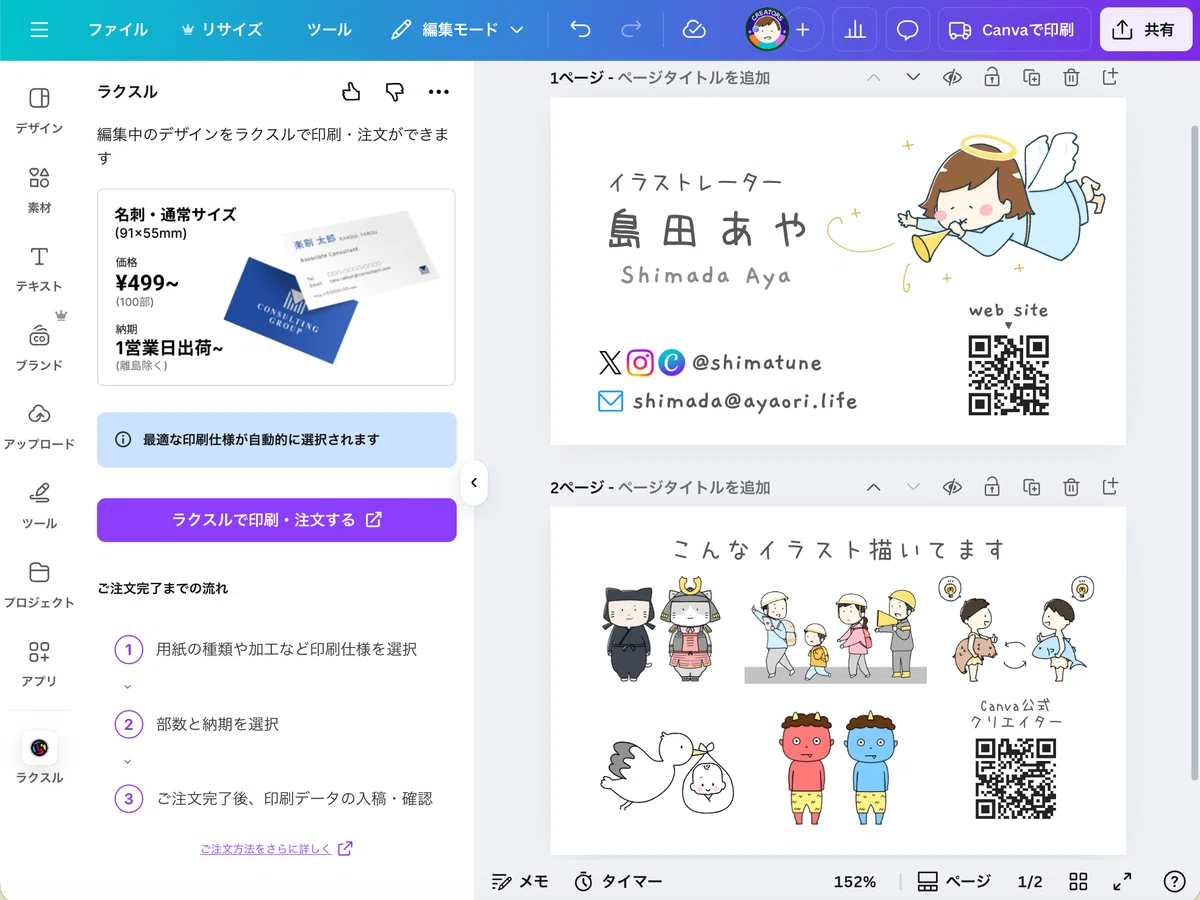
編集画面左下の[アプリ]アイコンをクリックし、「ラクスル」と検索。
ラクスルのアイコンをクリックします。▼
▼ 中腹にある「最適な印刷仕様が自動的に選択されます」という一文、めちゃくちゃ頼もしい。
[ラクスルで印刷・注文する]ボタンを押しましょう。
③ ラクスルを開く
[ラクスルで印刷・入稿する]ボタンを押すと、ラクスルのサイトに自動で移動します。(Canvaを終了しようとしています、のようなメッセージが出た場合は、「続行」を押してください)
次に表示されるのは、ラクスルのこのページ。
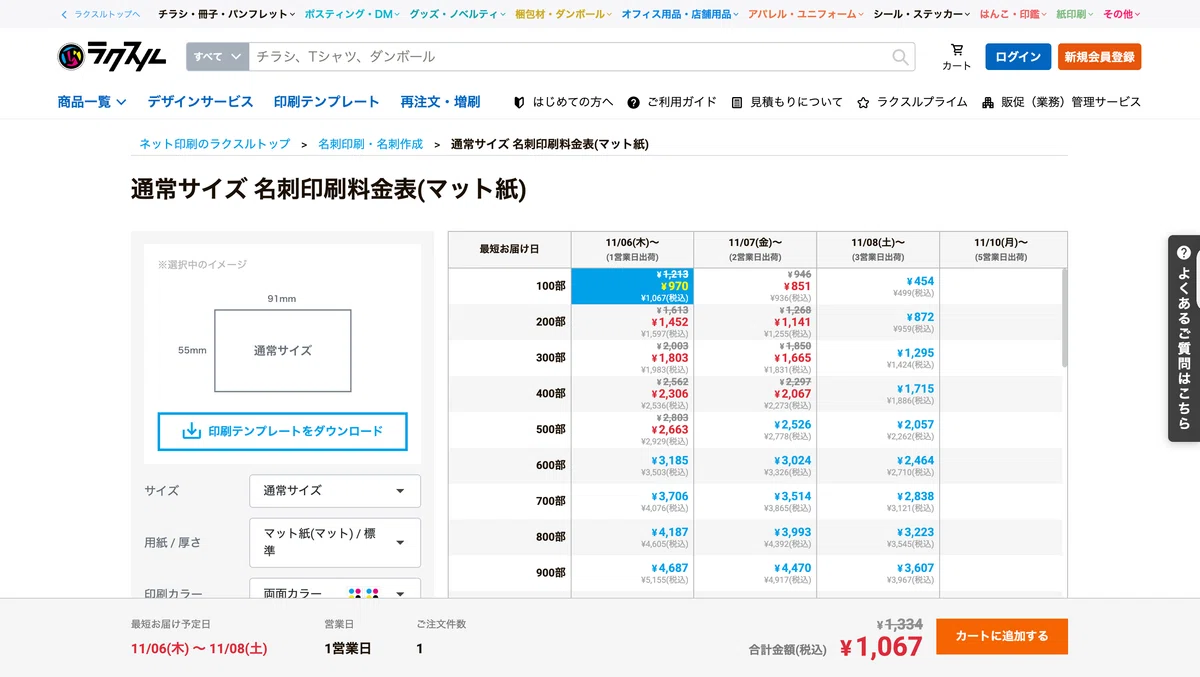
ネットで検索したりせず、ワンクリックでこの画面を開けるのは画期的すぎる!滞りなく作業が進む感じが最高です。
この時点では、入稿は完了していません。まずは設定を行います。
④ 印刷設定を選ぶ
紙の種類や枚数、納期などを選択します。
今回は急いでいないので3営業日出荷を選択。
特徴のないごく一般的な名刺が好きなので、紙や印刷方法の設定はそのままにします。
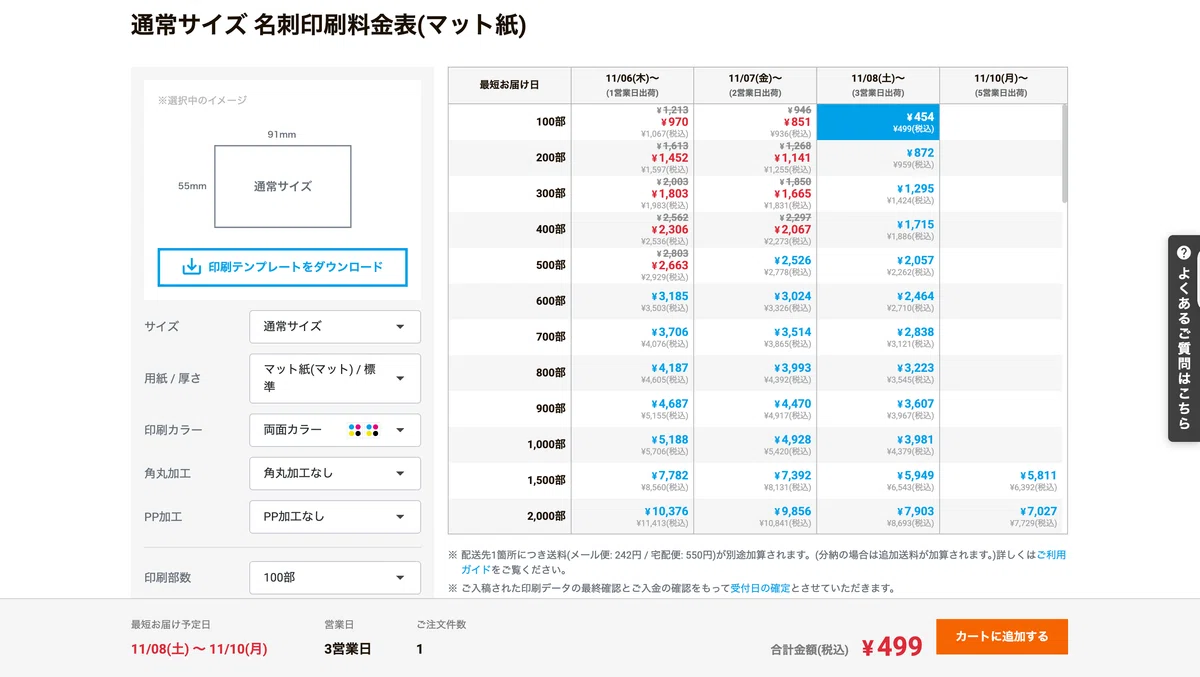
選択できたら[カートに追加する]を押します。
⑤ データを入稿する
カートに移動したら[データを入稿する]ボタンを押します。
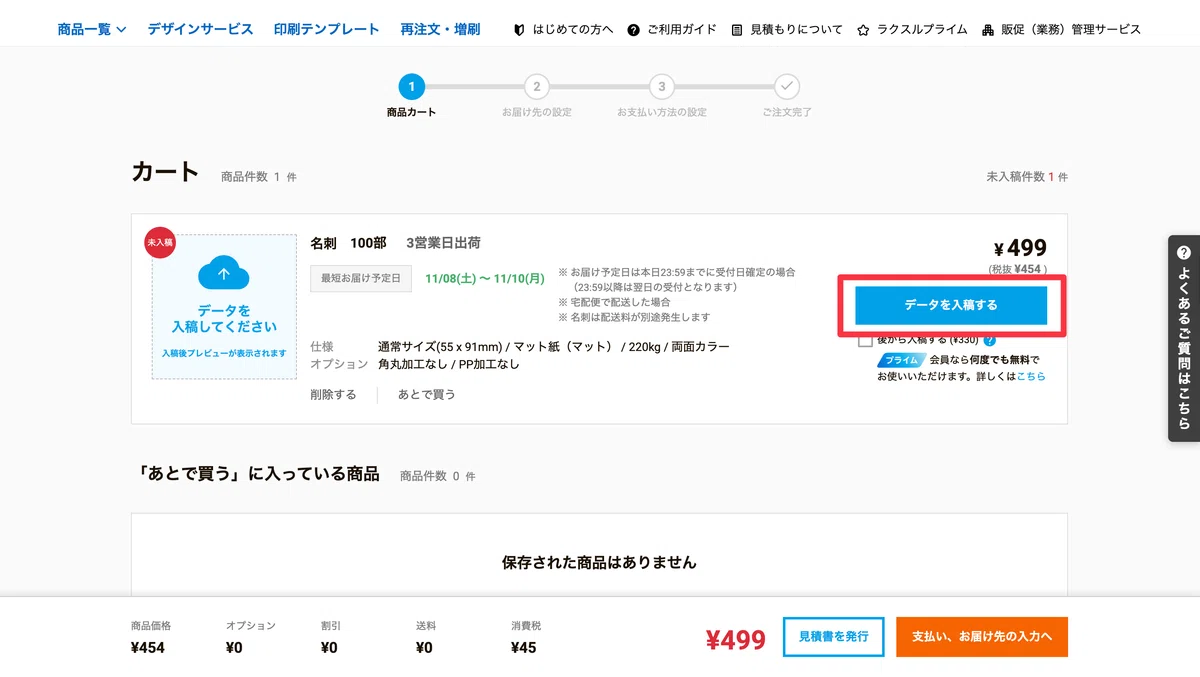
するとなんとここに!Canvaから入稿できちゃうボタンがあります。
Canvaの[デザインを選択]を押しましょう。
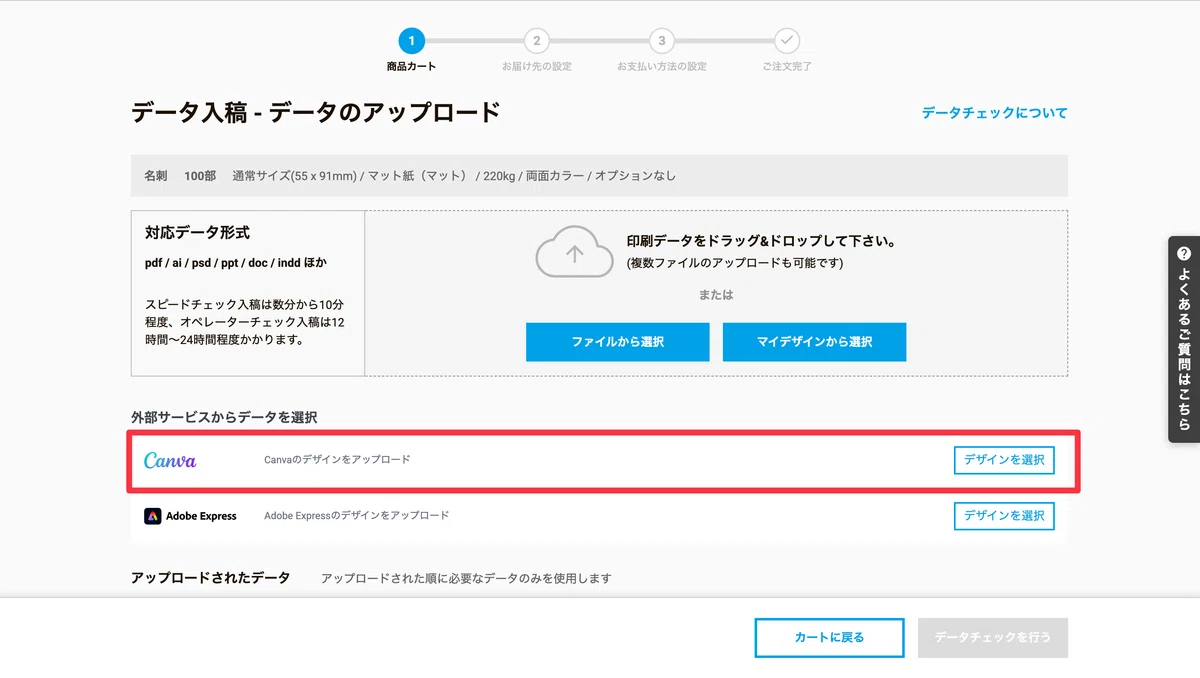
ここで今度はCanvaへのログインを求められます。ログインしましょう。
「Canvaへアクセスします」のような画面が出たら「許可」を押してください。
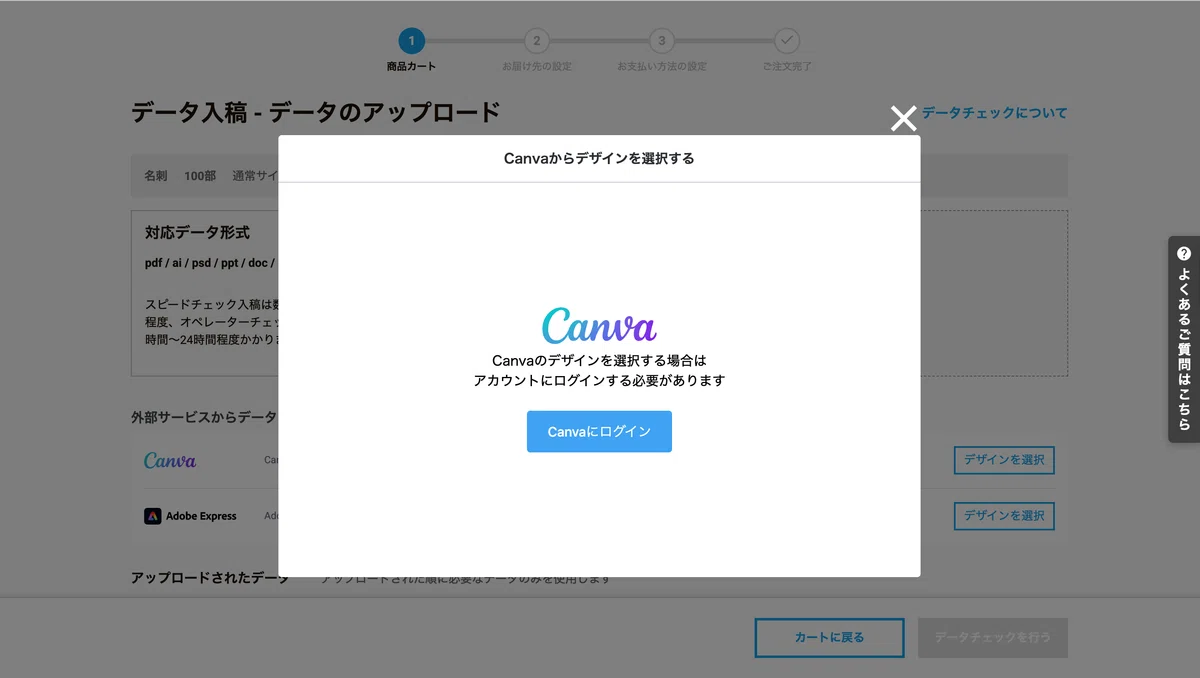
ログインすると、いままで作ったデザインを選択できる画面になります。
先ほど作った名刺を選択しましょう。
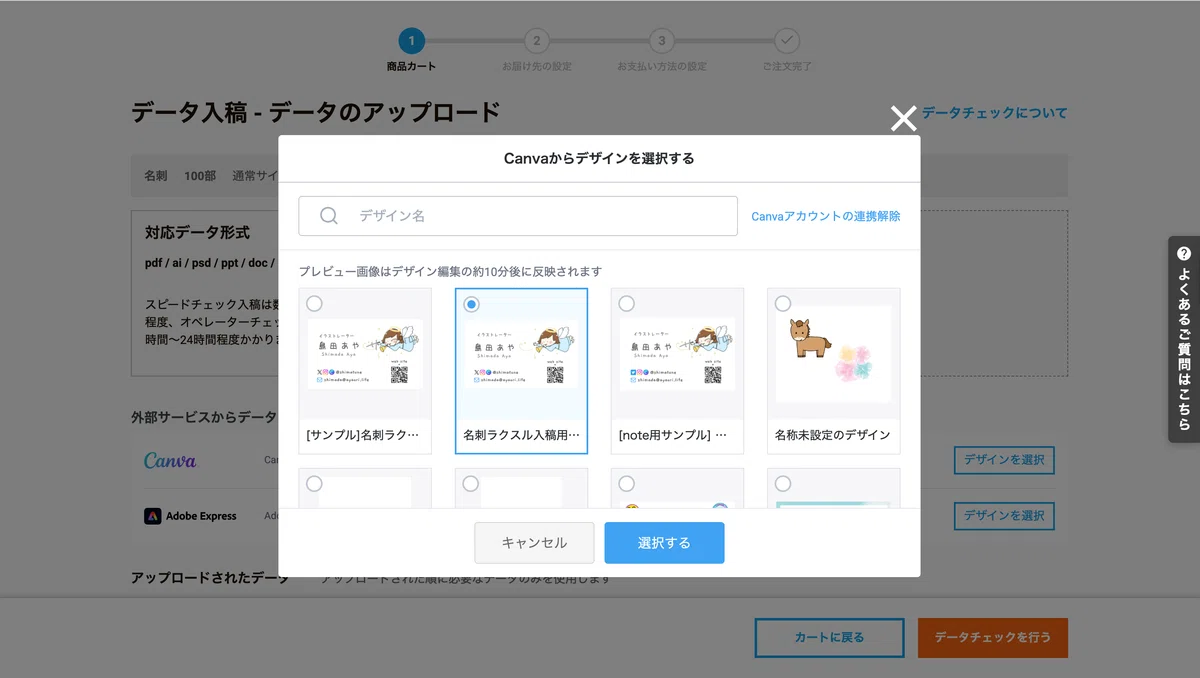
これで入稿が完了しました!
CMYKとかトンボとか塗り足しとか、よくわからない印刷用語に一切触れずに入稿完了!すごすぎる〜〜これはうれしい!▼
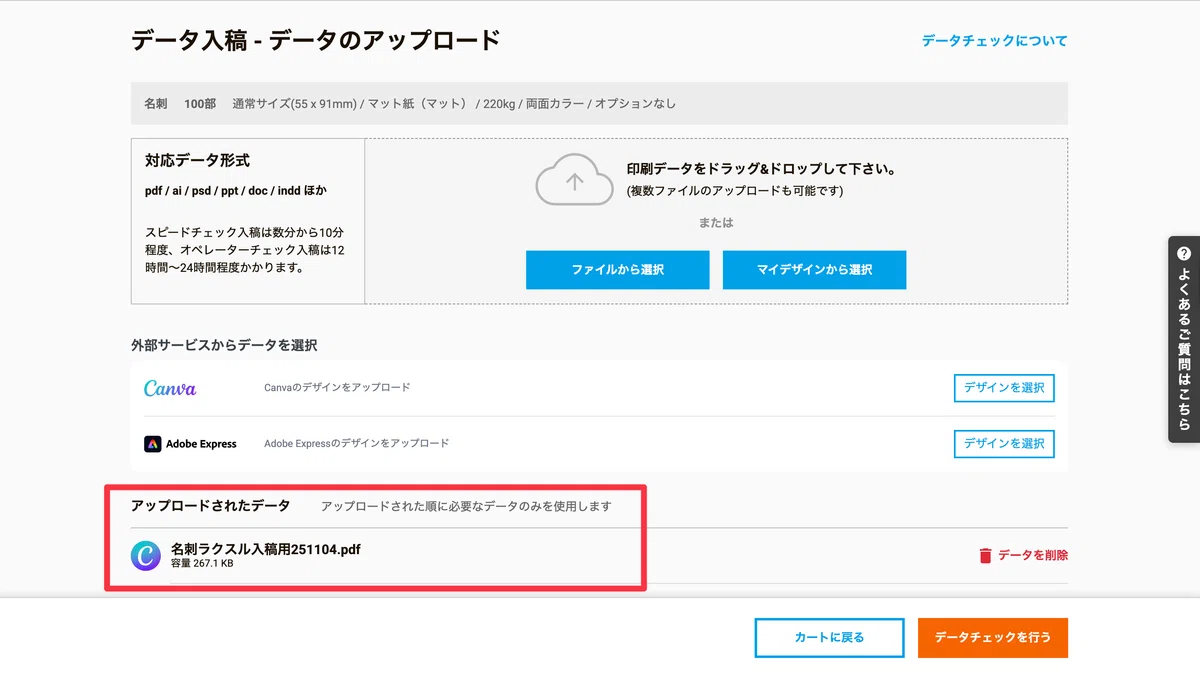
アップロードされたことを確認して、[データチェックを行う]を押します。
⑥ データチェックをする
入稿完了!しましたが、安心するのはもう少しだけお待ちください。
入稿の要、データチェックを行いましょう!
入稿結果が表示されたら、右下の[確認用PDFで確認する]を押して、データに問題がないかを確認します。
確認方法は確認用PDF(自動でダウンロードされます)に書いてあるので、それを参考にすれば大丈夫。▼
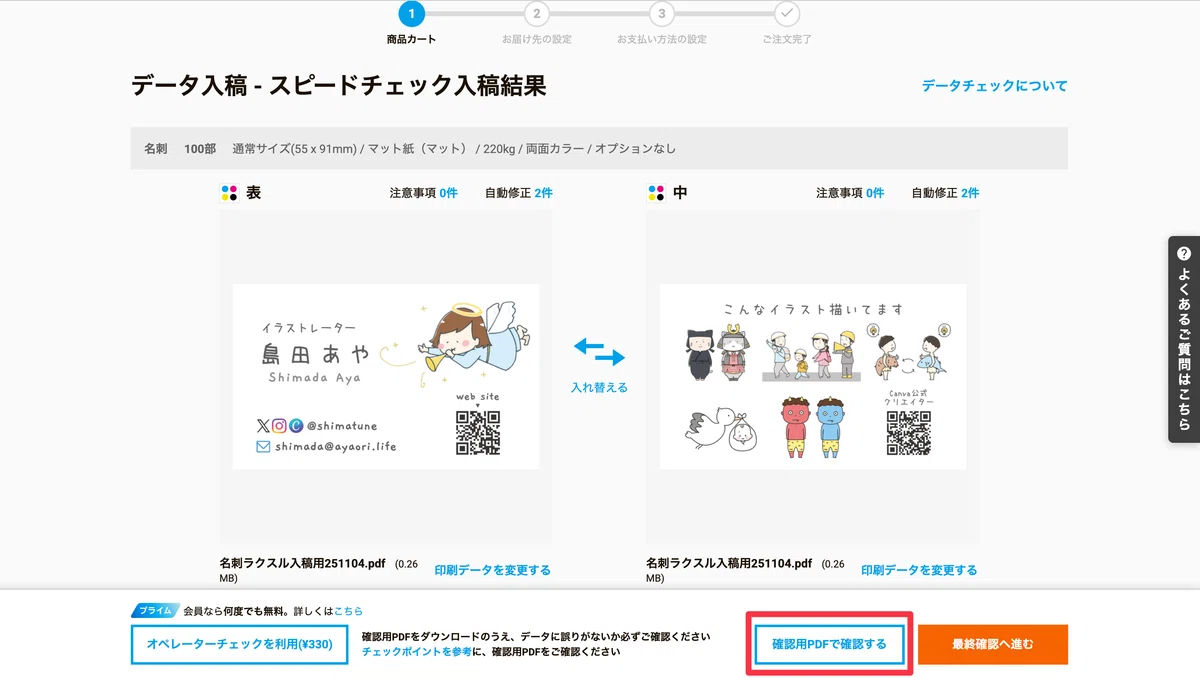
PDFで確認し、問題なければ[最終確認へ進む]を押します。
すると表示されるのはこんな画面。▼
カーソルを合わせると裏返ります。
上下がおかしくなっていないか確認できる画面です。

Canvaから入稿すればここがおかしくなることはないはず。
つくづくありがたいです。「データを入稿する」を押しましょう。
⑦ 配送先設定と支払いを行う
ここから先は、ラクスルの通常の入稿と同じなので詳しい解説は省略します。案内にそって入力すれば問題なし。とても簡単です。
というわけで、無事に入稿&購入完了!
難しいこといっさいなし!やったー!
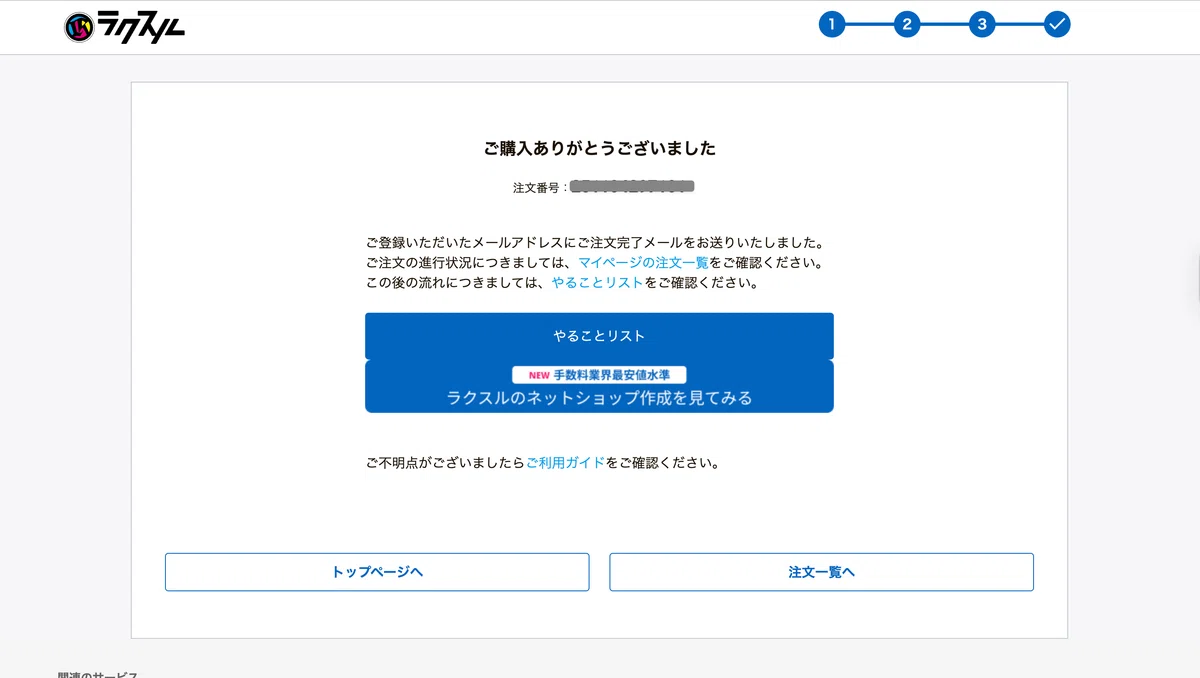
実際に使ってみた感想
一番大きいのはやはり、入稿のストレスがゼロというところ。
入稿は何度やってもいまだ慣れず、
入稿データの設定や塗り足しを確認し不安になり…
を繰り返していましたが、この方法なら心配ありません。
私、ラクスルの入稿怖くない!
そして、Canvaから発注画面へ直通できるのは、集中力が弱い私には正直とてもありがたいです。
だって、Canvaのアプリからブラウザに移動したら、まずツイッター(X)開いちゃうもんね。そして何しようとしたか忘れちゃうもんね。
さらに費用面も大きいです。
「入稿のストレスゼロ」「集中力を切らさず発注できる」という面では、実はCanvaの印刷機能(先ほど、編集画面で閉じたり開いたりしたアレです。)もとても便利です。
だけど費用が!
今回私が発注した名刺は、
・両面カラーマット 220kg(←紙の厚さです)
・3営業日後に出荷予定
・100部
で、送料込みで 741円。(メール便にしました)
Canvaだと、
・両面カラーマット 250-270gsm(ラクスルと同じくらいの厚さ)
・おそらく1週間以内に到着する
・100部
で、送料込みで1,500円でした。
※価格はいずれも2025年11月現在
※Canvaのこの厚さは2025年8月から始まったそうです。日本向けの厚さ、少しリーズナブルな価格。これはこれで、Canvaさんありがとう!
Canva発注はCanva発注で、ラクスル以上に簡単に入稿できるし、届いたときのパッケージもかわいいので、Canvaでの発注もとてもおすすめなのですが、費用面を重視するならラクスルに軍配が上がるところです。
Canvaからラクスルへの直接入稿は、現時点では名刺のみですが、噂によれば今後他のものも入稿できるようになるとかならないとか…
ラクスルとの提携が今締結ということは、、そう、、年賀状祭りがやってくるー!!!!クリエイターの皆さん、ぜひ年賀状テンプレート作りまくってくださいー!同時に喪中はがきや寒中見舞い、ハガキ系テンプレートやチラシ、ポスター、Tシャツ、いろんな印刷系テンプレート作り時!!! https://t.co/CtQNwz0pX3
— Hanami | Canvaコミュマネ🦄 (@Hanami7394) October 30, 2025
…と、CanvaのコミュニティマネージャーのHanamiさんがSNSで言っていました。ほほー!
今後の展開に期待大!ですね!
(チラシやパンフレットも入稿できたら素敵ですよね!)
ということで、今回はこの秋にスタートした、Canvaとラクスルの連携機能を試してみたレポートでした!
Canvaでデザイン作成している方、印刷物を自作する必要がある方のお役に立てたら嬉しいです。
Canvaの活用法やアップデート情報は、今後も継続的に発信していきます。
フォローして更新をお待ちください ◡̈
参考記事もどうぞ
▼「Canvaからの発注」レポート記事です。ラクスルと比較したい方はぜひ。紙の厚さも比較しています。
▼ 以前はこんなふうにラクスルに入稿していました。ラクスル以外に入稿する印刷データを作成する際の参考にもなる記事です。
ラクスルの公式ガイドはこちら▼
いいなと思ったら応援しよう!
 サポートは全額勉強代に充てさせていただきます。
情報としてこのアカウントで還元することをお約束します。
サポートは全額勉強代に充てさせていただきます。
情報としてこのアカウントで還元することをお約束します。