
新エディタの記事編集画面の使い方💛

これまでベータ版だったnoteの新バージョンの記事編集画面。
4/12から全クリエイターが新機能を使えるように💛

新エディタの文字編集機能
新バージョンの記事編集画面(= 新エディタ)では、こんな文字編集ができるようになります!
① 小見出し(h3)
② 箇条書き/番号付きリスト
③ 右寄せ
④ 取り消し線
⑤ 出典元の記載
⑥ 区切り線
⑦ ルビ(ふりがな)
⑧ 改行と段落替えをスムーズに
note公式より
新エディタの文字編集機能を実際に使って、解説した記事
私はまだベータ版だった頃から、新エディタを使っています。新エディタでできるようになった文字編集機能の使い方をまとめた記事はこちら↓
新エディタの画像編集機能
新しいエディタでは、ドラッグ&ドロップで見出し画像がアップロードできるようになりました。
画像の代替テキスト(alt属性)設定や画像の説明文(キャプション)も入れられるように!画像の説明文を改行することもできるようになりました💛
新エディタの画像編集機能を実際に使って、解説した記事
新しくなったnoteの記事編集画面でできるようになった、画像編集機能の使い方をまとめた記事はこちら↓
さらに書きやすくなった新機能
ドラッグ&ドロップで画像やテキストをブロックごと移動
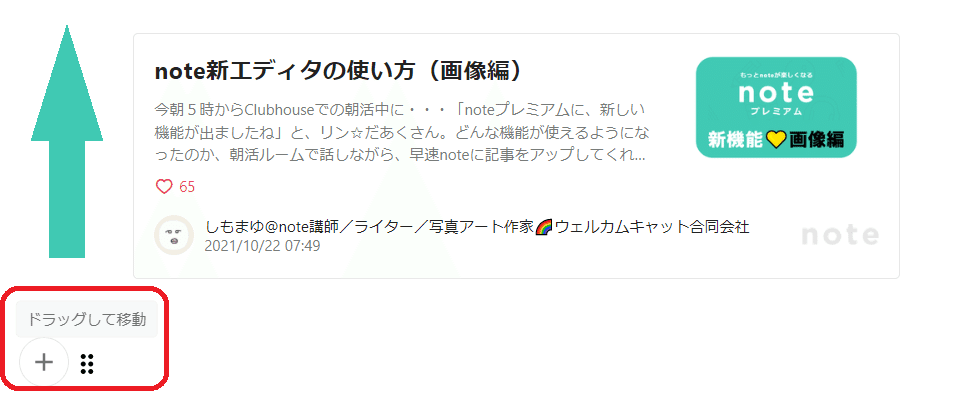
画像やテキストをブロックごと、ドラッグ&ドロップで移動できるようになりました。これ、便利ですよね◎
より使いやすくなった新機能の詳細
これ以外にも、より使いやすく、便利になった新機能が、note公式ページで紹介されています。
4/12から正式リリースされる、新バージョンの記事編集画面で使えるようになった機能一覧はこちら↓

いいなと思ったら応援しよう!
 チップいただけると、励みになります♪
