zipファイルの文字化け対策・パスワード設定方法

私は仕事のデータを、ギガファイル便でやりとりすることが結構あります。
でも受け取ったzipファイルを解凍したら、ファイル名が文字化けする現象に悩まされていました💦
以前noteで紹介した、zipファイルにパスワードを設定する手順も、今は使えなくなってしまったのですが・・・
zipファイルにパスワードを設定できるツールを発見✨
詳細手順を記事にまとめてみました!
zipファイルを解凍してファイル名が文字化け
ギガファイル便で受け取ったzipファイルを解凍すると、ファイル名が文字化けして・・・スクショとって、元のファイル名をメールで教えてもらったりしていた私。
原因は何だろう?と調べてみたところ・・・
OSが違うと文字化けする
文字化けの原因は、OSが違うからなのだと、この記事を読んで知りました↓
ギガファイル便で文字化けしたデータへの対処法も書かれていたので、早速やってみました!
無料ソフト「CubeICE」
今回使用したのは、「CubeICE」という無料ソフトです。
(こちらからダウンロードできます↓)
圧縮・解凍のショートカットをデスクトップに表示
インストールすると、デスクトップにこんなアイコンが表示されます。
このアイコンをWクリックすると、こんな画面が表示されます。
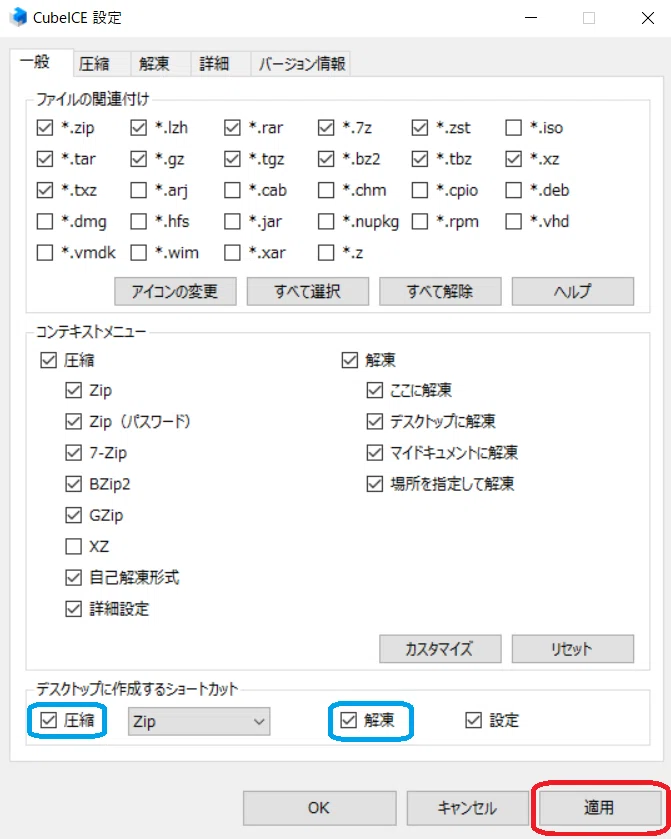
初期設定では「設定」のみに✅が入っています。
「圧縮」と「解凍」にも✅を入れて、「適用」をクリックします。
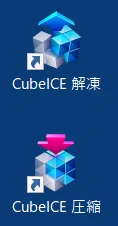
画面を閉じるとデスクトップに、「CubeICE圧縮」「CubeICE解凍」というショートカットができていました。
文字化けを防止できる解凍アプリ
これまでギガファイル便でダウンロードしたzipファイルをWクリックして解凍すると、ファイル名が文字化けしていました。
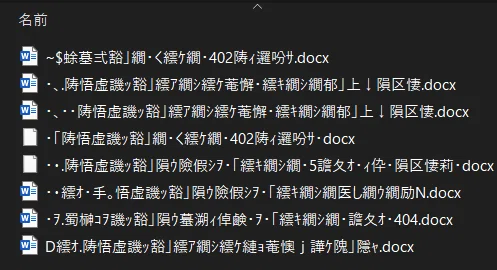
同じzipファイルを「CubeICE解凍」にドラッグして解凍したところ・・・
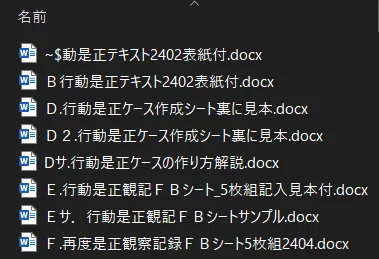
文字化けせずに、ファイル名が表示されるようになりました!
zipファイルにパスワードを設定する方法
Windows10でzipファイルにパスワードを設定する方法について、書いた記事があります↓
全期間でアクセス数トップの人気記事
これまで私がnoteに書いた記事の中で、この記事「zipの圧縮ファイルにパスワードを設定」はダントツにアクセス数が多いんです。
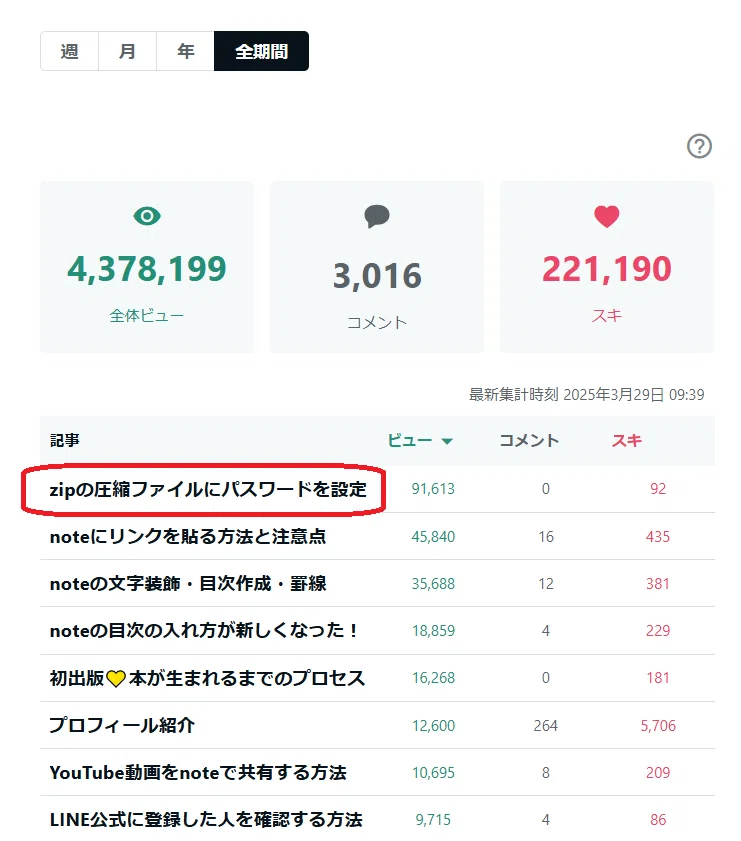
「zipファイル 圧縮 パスワード」といったキーワードで検索して、たどり着く方が多いのでしょうね。
今は使えなくなってしまった💦
しかしながらこの記事で紹介している方法は、ある時期からエラーが出るようになり、パスワードが設定できなくなってしまったのです。

たくさんの方が閲覧している記事なのに、やったらできないので、心苦しい気持ちになっていました。
私自身もzipファイルにパスワードが設定できなくなって、困ってたんです。
現在もzipファイルにパスワードが設定できる!
ところが「CubeICE圧縮」を使えば、zipファイルにパスワードが設定できることが判明!
圧縮したいフォルダを右クリックすると、「CubeICE圧縮」のアイコンが出てきます。
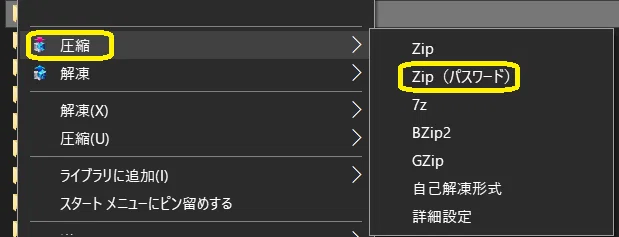
「Zip(パスワード)」という項目を選択すると、「パスワードを設定してください」とのポップアップ表示が出ます。
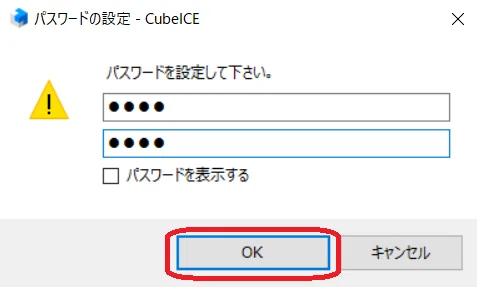
パスワードを入力して「OK」をクリックすると、パスワードがかかったzipファイルがデスクトップにできます。
パスワードがかかったzipファイルを解凍
このアイコンをWクリックすると、パスワードの入力を求められます。
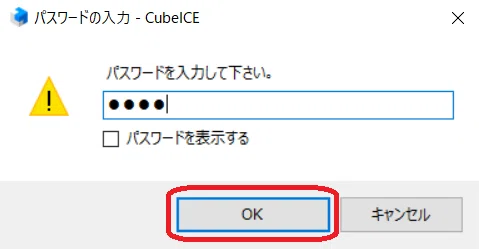
パスワードを入力して「OK」をクリックすると、解凍されたデータのフォルダがデスクトップに表示されます。
zipファイルにパスワードもかけられるようになったし、文字化けせずに解凍する方法もわかりました!
同じような現象でお悩みの方のお役に立てれば幸いです。
いいなと思ったら応援しよう!
 チップいただけると、励みになります♪
