
満員御礼セミナーの舞台裏💛参加者の声&Zoomトラブル対処法

昨日は「自分で自分のことが上手く説明できない人のためのプロフィール作成セミナー」を開催しました!
追加開催分も満席になったプロフィールセミナーの内容をチラ見せしつつ、参加してくださった方の感想も紹介します。
Zoomの接続トラブルの対処法についても、まとめてみました。
直前までスライドを修正
今回のセミナーの参加特典には、30分の無料相談がついています。

「個別面談の日程調整には自動ツールを使った方がいい」と、前日のビジネス合宿アドバイスいただき、希望日時を選択するとZoomのURLをメールで送って、Googleカレンダーに登録するツールを作成したんです。

スライドにもQRコードを入れて、スマホでアクセスできるようにしました。
サブPCがうまく接続できず、PC1台で登壇
オンラインで登壇する際、いつもはサブPCで画面共有します。
2台のパソコンをZoomに接続しようとしたら・・・サブPCはZoomのバージョンのアップデートが始まりました。

Zoomの接続情報を自分宛にメールして、いつもはそこから2台目のPCも接続するのですが、サブPCをZoomに接続すると、こちらがホストになってしまいます。
いつものように2台同時接続がうまくできないので、1台のパソコンで登壇することにしました。
Zoomに接続できない参加者が続出!
オンラインセミナーって、直前にならないと参加者が入室してこないので、「ホントに来てくれるのかな?」って、いつもドキドキします。
セミナー開始時間の10時になっても、誰も入ってこなくて、「まさか今日は、誰も来ないのかな」と思っていたら。。
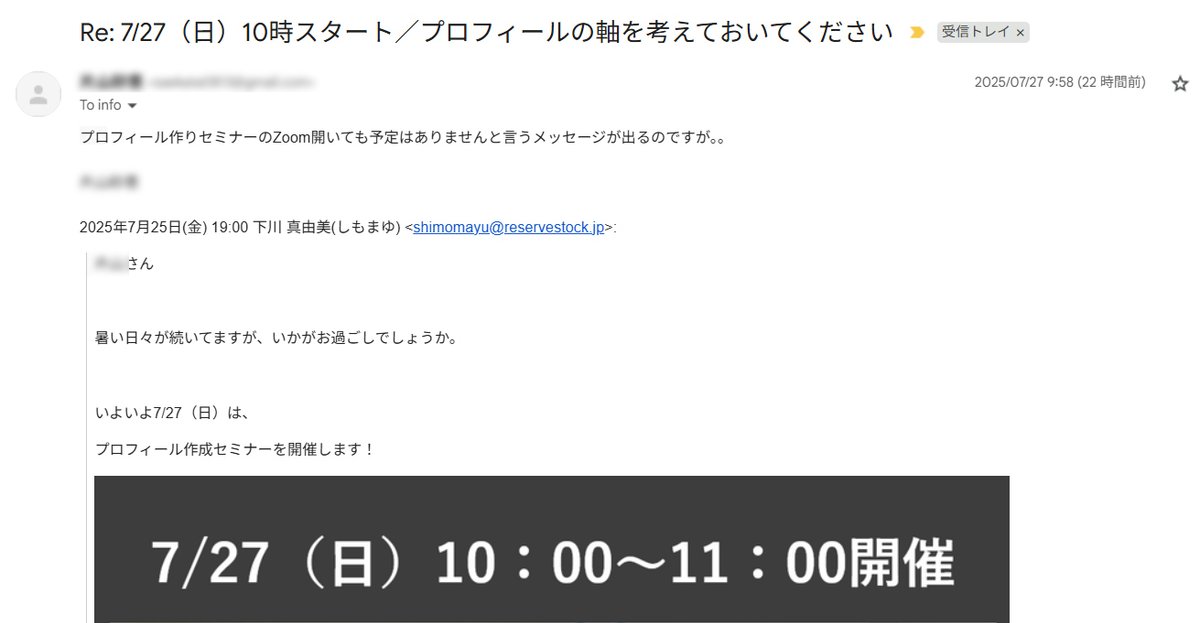
リマインドメールに返信で、「Zoomを開いても予定はありませんというメッセージが出る」とのメールが?!
企画者のkeikoさんにも、「URLをクリックしても、Zoomに接続できない」との連絡が入っていたようです。
こうすれば、Zoomに接続できる!
Zoomのダウンロードセンターにアクセスします。
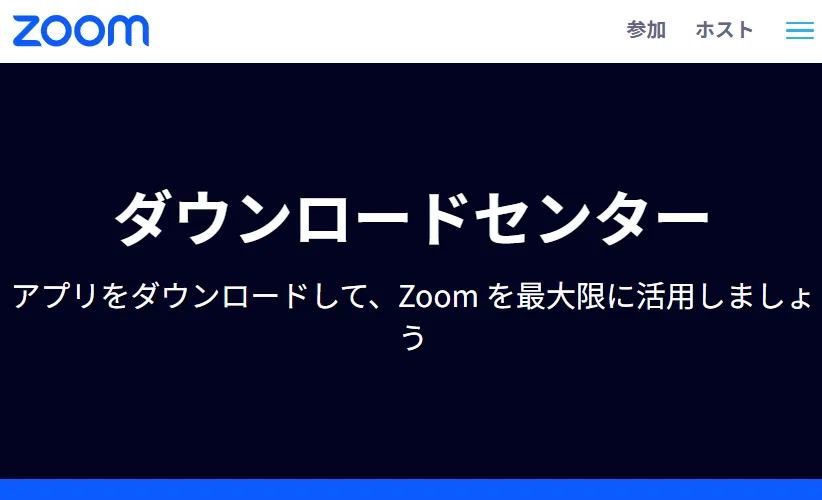
このページから、デスクトップアプリをダウンロードします。

Zoomのデスクトップアプリをダブルクリックして、立上げます。

「参加」を選択します。

「ミーティングに参加」というポップアップ画面が出ます。

ここにミーティングIDとパスコードを入力すると、Zoomに接続できます。何とか全員入室できて一安心!

ZoomのURLをクリックして入室できなかった原因
ZoomのURLをクリックすると、「ミーティングの詳細はありません」と表示される原因がわかりました!
次回から、気をつけるようにします💦
13分遅れでスタート
当初は冒頭2~3分でkeikoさんが私の紹介をして、その間にブレイクアウトルームを設定するつもりだったんです。
Zoomの接続トラブルに対処する必要があったので、私のパートがスタートしたのは10時13分💦
11時には退出しなければならない参加者も数名いたので、時間通りに終わらせる必要がありました。
プロフィールに関するお悩みに共感
申込時のアンケートには、プロフィールに関するお悩みがいろいろ書かれていました。
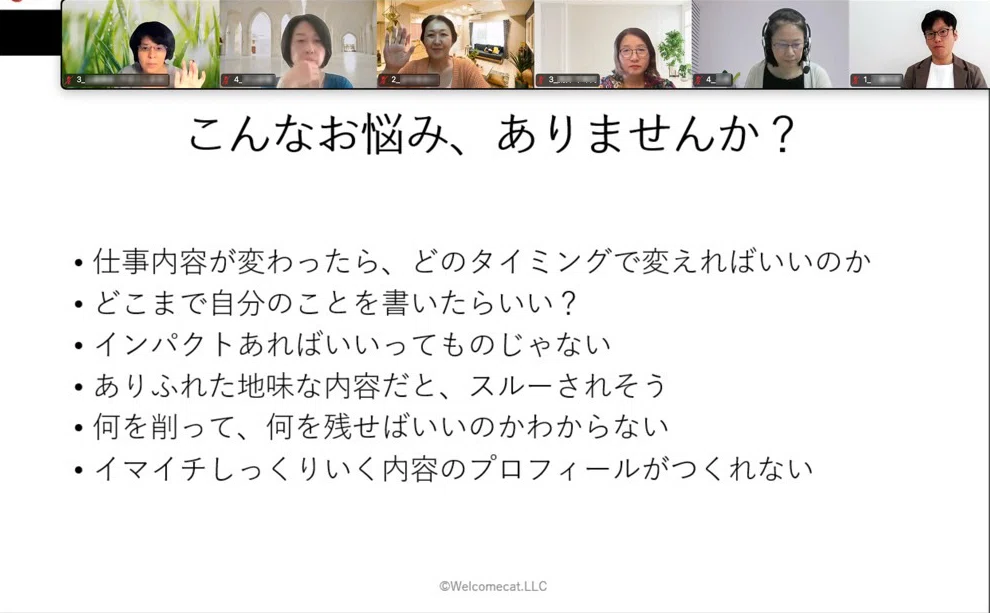
「こんなお悩み、ありませんか?」とお声がけしたところ、「私も」と挙手してくださる方もいました。
私がつくったダメダメプロフィールを公開
私も自分のプロフィールを作るのが、一番難しいんです💦

セミナーでは、私がつくったダメダメプロフィールを公開し、参加者のみなさまにはダメだと思うポイントをチャット投稿していただきました。

「noteをやりたいと思えない…」と、keikoさんから率直なチャットもありました。
「あれもこれも」ではなく、一つの軸を決めることが大事
「あれもこれも」じゃ伝わらないことが、ダメダメプロフィールを見て、実感できたかと思います。

一つの軸を決めることが大事なんですよね。

肩書や仕事内容が複数ある場合には、切り口別のプロフィールが必要になります。
プロフィールには客観視する視点が必要
私自身、自分のプロフィールを書くのが一番難しいです。
強みって無意識でできるがゆえに、自分自身が一番気づきにくいもの。

でも他の人のことだったら、いい点も改善が必要な点も、気づきやすいと思いませんか?
プロフィールを書くには、客観視する視点が必要なのです。
2人一組でワーク
相手の話を聞いてキーワードをメモし、印象に残ったポイントに〇をつけるペアワークをやっていただきました。

相手にフィードバックもらうことによって、「こういうことも伝えないとわからないんだ」と気づいたと、シェアしてくださった方もいました。
参加者のみなさまの感想
プロフィールセミナーに参加して、早速感想を書いてくださった方もいて、嬉しく思います😊
招致してくださったkeikoさんの感想
今回のセミナー開催をリクエストしてくださったkeikoさんの感想です。
「やっぱり私の直感に狂いはなかった!と思いました!^ ^短い時間でしたが、参加者が参加をして全身で聞いている講座ってなかなかないと思いました!」との感想、嬉しく思いました😊

keikoさんのアメブロでも、紹介していただきました↓
keikoさんのnoteの記事はこちら↓
人に聞いてもらうことで新たな気づき

「人に聞いてもらうことで新たな気づきがあったり、同じお仕事の方のお話をきくことで、自分だったらこうするのにな〜と発見したりできました。短い時間でしたが、アウトプットできたことはよかったです。」との感想もいただきました。
前に進むことができそうです

「受講後は、取り組んでみよう!と思えましたし進められそうな気がしていて受講してほんとうによかったです。」との声もいただきました。
もっと知りたーいと思いました

「せっかくなので、ガッツリ完成させたーい!もっと知りたーいと思いました。」とおっしゃっていただき、嬉しいです😊

「ホント自分のことを言語化するのは苦手の苦手だったので感謝です!絞って作成する!なるほどぉと想いました。」と、Facebookにも感想をアップしていただきました。
さらにアメブロにも感想を投稿していただき、ありがとうございます!
SNSに感想をアップしてくださった方も💛
SNSに感想を投稿してくださった方もいて、感謝です!

「プロフィール作成のポイントがギュッと詰まった講座でプロフィールの作り方の手順が分かって止まっていたプロフィール作成が進みそうです!」とおっしゃっていただき、嬉しく思いました😊
私もいくつか失敗がありました💦
なんとか時間通りにセミナーは無事終わり、嬉しい感想もいただいてはいるものの・・・私もいくつか失敗したな~と反省している点があります。

keikoさんが送ってくださったスクショを見たら・・・
ワークの後のパートはスライドだけじゃなく、デスクトップ全体が画面共有されてて、「アチャー」と思いました。
Googleスライドに未記入だった方に連絡したら、「私のペアの相手は●●さんじゃありません」と返信いただいた方も💦
私もいろいろやらかして、スミマセン!
Zoomの不具合解消法をChatGPTにきいてみた
いつものようにパソコン2台を同時接続できなかったので、対処法についてChatGPTにきいてみました。
✅【参加用URLを使って、2台目を「ゲスト参加」させる】
これは可能です。2台目のPCでは、Zoomにログインせず、URLから名前を入力してゲストとして参加すれば、同時接続が可能です。
この方法は「以前うまくいっていた」というのと一致します。
🔧ただし、最近のZoomの設定やセキュリティ強化によって、以下のような制限が加わっている可能性があります:「サインイン必須」設定がホスト側で有効になっている場合、URLからゲスト参加できません。
参加回数や同じIPからの複数接続が制限されることもあります。
【確実に2台で同時に参加する方法】
1台目:Zoomアカウントで通常通り参加
2台目:別のZoomアカウントでログインして参加
→ 無料アカウントでもOKです。
または2台目はログアウト状態でURLから「名前入力でゲスト参加」(ホストが「サインイン不要」にしている必要があります)
🔍確認ポイントミーティングの「参加オプション」で「認証されているユーザーのみ参加可能」になっていないか?ゲスト参加が許可されているか?
ChatGPTに教えてもらった設定手順
ChatGPTに、Zoomでゲスト参加を許可する手順を教えてもらいました。
✅ Zoomでゲスト参加を許可する手順
(ホスト側のアカウントで行います)
【1】Zoomウェブポータルにログイン
URL: https://zoom.us/signin
Zoomアカウントでログイン
【2】設定画面に進む左側メニューの「設定」をクリック
上部の「ミーティング」タブを開く(基本的に最初に表示されます)
【3】「認証されているユーザーしかミーティングに参加できません」をオフにする下にスクロールして、
「認証されているユーザーしかミーティングに参加できません」の項目を探す
この設定が オン(青)になっている場合はオフ(グレー)に切り替える
→これで、サインインしていないゲスト(URL+名前入力のみ)でも参加可能になります。
【4】必要なら、個別ミーティングの設定も確認
Zoomミーティングを作成・編集する画面で「ミーティングオプション」にある
「認証されているユーザーしか参加できません」のチェックを外す
🔄設定変更後の反映についてすでに作成済みのミーティングには適用されないことがあります。
→ その場合は、再度ミーティングを作成し直すか、個別に設定をご確認ください。
💡補足セキュリティの観点から、認証なしで参加を許可すると「荒らし」などに対して脆弱になる可能性があります。
必要であれば「待機室を有効にする」ことで、参加者を一度止めてから承認することもできます。
Zoomの設定を見直してみた
Zoomの管理画面で、設定を見直してみました。
もともと待機室の設定は有効になっています。

「認証されたユーザーのみがウェブ クライアントからミーティングに参加できる」の項目は、オフになっていました。

ゲスト参加はできる設定にはなっているはずなんだけどなぁ~。。
Zoom接続の対処法
もう1台のPCは別の無料アカウントでログインすれば、2台同時接続が可能ということがわかりました。
来月のセミナーに参加してくださる方には、パスコードを入力して入室するよう、アナウンスするようにしたいと思いました。
うまくいったことも、改善が必要なこともあります。
この経験を生かして、次回はもっとブラッシュアップしたいと思います!


いいなと思ったら応援しよう!
 チップいただけると、励みになります♪
