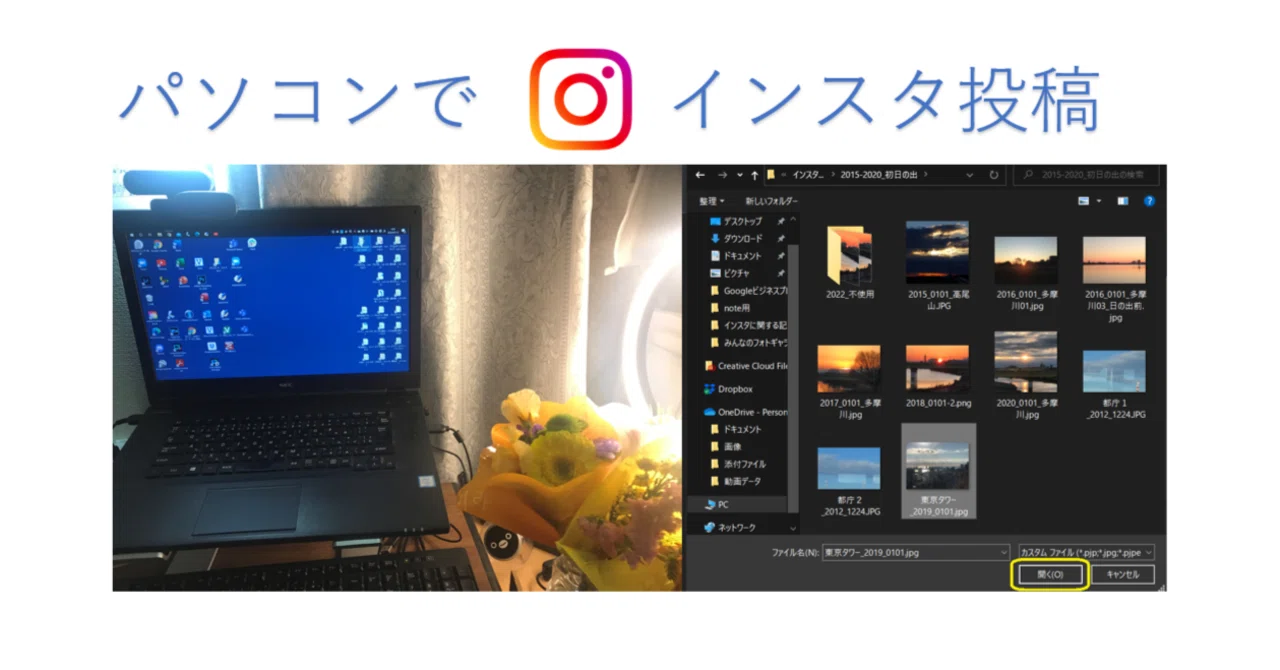
パソコンでインスタ投稿できるように?!

私はこれまで、パソコンで画像加工やトリミングした写真をメール送信して、スマホに保存したものをインスタグラムに投稿していたんです。
最近、外出先でスマホの画面が真っ暗になって、ヒヤッとしました💦
「スマホが壊れたら、明日のインスタ投稿、どうしよう?!」と思っていましたが・・・どうやら最近、パソコンでも、インスタ投稿できるようになったみたいです。
早速、パソコンでインスタ投稿して、手順をまとめてみました。
パソコンでInstagramに投稿する手順
「+」ボタンをクリック

パソコンでInstagramを開いて、「+」ボタンをクリックします。
パソコン上に保存してある画像を選択

「コンピューターから選択」をクリックして、パソコン上に保存してある画像を選択します。
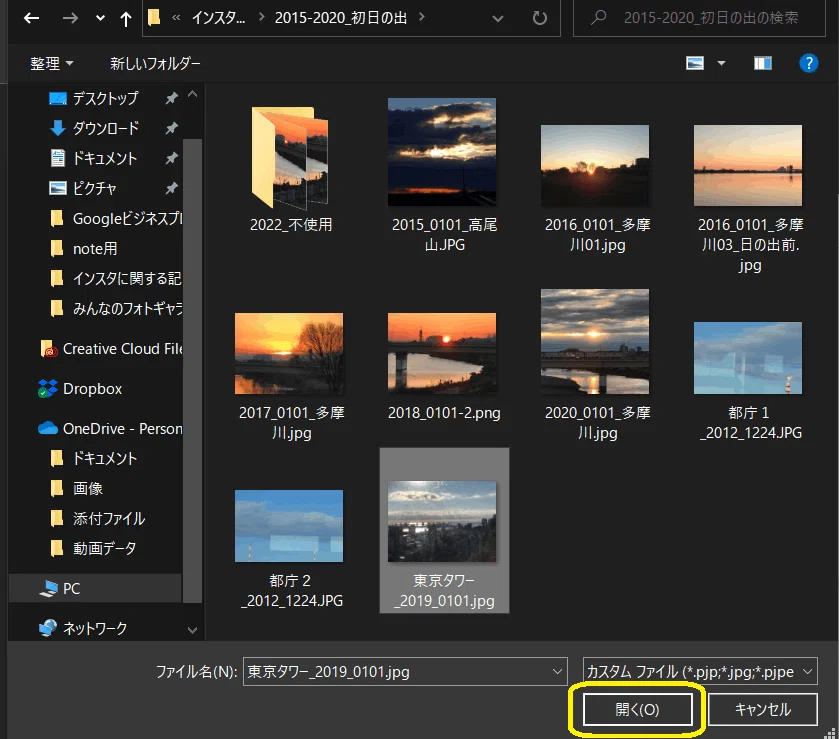
「開く」ボタンをクリックします。
複数枚の写真を投稿することも可能
パソコンでも、複数枚の写真をインスタ投稿することができます。
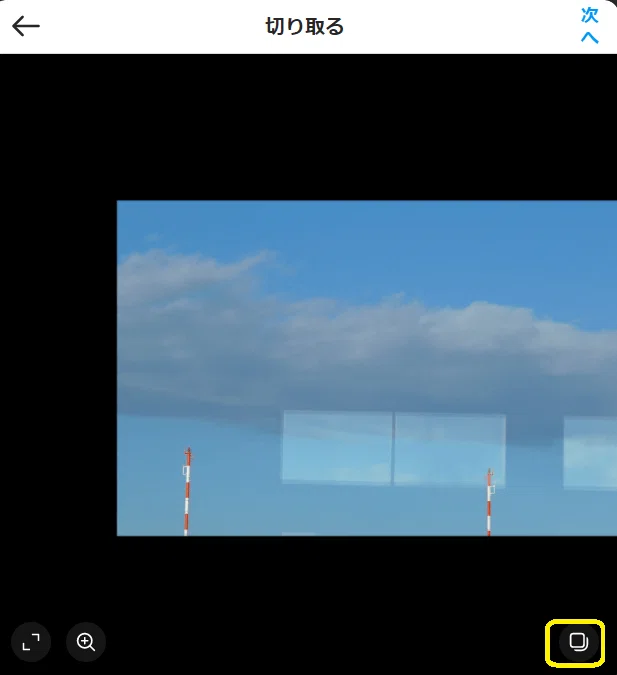
右下のアイコンをクリックすると、複数枚の画像を選択できます。
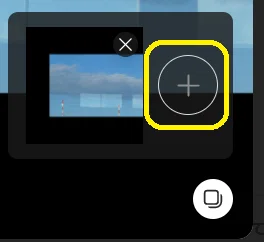
「+」ボタンをクリックして、次の画像を選択します。
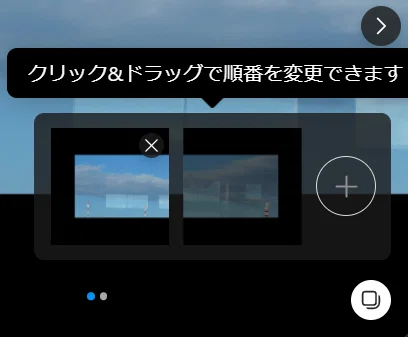
画像の順番を変更することもできるんですね!
「次へ」をクリック
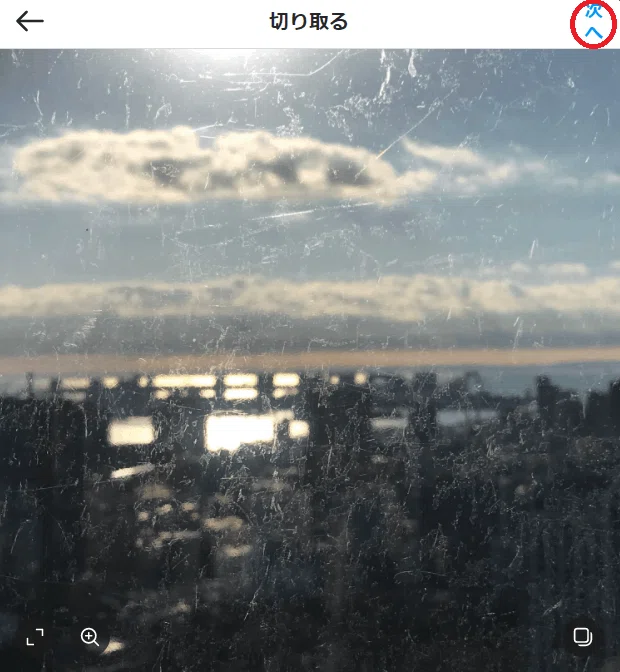
画面右上の「次へ」をクリックして進みます。
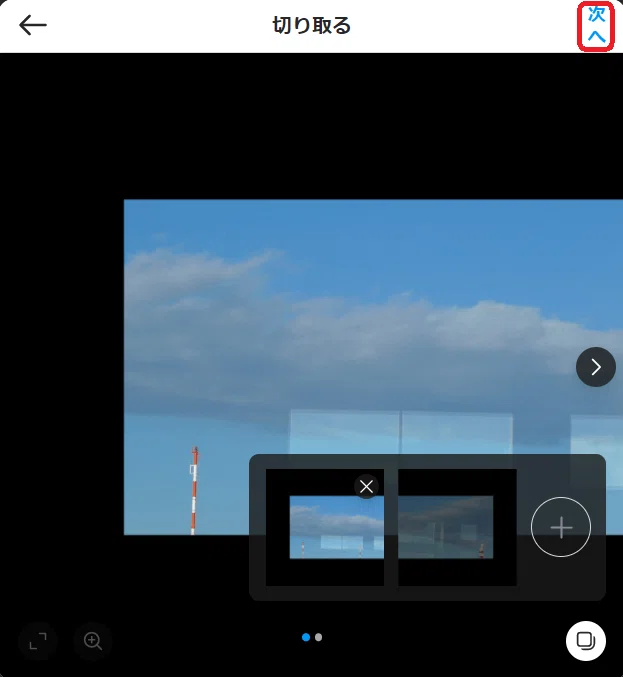
フィルターで色の編集も可能
次の編集画面では、色合いを変えることもできます。
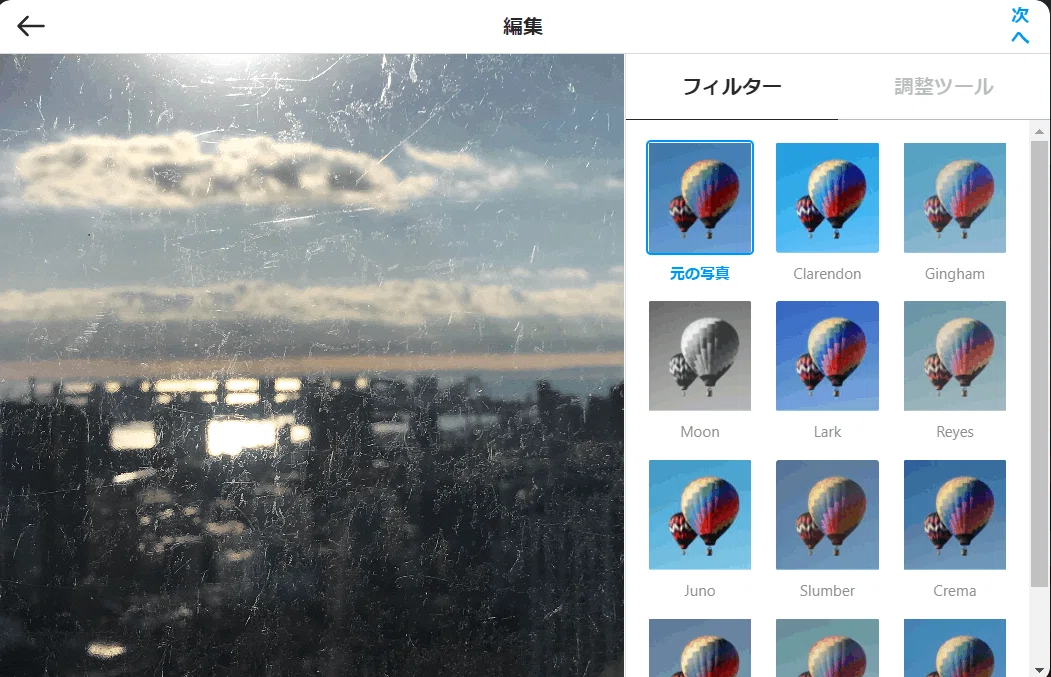
私は色調補正する時は、フォトショップで編集するようにしています。
インスタでは編集機能は使わず、「元の画像」をクリックして進みます。
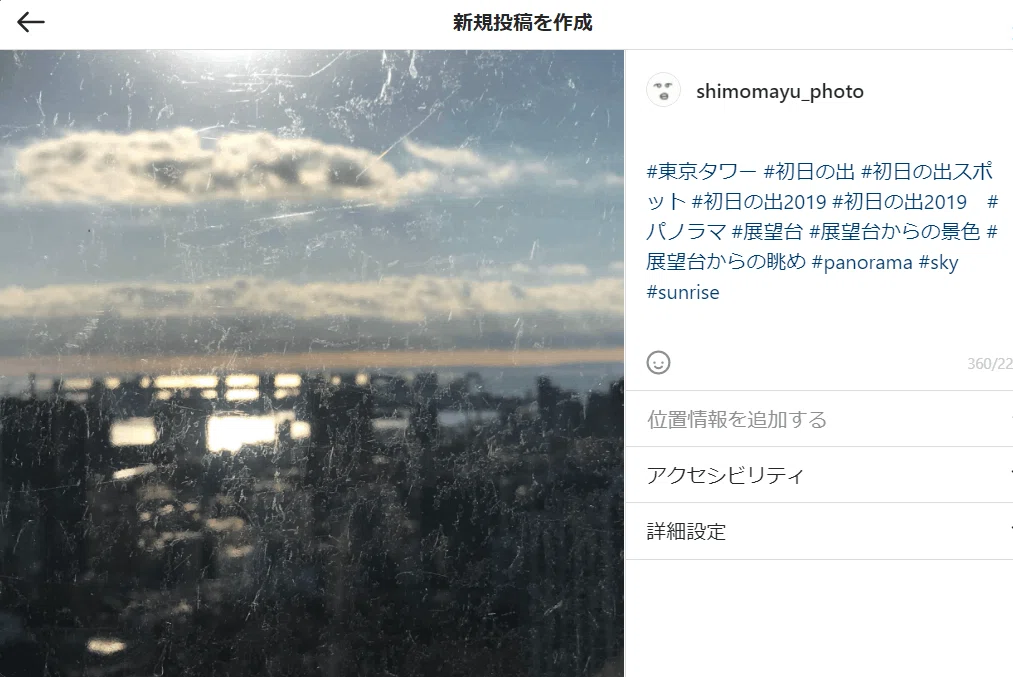
キャプションとハッシュタグを入力
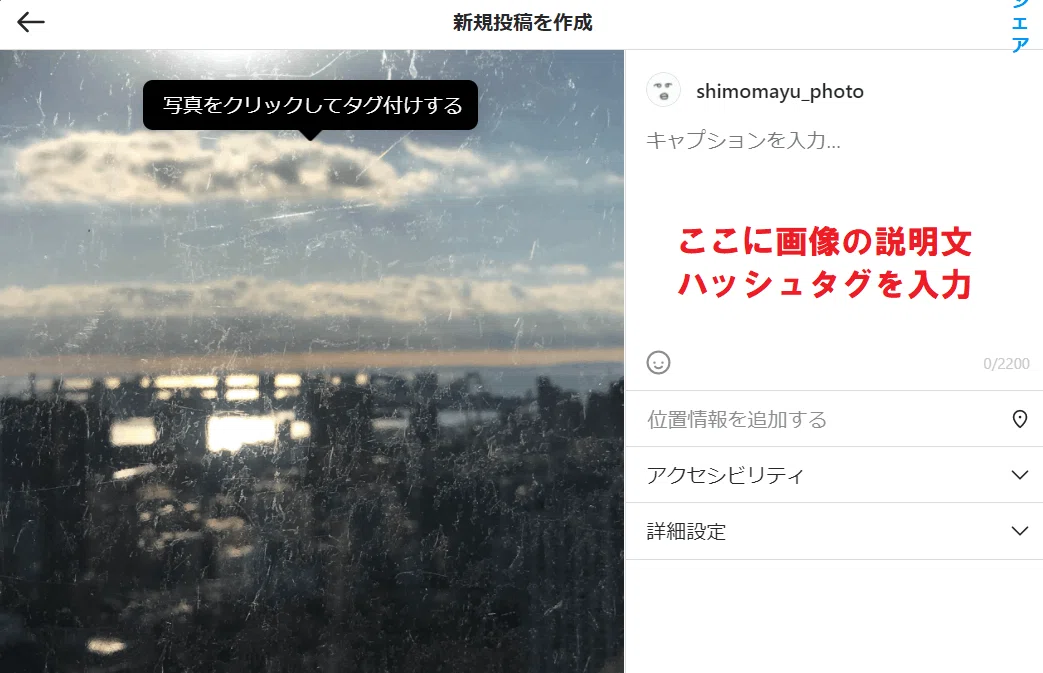
画像の説明文と、ハッシュタグを入力します。
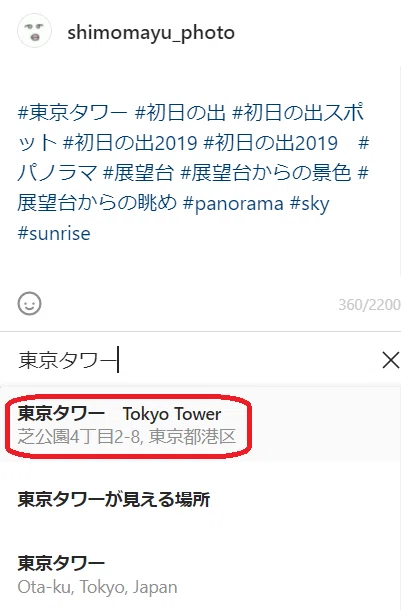
位置情報を入力
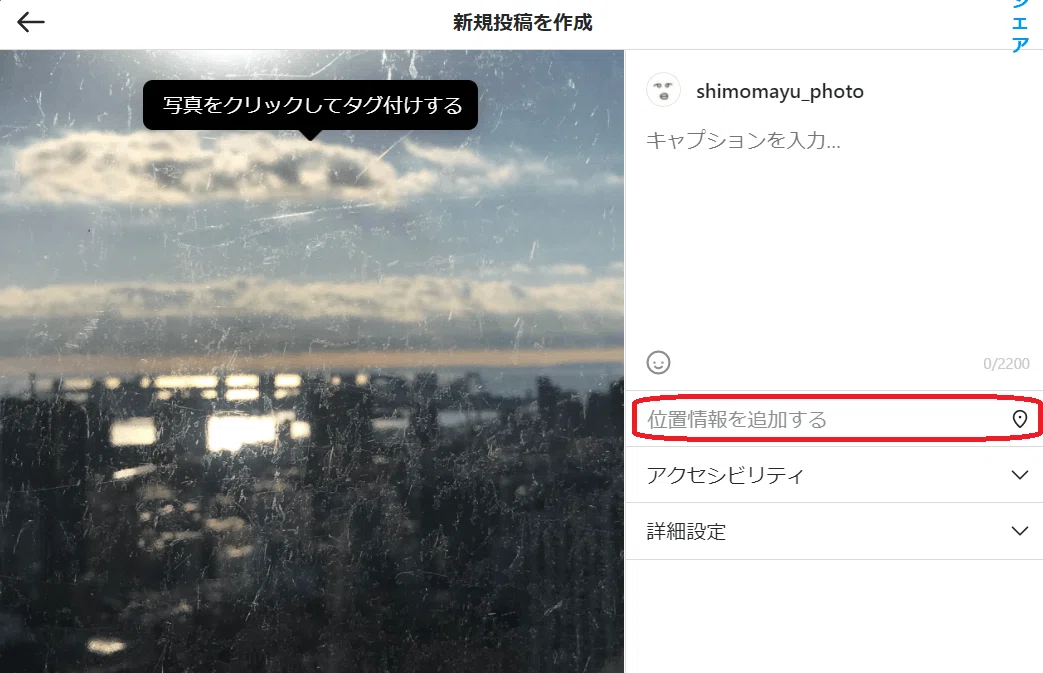
位置情報を入力します。
コメントをオフにすることも可能
「詳細設定って、何?」と思って、試しにクリックしてみると・・・
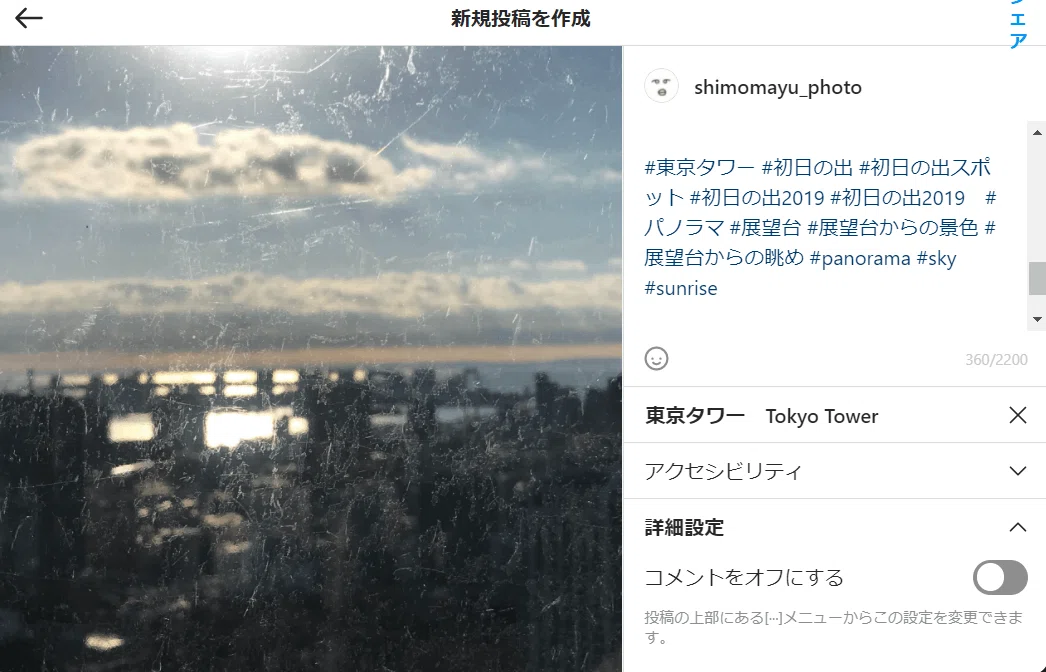
コメントのオン・オフが切り替えられるようになっているのですね。
(炎上した時なんかに使うのかなぁ~。。)
「シェア」をクリックして投稿
画面右上の「シェア」をクリックして、投稿します。

シェア中は、こんな画面が表示されます。

投稿のシェアが完了すると、こんな画面が表示されます。
初めてパソコンでインスタ投稿した画像はこちら
パソコンで初めてシェアしたインスタ投稿は、こちら↓
パソコンでインスタ投稿可能と知ったきっかけ
PCでインスタ投稿可能と知ったのは、このツイートがきっかけでした↓
インスタもPCで更新したいわたし。今までデペロッパーツール使ってコチョコチョやってたんが、いつの間にかフツーにUPできるようになっていて感動❣❣
— 陽菜ひよ子🐤イラストレーター・取材&コラム二スト (@hina_hiyoko) January 26, 2022
しかもコメントできないようにもできるんやね。最近変なリンクをコメントしてくる外国人❓が多いので、これもうれしい。
私が今使っているスマホは、iPhone7プラスです。
2016年に購入した時は最新型でしたが・・・今はバッテリーも劣化して、充電が減るのが、めちゃくちゃ早いんですよね💦
先日、外出先でスマホの画面がスーッと暗くなって、しばらく起動しなかった時がありました。
「明日のインスタ投稿、どうしよう?!」って、その時は思いましたね💦
(そろそろ機種変した方がいいかも。。)
パソコンでも、インスタに投稿できることがわかったので・・・万が一スマホが故障したとしても、連続更新記録は更新できそうです(笑)
デジカメで撮影したデータは、パソコン上に保存することが多いです。
PCでインスタ投稿できれば、デジカメで撮った写真が投稿しやすいです◎
インスタも使っておられる方のお役に立てれば、幸いです😊

いいなと思ったら応援しよう!
 チップいただけると、励みになります♪
