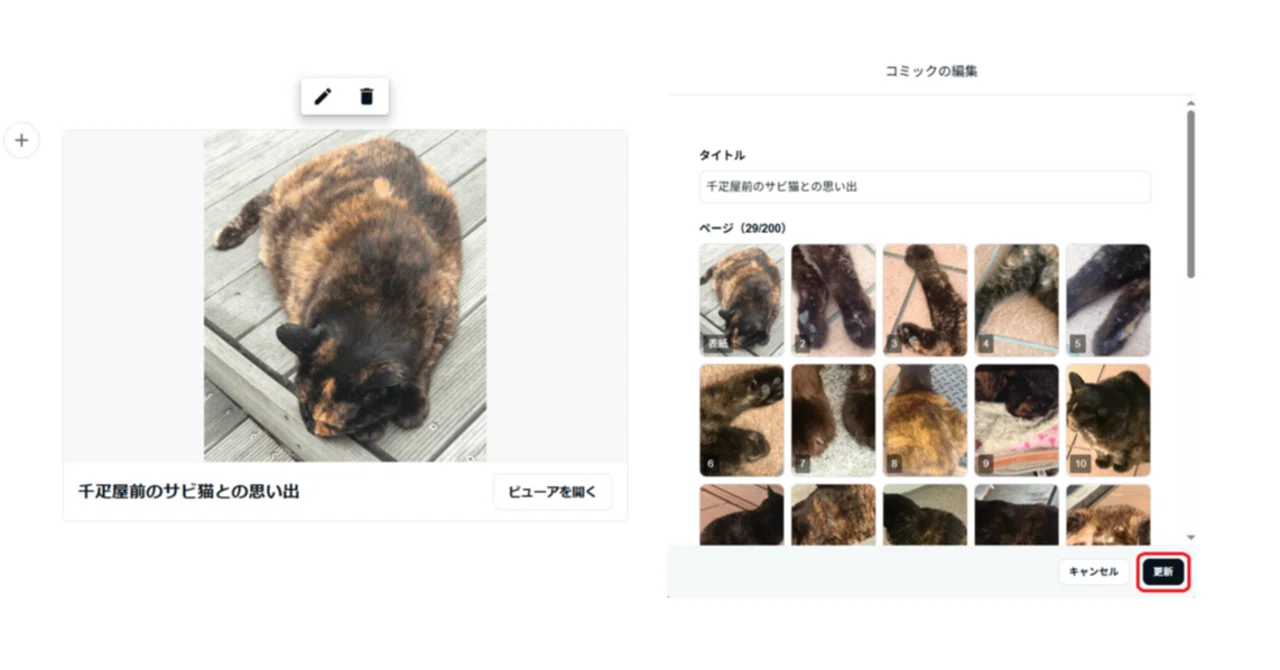
猫の写真集作ってみた💛noteの新機能「コミックビューア」の使い方

4月14日にリリースされたnoteの新機能「コミックビューア」を、私も使ってみました!
使い方も、まとめてみました。
noteの新機能「コミックビューア」
マンガ作品のための新機能「コミックビューア」が、4月14日から全noteユーザーが使えるようになりました!
紙の本のように、ページをめくりながら読めるビューアです。
コミックビューアの特徴
note公式によると、先行利用のクリエイターの意見を元に、追加した機能もあるようです。
★は、先行利用クリエイターのご意見をもとに追加した機能です。
最大200ページまで対応
ドラッグ&ドロップでページの並べ替え・削除・挿入が可能
編集画面でビューアをクリックしてプレビュー確認が可能 ★
コミックビューアを記事に埋め込んだあとも、編集画面からページ入れ替え・タイトルの編集が可能 ★
画像サイズは自由(横幅1700px × 縦幅2400px程度を推奨)
記事単位でかんたんに有料販売が可能
メンバーシップの特典記事にできるなど、サブスクリプションにも対応
閲覧環境にあわせて表示を自動で最適化(PCでは見開き表示、スマホでは1ページ表示)
コミックビューア内の画像はAI学習されない ★
アプリでのスクリーンショット防止機能(近日中に追加予定。4月20日に追加しました)★
コミックビューア内の画像は、AI学習されないのですね!
アプリでのスクリーンショット防止機能も、クリエイターの著作権を守れて安心だと思いました😊
「コミックビューア」の使い方
早速私も使ってみて、使い方をまとめてみました!

noteの記事管理画面で「+」のアイコンをクリックします。
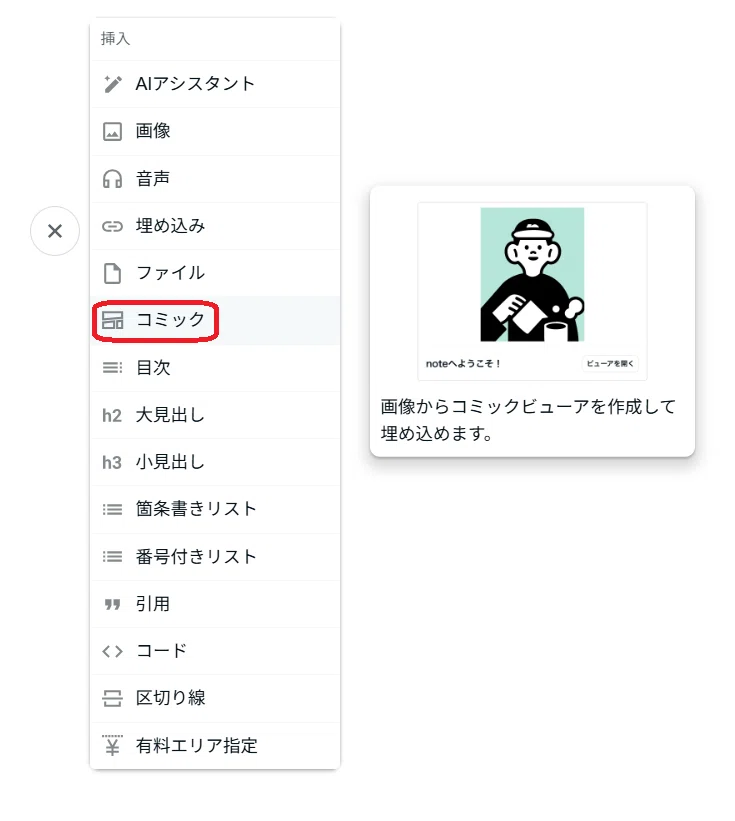
「コミック」を選択
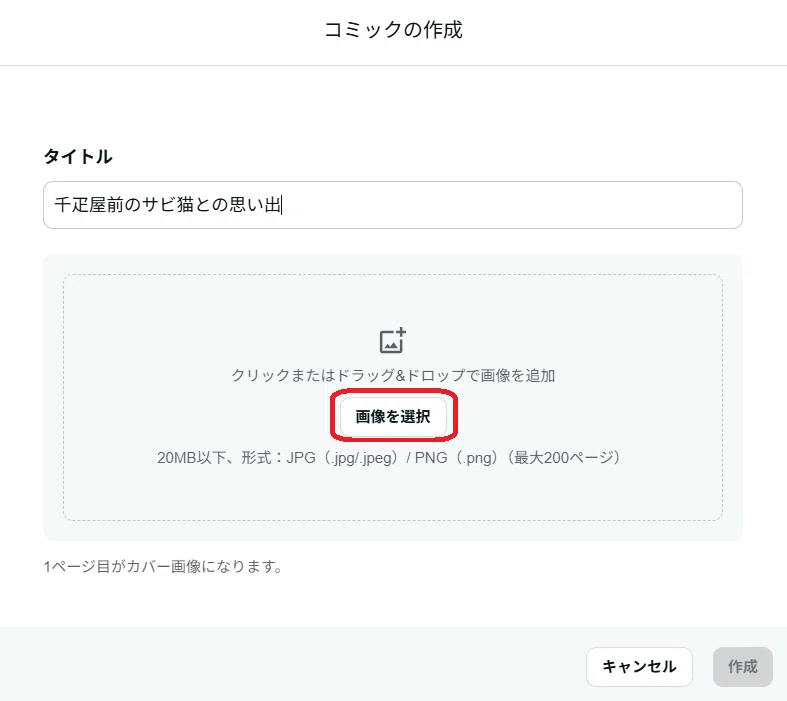
「コミックの作成」画面で、タイトルを入力し、「画像を選択」をクリックします。
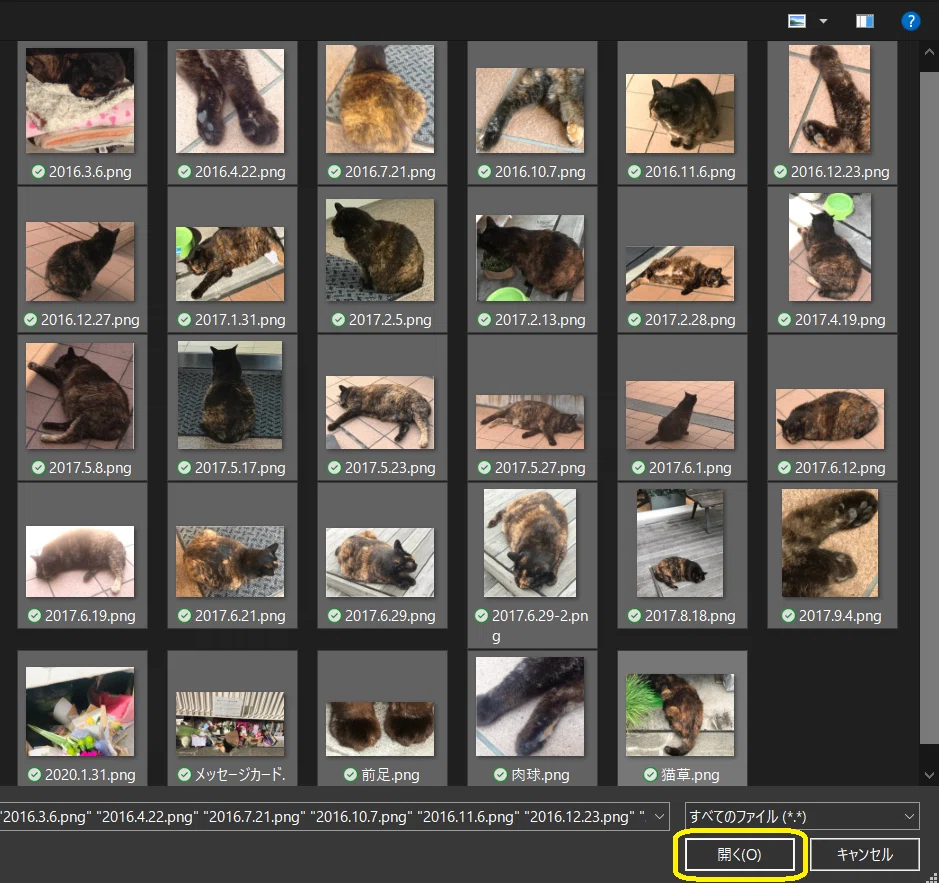
PC上の画像を選択して、「開く」をクリックします。
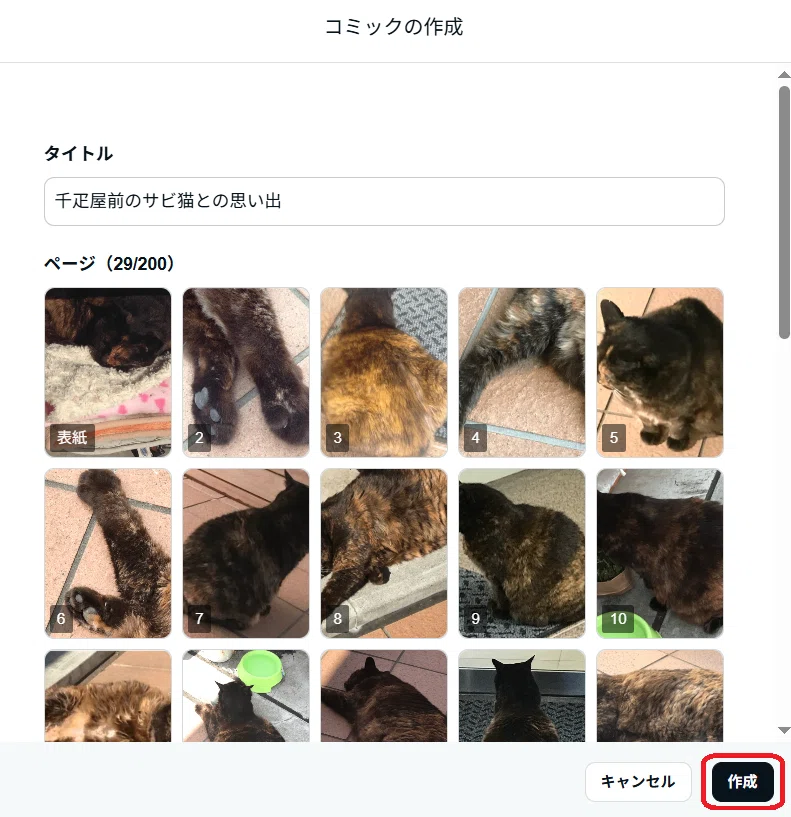
「作成」ボタンをクリックすれば、完了です。
画像の順番の入れ替えも可能!
いったん作成した後、画像の順番を入れ替えることもできます。
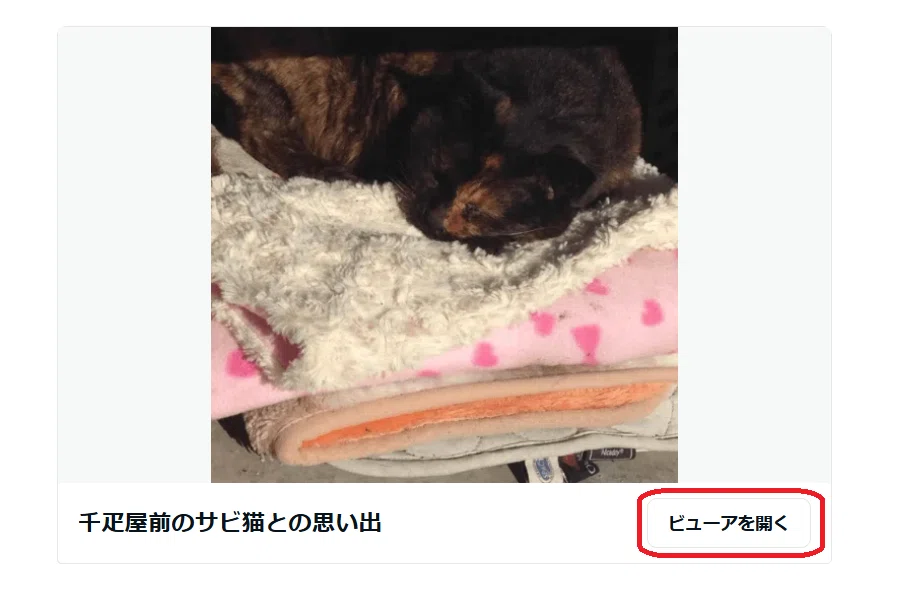
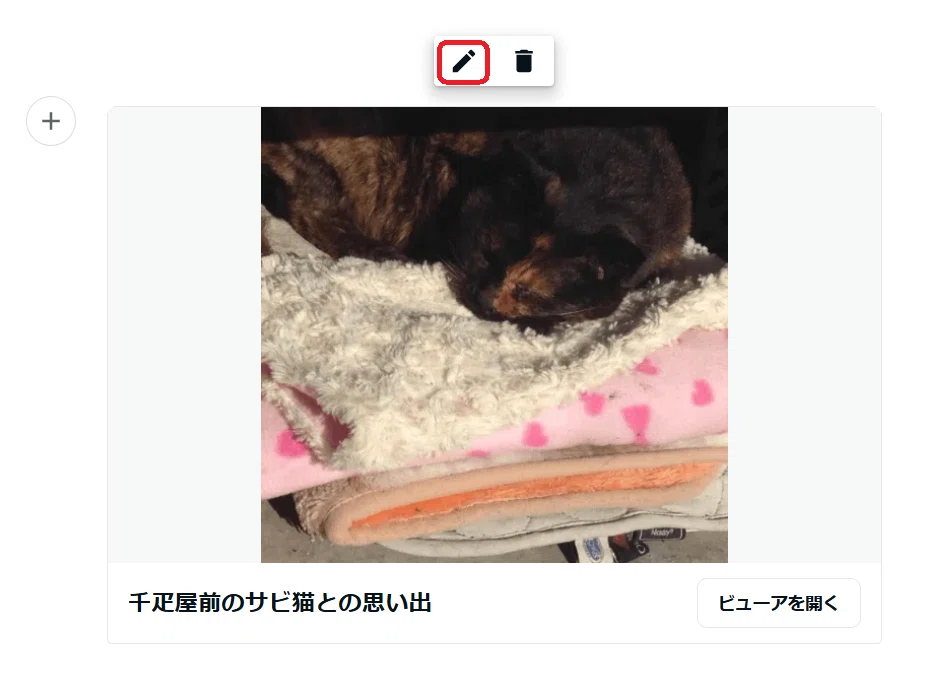
「ビューアを開く」をクリックした後、鉛筆のアイコンをクリックすると、編集できます。
ドラッグ&ドロップで、画像の順番を入れ替えることができます。
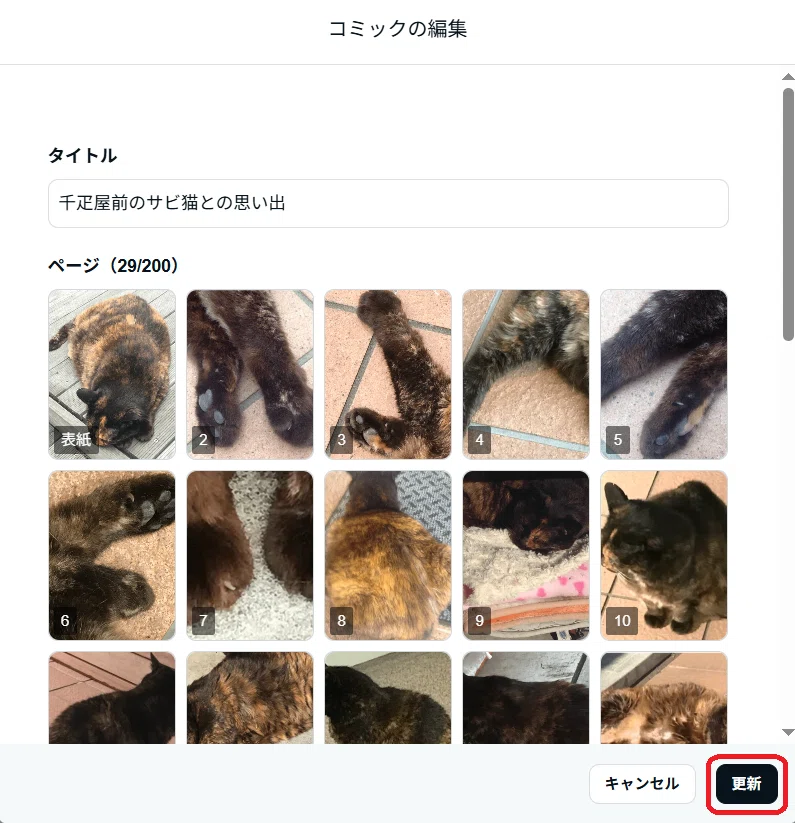
「更新」ボタンをクリックすれば、変更が反映されます。
猫の写真集を作ってみました!
完成した猫の写真集は、こちら↓
画像を選ぶだけで、簡単に作成できます✨
以前noteに投稿した、こちらの画像をコミックビューアにまとめ直しました↓
マンガだけでなく、写真集やイラスト集を作るのにも、良さそうです◎
コミックビューアをまだ使ったことない方、ぜひ試してみてくださいね💛
note発信・プロフィール作成のご相談
深掘りインタビューで強みを言語化し、
読まれるnote発信をサポートしています。
・noteを始めたい
・プロフィールを整えたい
・発信を仕事につなげたい
という方はお気軽にご相談ください。
noteコンサル・プロフィール作成の相談はこちら↓


いいなと思ったら応援しよう!
 チップいただけると、励みになります♪
