
同じ指示なのに4分と1時間。ChatGPTとAntigravityにWebアプリを作らせて比べてみた

19時29分、Google AntigravityにWebアプリの制作を頼みました。
4分後には、グラフも履歴保存も「次の記事の提案」も動いていました。
「もう終わったの?」と、画面を二度見しました。
その約20分後、まったく同じ依頼をWindows版ChatGPTアプリにも渡しました。こちらが最終的に完成したのは20時51分。途中でアプリが2回落ち、開発サーバーの手動起動や、ブラウザでの動作確認に使う連携機能の追加、未実装機能の再依頼も必要になりました。
Antigravityは約4分。ChatGPTは約63分。
これだけ聞くと、完成画面にも大きな差がありそうです。ところが2つを並べてみると、見た目の品質は驚くほど互角でした。
今回いちばん差が出たのは、完成品ではなく、そこへたどり着くまでの過程でした。
noteの数字を、もっと楽に振り返りたかった
作ってもらったのは、noteの記事ごとの反応を分析するWebアプリです。
note無料版の通常の「アクセス状況」では、全体ビューと、記事ごとのビュー、コメント、スキを確認できます。ただ、この画面から記事別データをCSVで書き出すことはできません。そこで、画面の表をコピーして貼り付けるだけで分析できる道具があれば便利だと思いました。
毎回数字を眺めながら、「この記事は前回より伸びたのか」「スキ率が高いのはどれか」を自分で追うのは、地味に面倒です。見たいのは数字の山ではなく、次に何を書くかのヒントでした。
だから、単なる電卓やToDoアプリではなく、実際に自分が使うものをお題にしました。解析、グラフ、保存、前回比較まで求めれば、AIがどこまで一度に仕事を進められるかも見えそうです。
両方に、かなり欲張った依頼を渡した
依頼には、主にこんな機能を入れました。
全体ビュー、コメント、スキ、記事数の集計
記事ごとのランキングと反応率の計算
グラフ表示と前回データとの差分比較
伸びている記事の判定と分析コメント
次の記事の提案
ブラウザ内の履歴保存
CSV、JSONなどへの出力
スマートフォン対応とダークモード
入力データを外部送信しない仕組み
画面をPNG画像として保存する機能
かなり欲張った依頼です。
しかも、2つには同じ内容を渡しました。途中で片方だけを簡単にしたり、完成条件を緩めたりはしていません。
Antigravityは「もう終わったの?」という速さだった
Antigravity側で選択したモデルは「Gemini 3.5 Flash High」でした。
19時29分に依頼を送ると、1分もかからず計画書が出てきました。それを承認すると、エージェントが開発を始めます。途中、コマンド実行の承認を4回求められました。
そして19時33分、完成です。
最初は、どこか見落としていると思いました。4分で終わるには、頼んだ機能が多すぎます。
ところが、グラフ、履歴、前回比較、分析コメント、次の記事の提案まで入っていました。PNG保存を含め、今回確認した範囲では実装漏れもありません。追加の修正指示も不要でした。
もちろん、承認ボタンは押しています。完全な放置ではありません。ただ、計画とコマンドを確認したあとは、こちらが問題を切り分けたり、作業を立て直したりする場面がありませんでした。
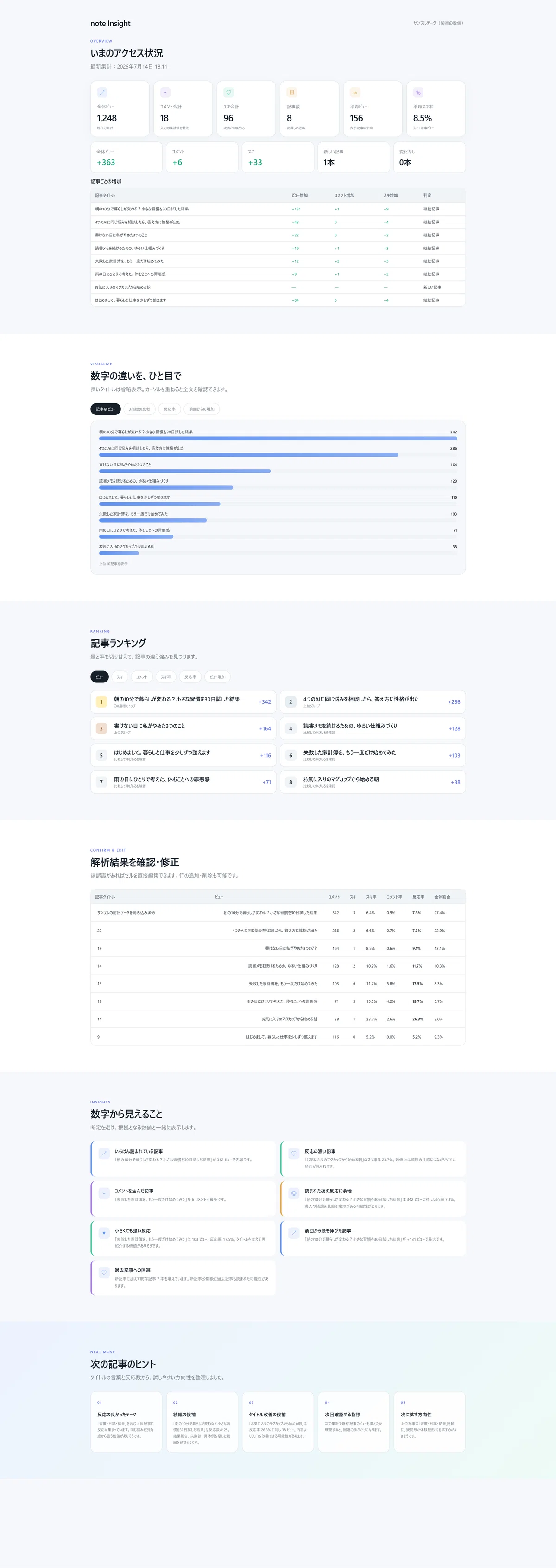
完成画面は、いかにも分析ダッシュボードです。グラフが多く、ビュー、反応率、前回差分、ランキング、提案まで一画面で追えます。縦に長く、少し情報を詰め込んだ印象はあるものの、分析ツールとしてはかなり実用的でした。

ChatGPTは、完成までに何度か席へ呼び戻された
ChatGPT側は、Windows版アプリで「GPT-5.6 Sol 中」と表示されたモデルを使いました。
19時48分に依頼を送ると、計画書は作らず、そのまま作業が始まりました。承認を求められたのは2回です。
しばらくするとCPUとメモリの使用量が上がり、PCのファンが回り始めました。そして20時18分、ChatGPTアプリが強制終了しました。
20時19分に手動で再起動。ところが20時20分、再び強制終了します。
ここから長かったです。
20時21分、クラッシュの原因を調べ、同じ方法を避けるよう追加で指示しました。20時28分にはPowerShellから `npm run dev` を手動実行。20時33分には、ブラウザを自動操作して確認するためのChatGPTがブラウザを自動操作して画面を確認するため、Chrome用の連携機能も追加しました。
20時37分に一度は完成し、ZIPファイルにもまとめられました。計算部分のテスト6件と型チェックは合格。ブラウザ上でも正常に動くところまで確認できました。
ただ、完成画面を確認すると、依頼していたPNG保存機能がありませんでした。そこで再度実装を頼み、20時51分に最終完成となりました。
ChatGPTがWebアプリを作れなかったわけではありません。最後には正常に使えるものになり、テストも通り、受け渡しやすいZIPにもなっています。むしろ画面の余白や情報整理は、こちらのほうが好みでした。
作業中にPC負荷が上がったことと、アプリが強制終了したことの因果関係までは確認できていません。ここは「同じ時間帯に起きたこと」として分けて考えています。
完成画面だけなら、ほぼ互角だった
2つの画面には、はっきり好みの差がありました。
Antigravity版は、数字を深く見るための管理画面に近いです。
グラフが豊富
一画面の情報量が多い
ランキング、分析コメント、次の記事の提案まで見つけやすい
実務の分析ツールとして使いやすい
一方のChatGPT版は、note利用者向けのWebサービスや、編集されたレポートに近い雰囲気でした。
余白がきれい
セクションの区切りが分かりやすい
「現在の状況」から「数字から見えること」「次の記事のヒント」への流れが自然
記事に画面を載せたときの見栄えがよい
グラフと情報量ならAntigravity。画面の洗練と視線の流れならChatGPTが少し好みです。
どちらも十分に使える品質でした。完成画面だけを渡されて、どちらが約4分で、どちらが約63分か当ててくださいと言われても、私はたぶん分かりません。
本当に大きかったのは、完成までの流れの差
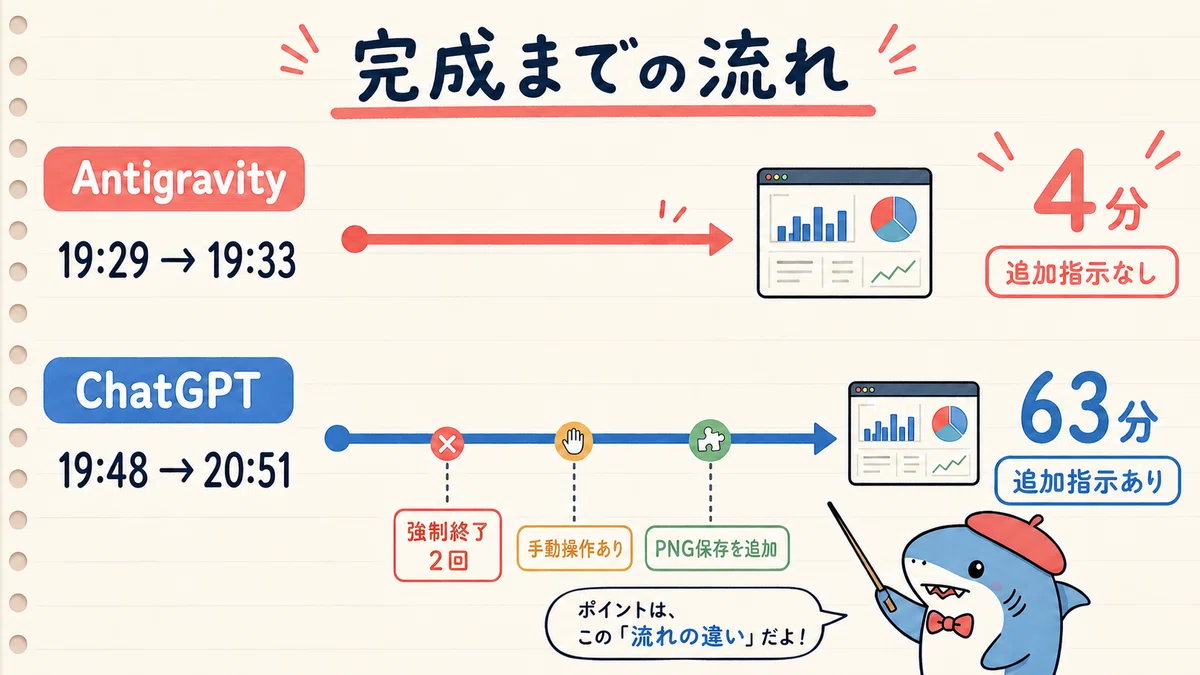
今回の経過を整理すると、こうなります。
Antigravity
所要時間:約4分
計画承認:1回
コマンド承認:4回
強制終了:なし
修正のための追加指示:なし
手動復旧:なし
最初の依頼で不足した機能:今回確認した範囲ではなし
ChatGPT
所要時間:約63分
承認:2回
強制終了:2回
修正のための追加指示:あり
手動復旧:アプリ再起動と開発サーバー起動
追加準備:Chrome用プラグイン
最初の依頼で不足した機能:PNG保存
63分を4分で割ると15.75です。つまり今回は、最終完成までの所要時間に約16倍の差が出ました。
ただ、数字以上に大きかったのは、何度こちらが作業へ呼び戻されたかです。
承認ボタンを押すことと、落ちたアプリを立ち上げ直し、原因を調べ、手動でサーバーを起動し、不足機能を見つけて再依頼することは、同じ「人間の介入」でも重さが違います。
AIに任せたつもりなのに、途中で何度も様子を見に行く。仕事のあとに試すなら、この小さな面倒の積み重なりはかなり効きます。
どちらもWebアプリは作れました。でも、「完成しました」と言える地点まで人間が連れていく手間は、同じではありませんでした。
AIエージェントを見るとき、次からはこの5つを比べたい
今回の体験で、AI開発ツールの見方が少し変わりました。次に比較するなら、完成画面だけでなく、次の5つも記録します。
最初の依頼から最終完成までの時間
通常の承認とは別に、修正指示が何回必要だったか
再起動や手動コマンドなど、人間による復旧があったか
最初の要件に実装漏れがなかったか
完成後、そのまま日常で使える状態か
コードが生成された時点を完成とするのか。テストが通った時点なのか。ブラウザで全機能を触れた時点なのか。
今回は、最初に頼んだ機能がそろい、実際に操作できるところを「完成」としました。この定義をそろえないと、AIエージェントの比較はかなり曖昧になります。
今回はAntigravityを選びたい
今回の条件なら、私はAntigravityを選びます。
ChatGPT版の画面はきれいでした。情報の優先順位も分かりやすく、完成したアプリだけなら十分に魅力があります。
それでも、完成品の品質差は、約4分と約63分の体験差を埋めるほど大きくありませんでした。Antigravityは最初の依頼に含めた機能を一度でそろえ、修正指示や手動復旧なしで完成まで進みました。
ただし、これは1回だけの体験比較です。使用モデルだけでなく、アプリ、実行環境、権限設定、ブラウザ確認の方法も異なります。AIモデル単体の性能を比べた試験ではなく、私がそれぞれの開発環境を実際に使い、完成まで進めた一例です。
すべての状況でAntigravityが速い、ChatGPTが不安定だと断定するものではありません。
今回は、画面の美しさならほぼ互角。グラフと情報量、指示への忠実さ、完成までの速さ、追加指示や手動復旧の少なさまで含めると、Antigravityのほうが使いやすかった。これが私の正直な感想です。
AIエージェントを選ぶとき、完成画面の美しさと、完成までの手離れのよさ。どちらを重く見るでしょうか。
今回の私は、多少デザインに好みの差があっても、4分で一度に終わったほうを選びたいと思いました。
次は、完成した2つのアプリを実際に使い比べて、入力のしやすさや分析結果の違いまで確認してみます。
出典・補足
いいなと思ったら応援しよう!
 読んでくださってありがとうございます。
応援いただけたら、次の記事を書く励みになります。
読んでくださってありがとうございます。
応援いただけたら、次の記事を書く励みになります。