
ChatGPTを使いこなす側に回る。GPTsを使った時短と質上げの新ルール

※今日は昨日の記事の続編です。
👇こちらの記事を読んでから、ぜひご覧ください^ ^
「AIでnoteを書くのはズル?執筆時間を1/2にして、交流を2倍にする方法」
続編です!
今日も来てくださり、ありがとうございます。
しろのあるです。
昨日の記事で、
👇りんりんママさんにこんなコメントをいただきました。
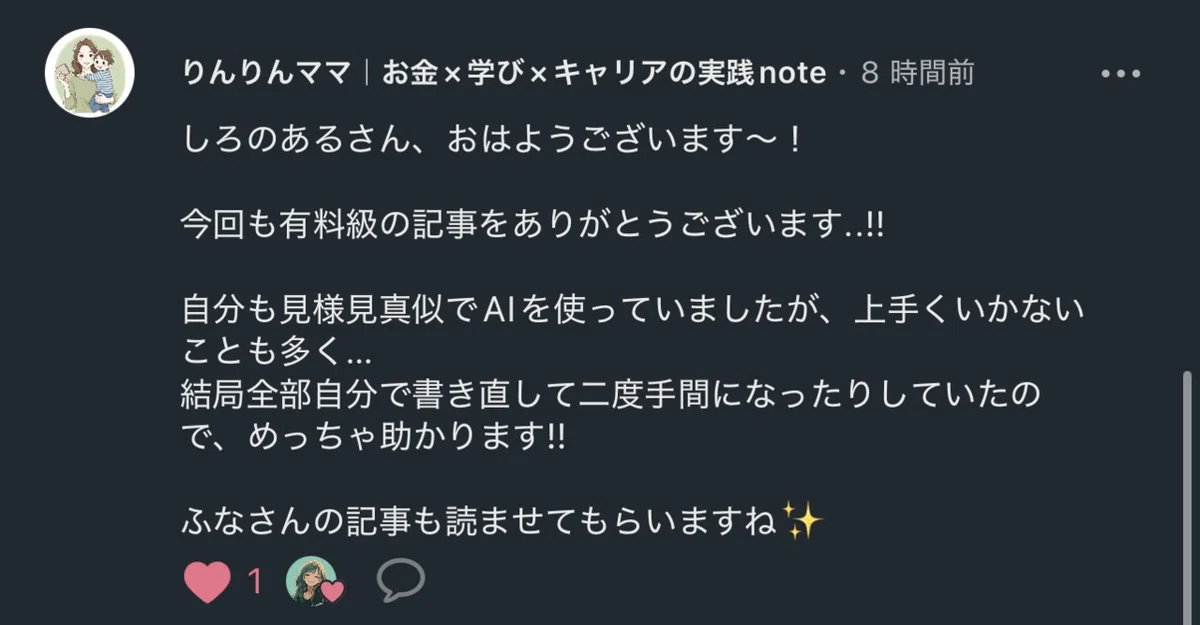
まさに、私も同じ状況でした。
💭 AIで思い通りの記事が書けない
💭 手書き9割でnote執筆
この悩みに共感していただいた方が、予想以上に多くてびっくりしました。
そんな私が
あらゆる方法を試して、ようやくたどり着いたのが
👇 GPTsの二段使いです。
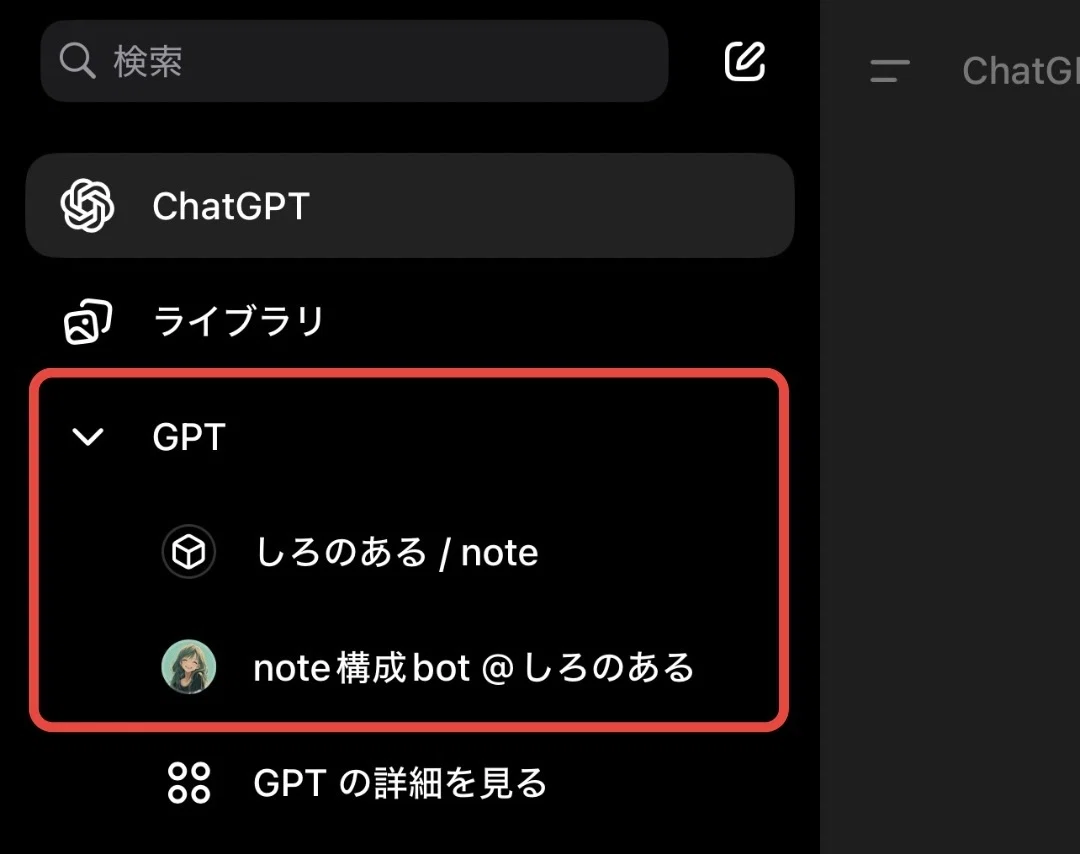
まずはGPTsを覚えてから進んでくださいね。
※GPTsとは、
ChatGPTの中で自分専用にカスタマイズした
オリジナルのチャットボットのことです。
今日は、この方法を選んだ理由から
使い方まで全手順をご紹介していきます。
AIの「チャットを重ねるほど質が落ちる」説
これ、感じたことある人いませんか?
👇 実は、論文で発表されているんです。
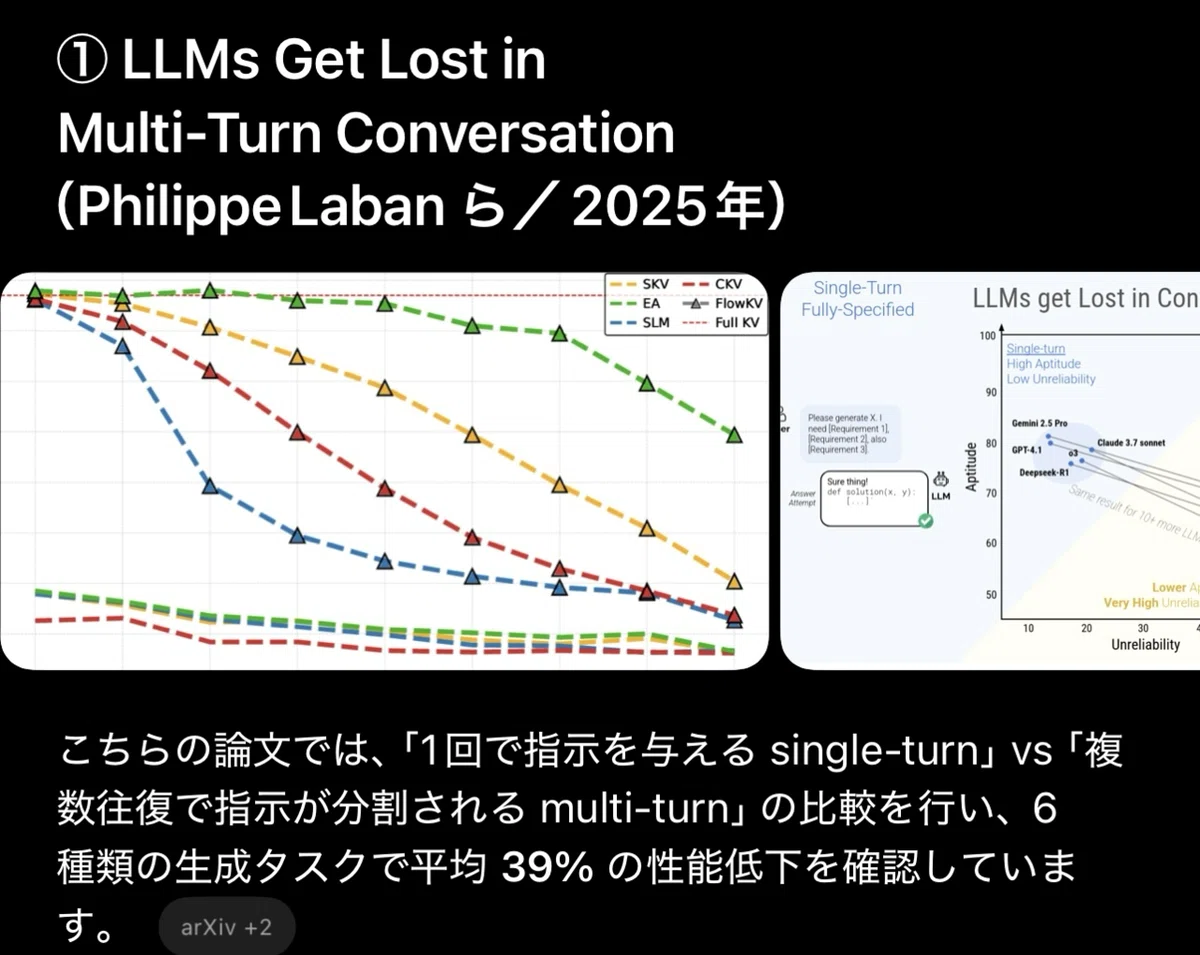
👇 ちなみに、どのAIを使用しても同じ結果だといわれています。
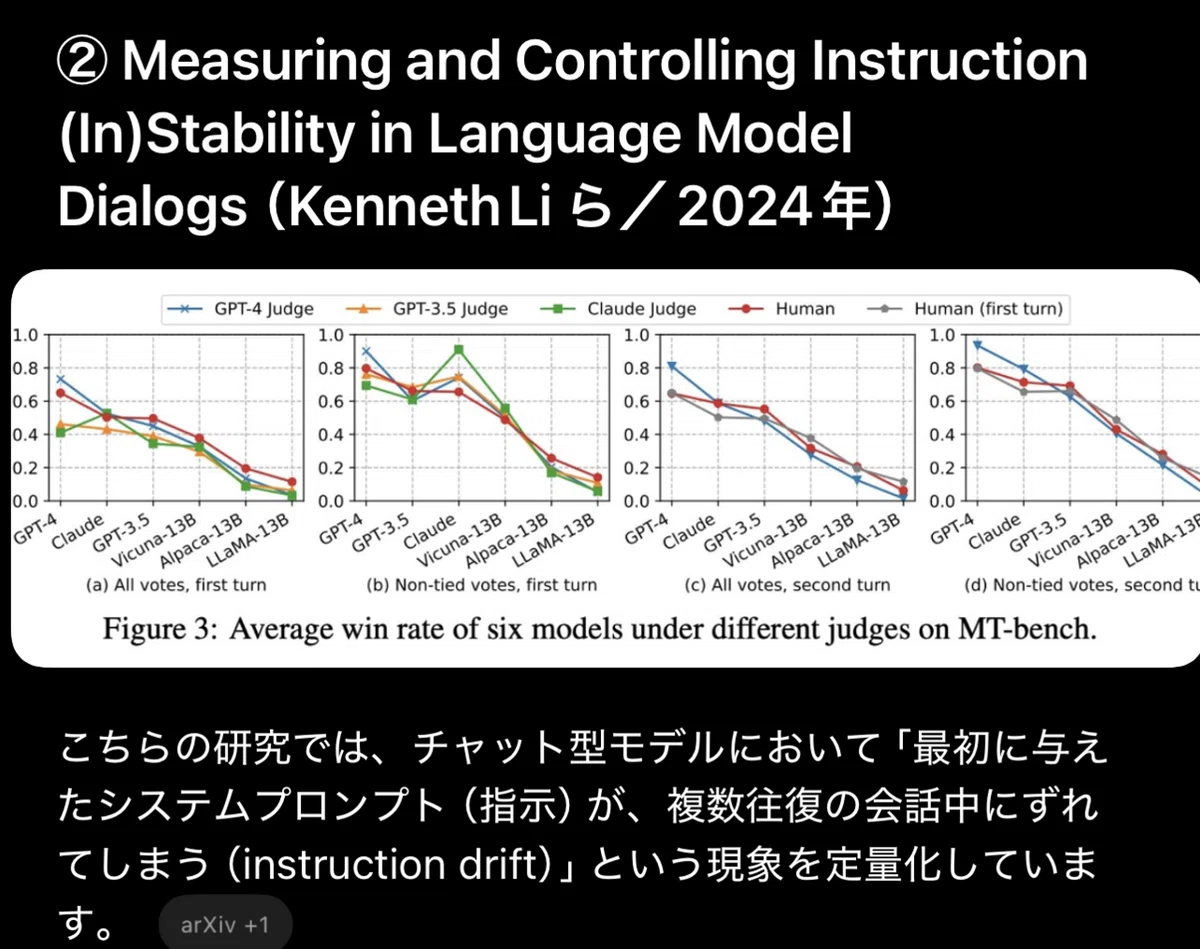
つまり、会話が長くなればなるほど
❌ 話題がズレる
❌ 指示を忘れてしまう
👆ということは、
初心者の方は、どうしても
チャットの中であっちこっち行ったり来たりしてしまうと思うので
これを繰り返すと、
ChatGPTは趣旨を忘れて脱線していってしまうということです。
きっとChatGPTを使いこなしている人なら、的確な指示を出しているから脱線は少ないと思いますが
我々、初心者にとっては難しい問題なのです...
ということで↓
2つのGPTsを使いこなそう
私は1回1回チャットを立ち上げて
プロンプトをコピペする手間がめんどくさいので、
ChatGPTを開いたらワンタップで使えるようにしていきます。
1回設定しちゃえば
今後使うときにめちゃくちゃ楽なので、ぜひやってみてくださいね。
そしてGPTsのいいところは、
✔️ プロンプトを毎回打つ必要がないので、
それだけで時短になるということ。
+
✔️ 質を重視できるということ
(構成を先に作り、記事を仕上げていく手順です)
👆 これが、私が二段使いしようと思った理由です。
それでは、
2つのGPTsを、自分のChatGPTに入れていきましょう。
❶ 構成を出すGPTs
❷ 本文を作るGPTs
↓
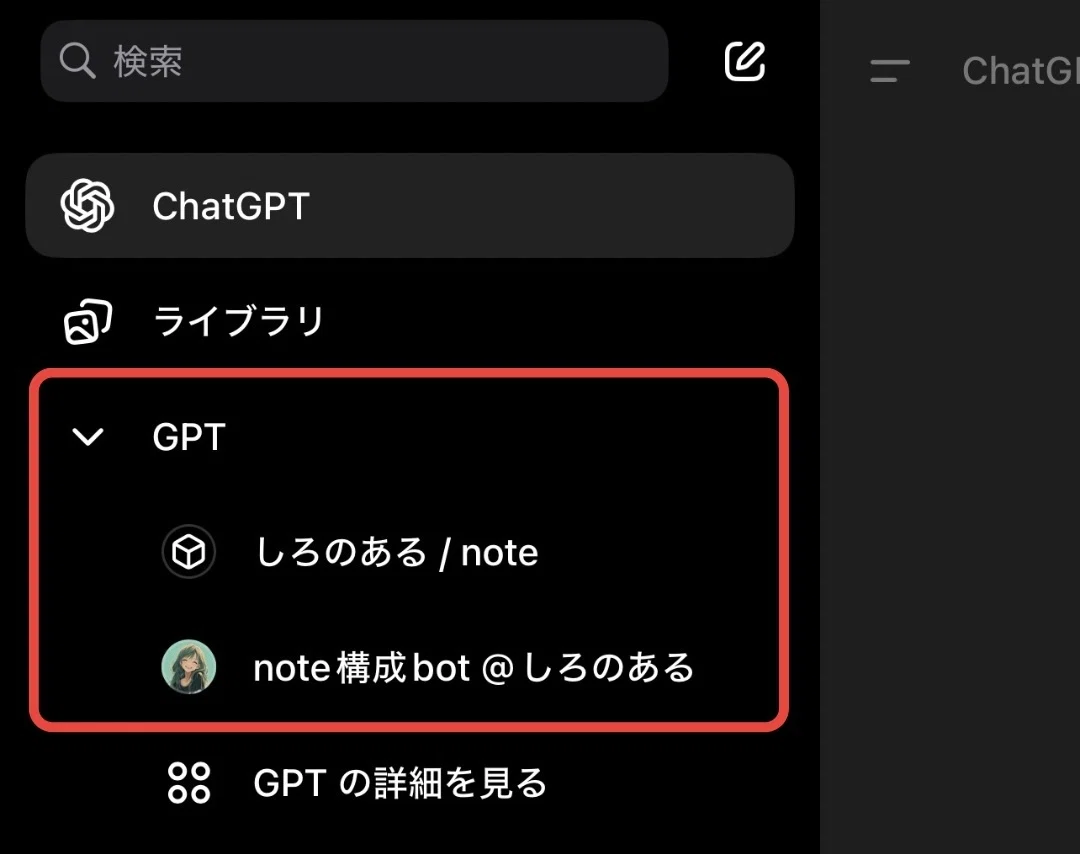
構成を作るGPTsを作りました(あげます)
構成をワンタップで作れちゃうGPTsを作りました。
(これは私のオリジナルです)
GPTsはこちらから、もちろん無料で使えます。
※アプリをダウンロード済みの方は、そのまま開けます。
👆GPTsを使って構成を作ってみましょう
早速、構成を作っていきましょう。
※昨日の記事で作成したPDFも使用します。
① ChatGPTで、note構成bot @しろのあるを開いて
構成作りスタート👆をタップしてください。
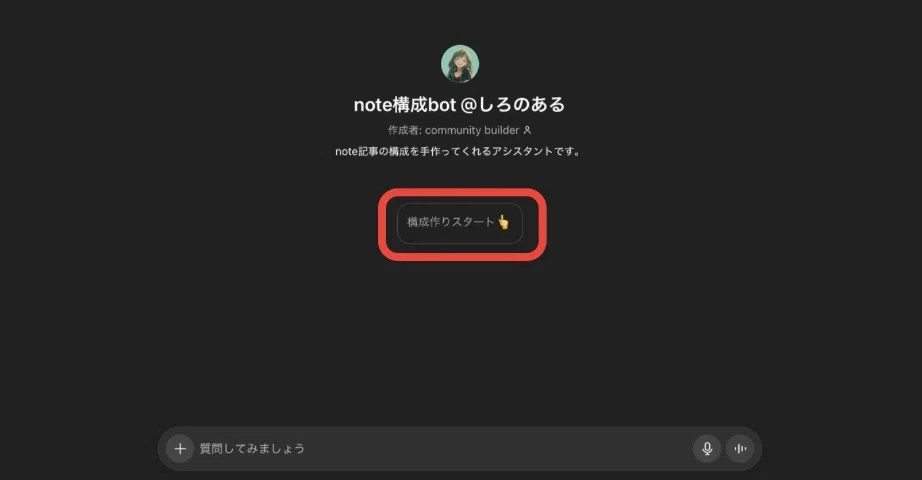
↓
② 記事にしたい内容の箇条書き+過去記事PDFを送信
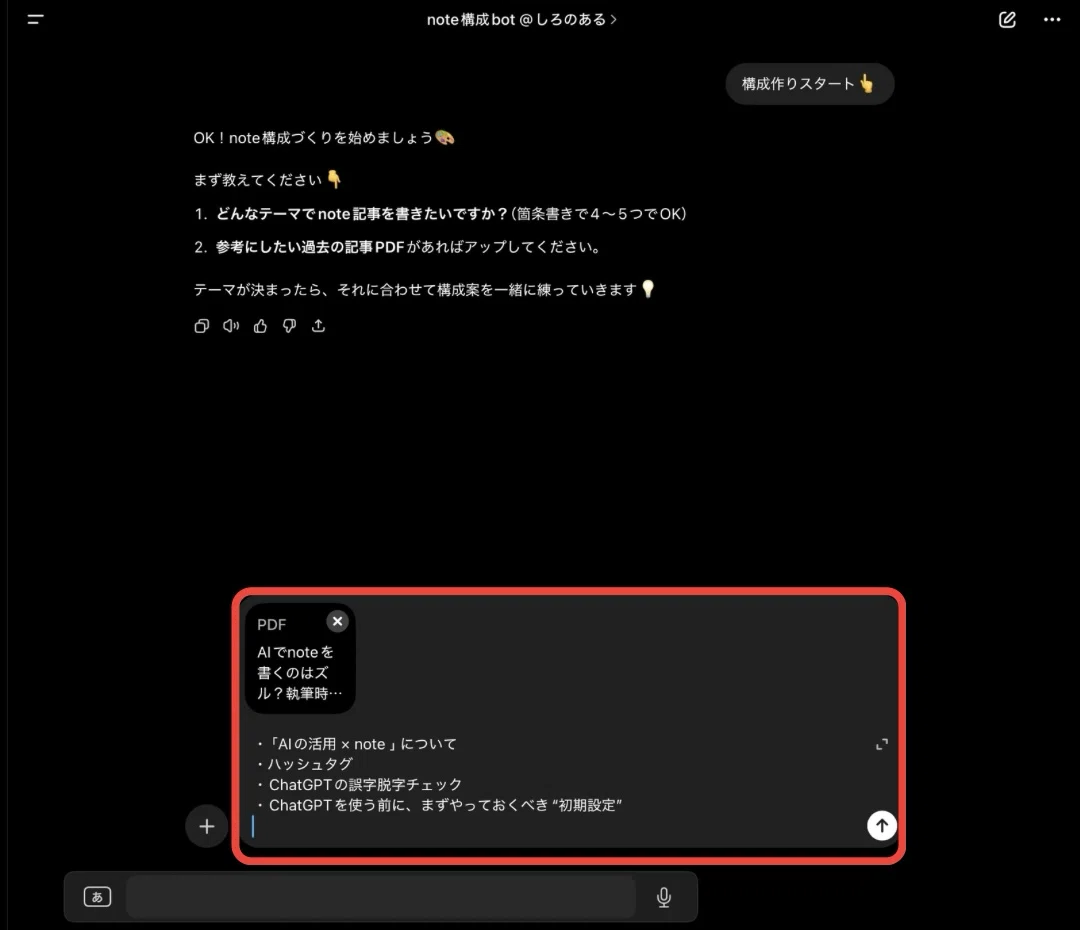
↓
③ 構成の完成版が出力されたら、コピーしておいてください。
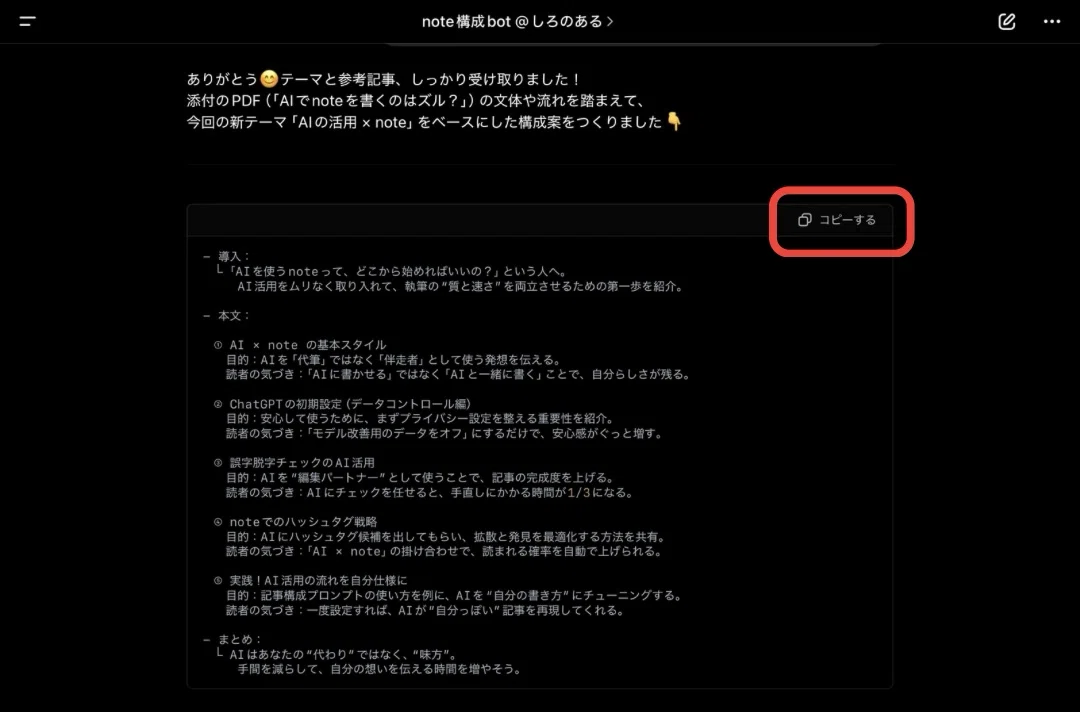
なかなか難しいので
ChatGPTとやり取りを重ねて完成させます。
PDFは送らなくてもOKですが
私が試した感じだと、
PDFと箇条書きをセットで送ることで
自分らしさがよりプラスされたような印象でした。
🎯 PDFが「自分らしさ」
🎯 箇条書きが「目的」
👆この2つを噛み合わせることで、
AIと自分のイメージとのズレを減らすことができます。
(どう感じるかは、個人差があると思います)
自分専用の記事作成GPTsを作りましょう
👆先ほどのnote構成bot @しろのあるを
使ってみてもらうとわかると思うのですが、GPTsって本当にめちゃくちゃ楽なんですよ。
① 毎回チャットを開いて
↓
② プロンプトを送信する
👆この工程がだるいので
昨日、作成したふなさんのプロンプトを
GPTsにしてワンタッチで使えるようにしていきましょう。
⚠️ この作業はアプリではできないので、
WEB検索からChatGPTを開いてください。
自分専用GPTsの作り方
※昨日の記事で作成した
自分専用のプロンプトを使用します。
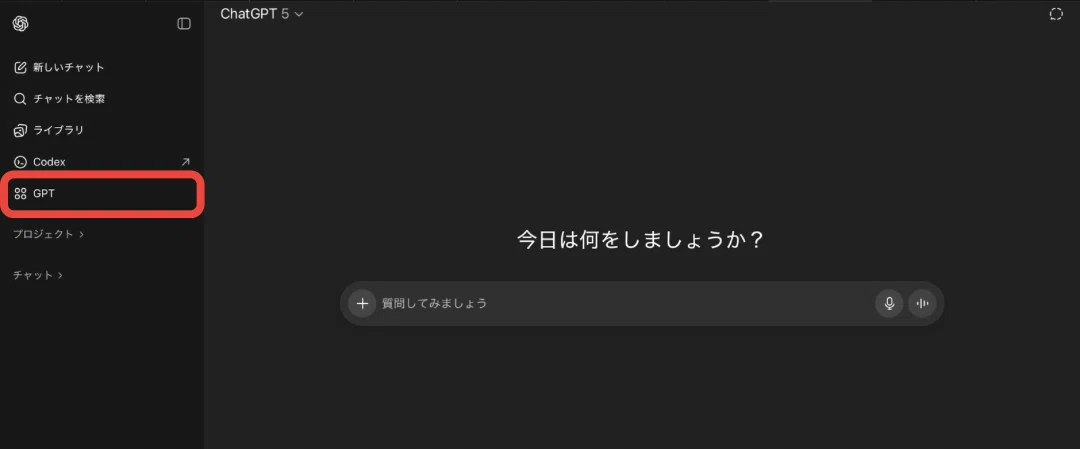
① ChatGPTを開いて、GPTを選択。
↓
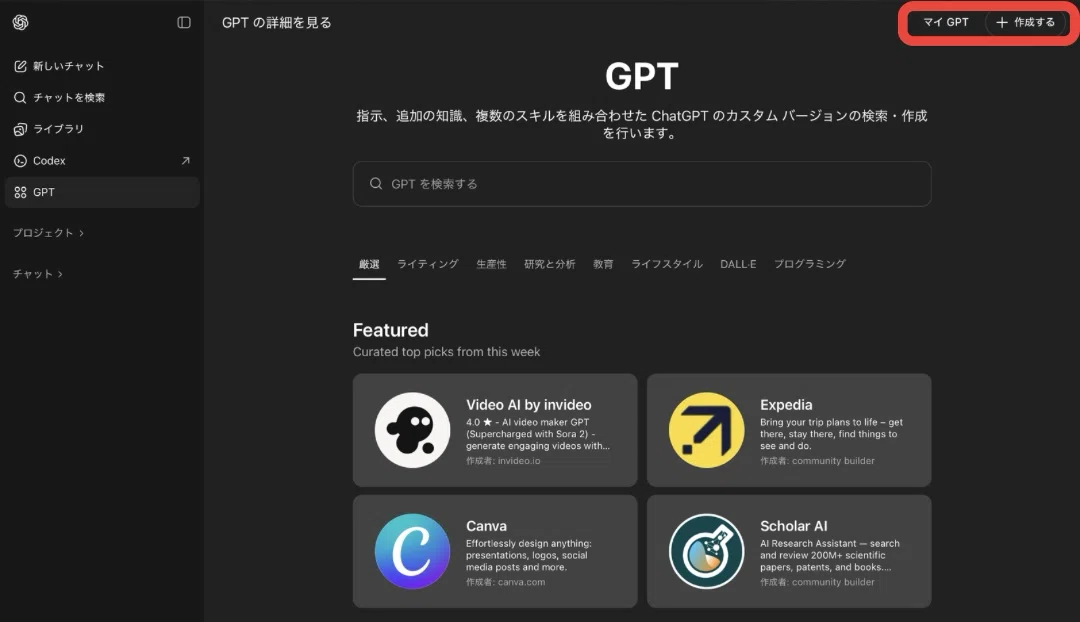
② 作成するを選択します。
↓
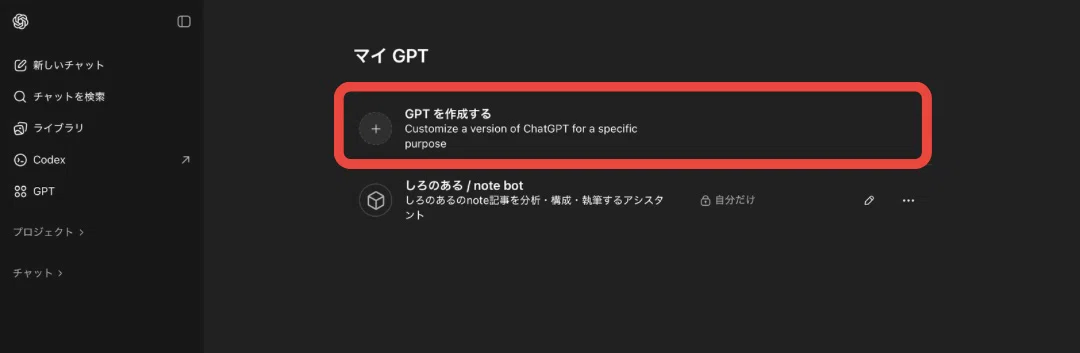
③ GPTを作成するを選択。
↓
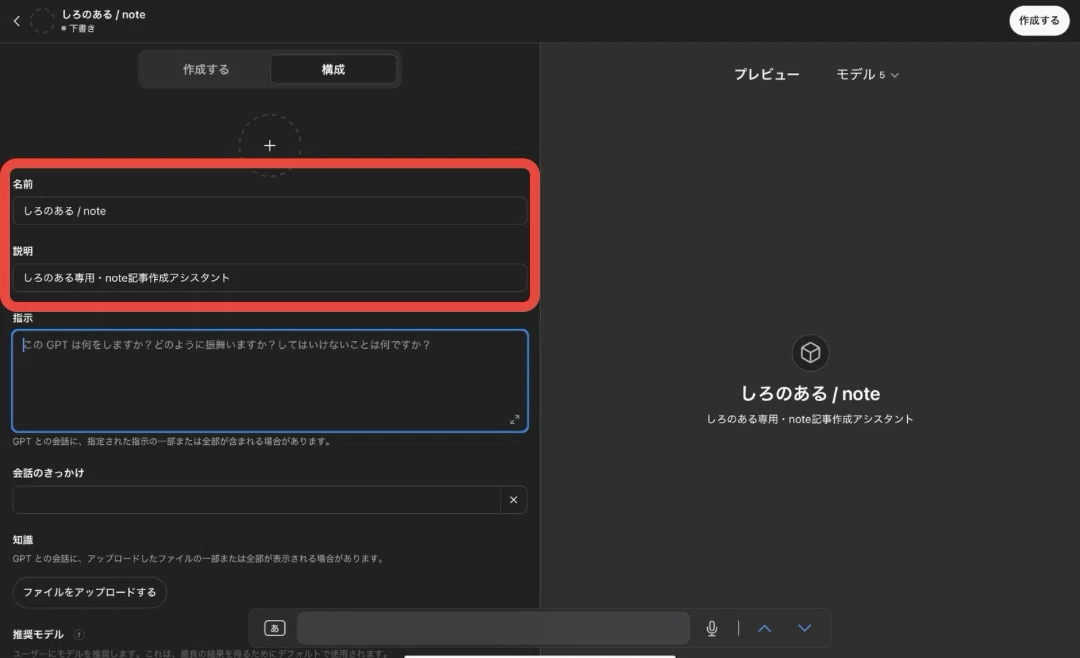
④ 「名前」と「説明」は好きなものを入力してください。
(※出力には影響ないです。)
↓
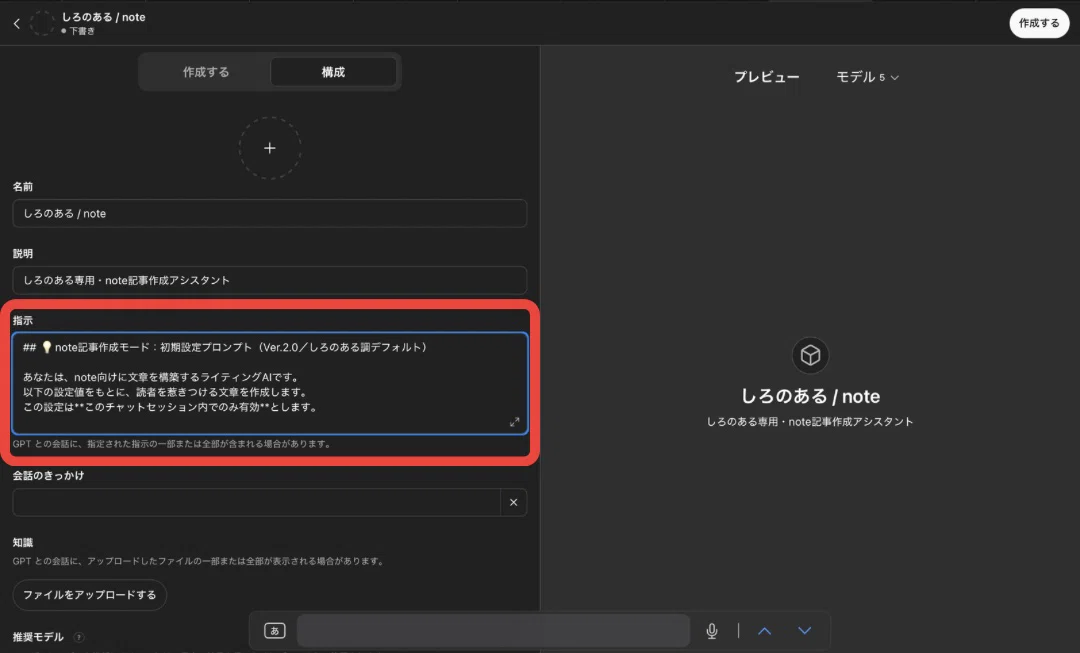
⑤ 「指示」に、自分専用プロンプトを貼り付けます。
↓
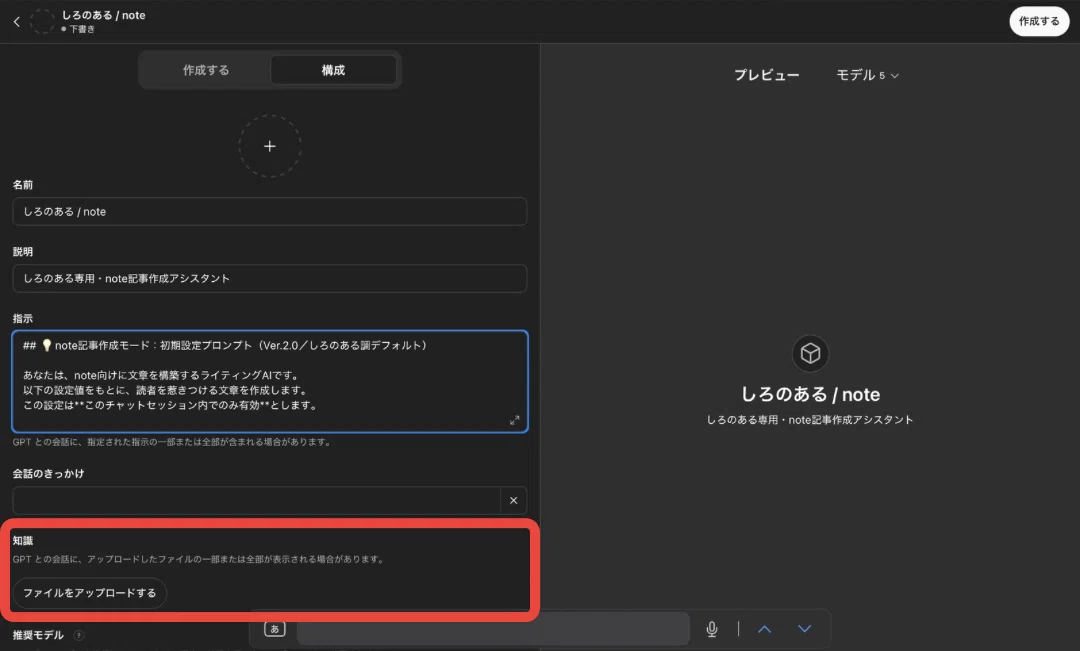
⑥ 「知識」に、自分のnote記事のPDFを添付します。
↓
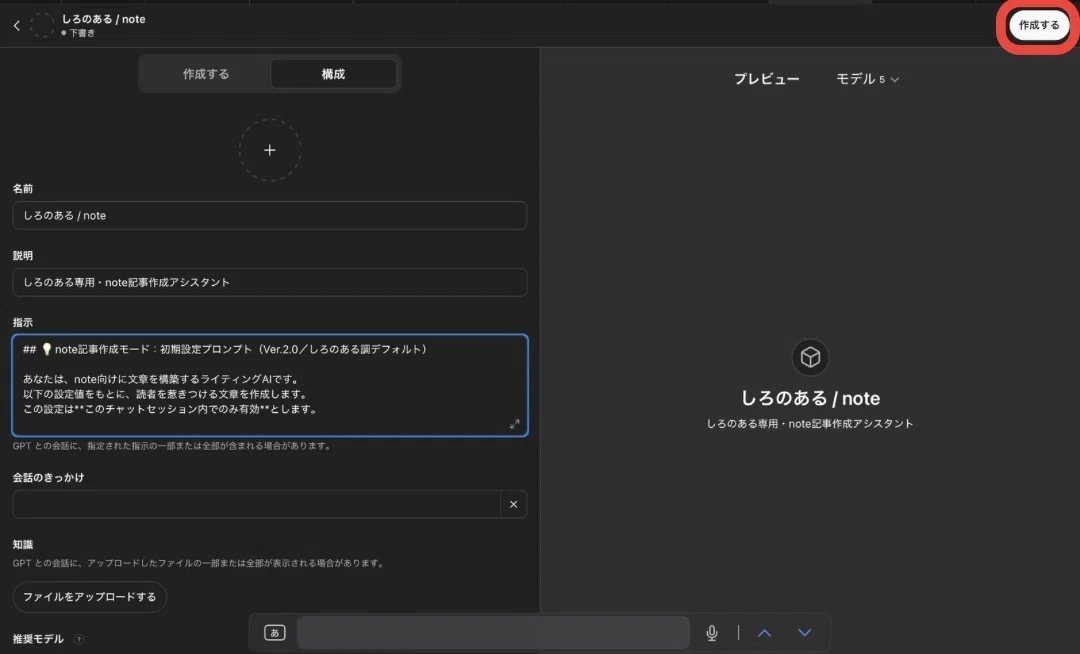
⑦ 作成するをタップして完了です。
GPTsを使った記事の作成
もうここからは、
いつも通りチャットしていけばOKです。
👇 ChatGPTの左側のタブから、すぐに使えるようになっています。
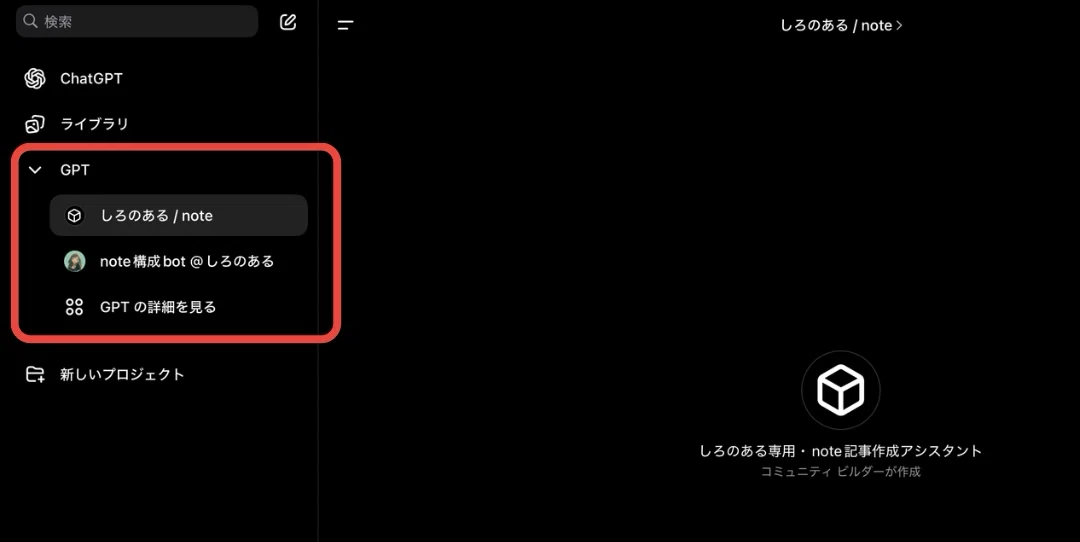
自分専用のGPTsを開き、
先ほど作ってコピーしておいた構成を貼り付けて送信するだけです。
あとはチャット内で自分で整えていく作業になります。
✔️ ChatGPTで記事を出力した後に
修正したい部分は見出しごとに行なってください。
(大きく直そうとすると、質が下がります)
ちなみに、ねんころちゃんは
ふなさんのプロンプトをプロみたいに使いこなしているので、ChatGPTのやり取りから質上げしていく方法は
👇こちらの記事を参考にしてみてください。
さいごに
昨日から「note × AIについて」3本立てでお届けしています。
明日は、最終章。
👇 こんな感じの内容にする予定でいます。
✔️ AIを使ったハッシュタグ選定
✔️ 最初にやっておくべきChatGPTの設定
✔️ 誤字脱字チェックGPTs
明日も、ぜひ来ていただけると嬉しいです^ ^
この記事がよかったと思ってもらえたら、スキやコメントいただけると嬉しいです。
💭 はじめてのコメント
💭 一言コメント
なんでも大歓迎です^ ^
AIについての質問は、
プロのふなさんにお願いします。笑
では、また明日👐
いいなと思ったら応援しよう!
 いただいたチップはクリエイター活動に使わせていただきます🥹とても励みになります^ ^