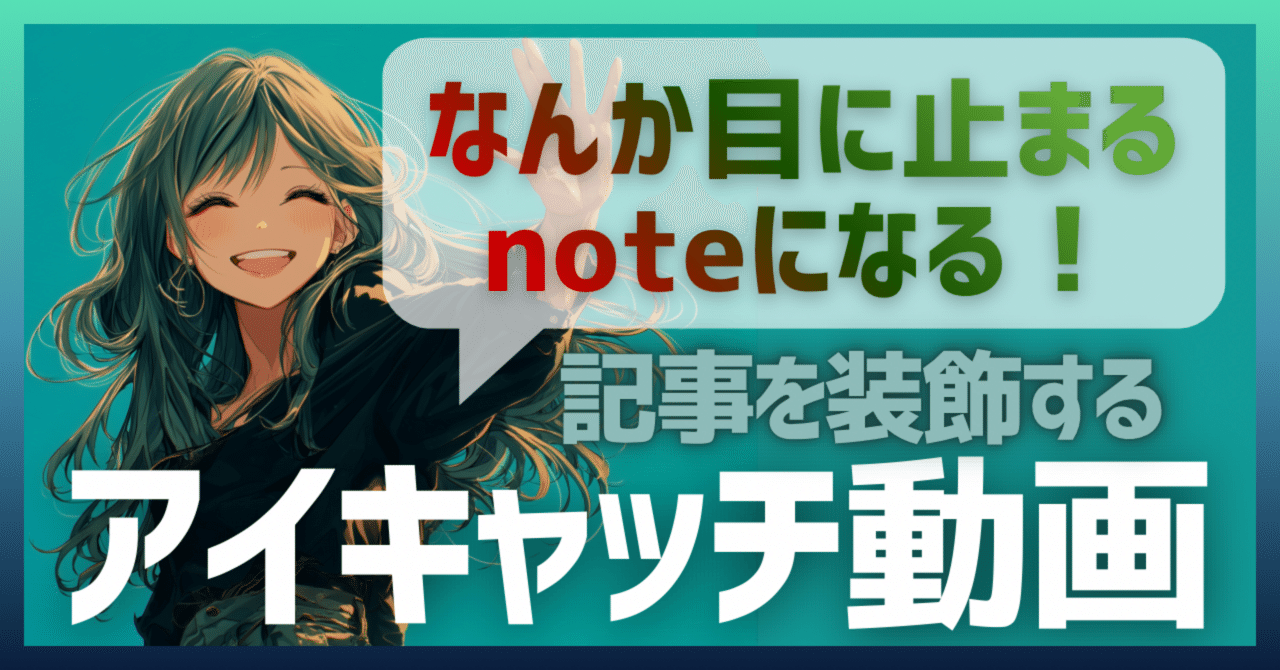
「なんか目に止まるnote」になる!記事を装飾するアイキャッチ動画(GIF)の作り方

こんにちは、しろのあるです。
新年一発目の投稿が
なんと8日になってしまいました。
年末から仕事が終わらず
年越しは帰省したのに、半分は仕事という。笑
そんな日々を過ごしていました。
今年も、どうぞよろしくお願いいたします^ ^
年越しを迎える前に、
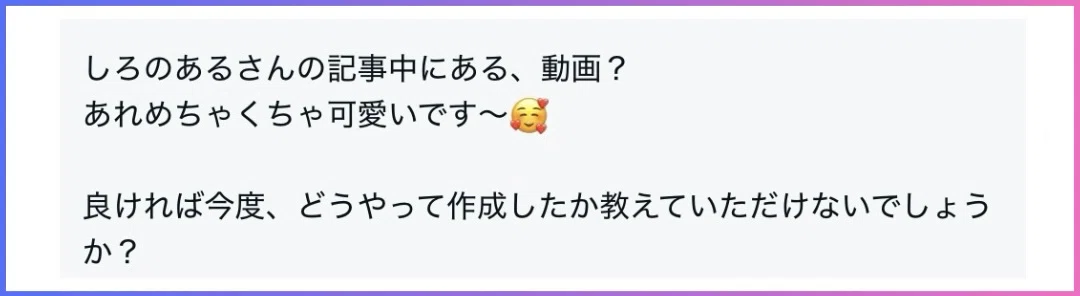
saoriさんからこんな嬉しいDMをいただいていました。
コメント欄を閉じてからは
こうしたDMでのやり取りが増えたので、直接お話させていただいたり、記事のヒントをいただけることも増えました。
本当にありがたいです( ; ; )
💭 今年はもっと、いつも読んでくださっている方のリクエストにもお答えしていけたらいいなと思っています。
ぜひぜひ、
開いているコメント欄やDMからご連絡いただけると嬉しいです。
今日はsaoriさんのリクエストにお答えして、私がいつも記事で載せているこちらの動画👇

その作り方について、全てがわかる記事です。
ぜひぜひ、
最後まで読んでいっていただけると嬉しいです。
SNSには「3秒ルール」がある
この「3秒ルール」って、
知っている方も多いかもしれませんが、どのSNSも最初の3秒の印象が命だと言われています。
📌 実はnoteって、
内容よりも“見た目”で判断されることが多いんです。
記事を開いたときの3秒(パッと見)の印象で全てが決まります。
この3秒で「気になる」と思ってもらえないと、内容まで読んでもらえません。
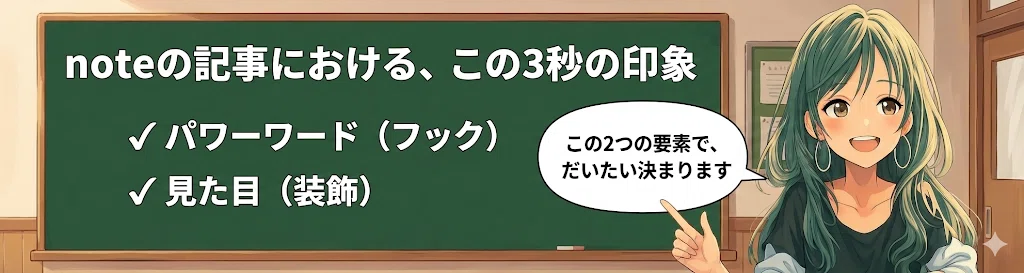
冒頭で「面白そう」と思ってもらえるかが勝負です。
この3秒ルールを意識して、
「記事の差別化をするにはどうしたらいいか?」を考えた時に
記事の冒頭に動くキャラクターの動画を載せたら、内容を読んでもらうきっかけになるかもしれない!と思い、
アイキャッチ動画を入れるようになりました。
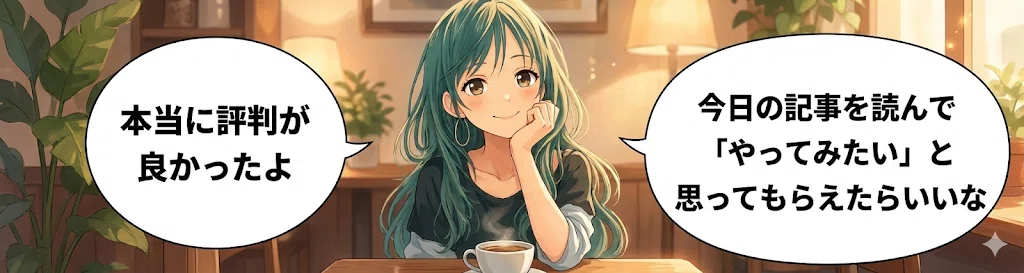
GIFは動く画像です。
まず、noteの記事で
動画を入れようとするとリンクでしか挿入できないんです。
📌 なので動く画像を作って、記事に貼っています。
この動く画像を「GIF」といいます。
GIFについては
ごまめちゃんの記事がめちゃくちゃ分かりやすいので、こちらを参考にしてみてください👇
しろのある流GIFの作り方
GIFの作成方法は、
いろんな方法があるので
どの方法がやりやすいかは人によって変わると思います。
私は、この3つを重視した方法で作成しています👇
✔️ 時短
✔️ できるだけ無料ツールを使用
✔️ 画質が落ちにくい
とはいえ、
自分のキャラクターを動かしたい場合は、
残念ながら課金がどうしても必要になってきます。
無料でできる方法もありますが、
❌ 月に数本しか作成できない
❌ 制限が多い
❌ クオリティが異常に低い
など、
無料でやろうとすればするほど
時間と手間がかかってしまうので、個人的にはあまりオススメしていません。
キャラクターは動かさず
文字だけ動かすだけならCanva無料版とかでもいけるので、
需要がありそうだったら
私が実際にやってみて、後日また記事にしようと思います。
ということで、今日は
👇こちらのGIFの作り方を全手順お見せします。

Gemini有料版を使います。
初月は、1か月無料で使えるので
これを機にぜひ試してみてくださいね^ ^

他には無料ツールしか使っておらず、慣れれば1本作成するのに5分もかからないです。
📌 難しそうに見えるけど超簡単!4ステップです。
① Geminiで動画を作成する(1か月無料)
② CapCutでカットする(無料)
③ 写真アプリでトリミングする(無料)
④ EzgifでGIFに変換する(無料)
iPadの画面で説明していきますが、操作はスマホと一緒です。
では、作り方を解説していきます。
① Geminiで動画を作成する
では、キャラクターの動画を作成していきましょう。
2〜3分で作成できます。
① Geminiを開いて「動画を作成」を選択します。
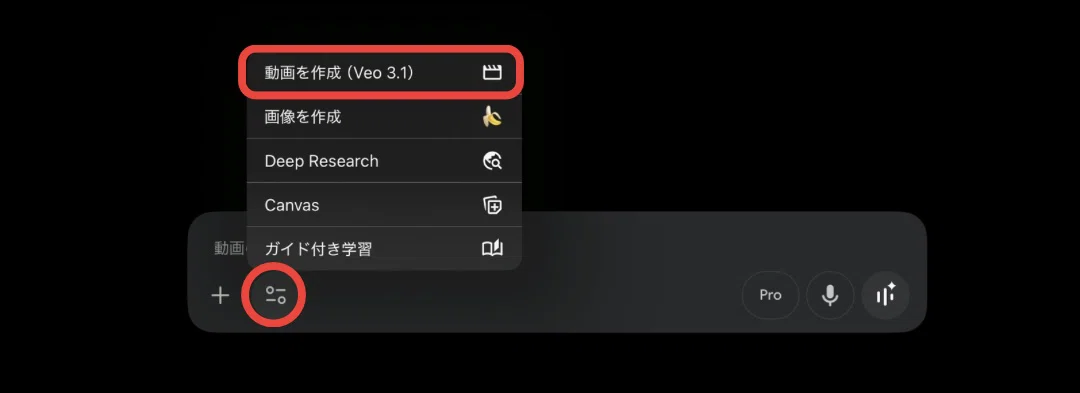
↓
② 「思考モード」を選択します。
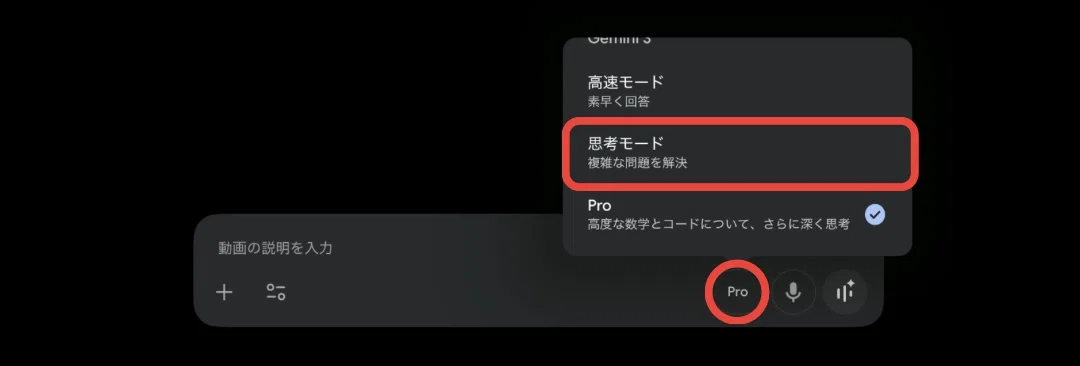
↓
③ キャラクターの画像とプロンプトを送信します。
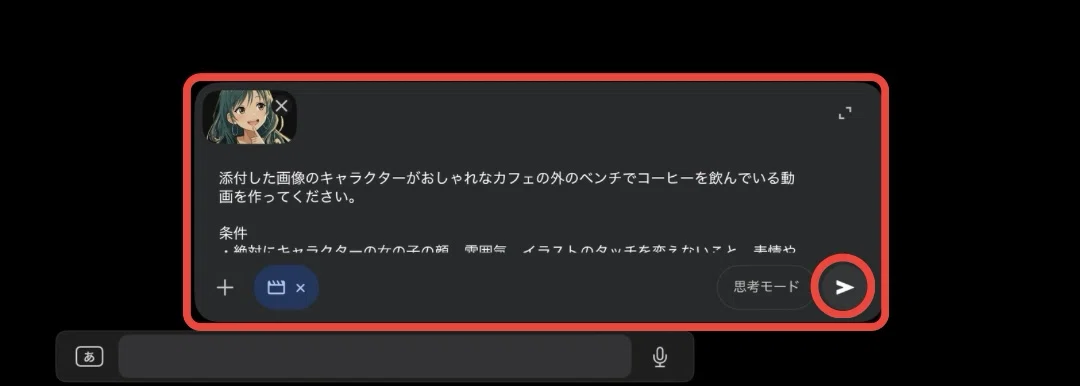
プロンプトは、こちらをアレンジして使用してみてください。
添付した画像のキャラクターが〇〇している動画を作ってください。

条件
・絶対にキャラクターの女の子の顔、雰囲気、イラストのタッチを変えないこと。表情やポーズ、服装のみ変える
・〇〇な表情、〇〇な様子
・背景は、〇〇の〇〇
実際のプロンプトはこちらです👇
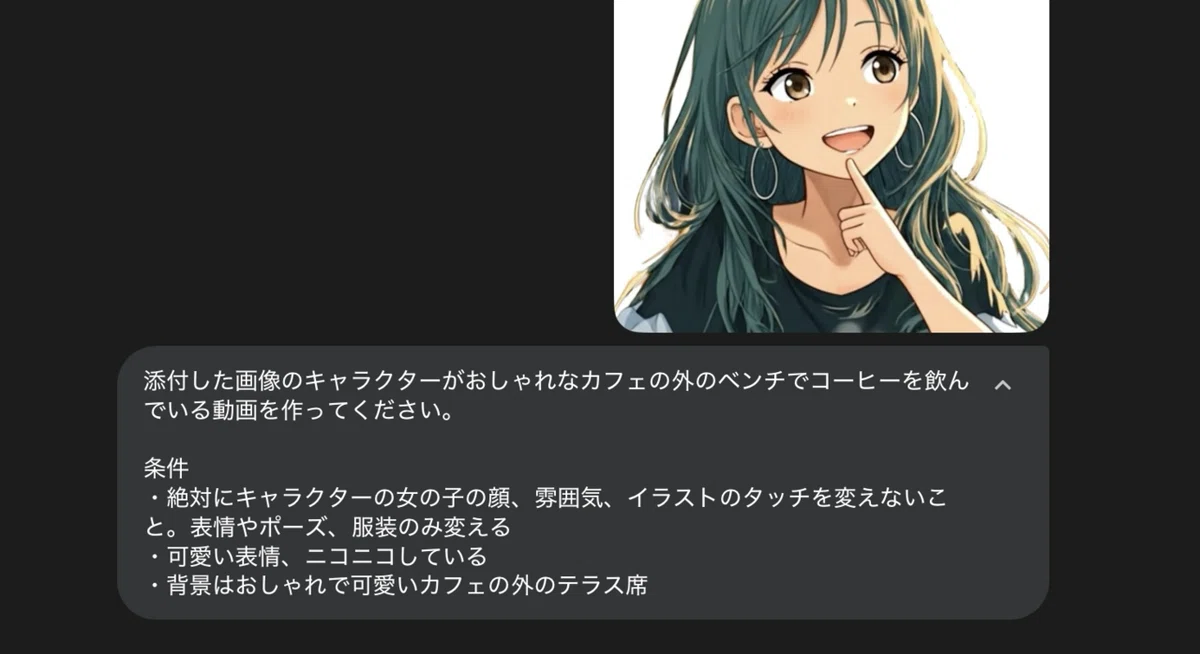
↓
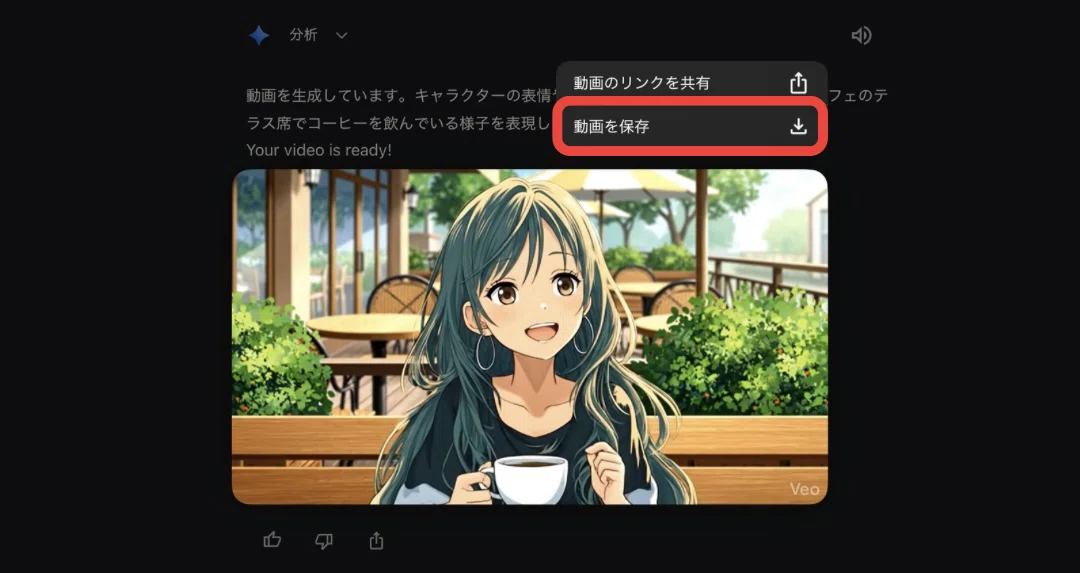
④ 作成された画像を保存したら、完了です。
② 作成した動画を編集する
次は、動画を編集していきます。
こちらも1〜2分で完了します。
「いちいち動画編集するの?めんどくさくない?」
そんな声が聞こえてきそうなのですが...
GIFを作るときに、
この編集という作業はしない方の方が多いと思います。
📌 ただ、この工程を挟むことで
画質を保ちながら、動画を画像(GIF)にすることができます。
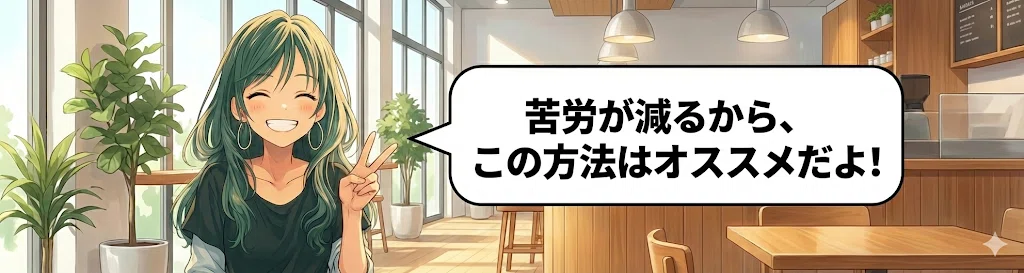
※苦労する人が多いのが、
noteの記事に載せる上でのファイルサイズの調整です。
(これができなくて挫折する人がほとんど)
といっても、
ほんの1分くらいの簡単な作業なので安心してください。
これに関しては、
無料で使える動画編集ツールでOKです。
Canvaでもできますが

私は、操作が簡単なCapCutを使っていきます。

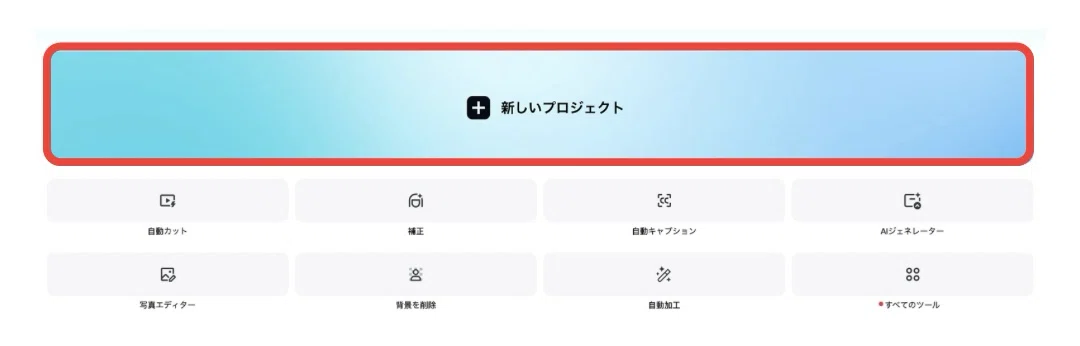
① CapCutを開き「新しいプロジェクト」をタップします。
↓
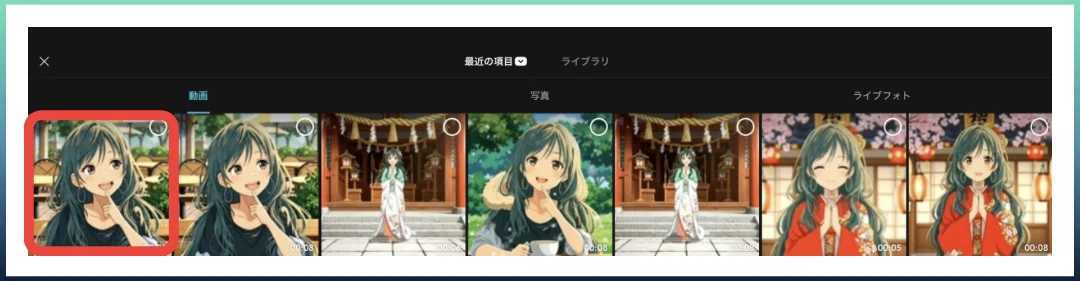
② 先ほど作成した動画を選択します。
↓
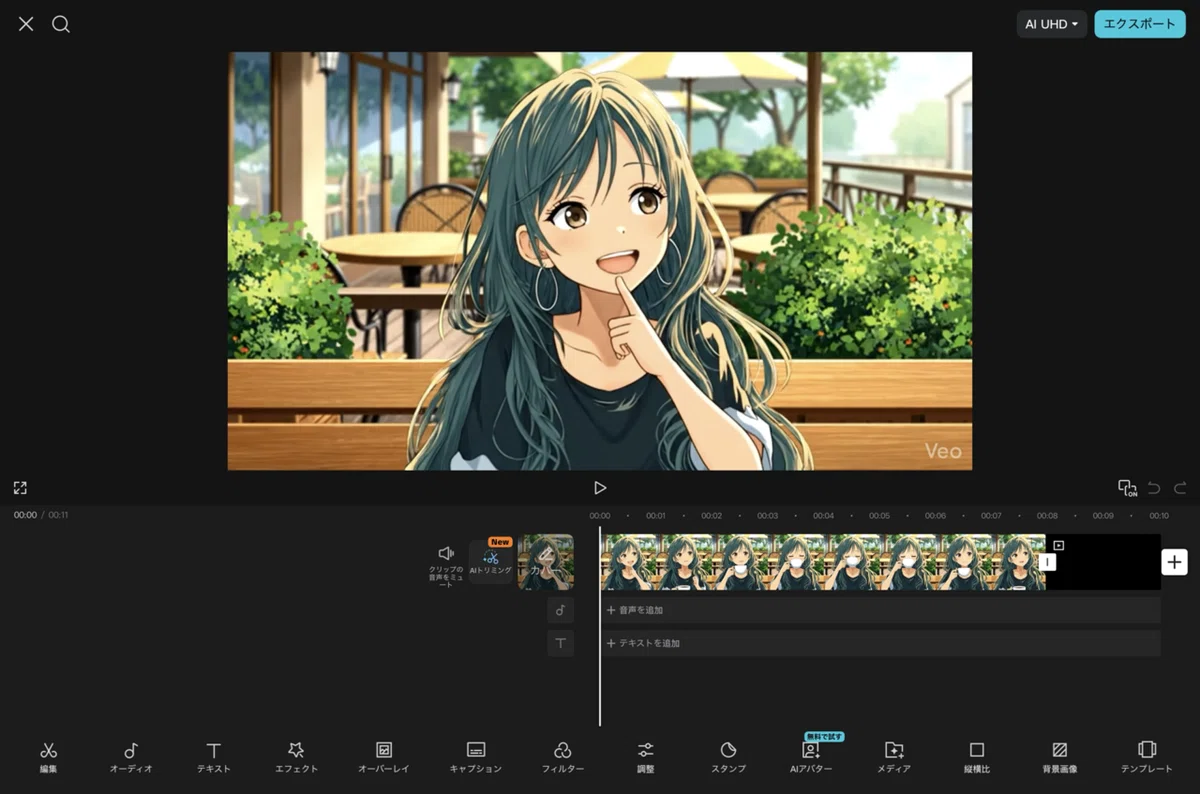
③ このような編集画面が開きます。
↓
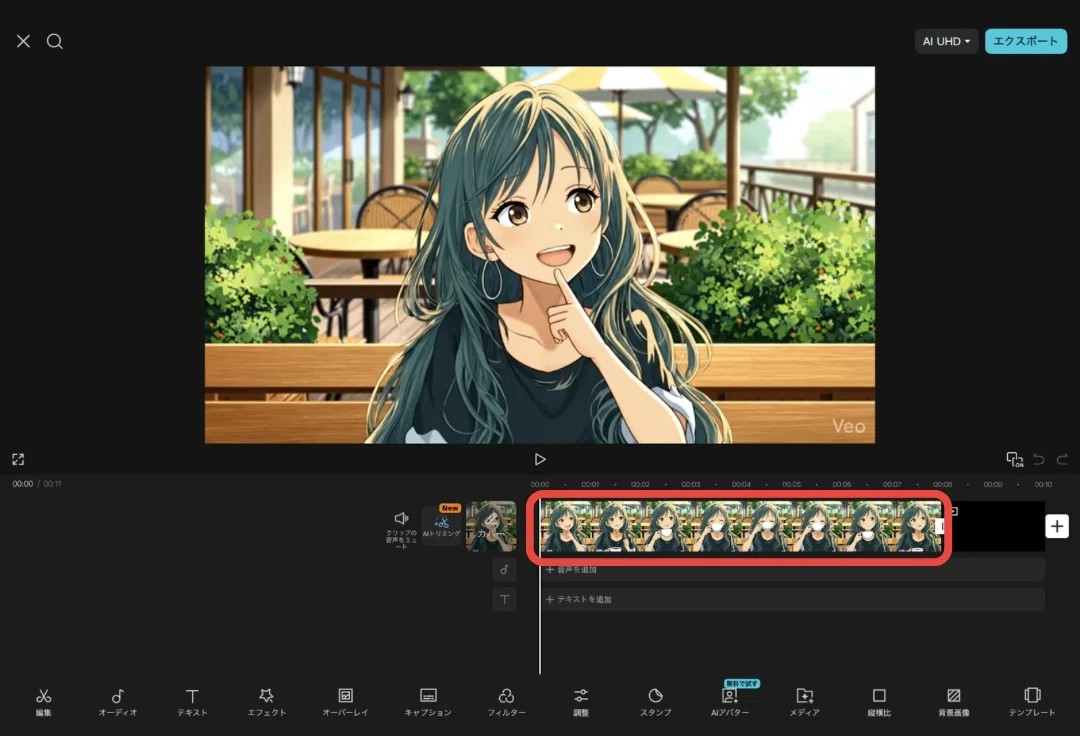
④ 挿入した動画をクリックします。
↓
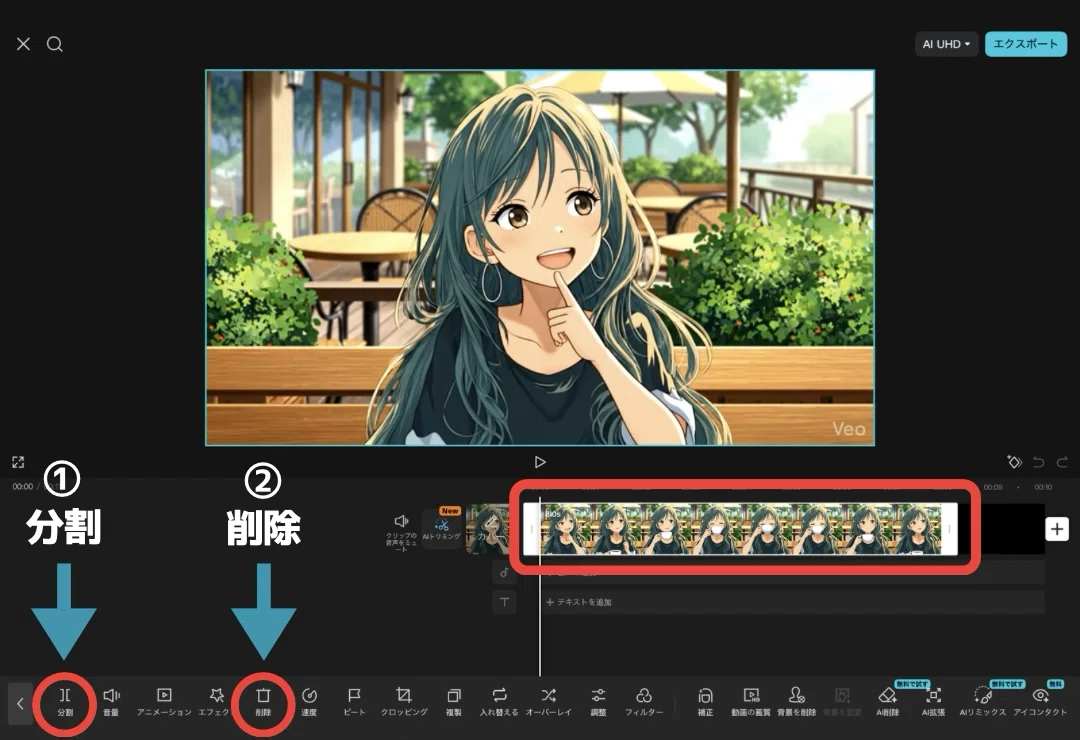
⑤ すると、以下のようなタブが出ます。
↓
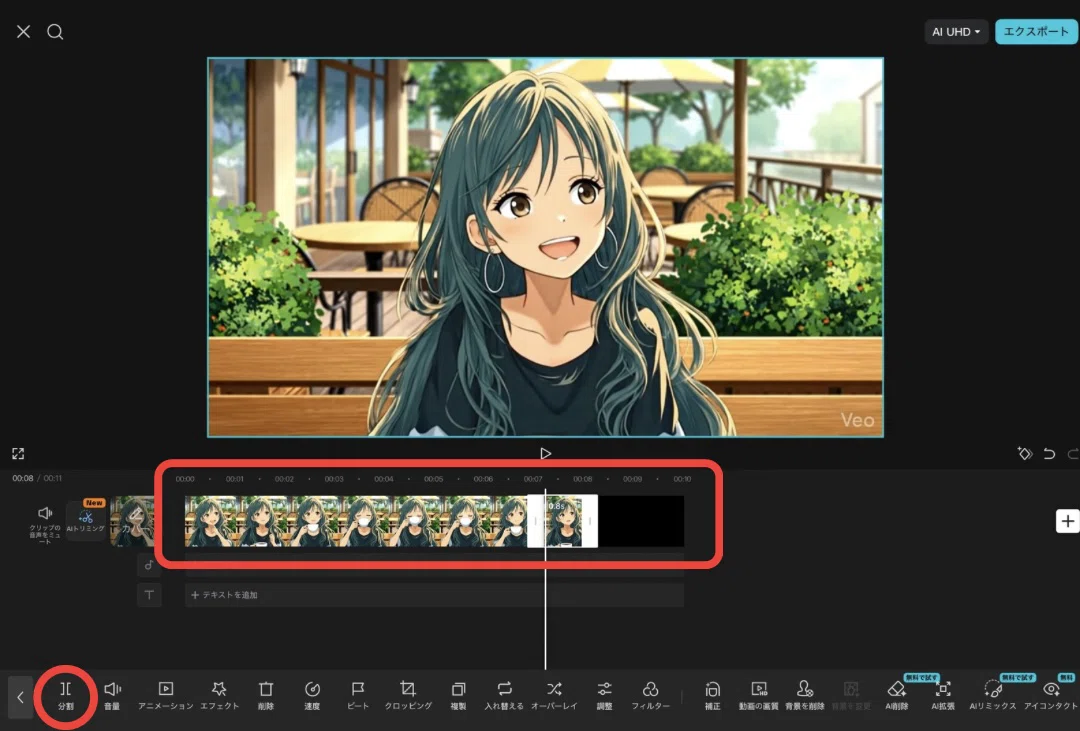
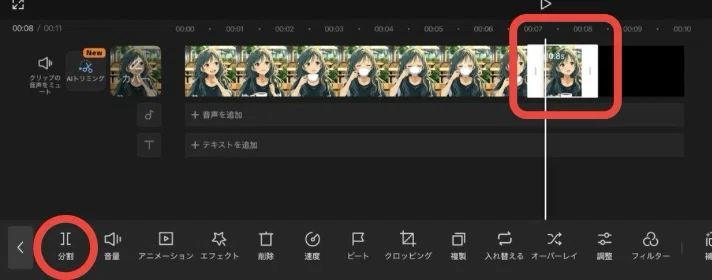
⑥ 不要な部分をカット(分割)して、6秒前後にします。
↓
カーソルを合わせて「分割」を押すと、このように動画が分割されます。
↓
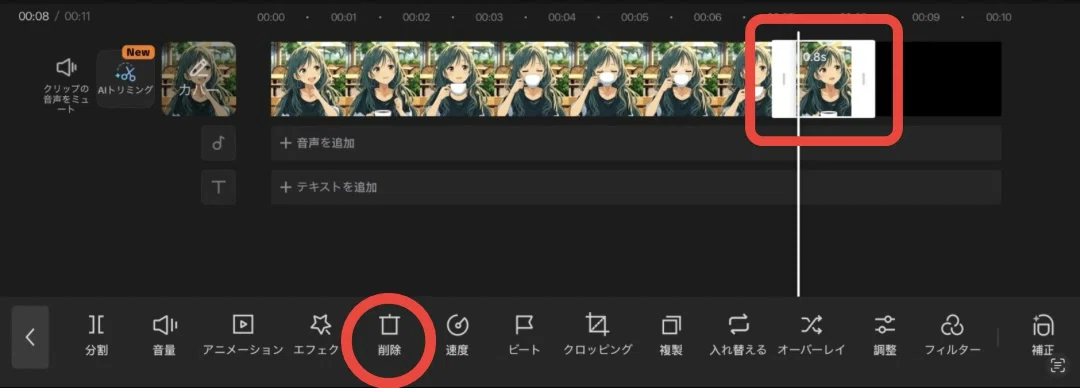
⑦ カット(分割)した不要な部分を削除してください。
↓
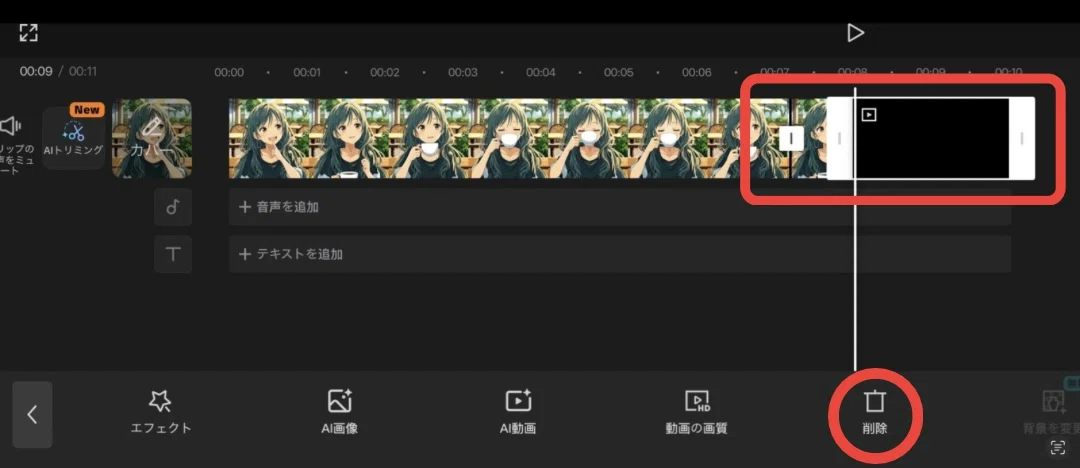
⑧ デフォルトで勝手に挿入されている黒い部分も削除します。
↓
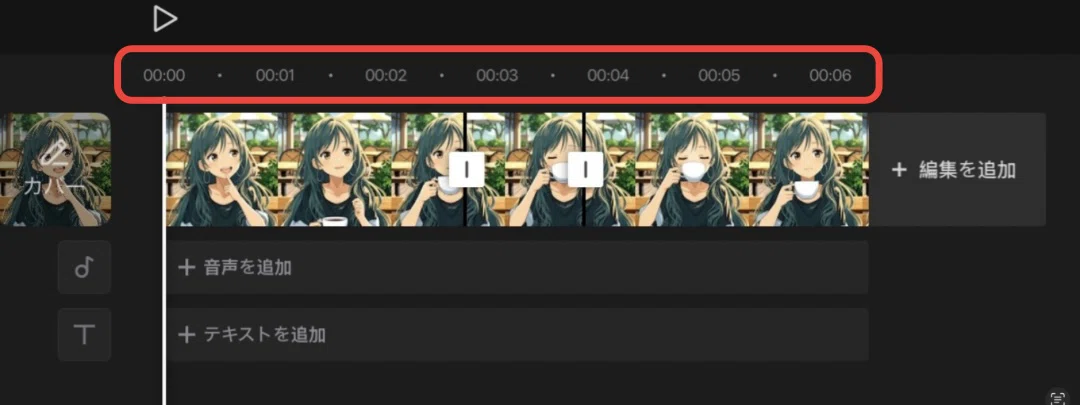
6秒前後に編集できたら完了です。
↓
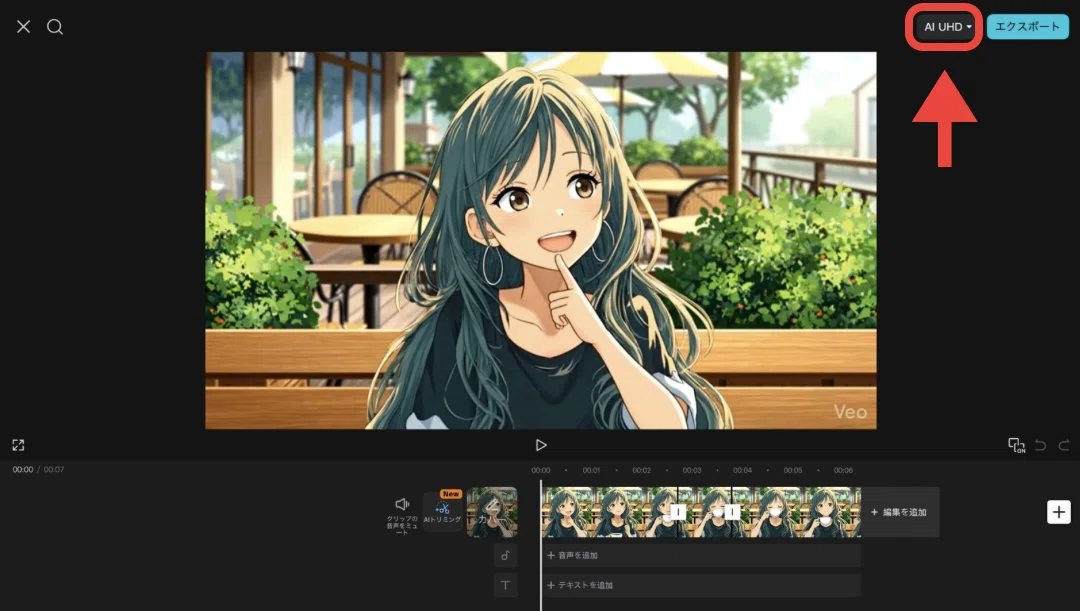
⑨ 右上のボタンをクリックします。
↓
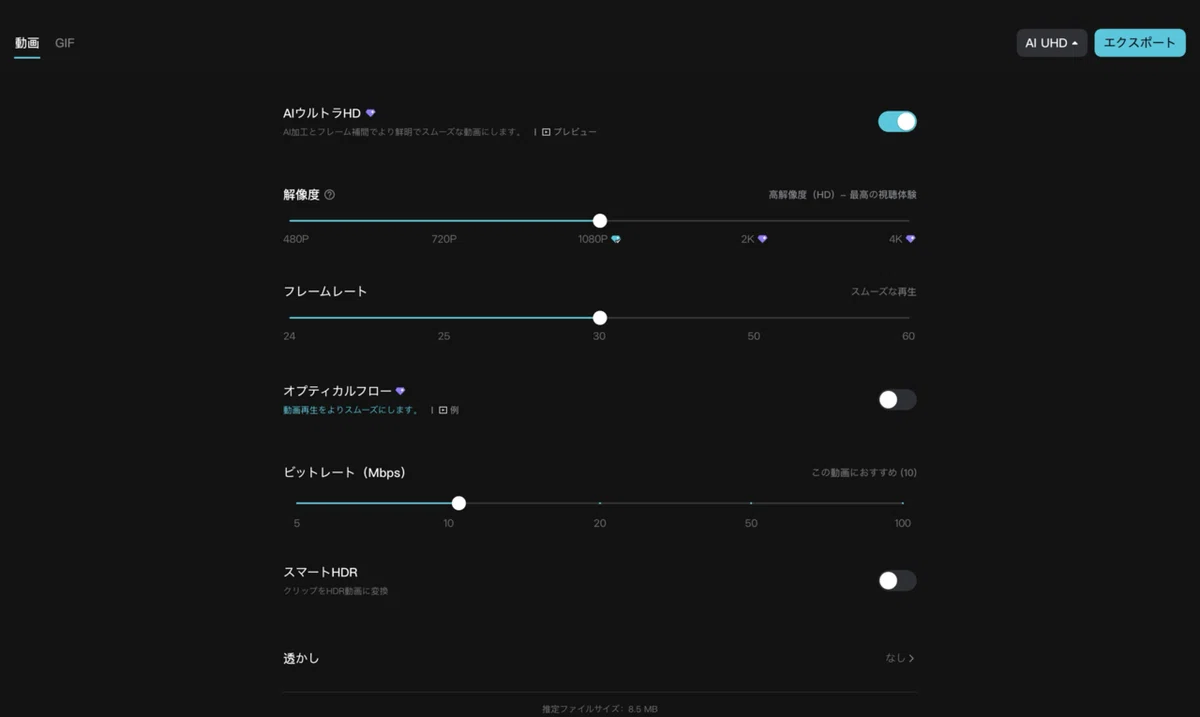
この画面で、画質の設定ができます。
↓
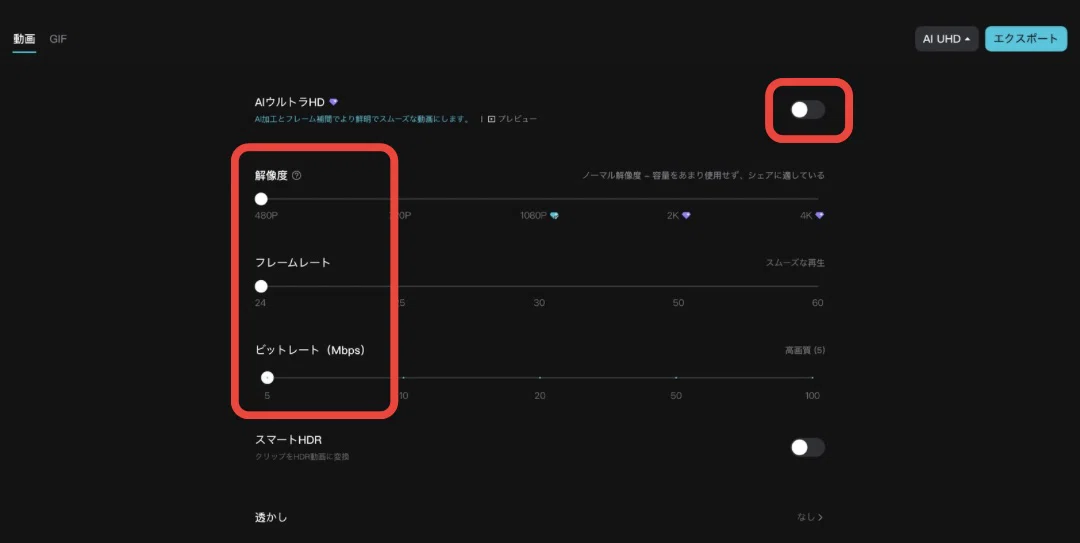
以下のように一番低い画質に変更します。
↓
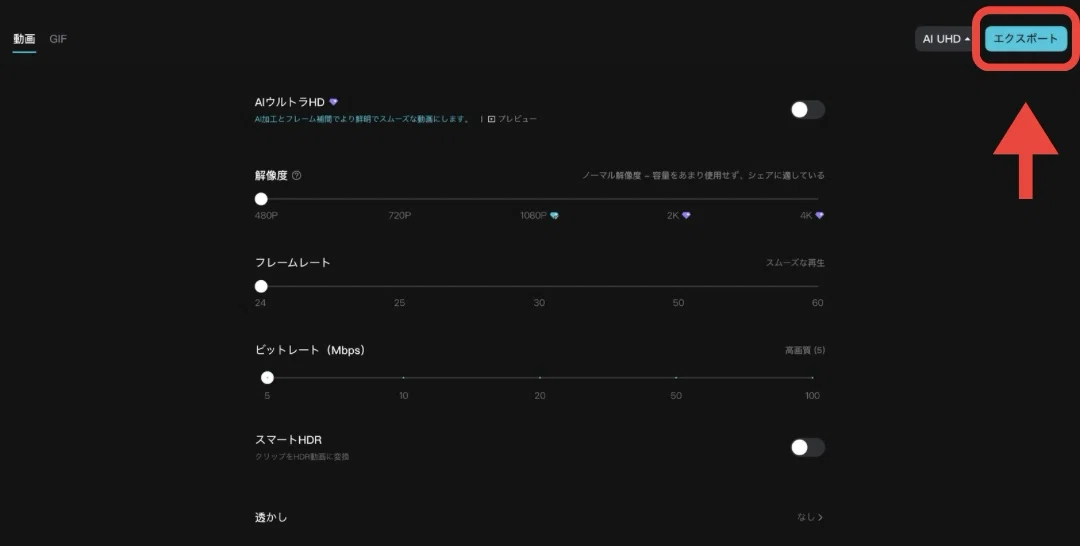
⑩ 右上のエクスポートから保存して完了です。
③ 写真アプリでトリミングする
実は、この工程も
やっている人は少ないと思うのですが
動画をnote仕様にするために重要な工程です。
この作業も簡単で、ほんの1分で終わります。
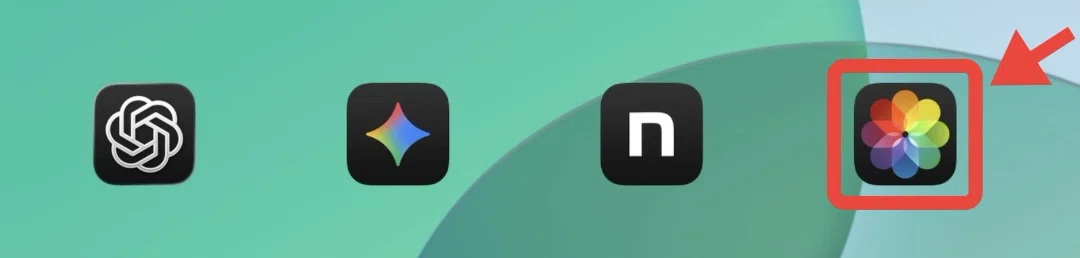
① スマホの「写真」フォルダを開きます。
↓
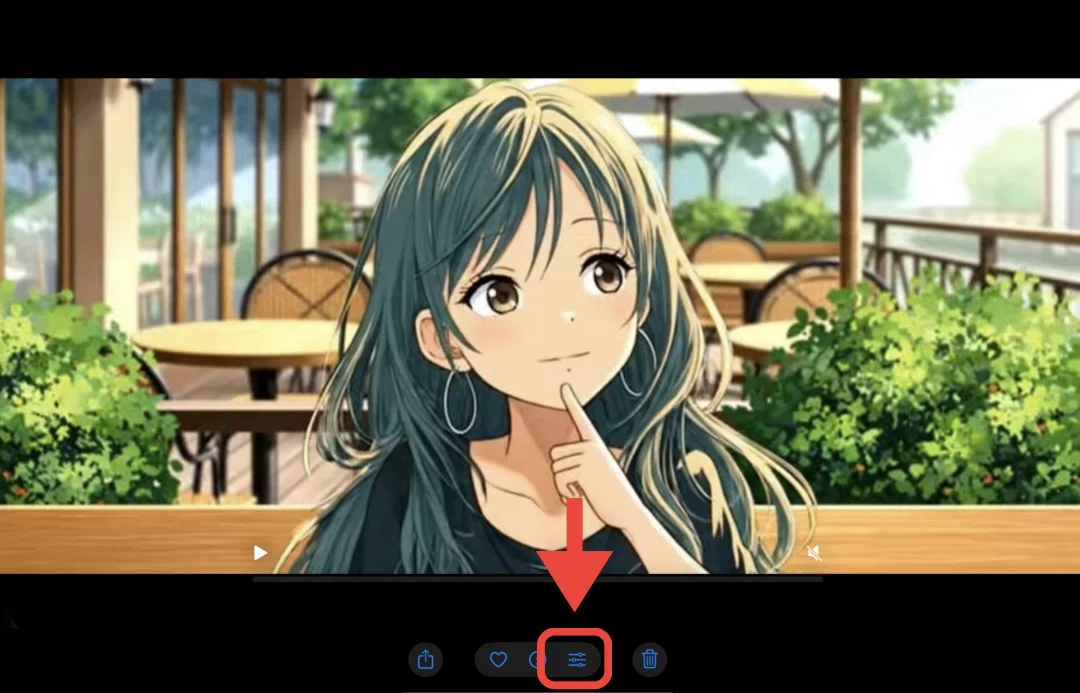
②保存した動画を開いて、編集ボタンをクリック。
↓
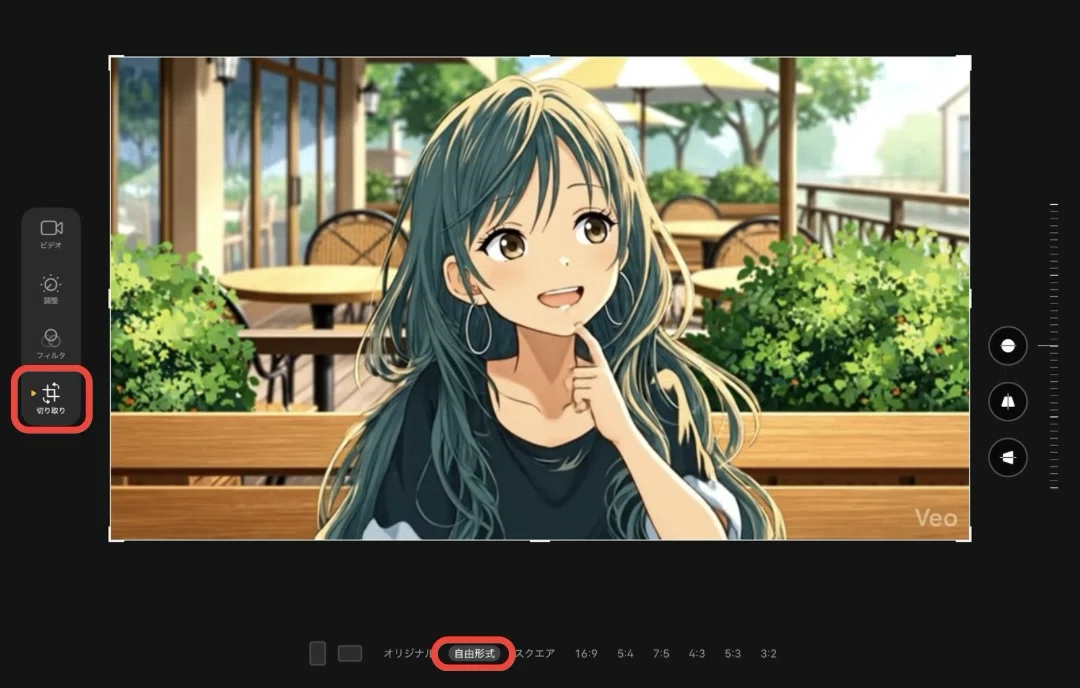
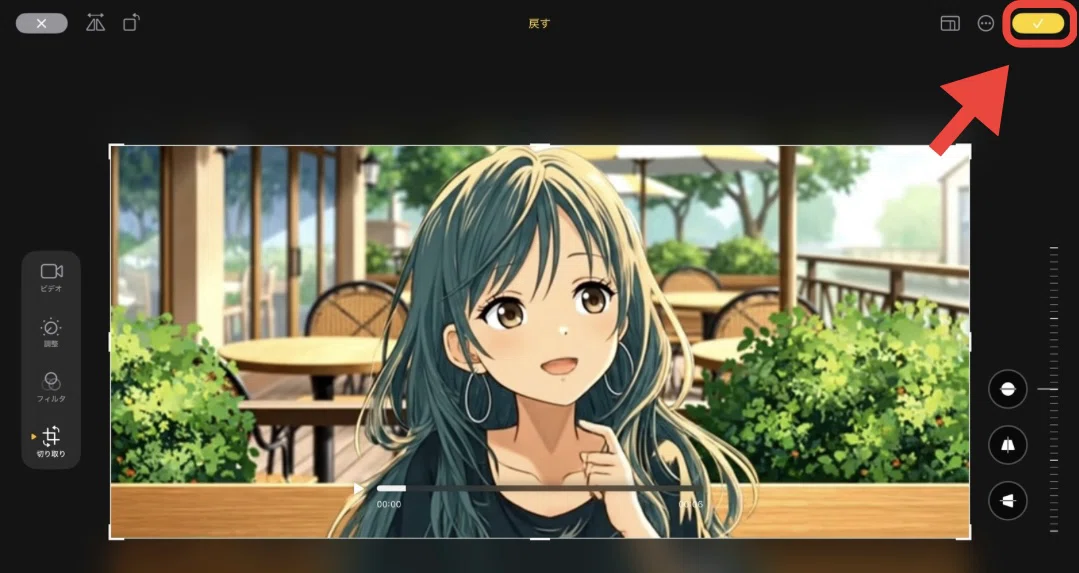
③ 「切り取り」を押して、「自由形式」を選択します。
↓
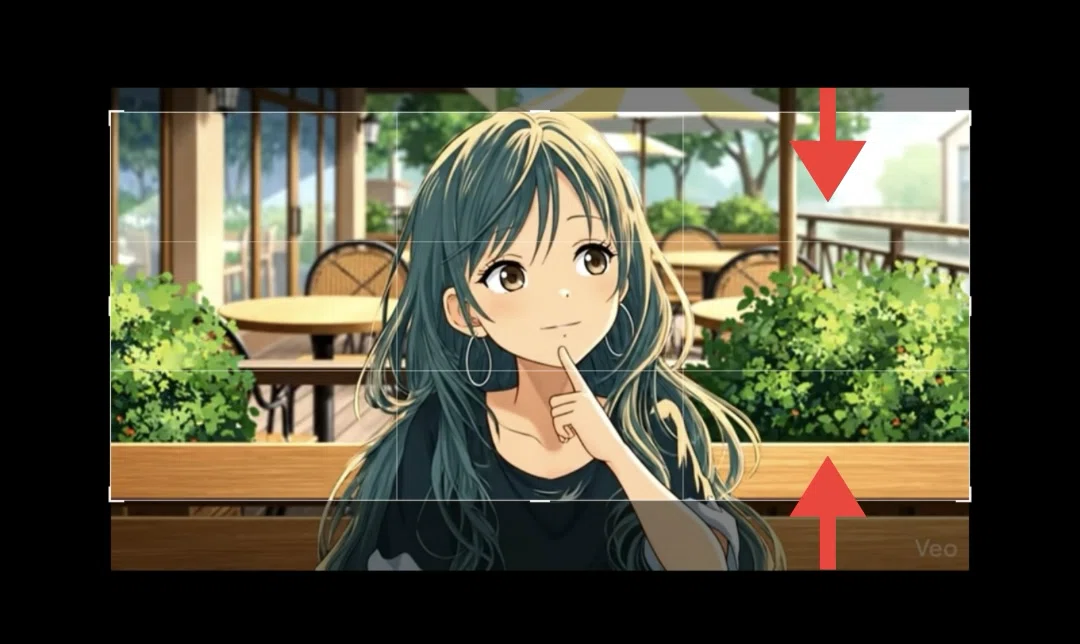
④ このように上下の幅を縮めます。
⑤ 右上の保存ボタンを押したら、完了です。
④ EzgifでMP4 → GIFに変換する
作成した動画が「MP4」という形式なので、
これをnoteに載せる用に「GIF」という形式に変換する必要があります。
難しそうなツールを使いますが
簡単ですし、1〜2分でできるので安心してください。
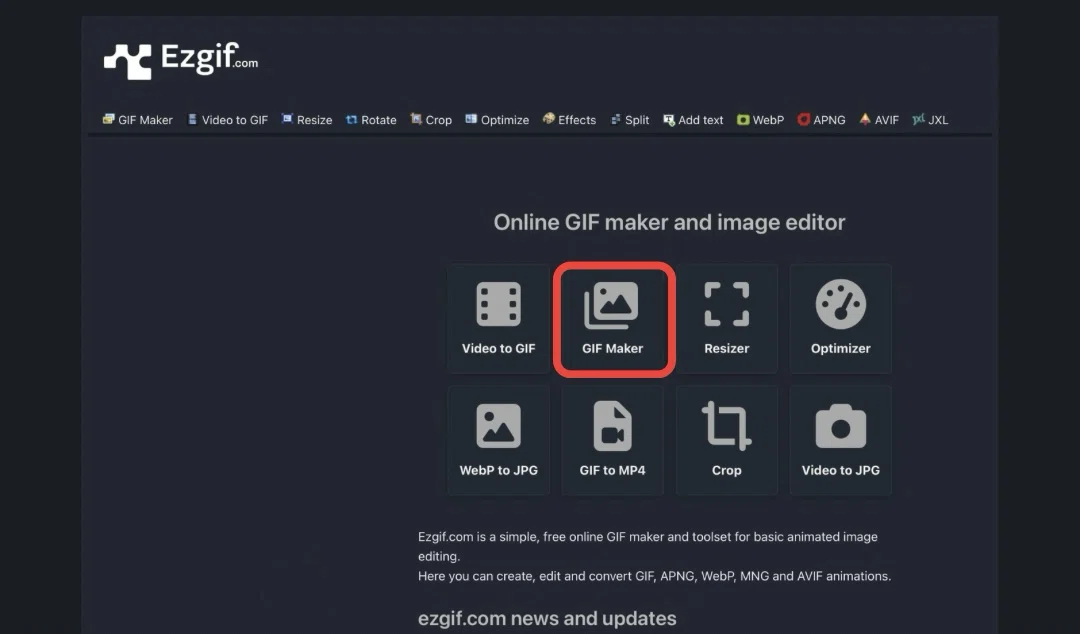
① こちらをクリックします👇
(※登録不要・完全無料)
↓
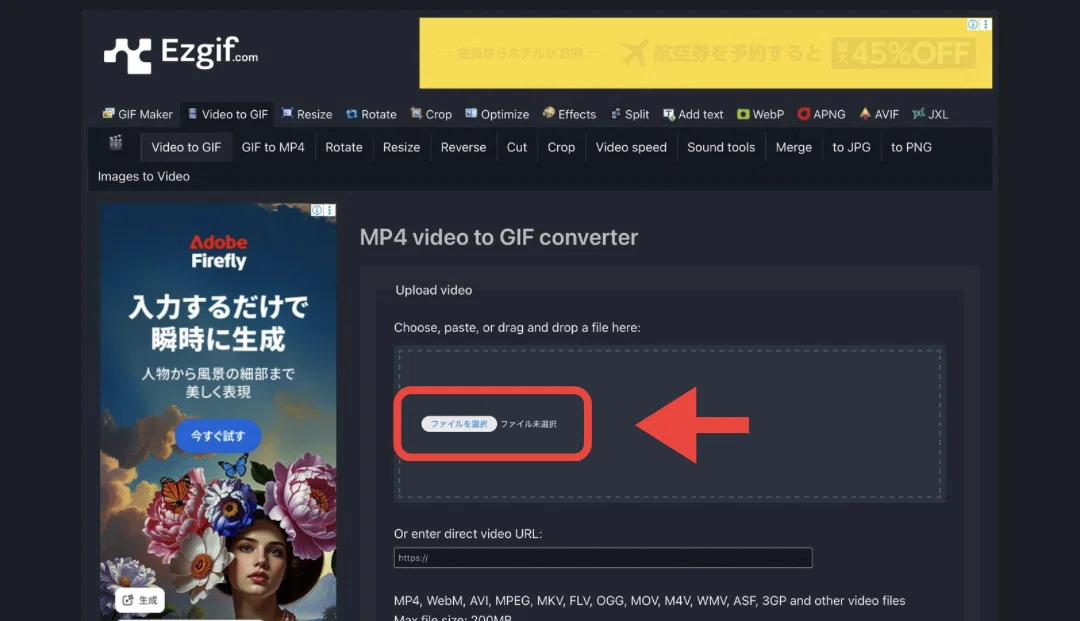
② 「GIF Maker」をクリックします。
↓
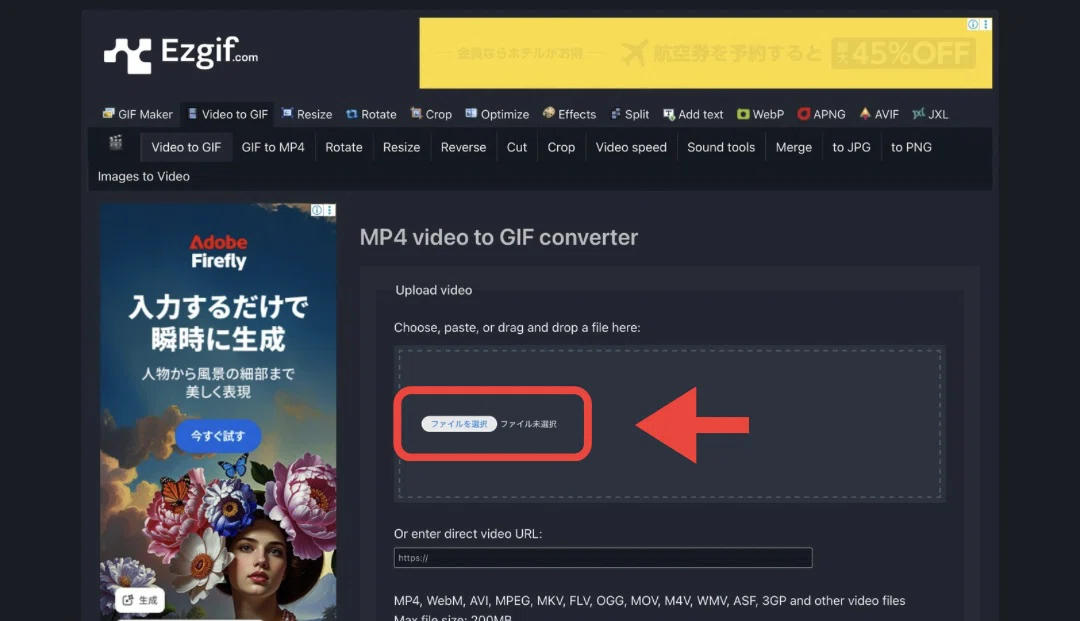
③ 作成した動画を追加します。
↓
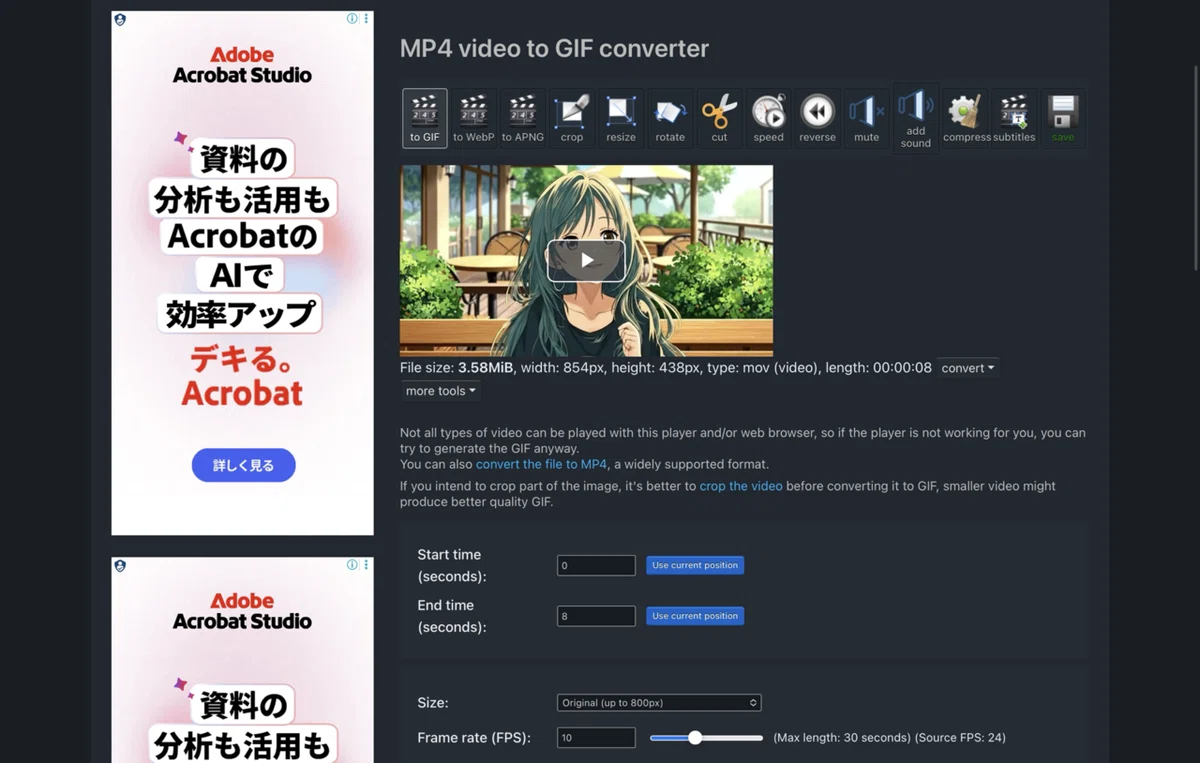
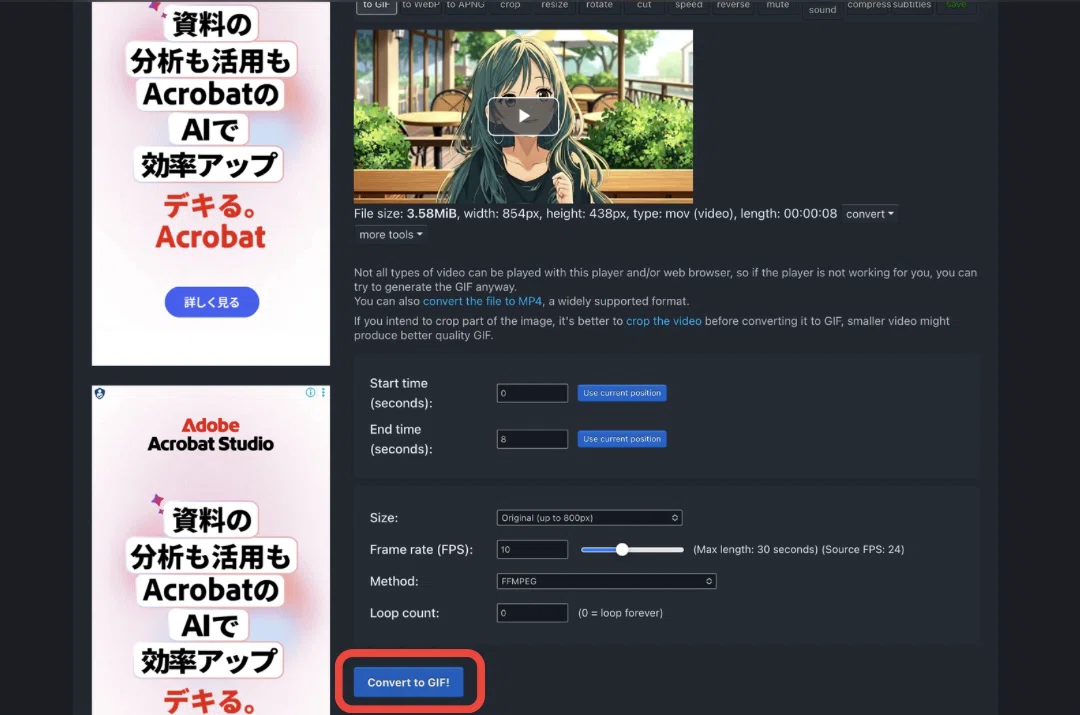
④ すると、このような画面になります。
↓
⑤ 下にスクロールして、「Convert GIF!」をクリックします。
↓
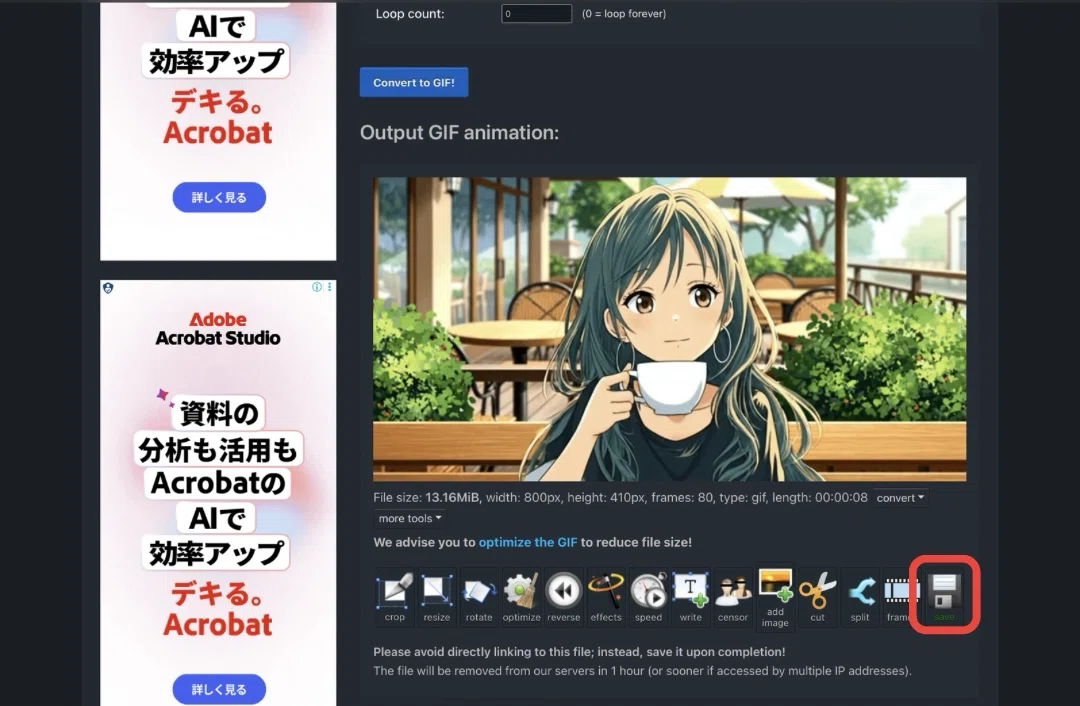
⑥ 少し待つと、このような画面が表示されるので保存ボタンをクリックします。
↓
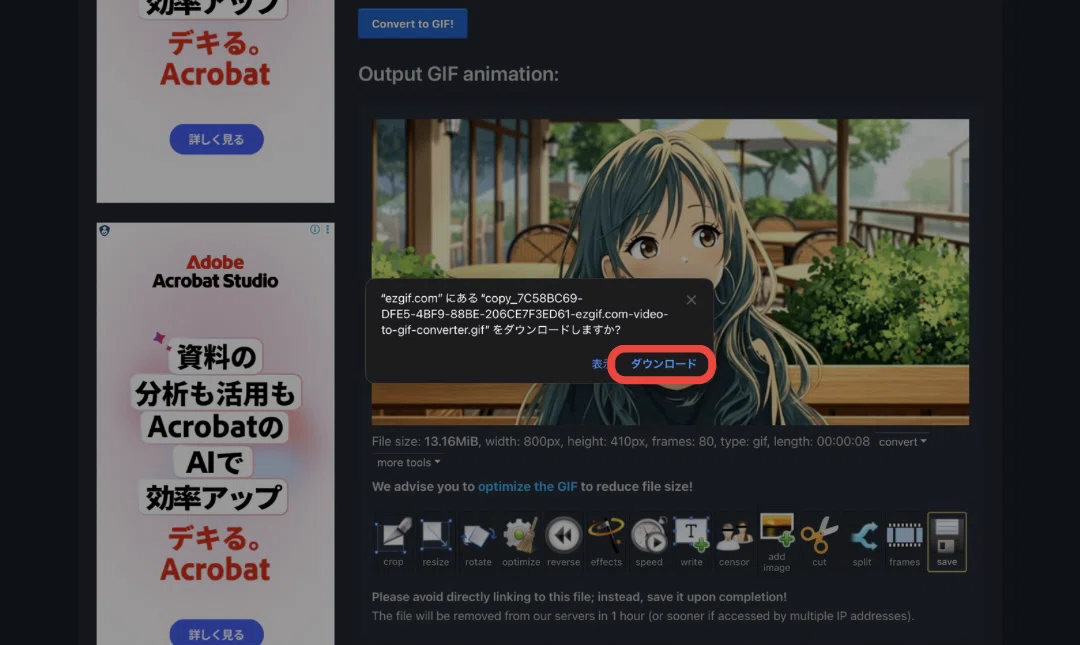
⑦ 「ダウンロード」をクリックして保存します。
↓
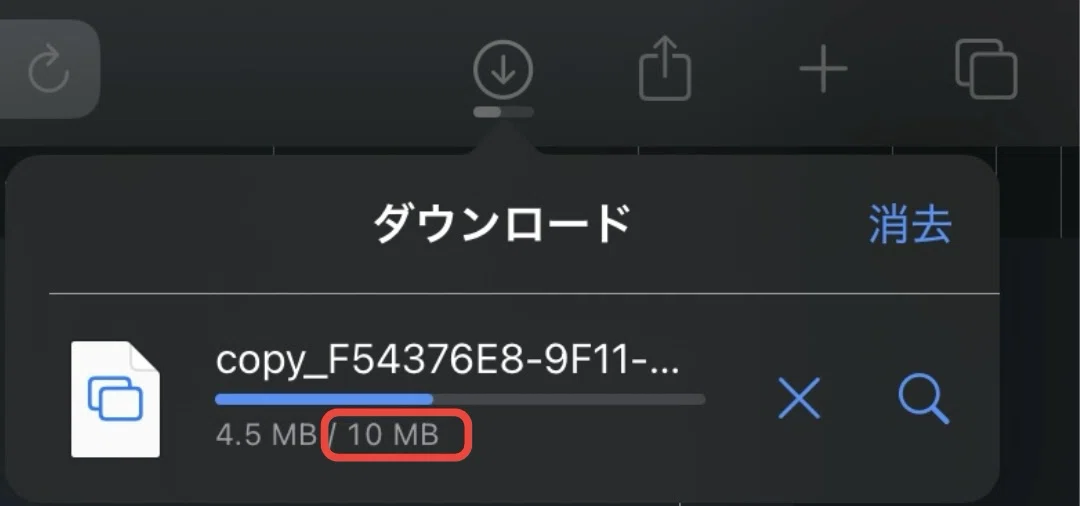
⑧ こちらからファイルサイズを確認して10MB以下ならOKです。
10MBを超えてしまう場合の対処法
この手順通りやっても、
動画によってはファイルサイズが10MBを超えてしまうことがあります。
📌 作成する動画のキャラクターの動き・背景の動きの多さによって、動画のファイルサイズが変わってきます。
なので、どうしても同じように上手くいかないんです。
ただ、この手順で作成していれば
簡単に修正ができるので安心してくださいね^ ^
ファイルサイズが、このように10MBを超えてしまった場合は👇
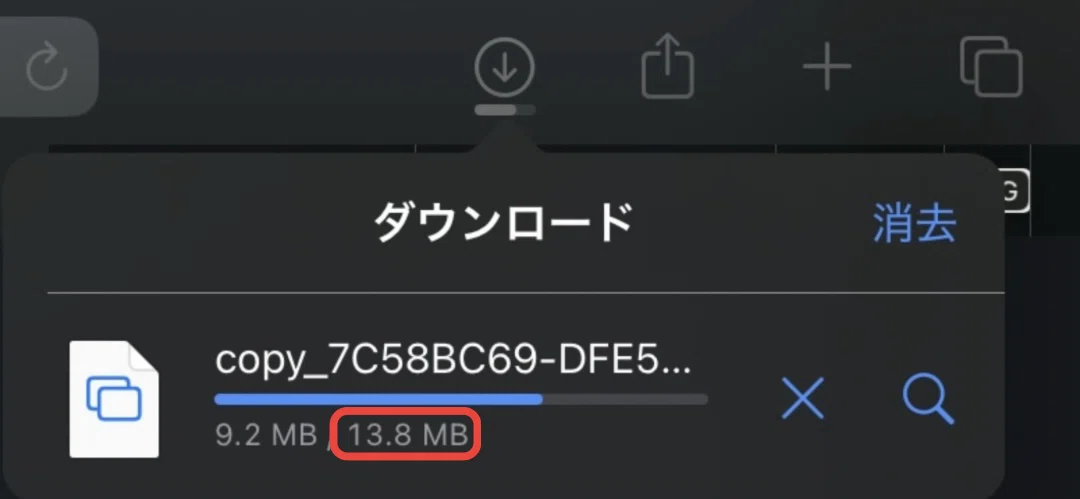
③の工程で行った
このトリミングの作業を再度やってみてください。
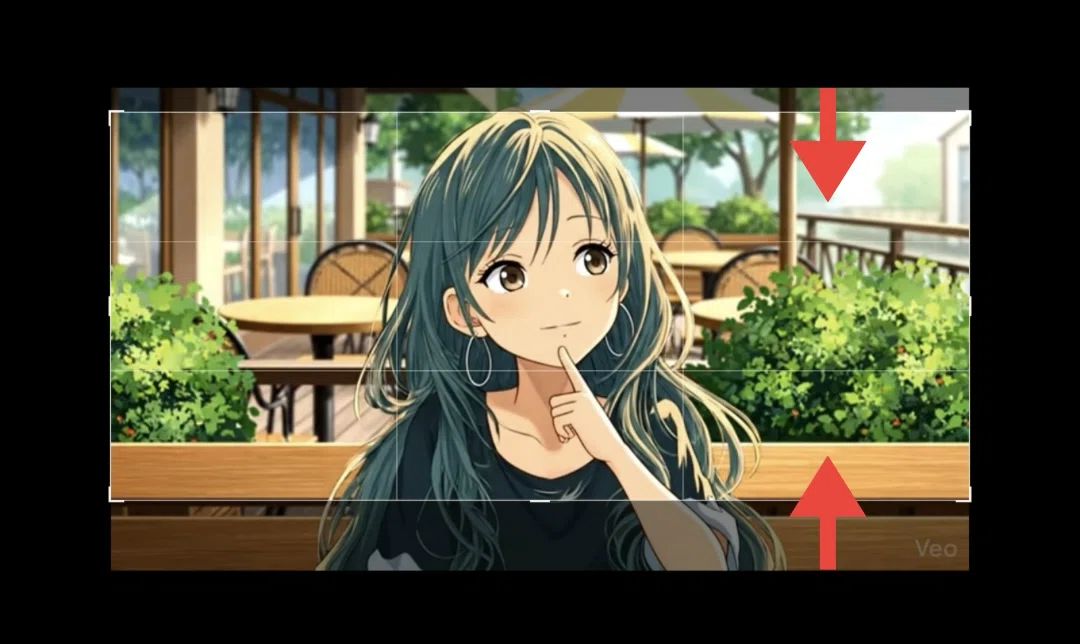
↓
✔️ 上下をもう少しトリミングする
✔️ 左右をトリミングする
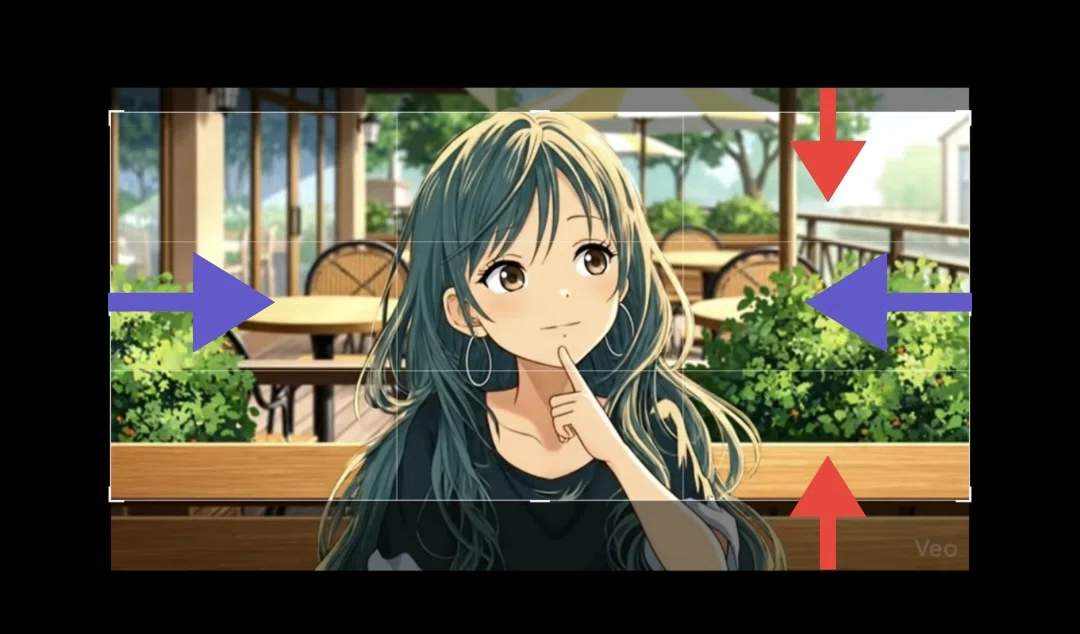
↓
調整したら、④の「GIF Maker」に再度追加してください。
私がはじめてGIFを作成したときは、10MBを超えてしまう問題で2〜3日葛藤しました。笑
色々なツールや方法を試したのですが、このように動画の縦・横のサイズを小さくするのが一番解決が早かったです。
今日ご紹介した方法よりも
効率のいい方法が見つかったら、また記事でご紹介しますね^ ^
さいごに
大事なポイントをまとまると👇
✔️ 動画は6秒以内に編集する
✔️ 動画サイズを一番小さくして保存する
✔️ 縦・横をトリミングする
このポイントを押さえていただければ、問題なく作成できると思います。
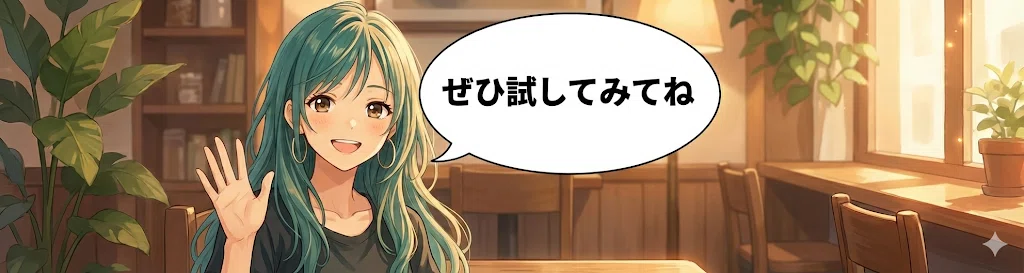
今日の記事ですが、
新年一発目に出す記事として
我ながら「なかなか頑張ったじゃないか...」と思っております。笑
💭 今年も、しろのあるらしさを大切に
わかりやすさを追求した、皆さまに楽しく読んでいただける記事をお届けできるようにnote頑張って続けていきます^ ^
最後まで読んでくださり、ありがとうございました。
スキしていただけると本当に励みになります^ ^
記事のシェアやDMも嬉しいです...♡

いいなと思ったら応援しよう!
 いただいたチップはクリエイター活動に使わせていただきます🥹とても励みになります^ ^