
Build on Suiの名古屋・大阪イベントの第1回の復習と第二回以降のイベント参加準備!

お陰様で名古屋と大阪で開催されたSuiの開発者イベント、第一回は沢山の方々が参加してくださり、とても楽しく有意義な時間を過ごせました!!
第二回からでも参加してみたい!!どんな内容だったか知りたい!参加したけど復習したい!という方のために第一回のまとめと第二回以降のイベントの準備の内容を記事にしていこうと思います✨️
何度でも言います。2回目からでも3回目からでも参加大歓迎です🔥
この記事の内容を勉強して準備してくだされば、どの回からでもスムーズにご参加いただけるように、という記事になっておりますのでご都合の良い回だけでも是非🔥
それじゃ、いっくよ〜〜〜!!
Slush Walletの拡張機能を導入しよう!
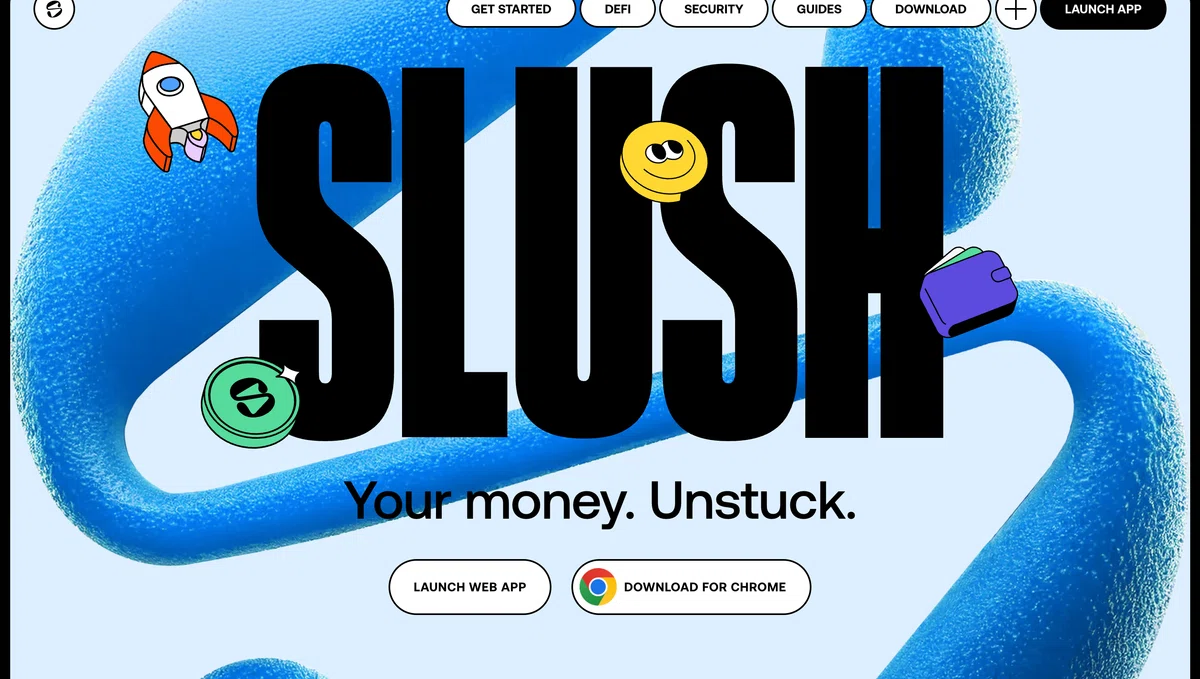
Slush WalletをPCでもスムーズに使えるようにお使いのブラウザでSlush Walletの拡張機能を追加しておいてください。これは第一回のイベントでも皆様に導入していただきました!Slush Walletはご存じの方も多いとは思いますがSuiの公式Walletです。
「DOWNLOAD FOR CHROME」をクリックすると簡単に導入できます。
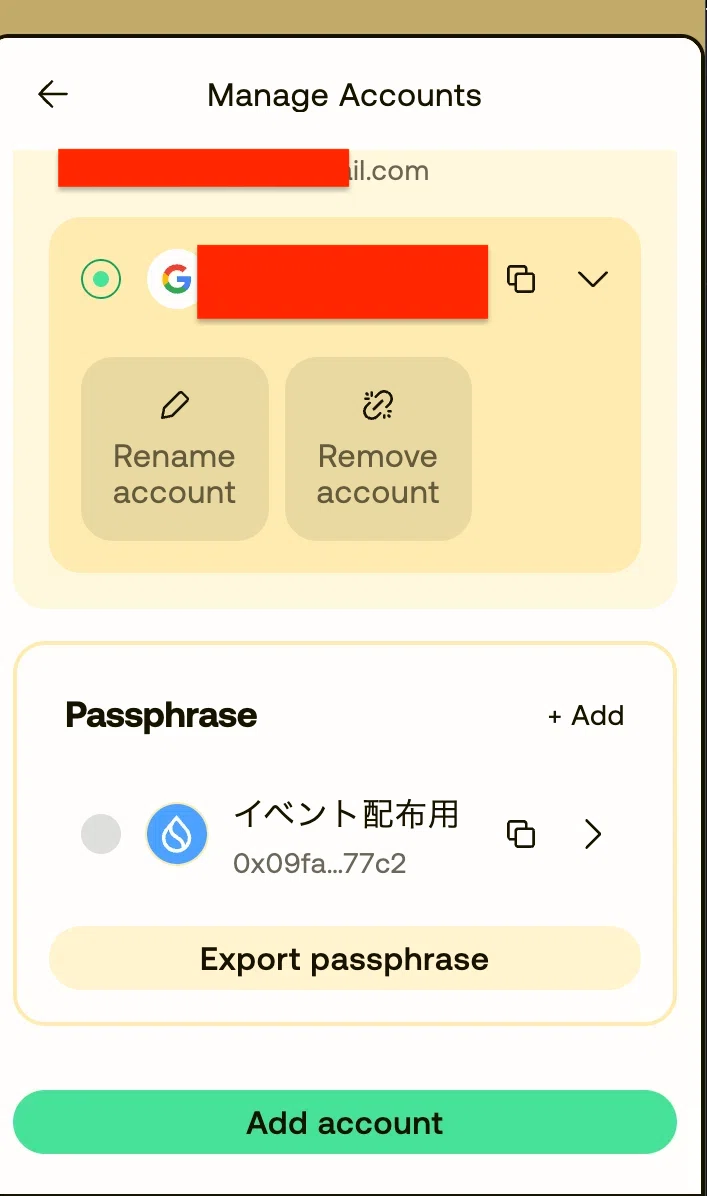
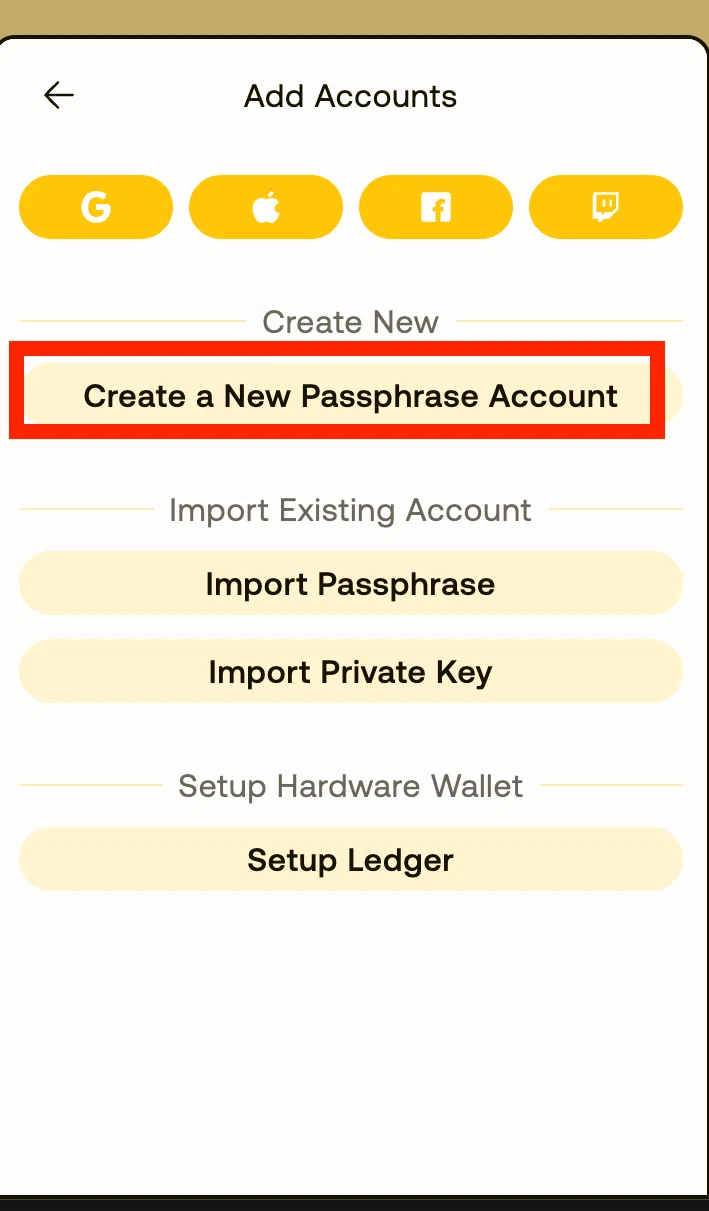
次にパスフレーズのアカウントを作成します。SuiにはzkLoginというGoogleやAppleIDなどを使ってアカウント作成する方法がありますが、今回のハンズオンではパスフレーズのアカウントが必要になります。
画像の「Add Account」をクリックして「Create a New Pass・・・・」から導入可能です。
Walletをテストネットに切り替えよう
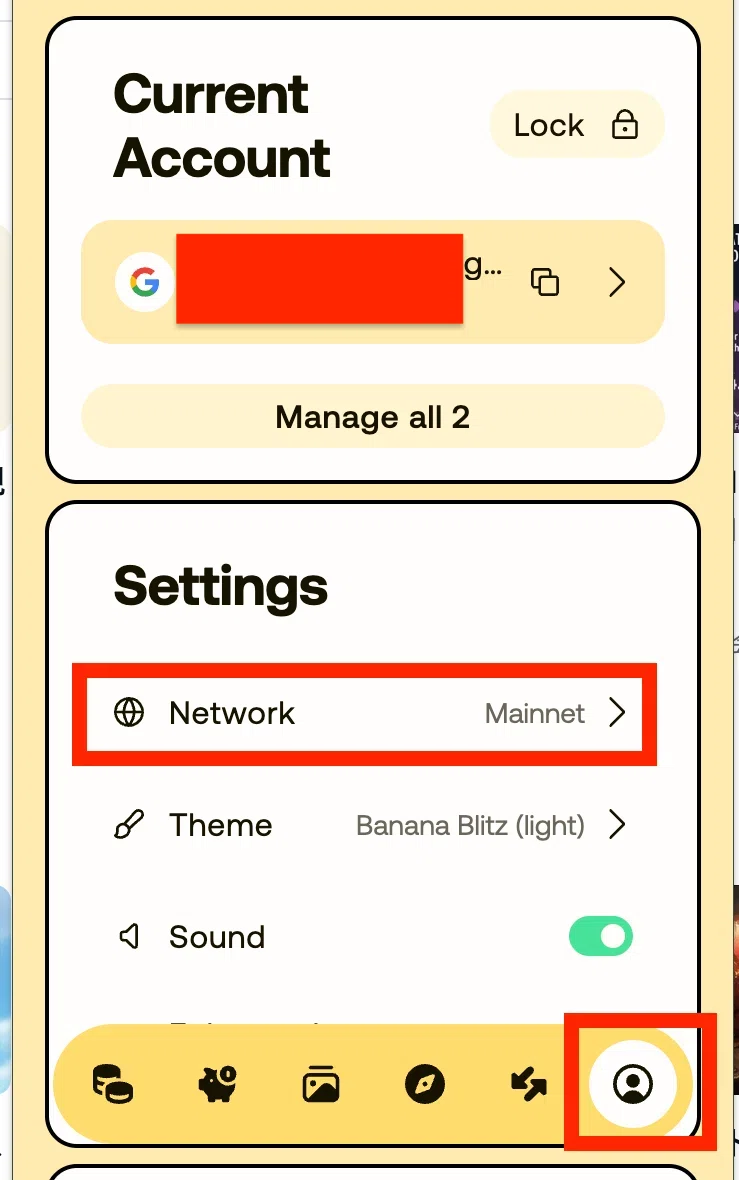
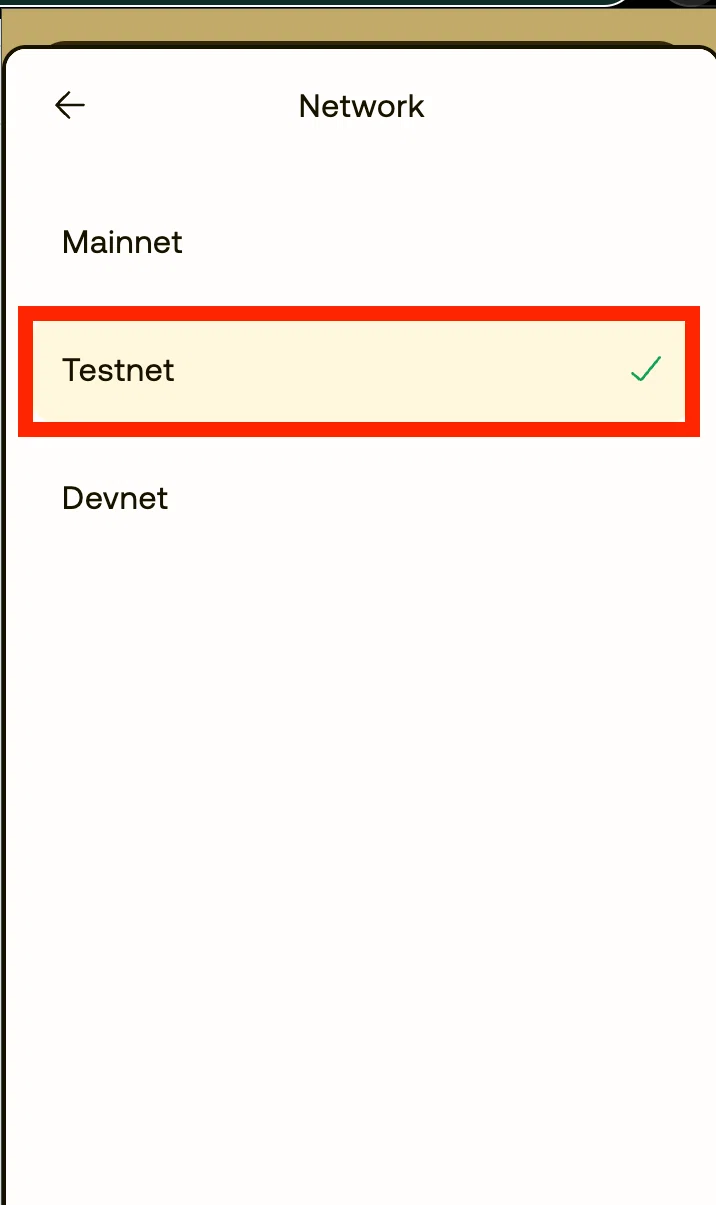
次に、開発にはテストネットという本当のお金を動かさないパラレルワールドを使います。そのため、Walletの設定もテストネットに変えておく必要があります。
下のメニューの人みたいなマークを押すと設定画面になります。
Networkの設定をMainnet→Testnetに変更します。
どうですか?簡単でしょう🤤
テストネット用のトークンをGETする。
テストネットトークンは誰でも無料でGetできますが、請求サイトが混み合っていることが多々ありますので請求できない場合は私の方にお声掛けいただけばプレゼント🎁いたします✨️
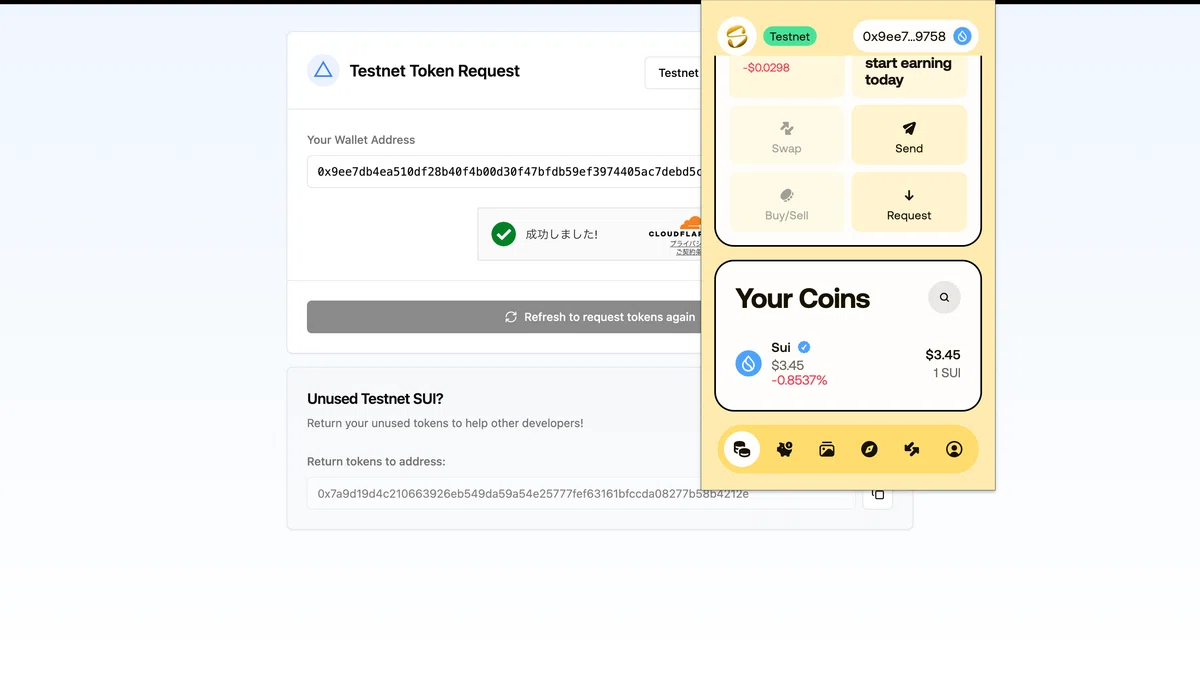
下記、テストネットトークンの請求サイトです。
こんな感じでアドレスを窓に入れて🤖ではないことを確認して「Request Testnet SUI」をクリックすると1SUIゲットできます。
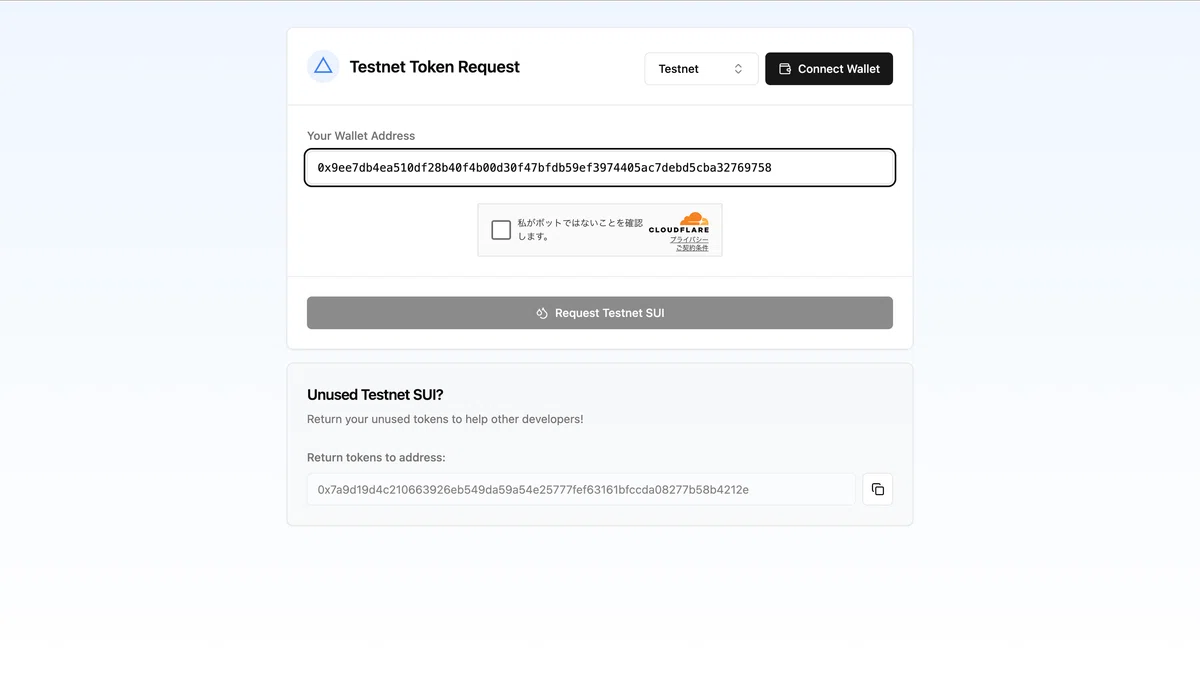
届きましたね!?!?
テストサイトでNFTをMINTしてみよう
こちら私が作成したテストネットでNFTをMINTするサイトになります。
先程作成したSuiのアカウントを使ってNFTをMINTしてみましょう!
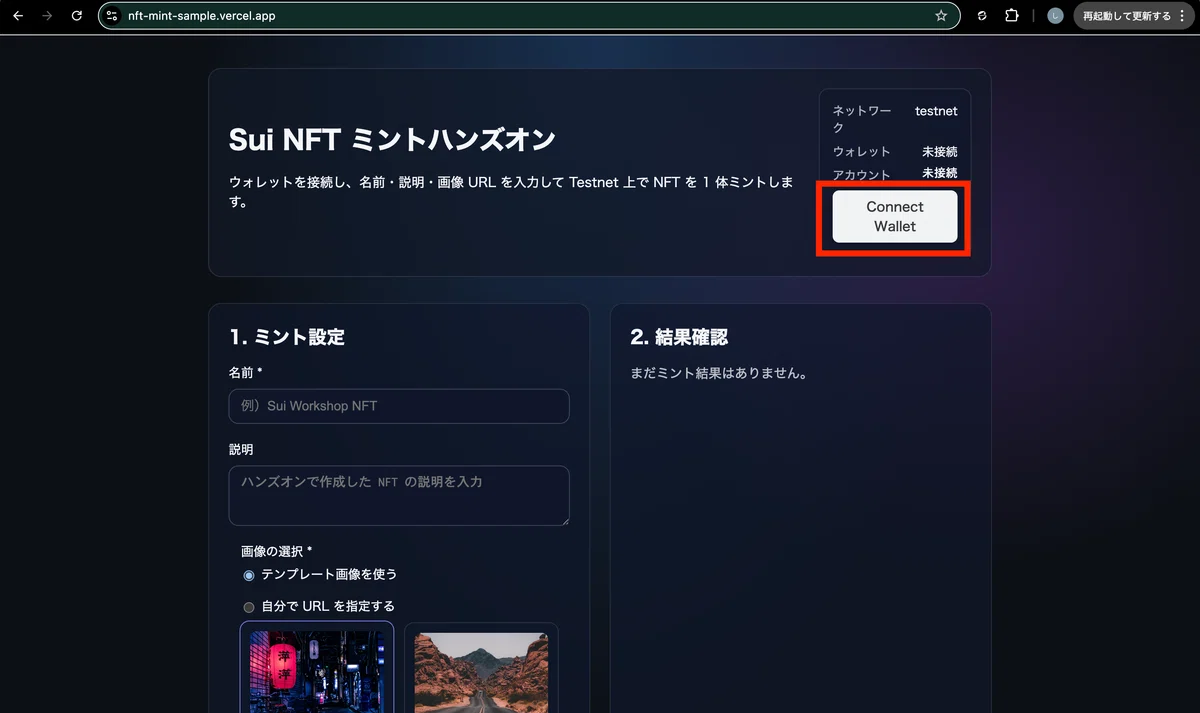
Connect WalletからWalletを接続してミント設定の部分を自由に入力して
「NFTをミント」のボタンをクリックしてみてください!先程請求したテストネットSUIをガス代として使用してMINTできます。
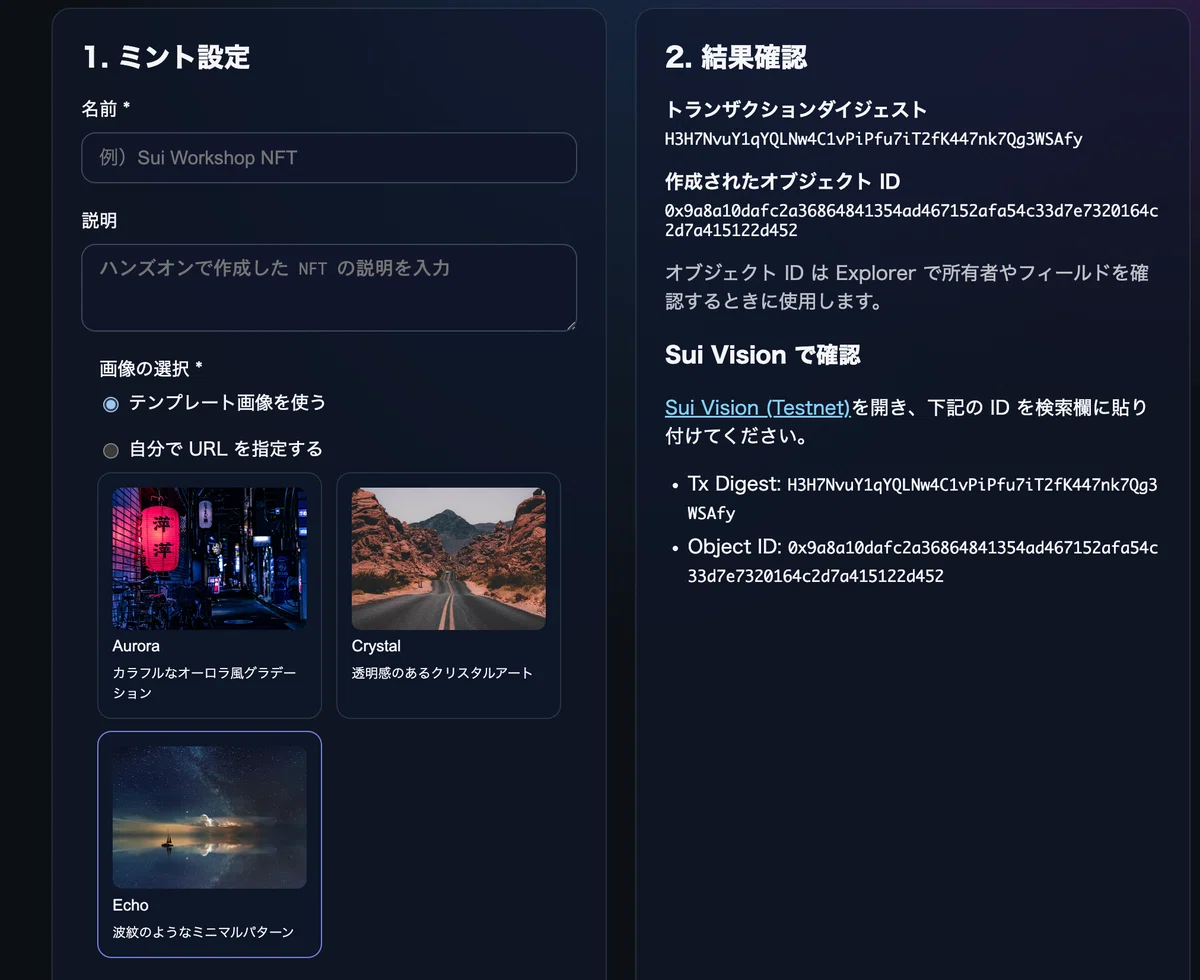
MINTするとこのようにトランザクションダイジェストとNFTのObject IDが表示されます。
こいつをSui VisionかSui Scanという可視化ツールを使って確認してみましょう!これらは、Sui 上のトランザクション、ウォレット、ステーキング、バリデータ情報を扱うデータ分析・可視化ツールです。
サイトがテストネットの設定になっているのを確認して検索窓にObject IDを入れてみましょう。
https://suiscan.xyz/testnet/home
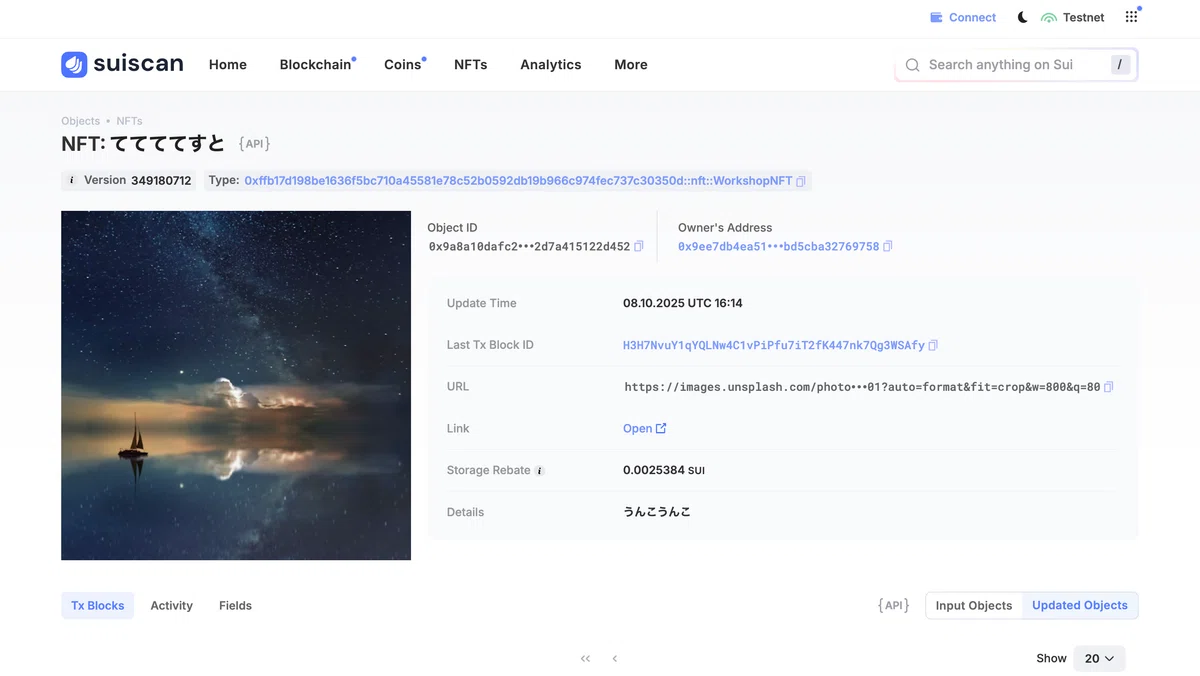
このように自分の入力が表示されていれば大正解です!
このNFTのObject IDを入れたときのサイトURL
https://suiscan.xyz/testnet/object/0x9a8a10dafc2a36864841354ad467152afa54c33d7e7320164c2d7a415122d452/tx-blocks
表示されているStorage RebateというのはこのNFTを消した際に返金されるデポジットの金額です。
Sui VisionやSui Scanの見方については第2回でも詳しくやる予定です✨️
Githubアカウントの作成
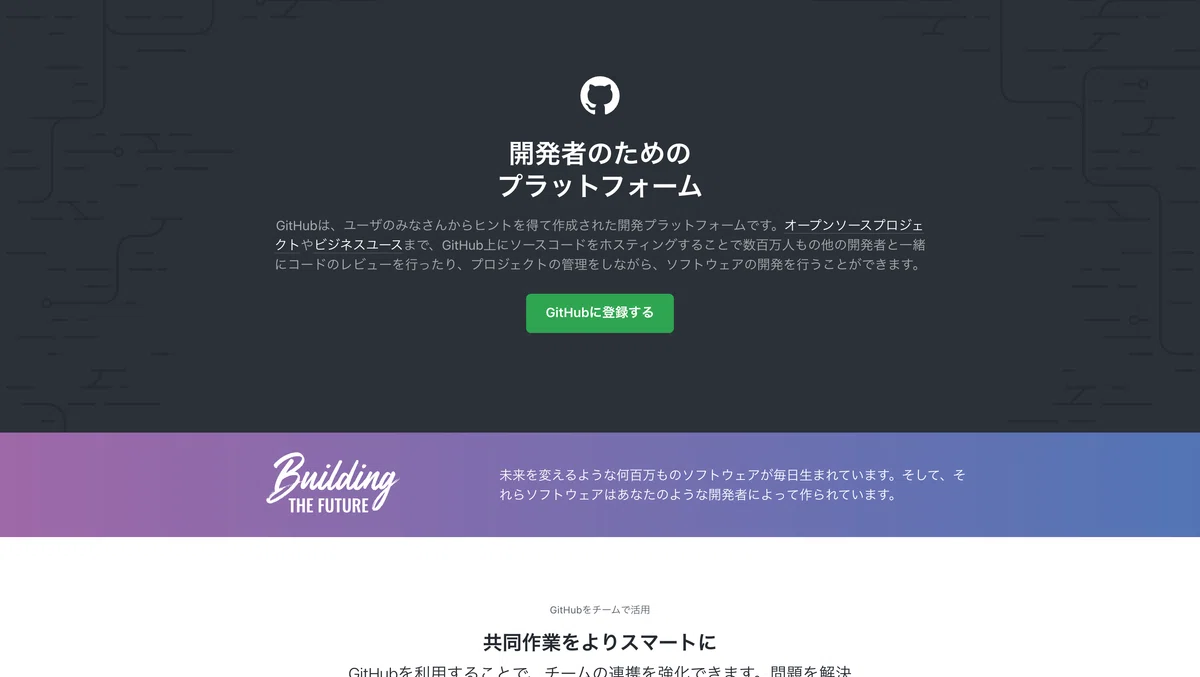
さて、ここからは本格的に開発の準備を進めていきます。まずは色んなコードを共有したり保管したりできるサイト、GitHubのアカウントを作成してください。下記リンクから、Googleアカウントなどで簡単に作成できます✨️
「GitHubに登録する」から登録します。
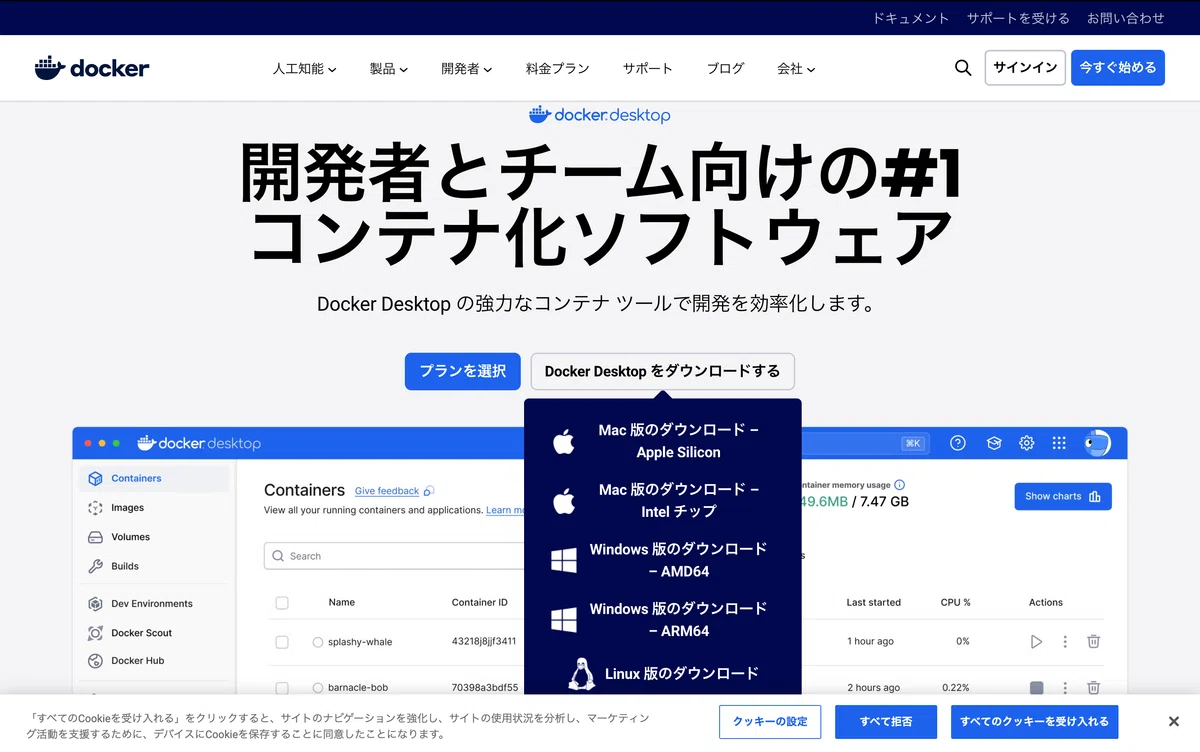
Docker Desktopをダウンロードする
自分のお使いのPCのOSを選択してダウンロードします。
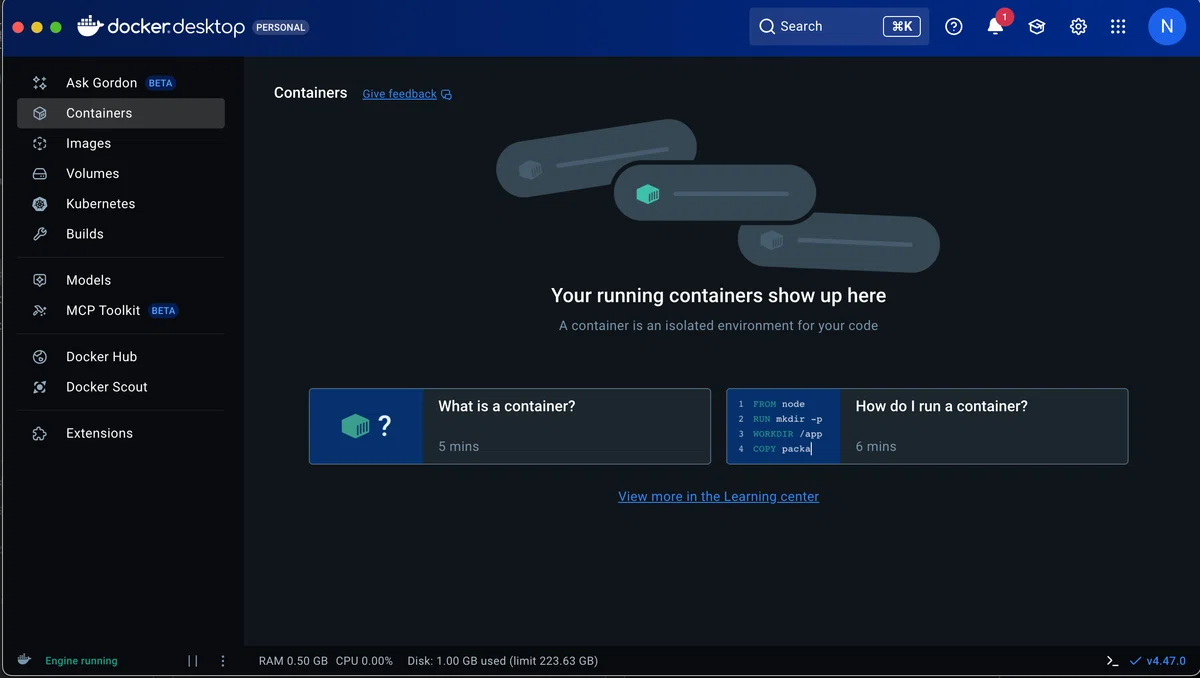
これはダウンロードしてGoogleで登録して開ける状態にしておいてくれたら完璧です✨️
この状態になっていればOK!!
VSCodeをダウンロードする
続いてコードを編集するためのツールVSCodeをダウンロードしてください。以下のリンクから↓
VSCodeの初期設定まで言及していると長くなってしまうのでかわりにとてもわかり易いおすすめの記事を貼っておきます!!これを見れば完璧!
拡張機能の導入
VSCodeをダウンロードして開くことができたら必要な拡張機能をインストールしましょう。左のメニューの四角形が4つ並んでいるアイコンをクリックしてください。そうすると拡張機能を検索する検索窓がでます。
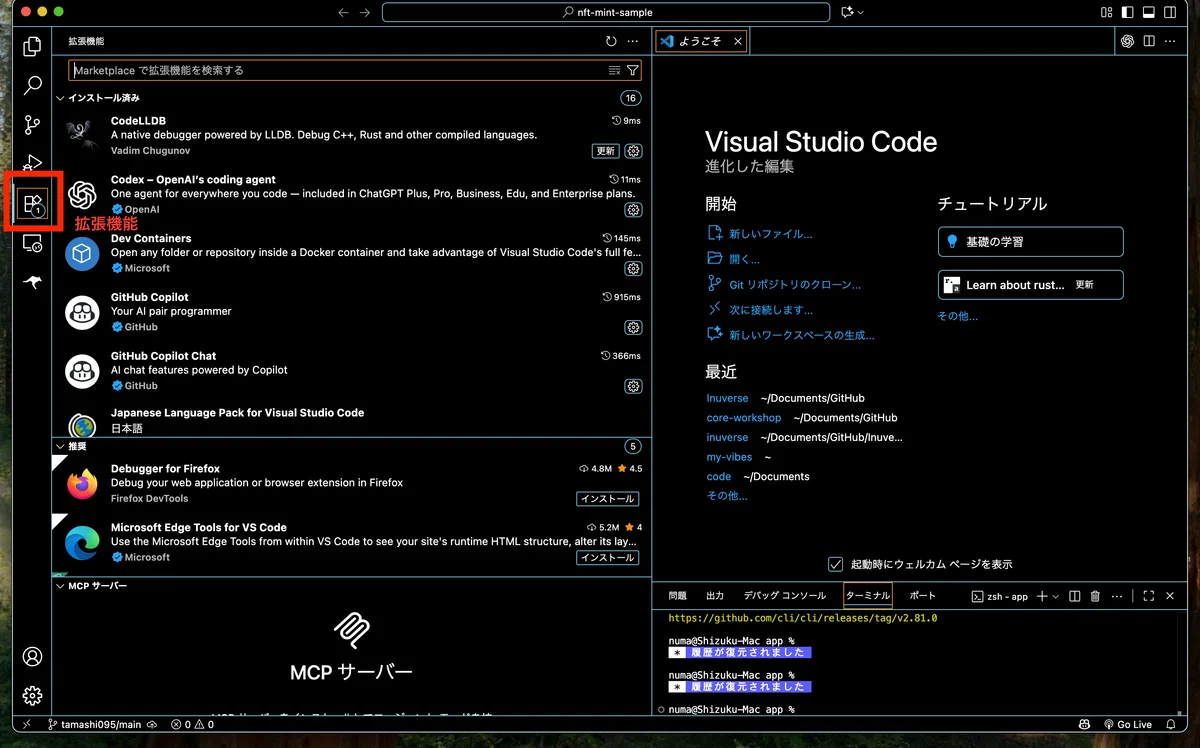
「Japanese Language Pack」と「Dev Containers」この2つをインストールしてみましょう。検索窓に JapanやDevと入れるとそれぞれ検索で出てきますのでインストールしてください。
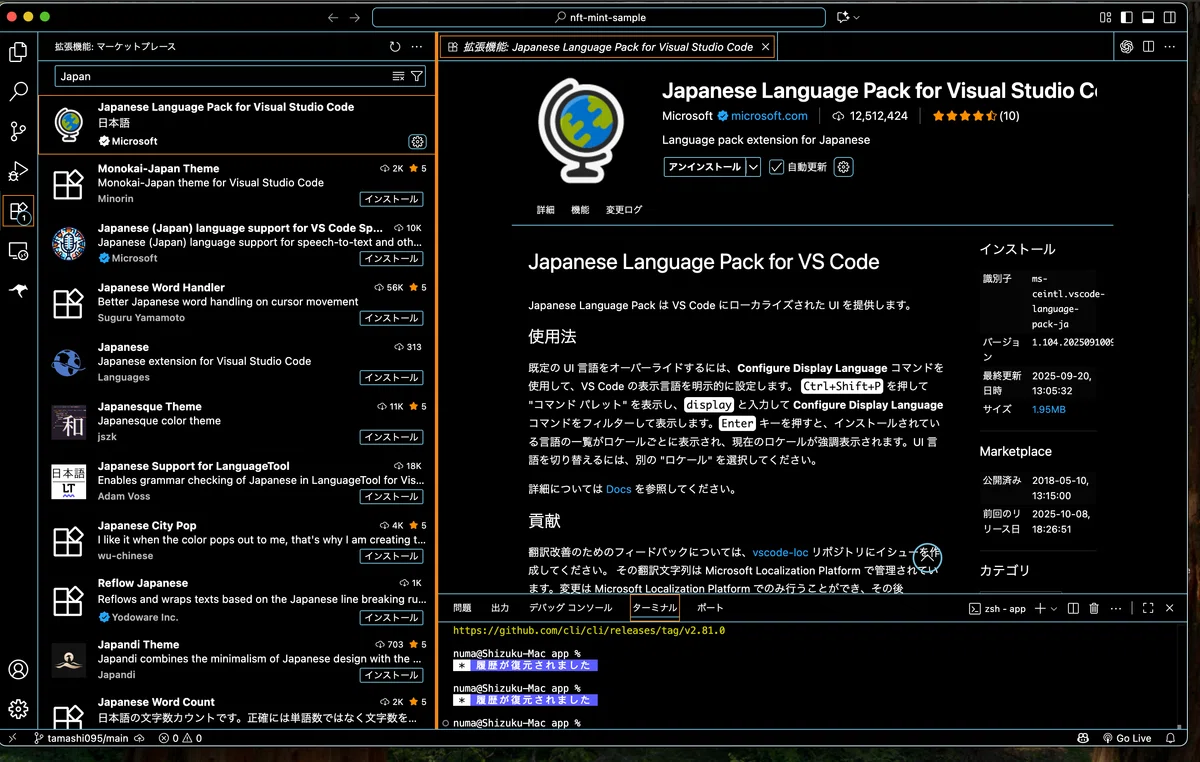
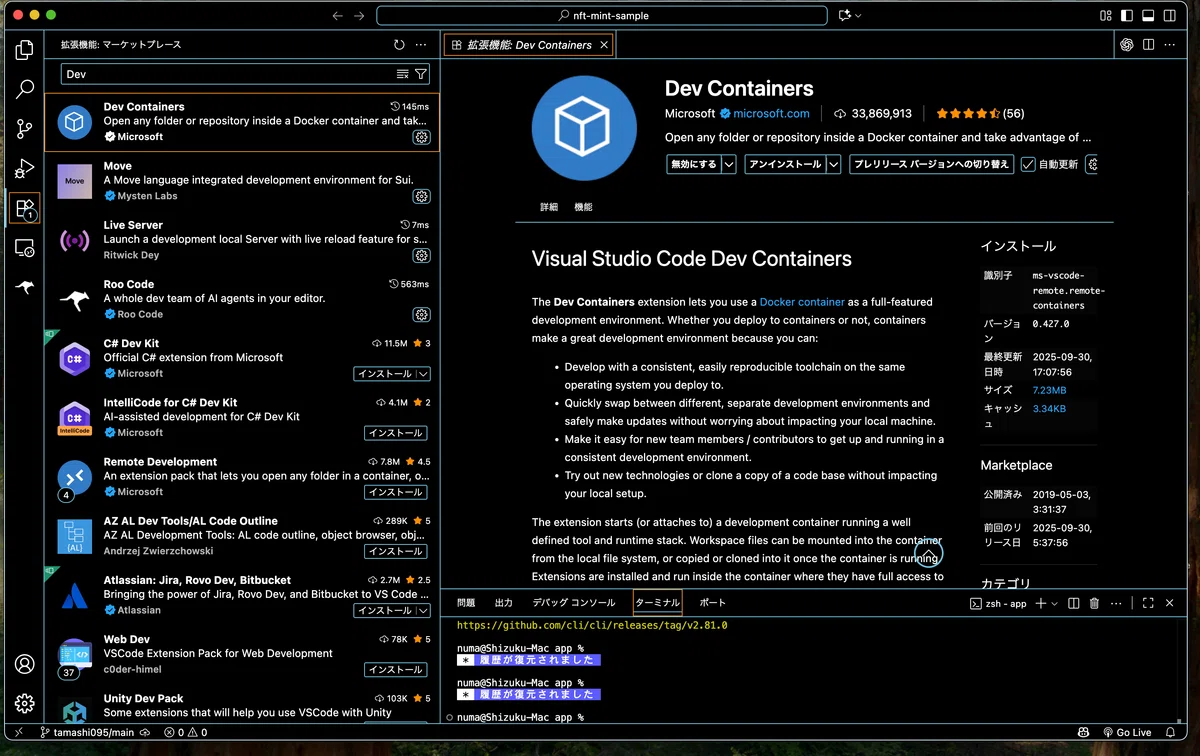
ここまで行けばほとんど準備は完了です🔥
Windowsの方へのおねがい
WindowsのPCをお使いの場合はWSLというツールをインストールする必要があります。PowerShellまたはコマンド・プロンプトの黒い画面で以下のコードを実行してください。
wsl --install詳細は以下の記事にわかりやすくまとまっています✨️
NFT MINTサイトのサンプルをクローン(コピーする)
以下は先程NFTをMINTしたサイトのソースコードが書かれた言わばあのサイトの本体です。これをクリックして開いてみましょう!
こんな感じのサイトが出てきたと思います。
このコードをダウンロードしてVSCodeで開きたいです。
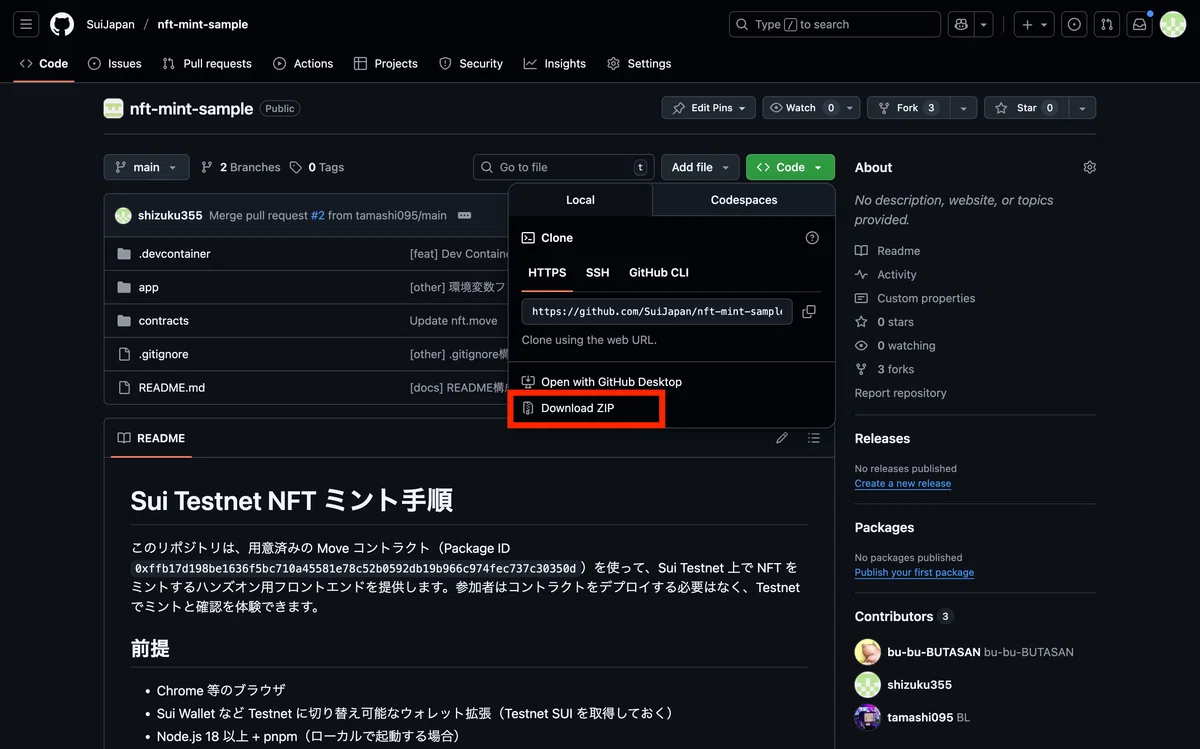
まずは、緑色の「Code」と書かれたボタンをクリックします。
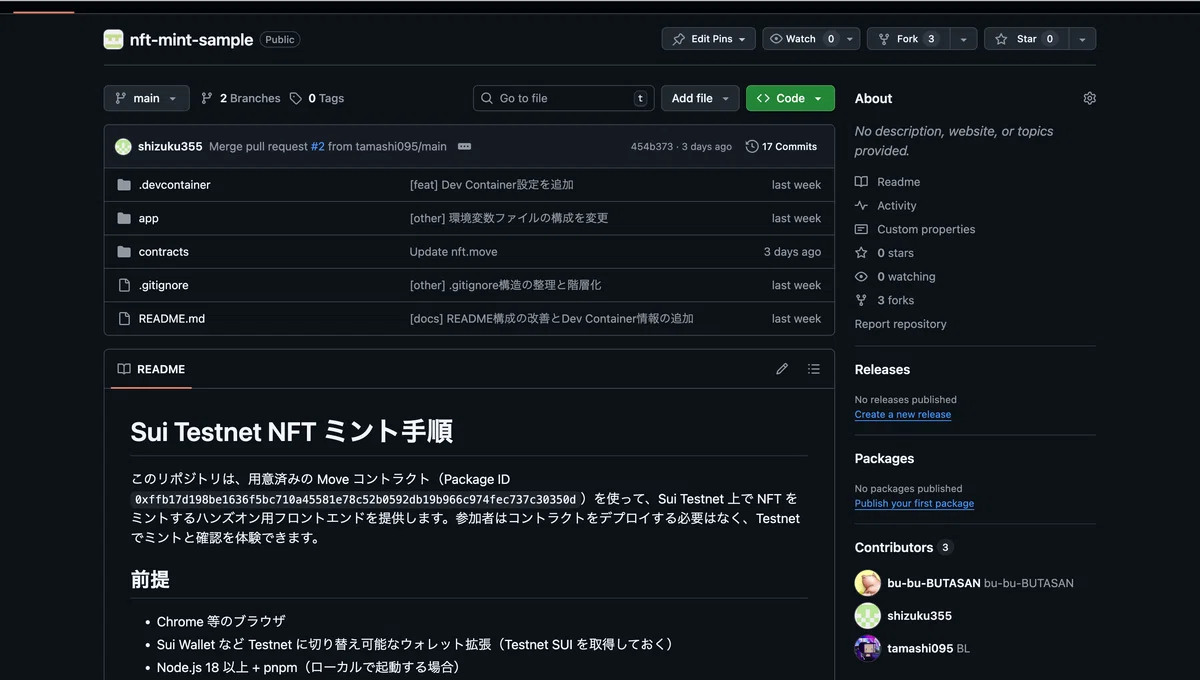
すると色々と出てきますね!クローンの仕方がわかる方はお好きな方法でクローンしてください。わからない方はこれから説明する方法で一緒にやりましょう!
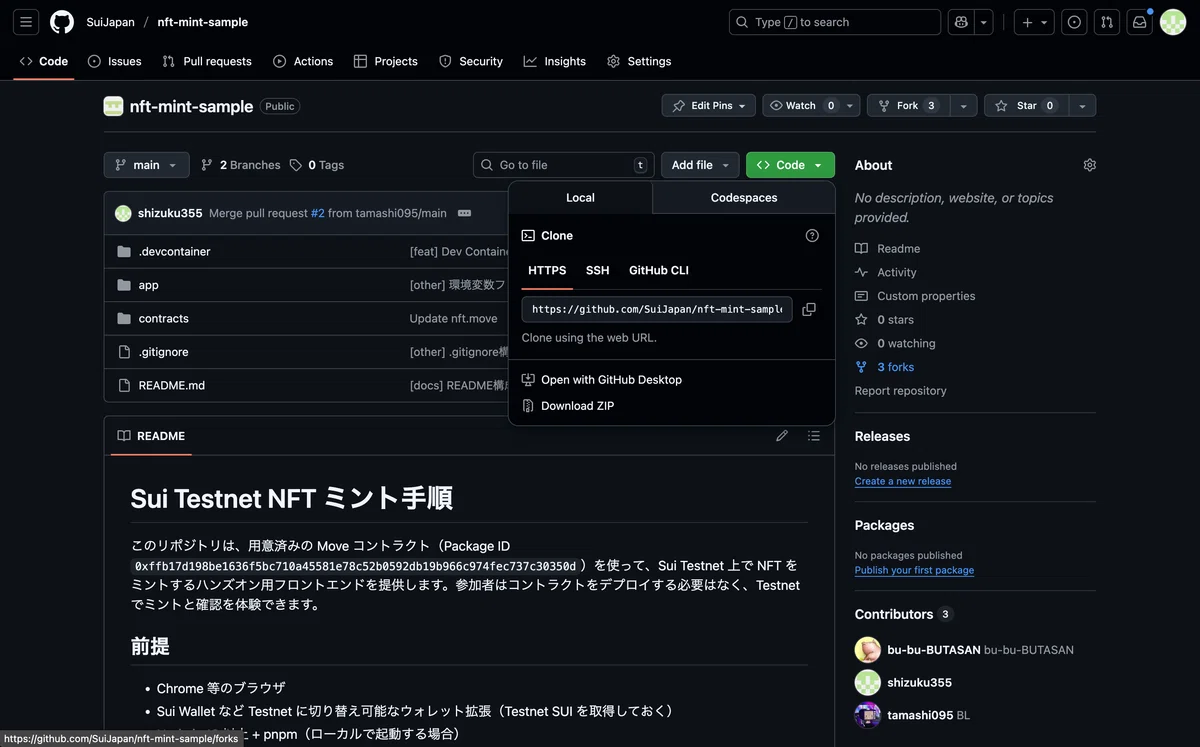
Download ZIPをクリックしましょう!するとこのコードのZIPファイルがPCにダウンロードされます。Windowsの場合は保存場所を指定する画面が出てくると思いますが、お好きな場所に保存しましょう。
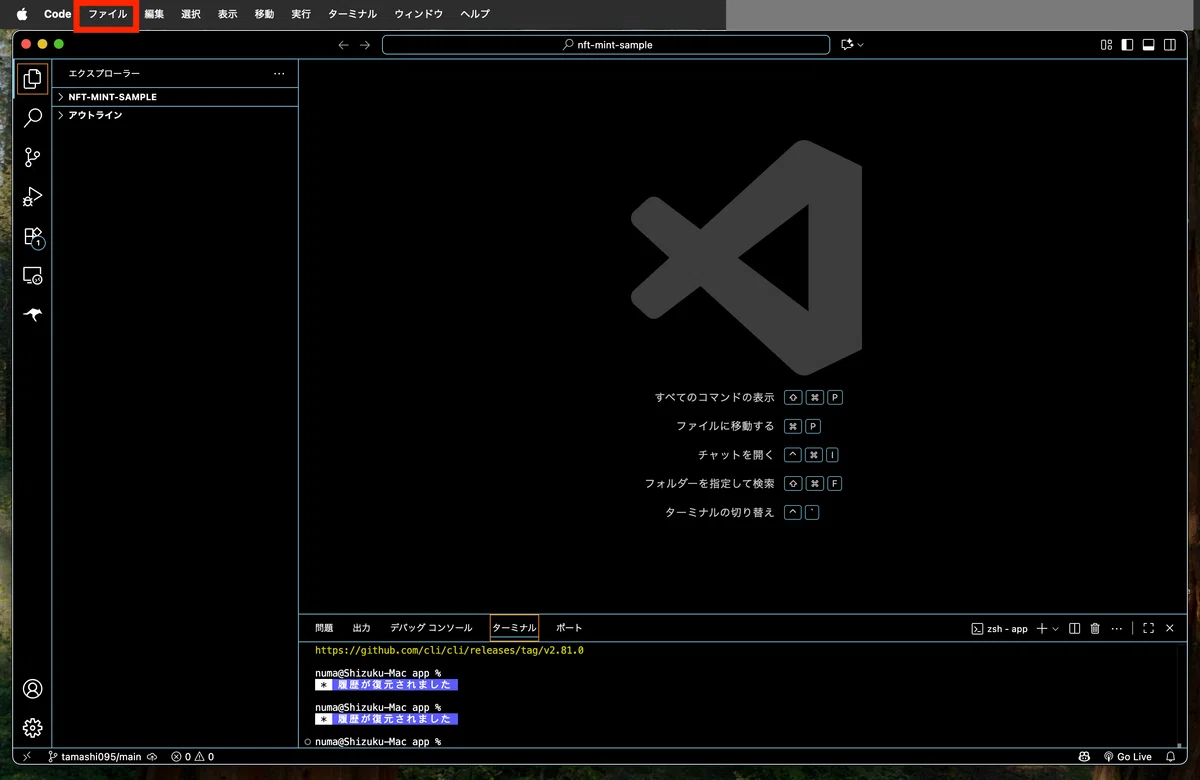
続いてVSCodeを開いて、上の方にあるファイルをクリックしましょう
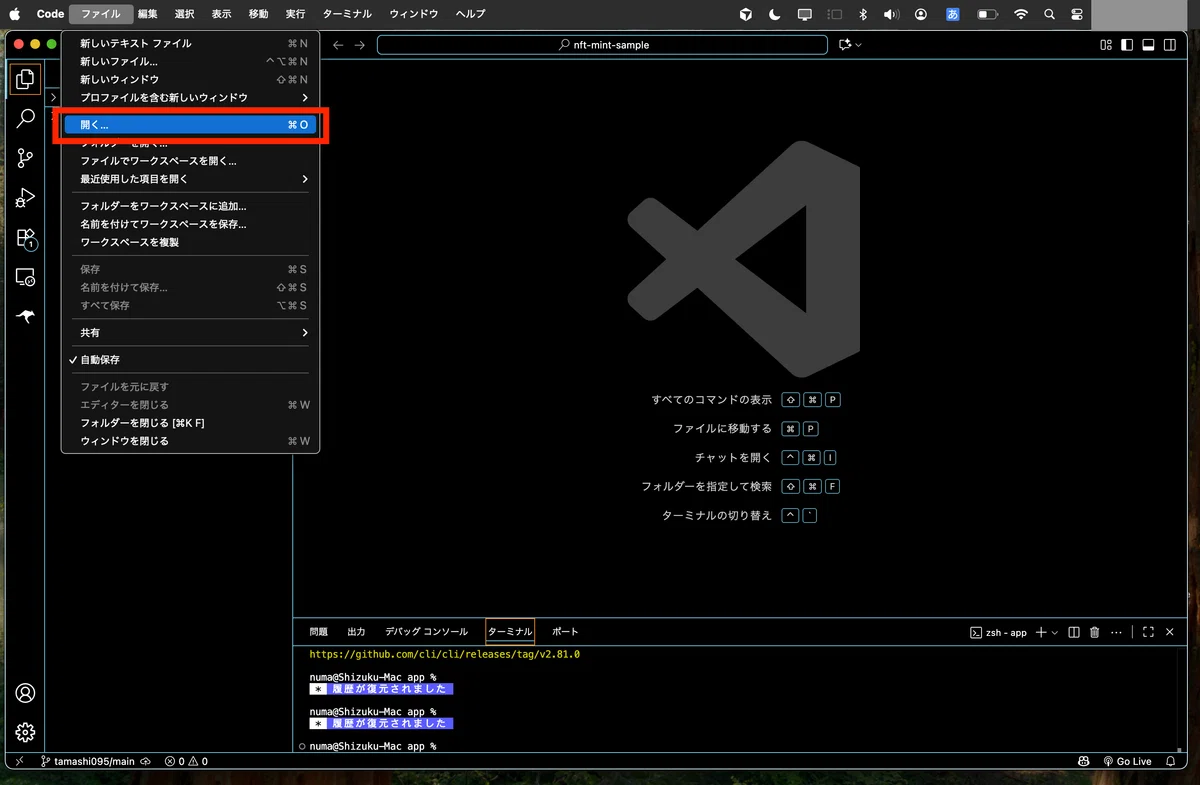
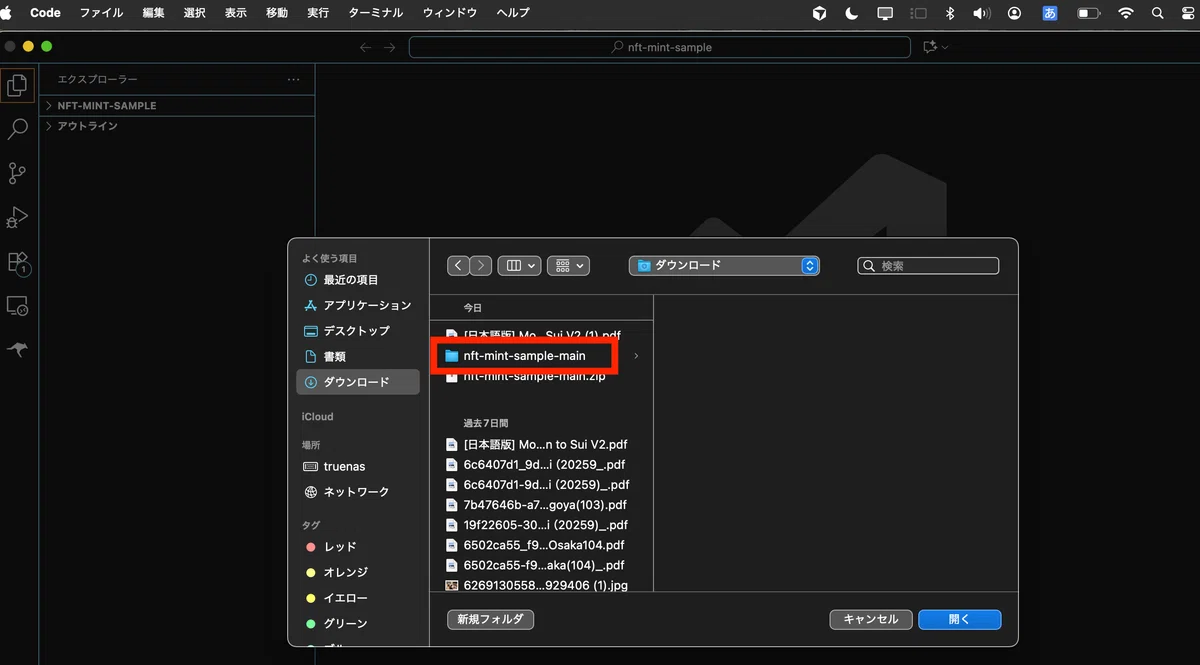
「開く」から先程保存した「nft-mint-sample-main」ファイルを開いてください。
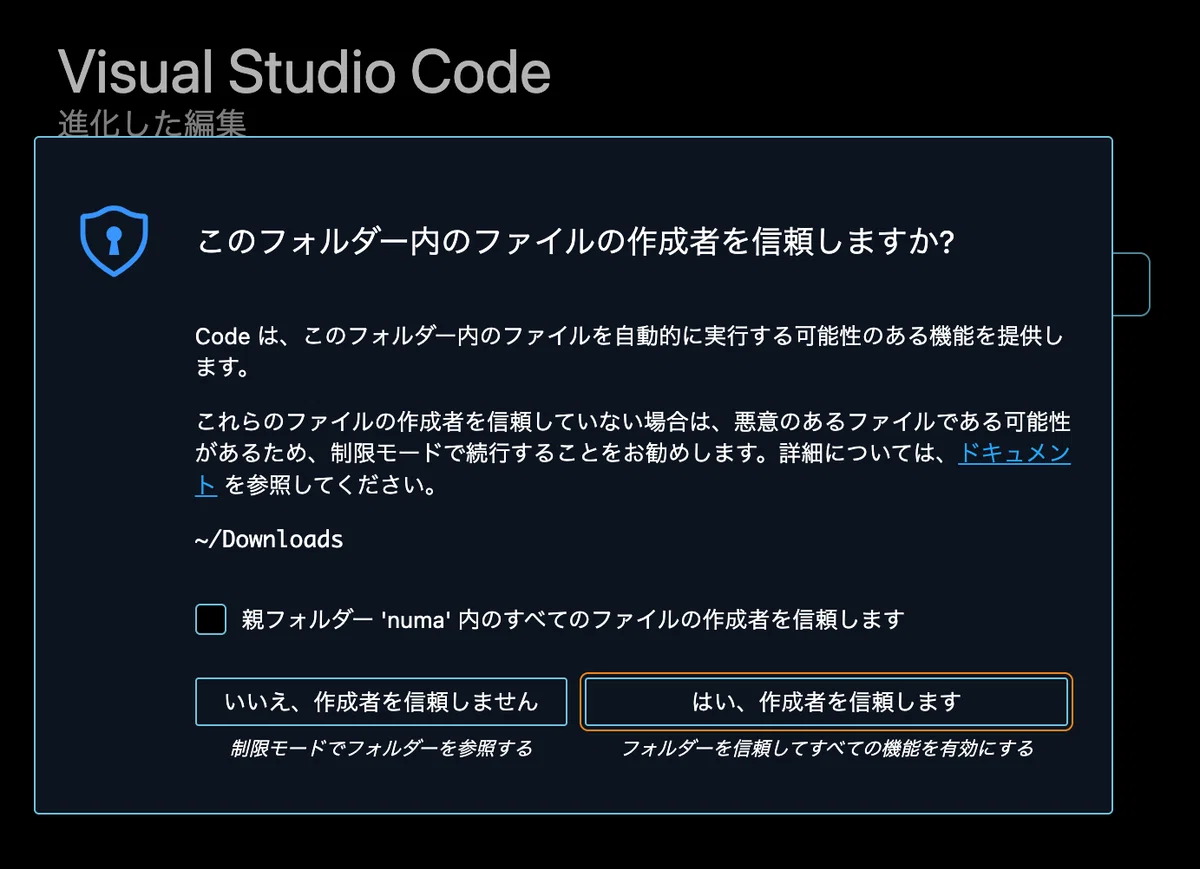
「はい、作成者を信頼します」をクリックします。
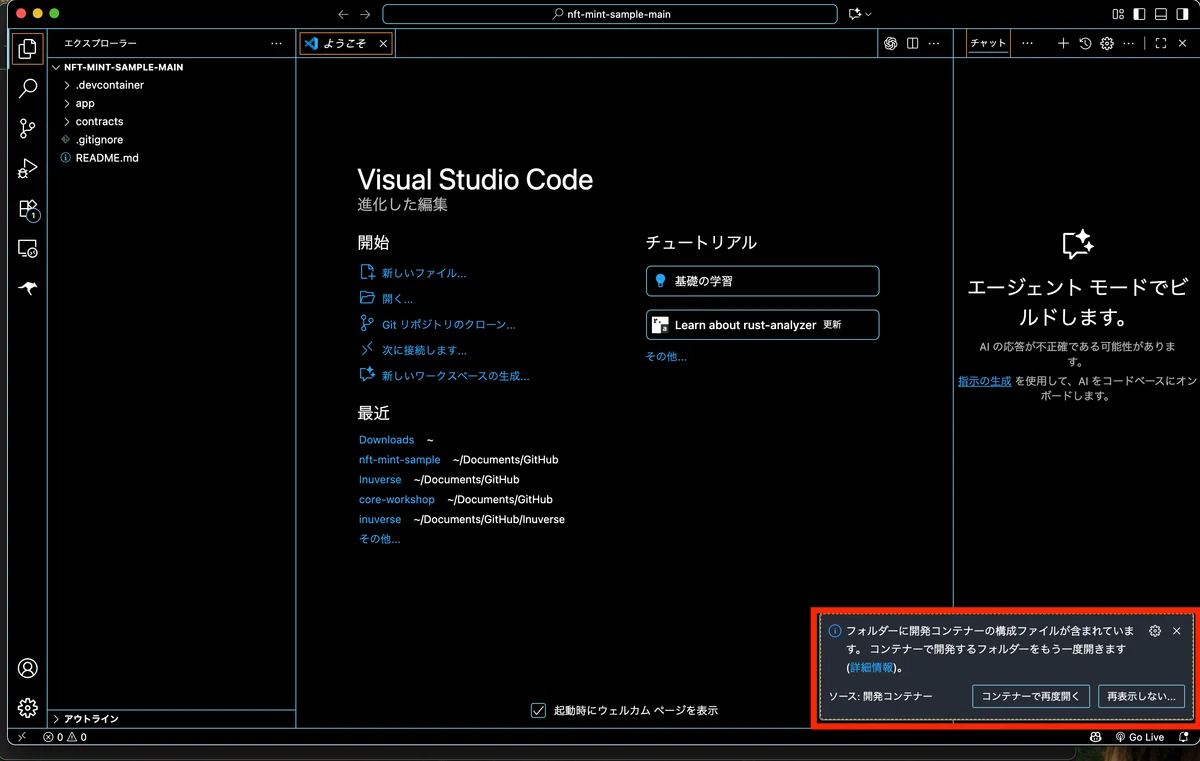
するとこのような画面が出てくるので(色や配置は異なるかも)、「コンテナーで再度開く」をクリックしましょう。このとき最初にダウンロードしたDocker Desktopが裏で使われるので必ず起動だけしておいてください。
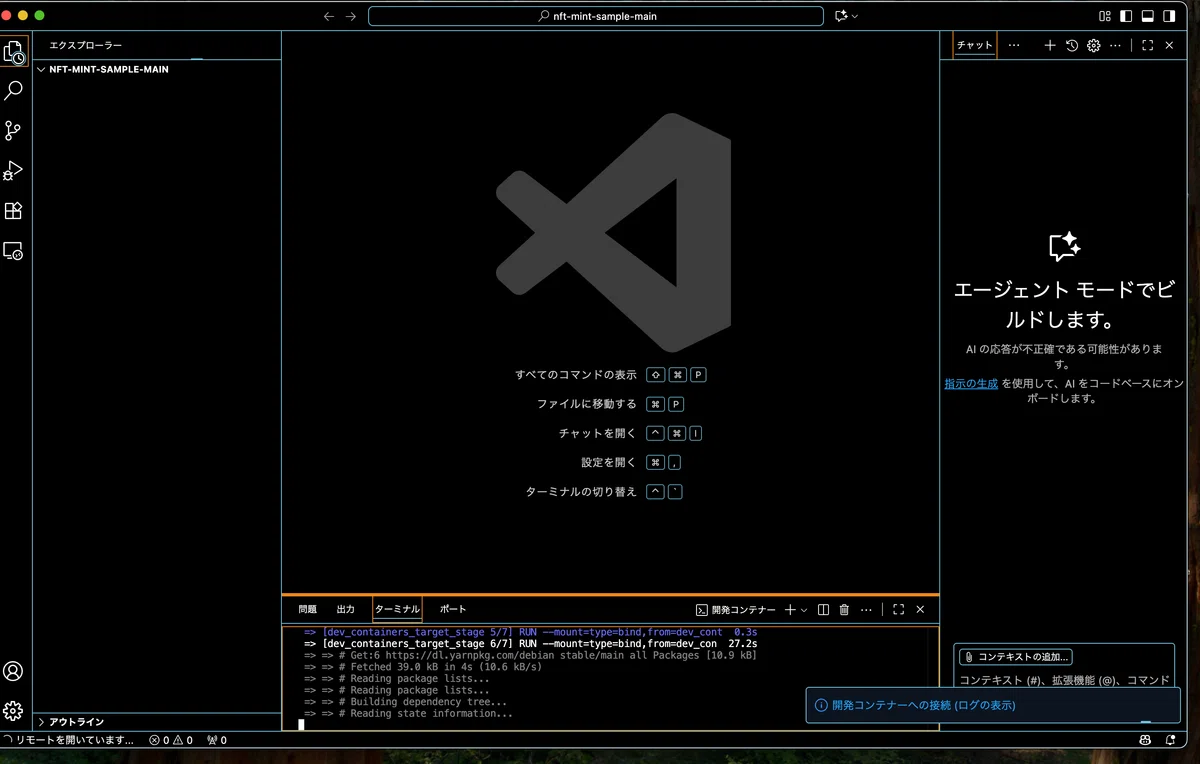
コンテナーを起動する
すると開発環境を勝手に整え始めます。起動するまでに少し時間がかかるので気長に待ちましょう✨️うまくいかないときはDockerがきちんと起動しているか再確認してください。
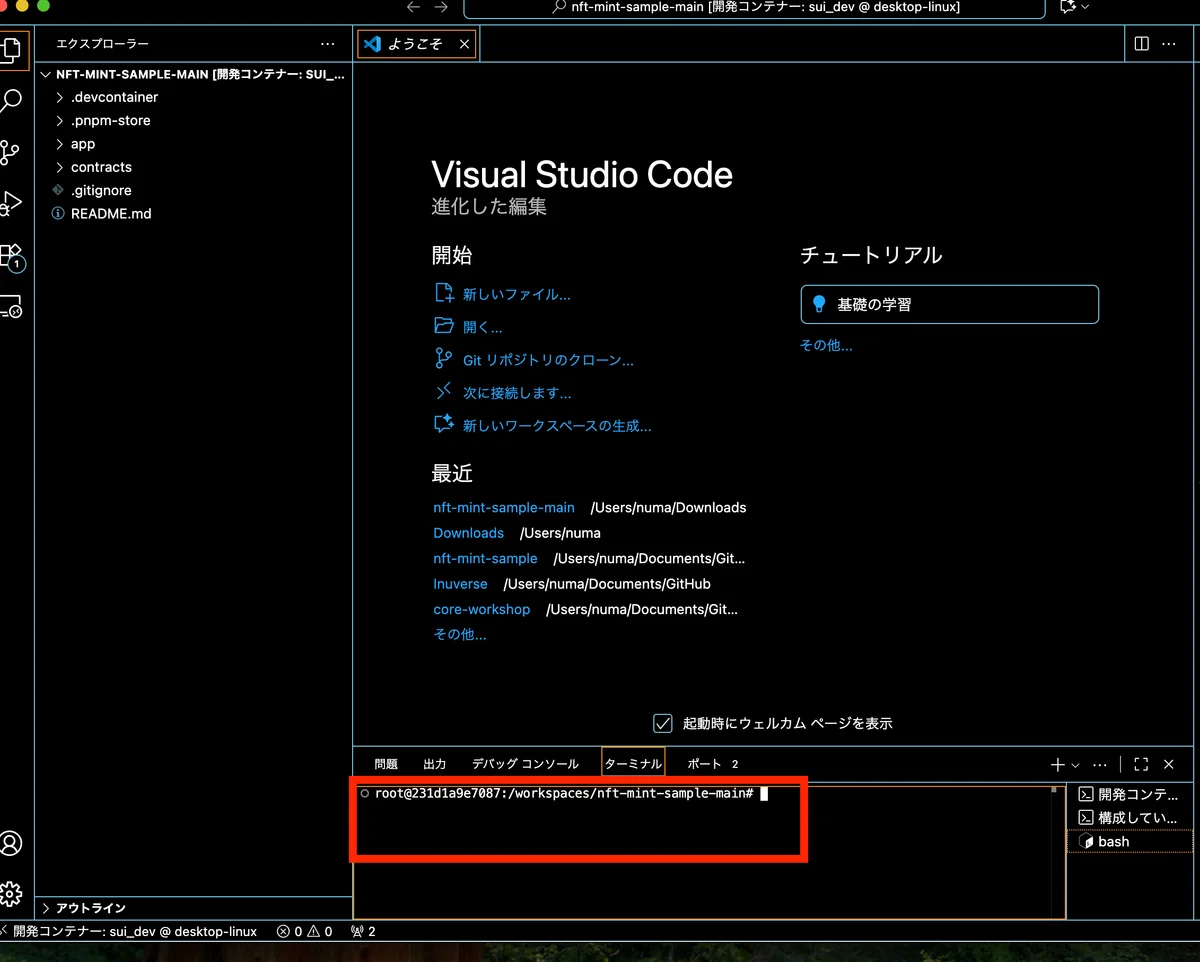
起動が完了したらターミナルを開いてみましょう
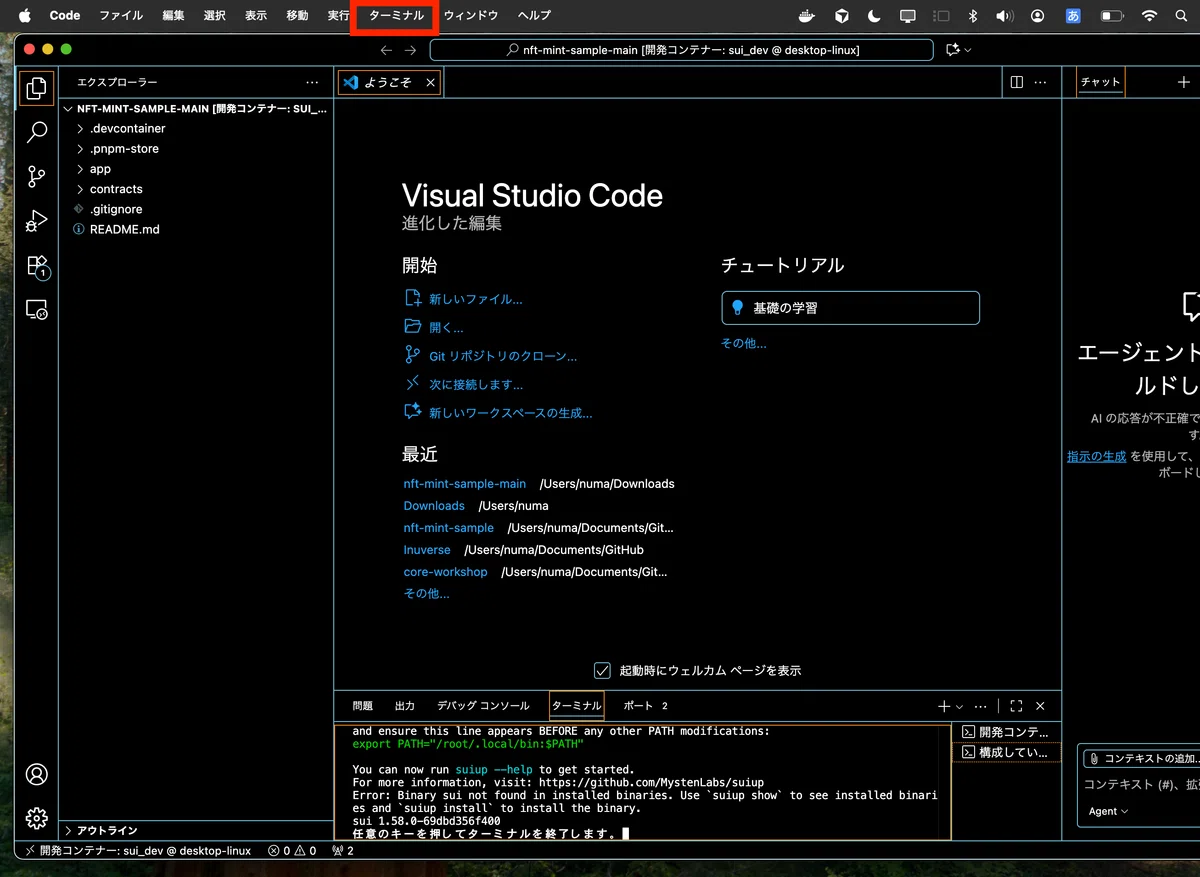
このようにnft-mint-sample-main#と表示されていれば成功です✨️
Sui CLIを動かしてみよう
ではいよいよ、SuiをCLI(コマンドラインインターフェイス)で動かしてみよう。黒い画面でSuiを操作していきます。
まずはターミナルに以下を実行してSuiがきちんと入っているか調べます。
sui --versionこのようにsuiなんちゃらかんちゃら、って表示が出れば完璧です✨️
sui 1.58.0-69dbd356f400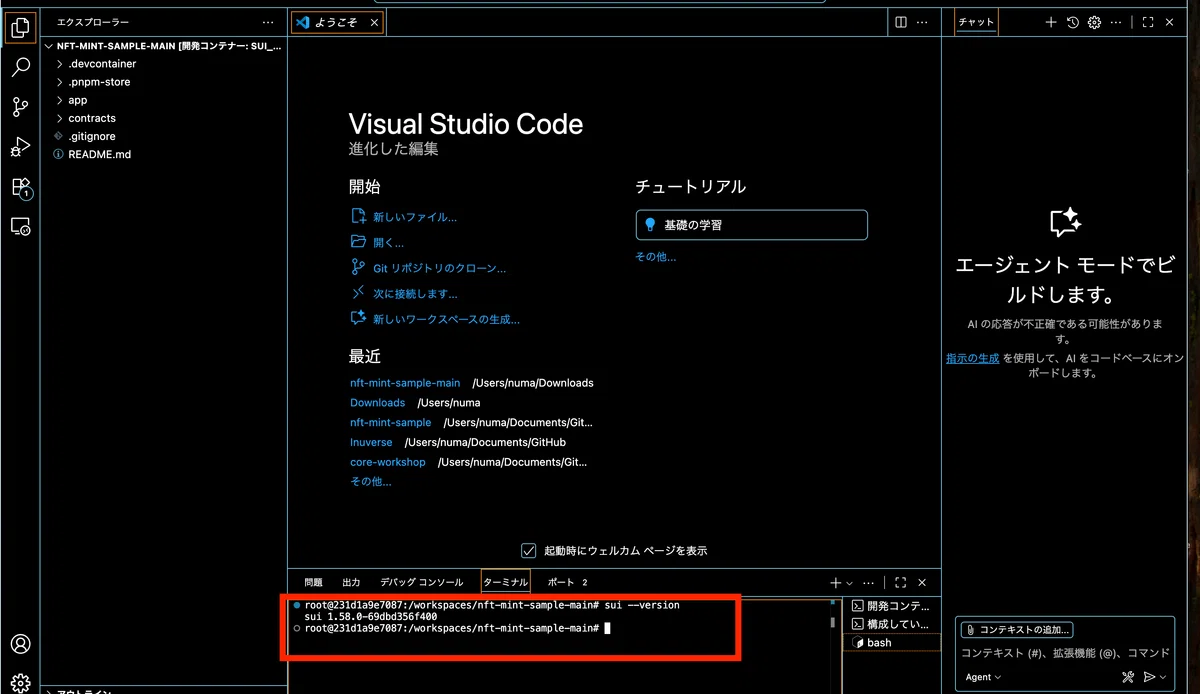
他のコマンドについてもイベントでは色々使ってみましたが、(ウォレットのインポートや残高の確認など)長くなりすぎるのでかわりにコマンドが色々載っているチートシートのリンクを貼っておきますので色々試してみてくださいな✨️
まとめ
ここまで準備をして、しっかり確認してくださっていれば次回のイベントは申し分なく参加することができます✨️第2回ではいよいよMove(Suiのコントラクト言語の書き方)、第3回以降ではいよいよNFTのMINTサイトの作り方などどんどんステップアップしていく予定です。お忙しい方は単体での参加も大歓迎です。3〜4回目にはオリジナルグッズの配布を、5回目には打ち上げも予定していますので是非どしどしご参加ください✨️
第二回 名古屋
第二回 大阪
