【Excelの小技】シート保護のパスワードを忘れた場合の対処法

Excelでシート保護のパスワードを忘れてしまったり、 前任者が退職してしまいパスワードが分からなくなり、 「解除したいのにできない……」という状況に困ったことはありませんか?
最初からシートを作り直すのは手間がかかりますし、 「何とかならないかな……?」と思う場面は、実務の中で意外と多いものです。
今回は、そんなときに役立つ シート保護のパスワードを解除するための方法 を、 できるだけ分かりやすく解説させていただきます。
※この作業は自己責任でお願いいたします。
※作業前には必ずバックアップを取ってから進めてください。
シート保護のパスワードが分からない場合の解除法をご紹介します。
◆ Excelには4つのパスワード保護があります。
① シート保護
シート保護 特定のシートの編集を制限するための保護です。
セルの編集・入力・行列の追加・削除など、シート内の操作を制限できます。
→ 解除可能。
② ブック保護
Excelファイル全体の構造を守るための保護です。
シートの追加・削除・並べ替え・非表示など、ブック構造の変更を禁止します。
→ 解除可能。
③ 読み込みパスワード
Excelファイルを開くときに必要なパスワードです。
これが設定されていると、パスワードを知らない人はファイルを開けません。
→ 解除不可(パスワードが分からない場合は開けない)。
④ 書き込みパスワード
ファイルを開くことはできても、編集するにはパスワードが必要になる保護です。
閲覧はできるが、編集はできない状態を作れます。
→ 解除可能(読み取り専用で開いて、別名保存も可能)。
◆ シートの保護
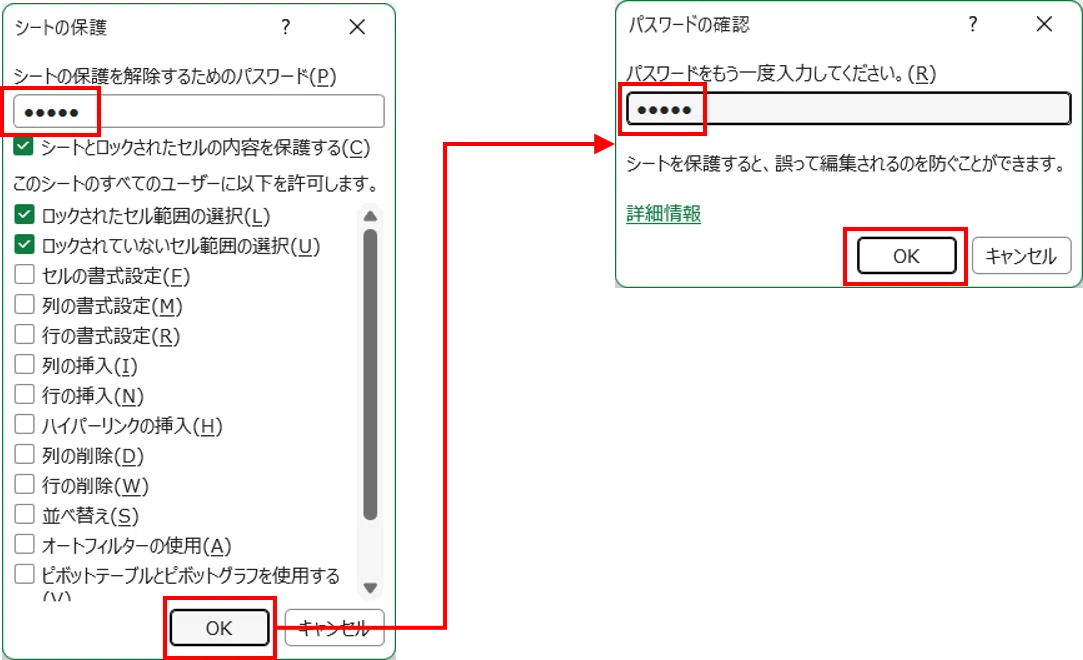
1.「シートの保護」の設定方法

または Alt → R → P → S
今回は「abcde」と入力しました。
シート保護の状態では入力しようとするとエラーが表示されます。

2.パスワードが分かっている場合のシートの保護解除

または Alt → R → P → S

3.パスワードが分からない場合のシートの保護解除
(1)シートの保護を解除したいExcelファイルのコピーをとります。
今回はバックアップフォルダにコピーします。

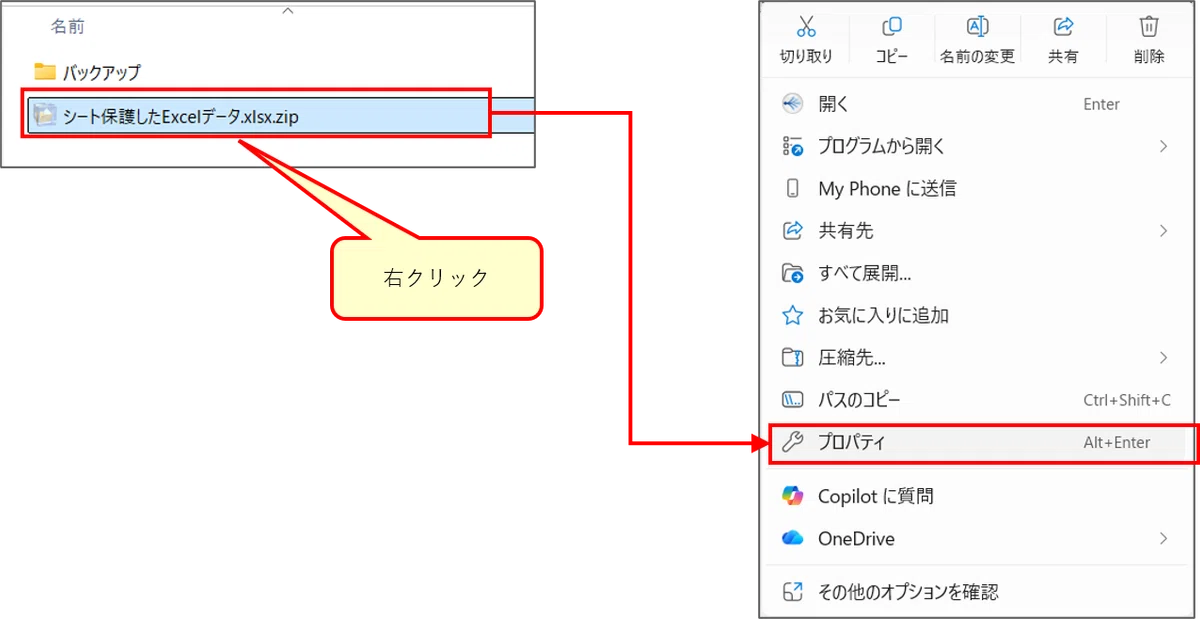
(2)拡張子の後に「.zip」を付けます。

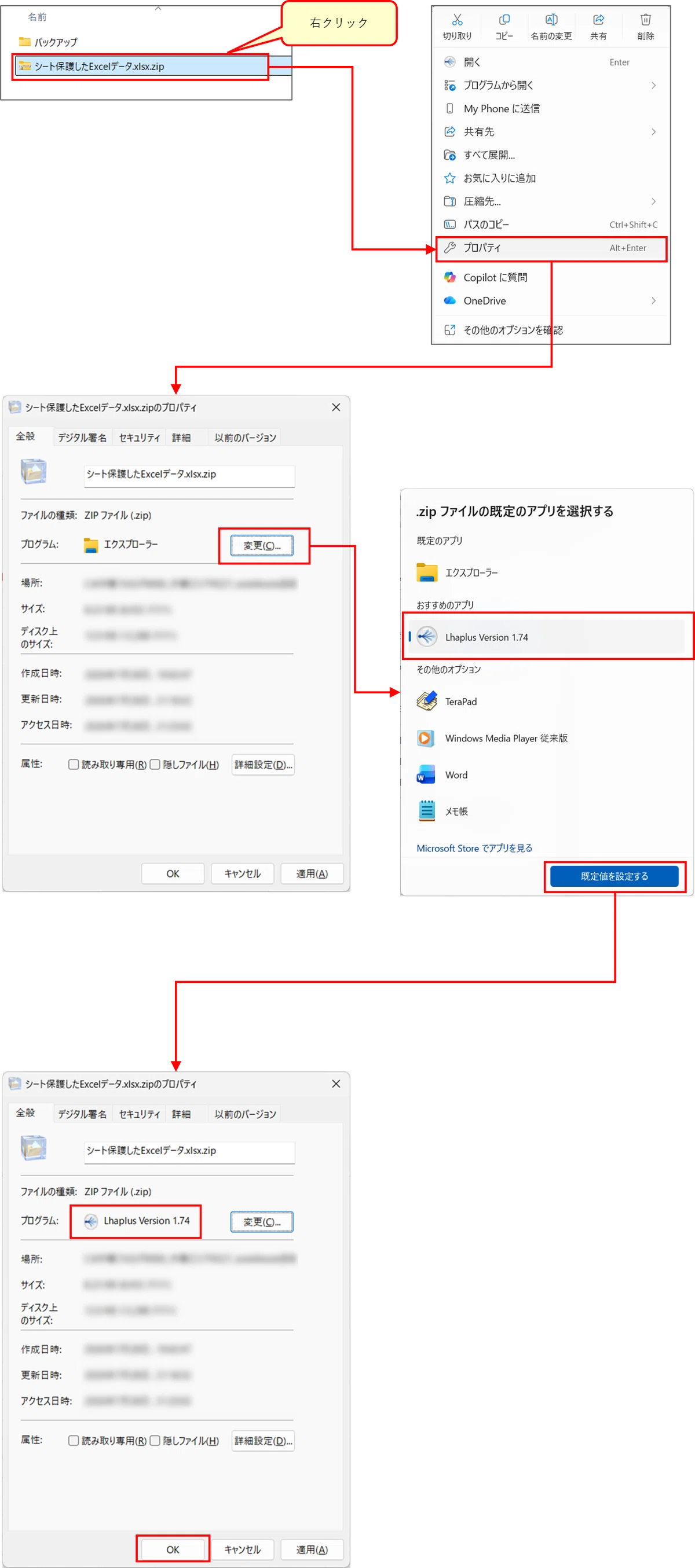
(3)右クリックをし、プロパティを選択します。
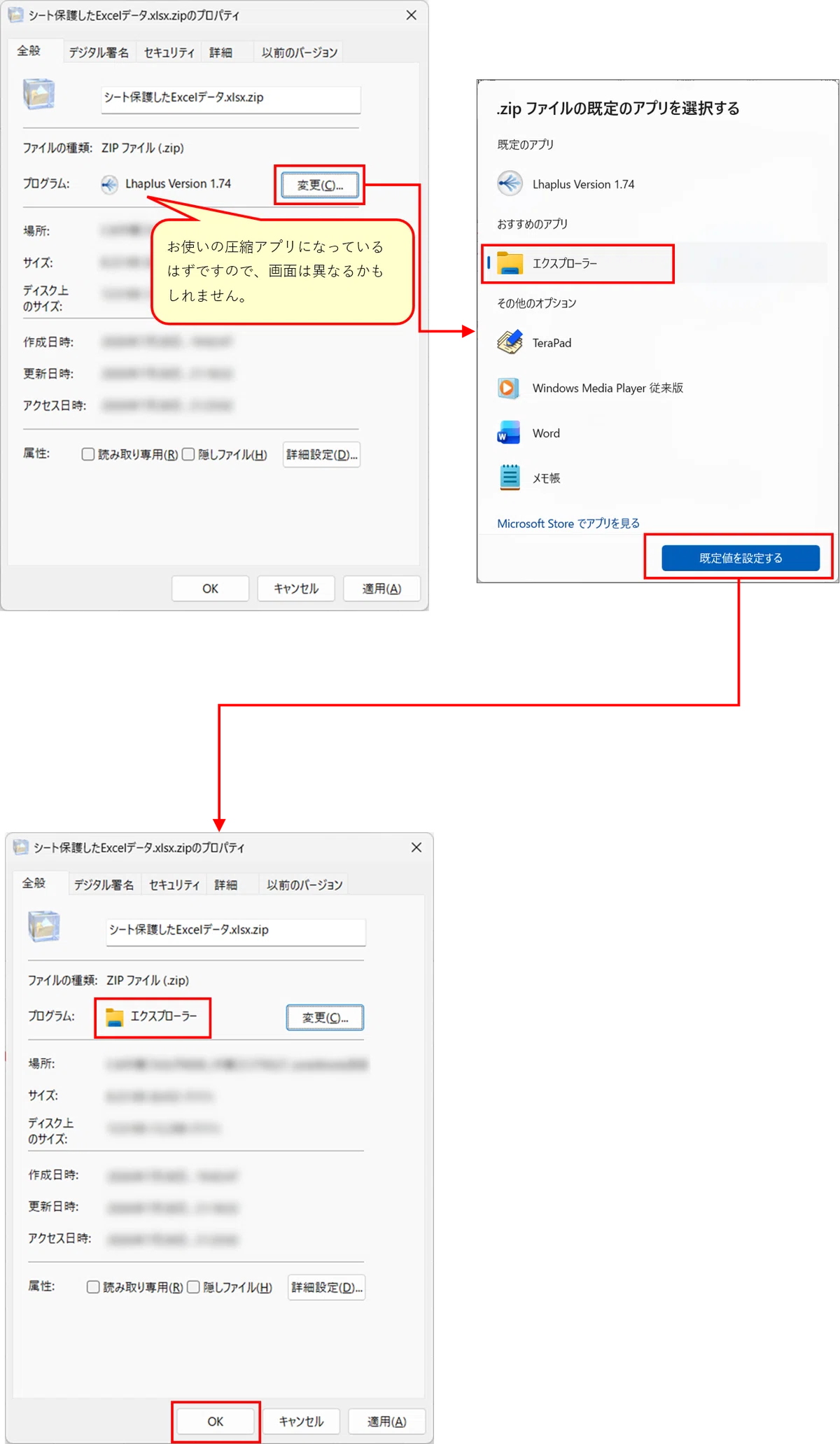
(4)プログラムをエクスプローラーに変更します。
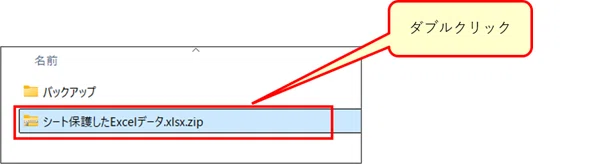
(5)ダブルクリックします。
(6)xlをダブルクリックします。
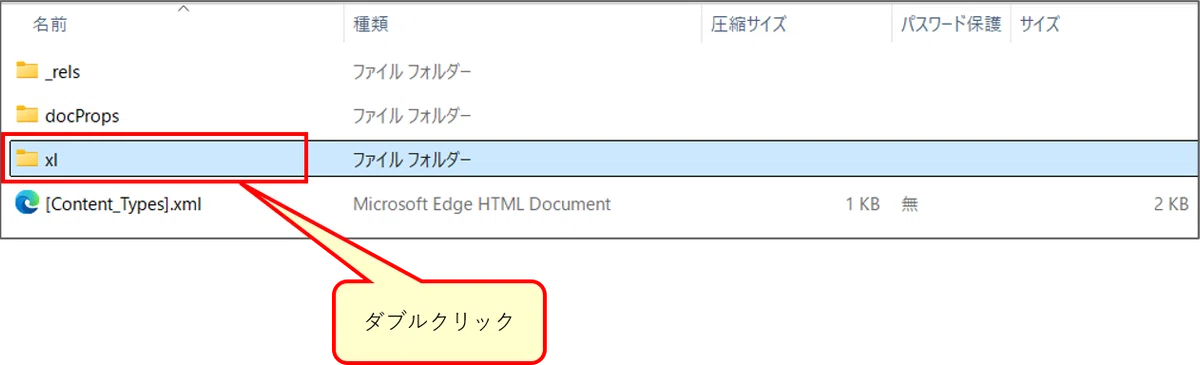
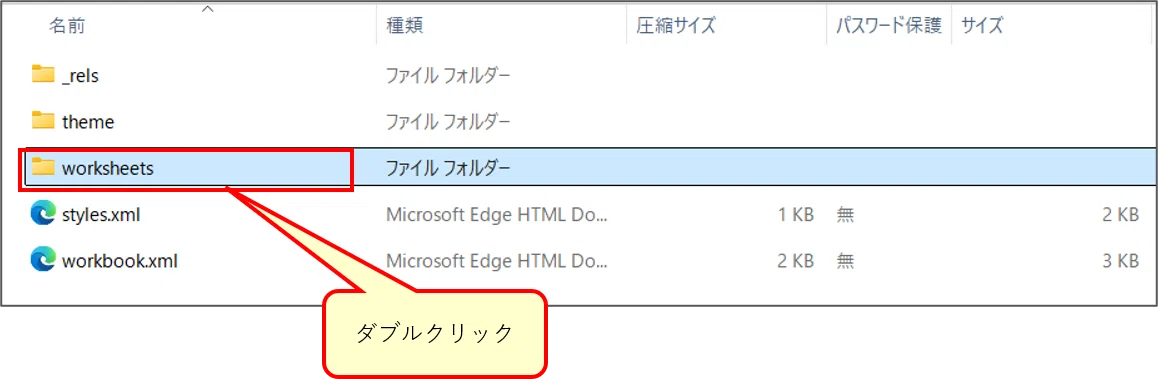
(7)今回はシートが1つですが、もし複数シートがある場合は全てディスクトップにコピーします。
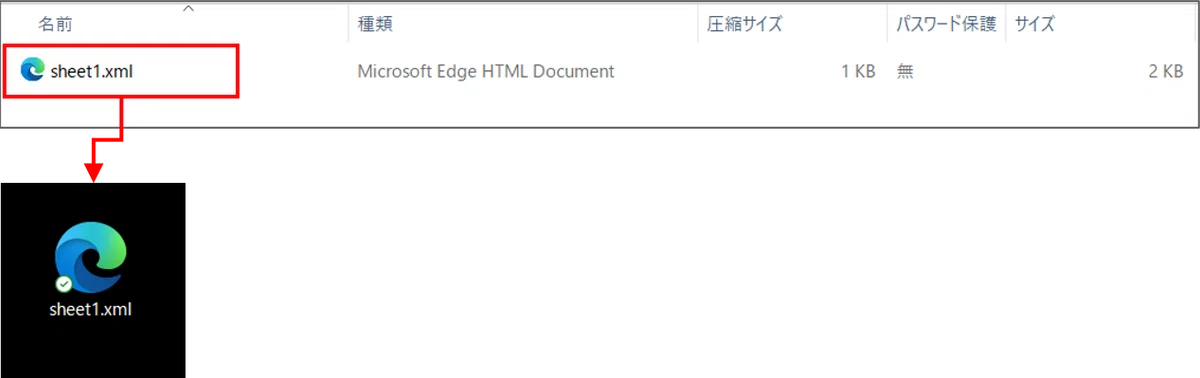
(8)メモ帳で開きます。(テキスト用のアプリでも構いません。)
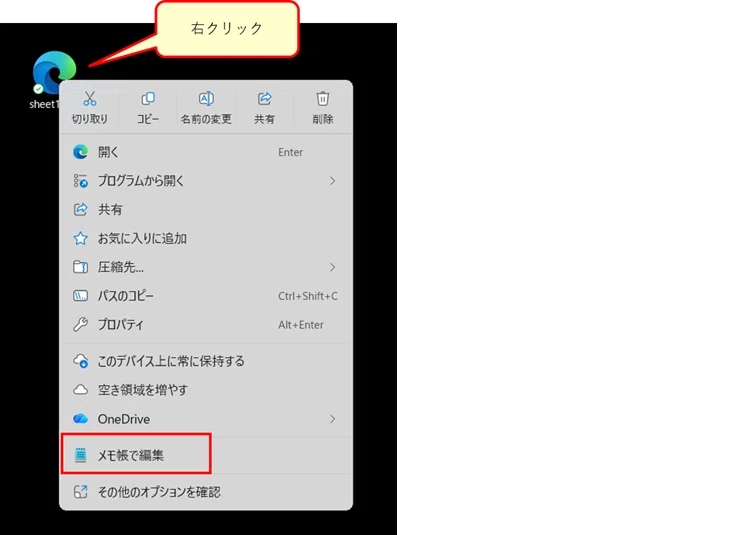
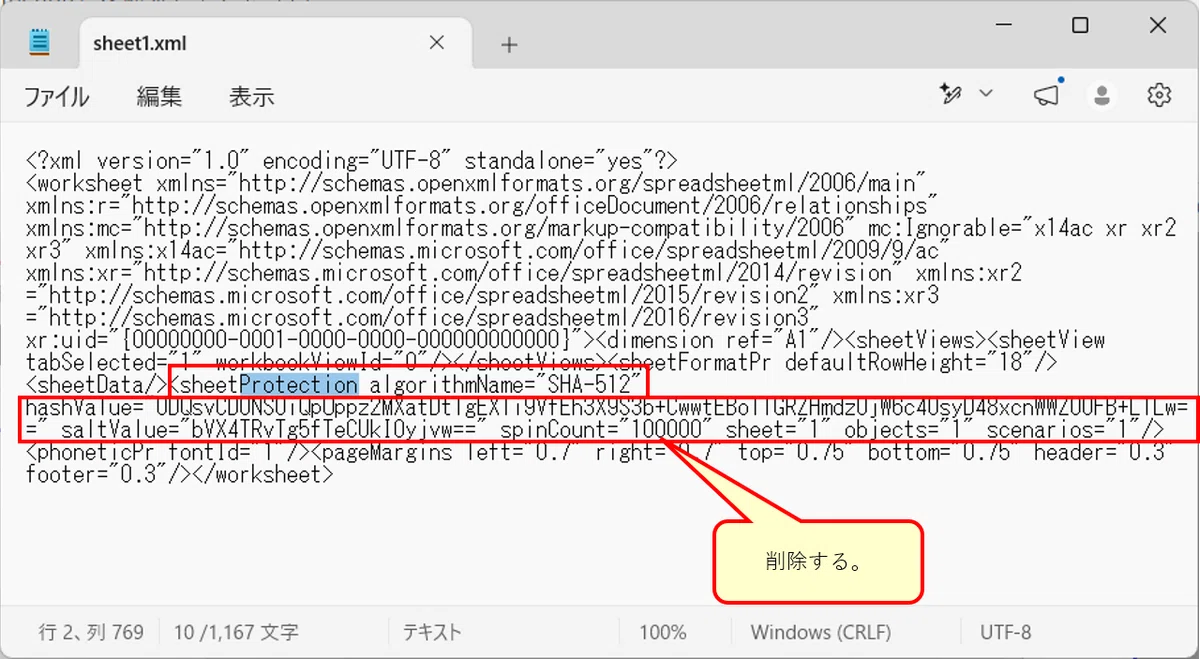
(9)「Protection」を検索してください。
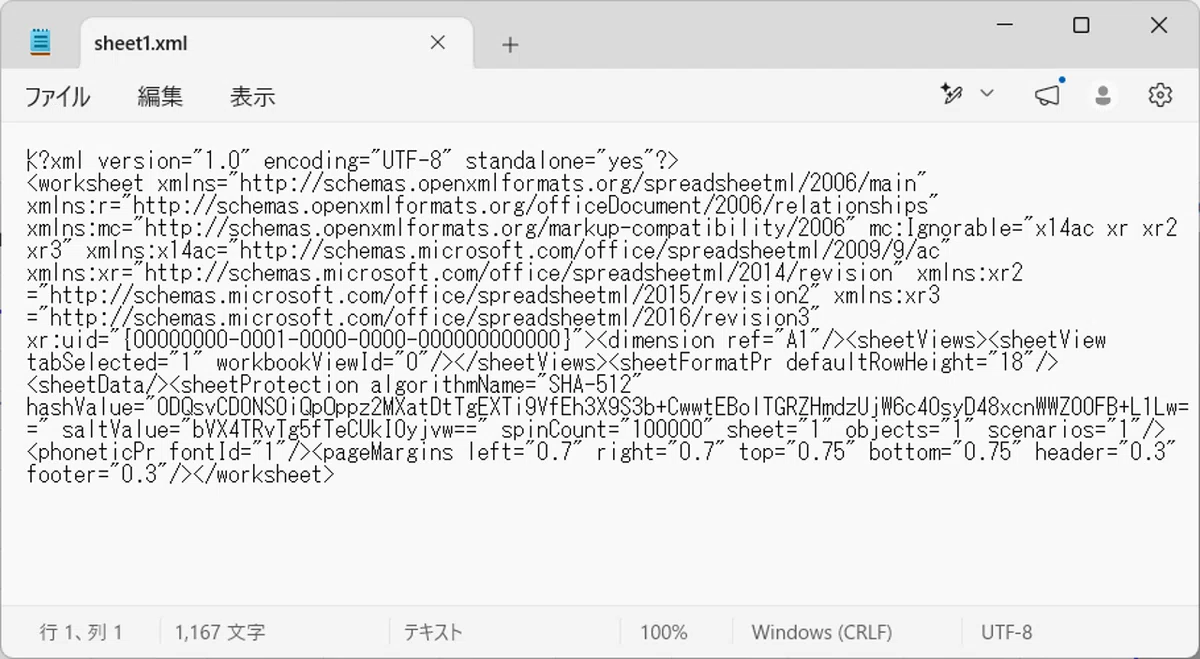
(10)「Protection」を含む「<sheetProtection ・・・/>」を削除して、上書き保存してください。
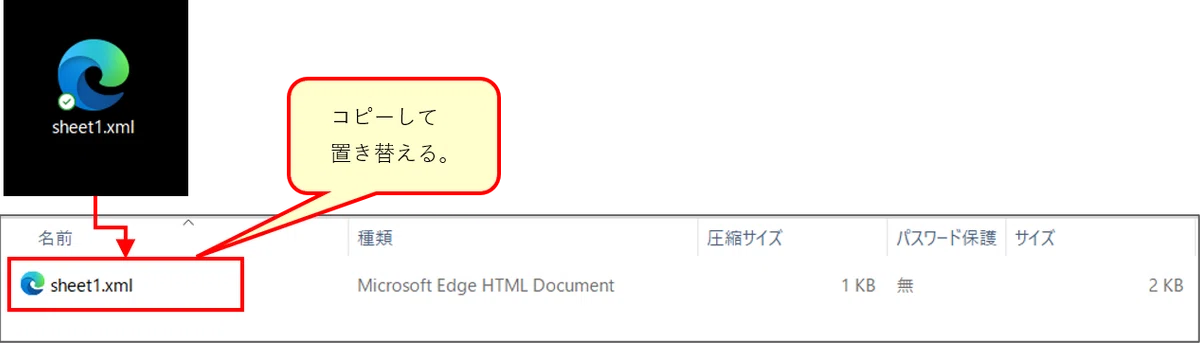
(11)プログラムをお使いの圧縮アプリに戻します。
(12)拡張子の後に「.zip」を削除します。
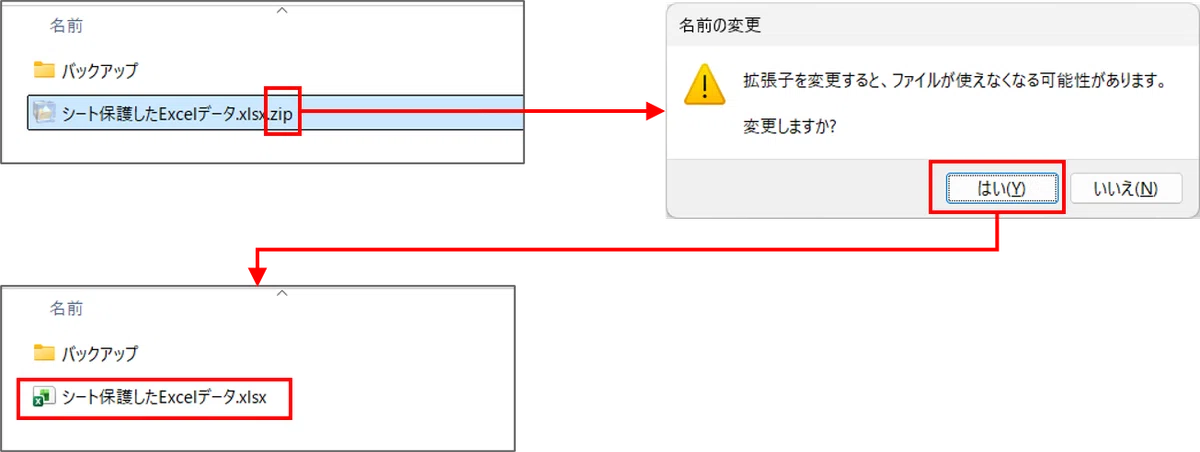
(13)Excelファイルを開くとシート保護していたのに入力ができるようになります。
◆ ブックの保護
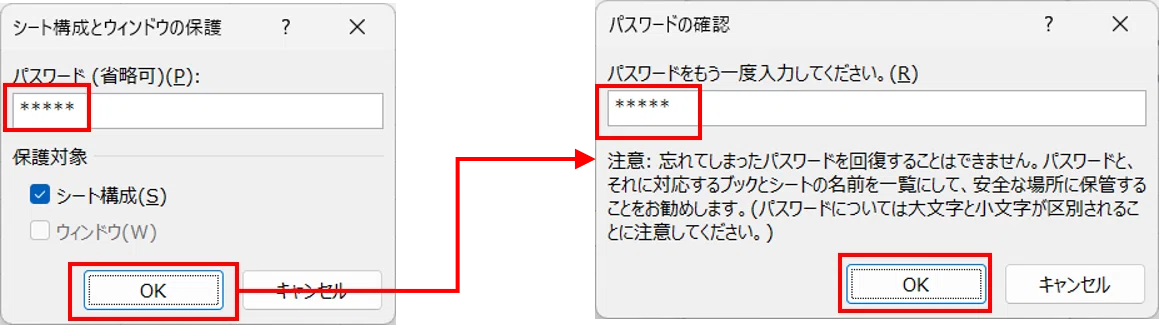
1.「ブックの保護」の設定方法

または Alt → R → P → W
今回は「abcde」と入力しました。
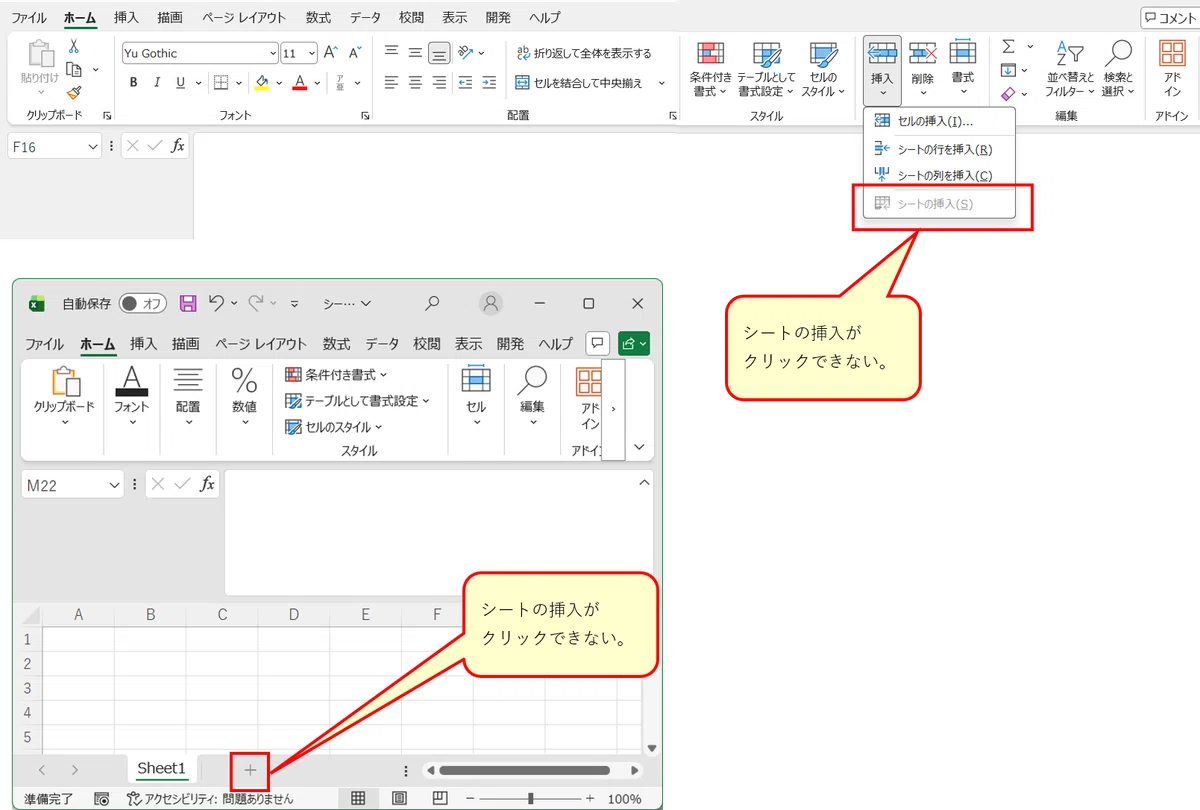
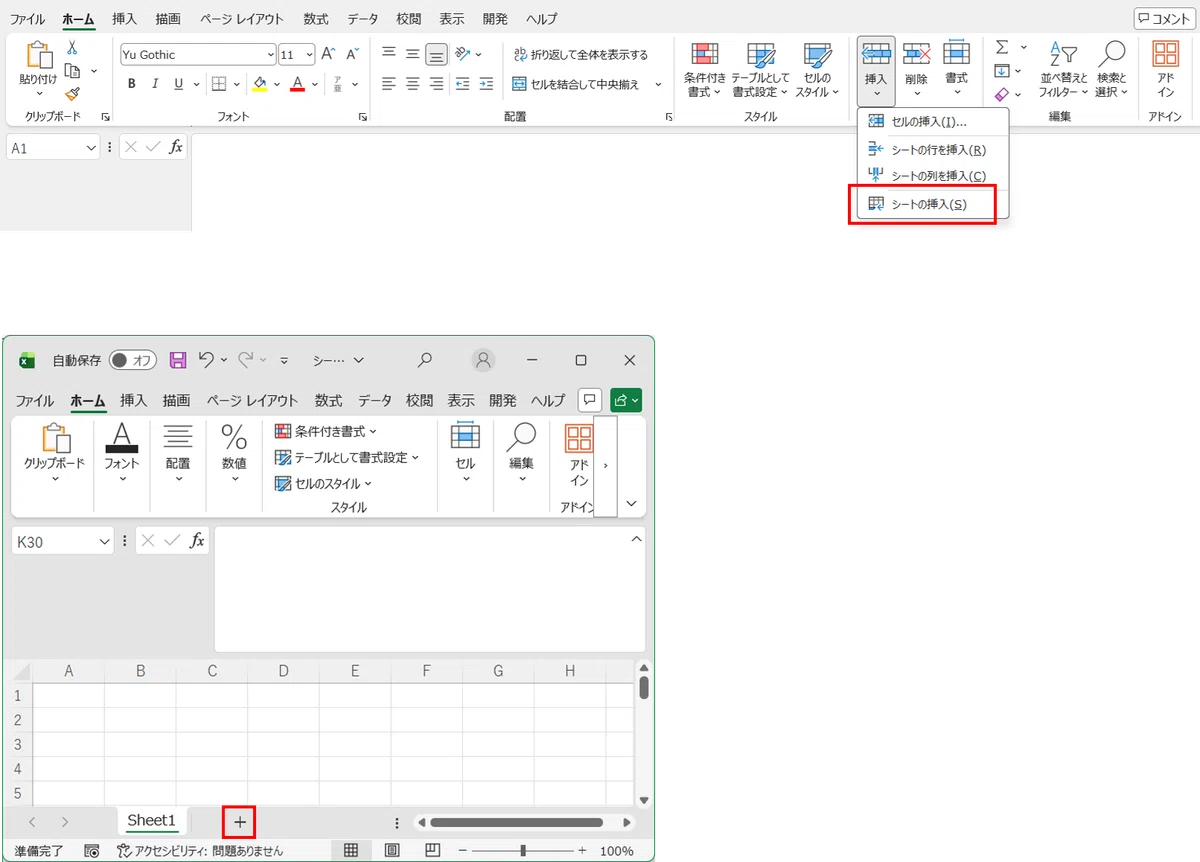
ブック保護の状態ではシートの挿入ができません。
2.パスワードが分かっている場合のブックの保護解除
または Alt → R → P → W

3.パスワードが分からない場合のブックの保護解除
(1)シートと同様の作業をします。
◆ シートの保護
3.パスワードが分からない場合のシートの保護解除
(1)~(5)
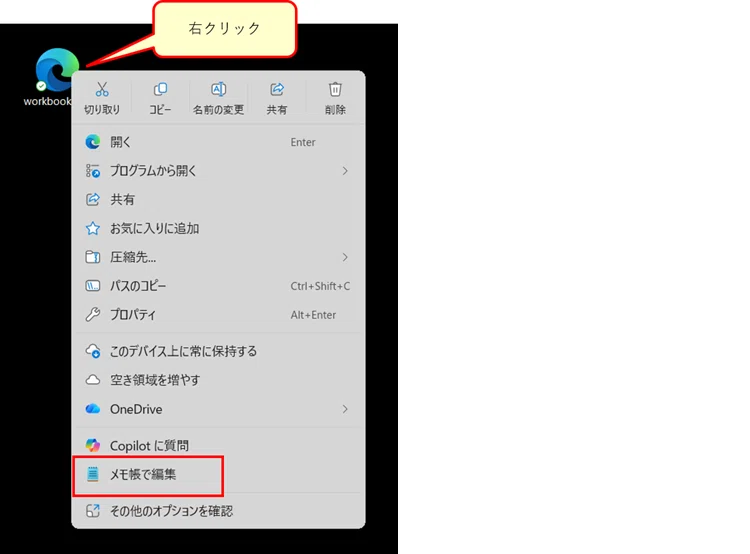
(2)ディスクトップにコピーします。
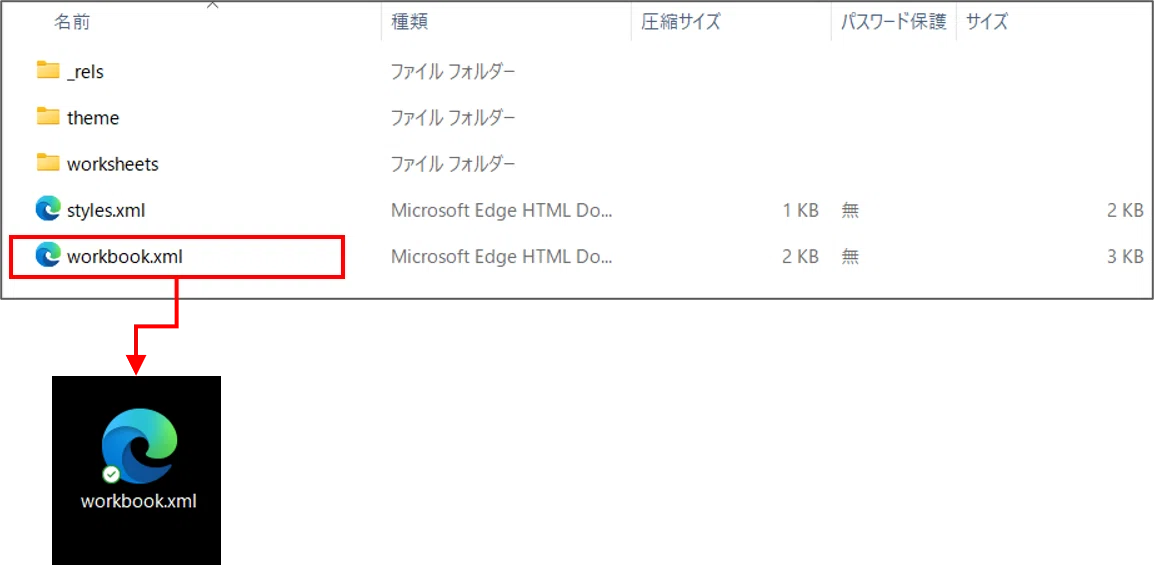
(3)メモ帳で開きます。(テキスト用のアプリでも構いません。)
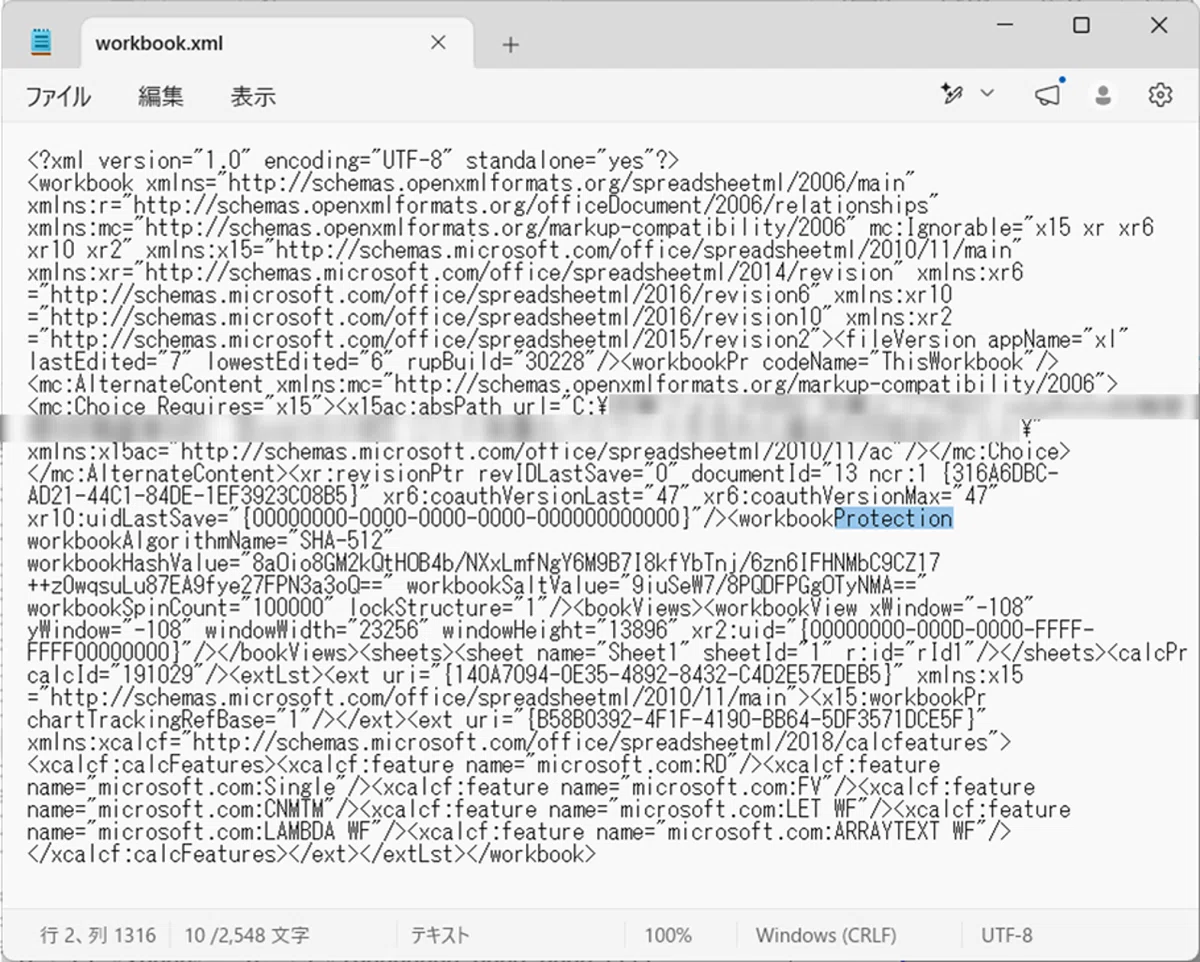
(4)「Protection」を検索してください。
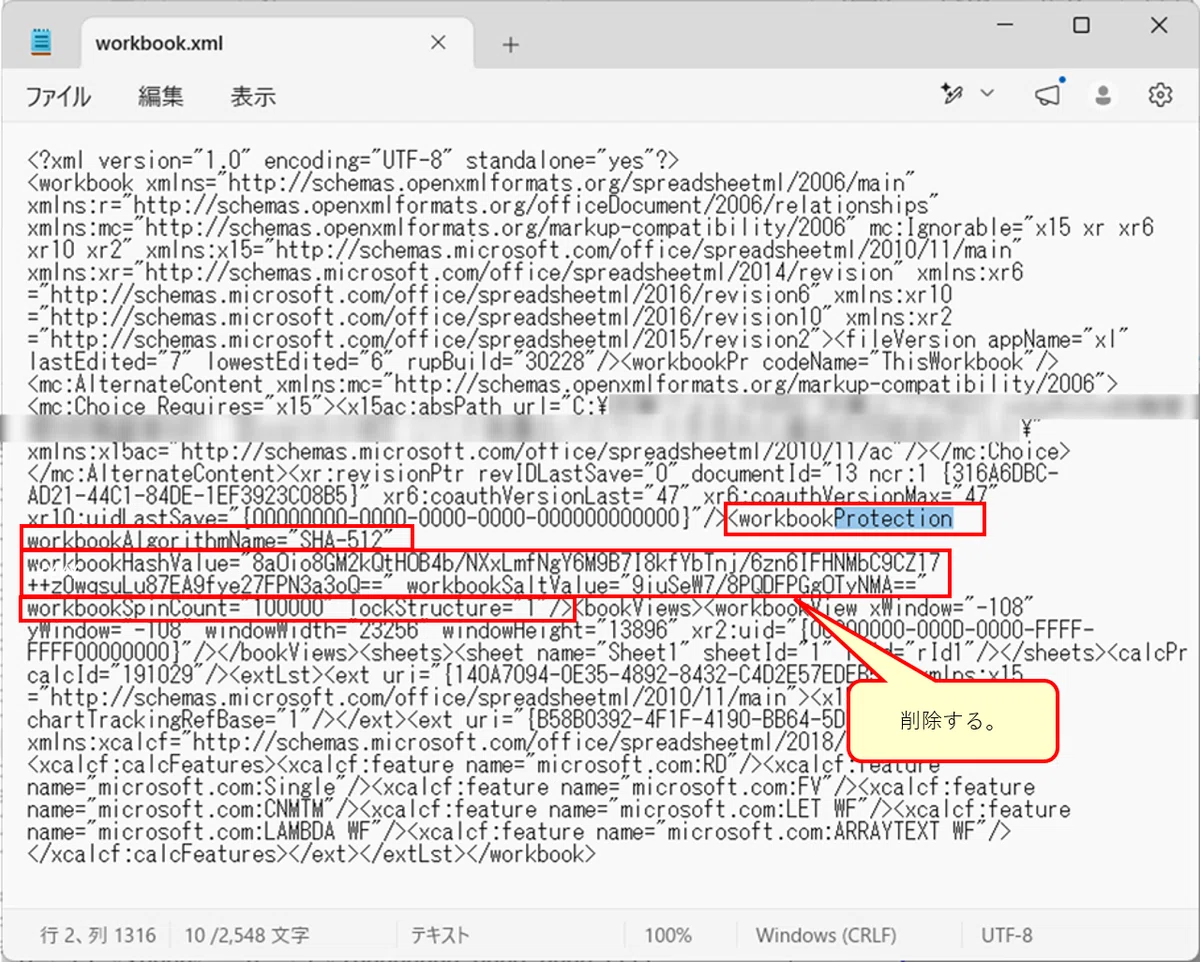
(5)「Protection」を含む「<workbookProtection ・・・/>」を削除して、上書き保存してください。
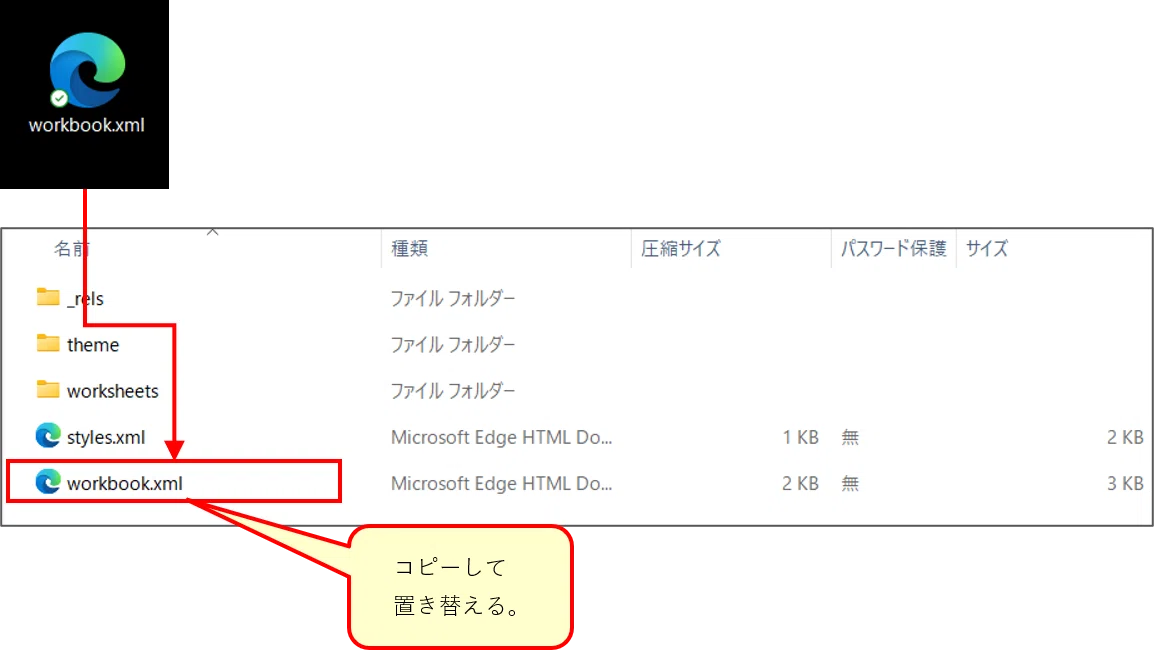
(6)シートと同様の作業をします。
◆ シートの保護
3.パスワードが分からない場合のシートの保護解除
(11)~(12)
(7)Excelファイルを開くとブック保護していたのにシートの挿入ができるようになります。
◆ 書き込みパスワード
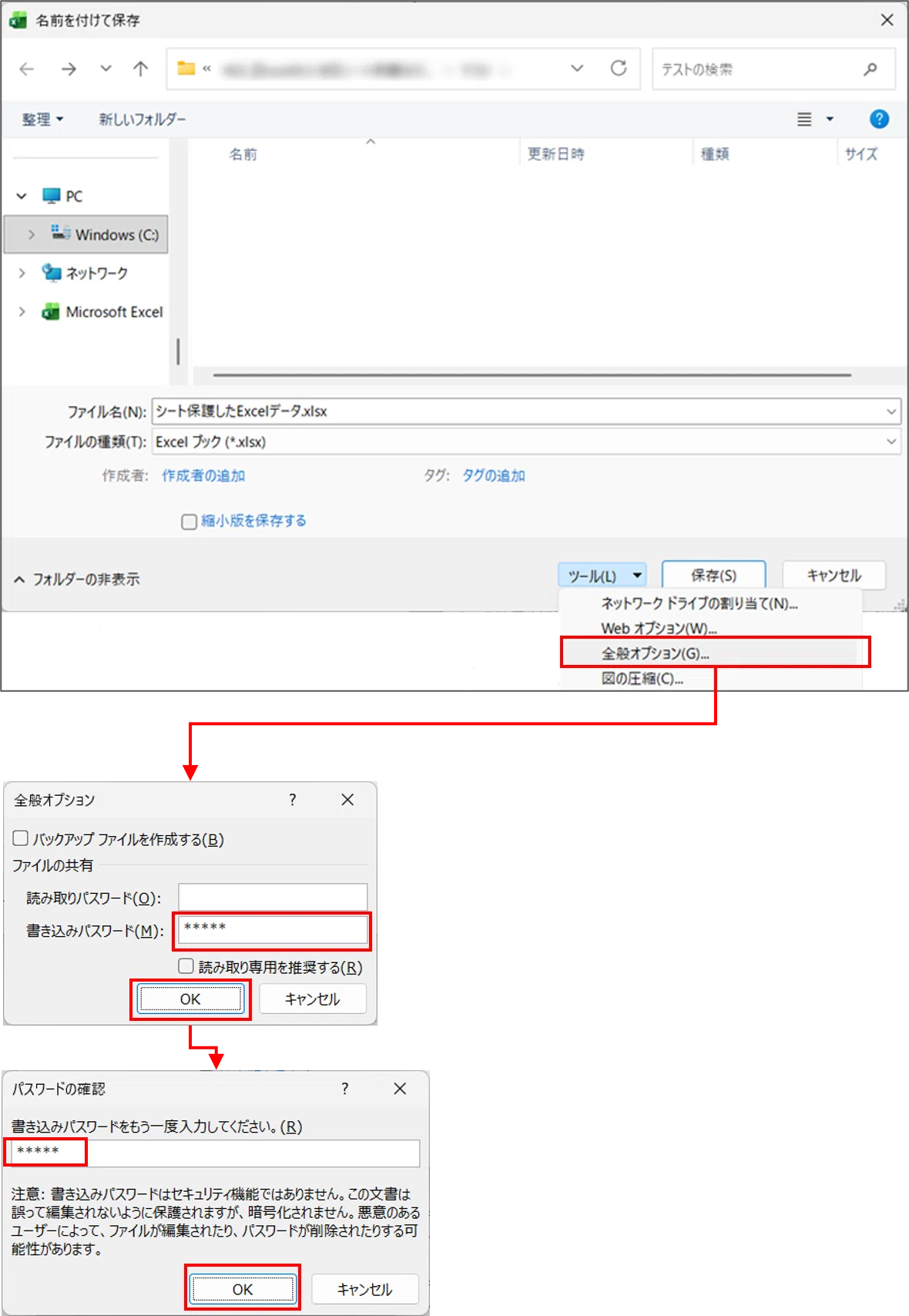
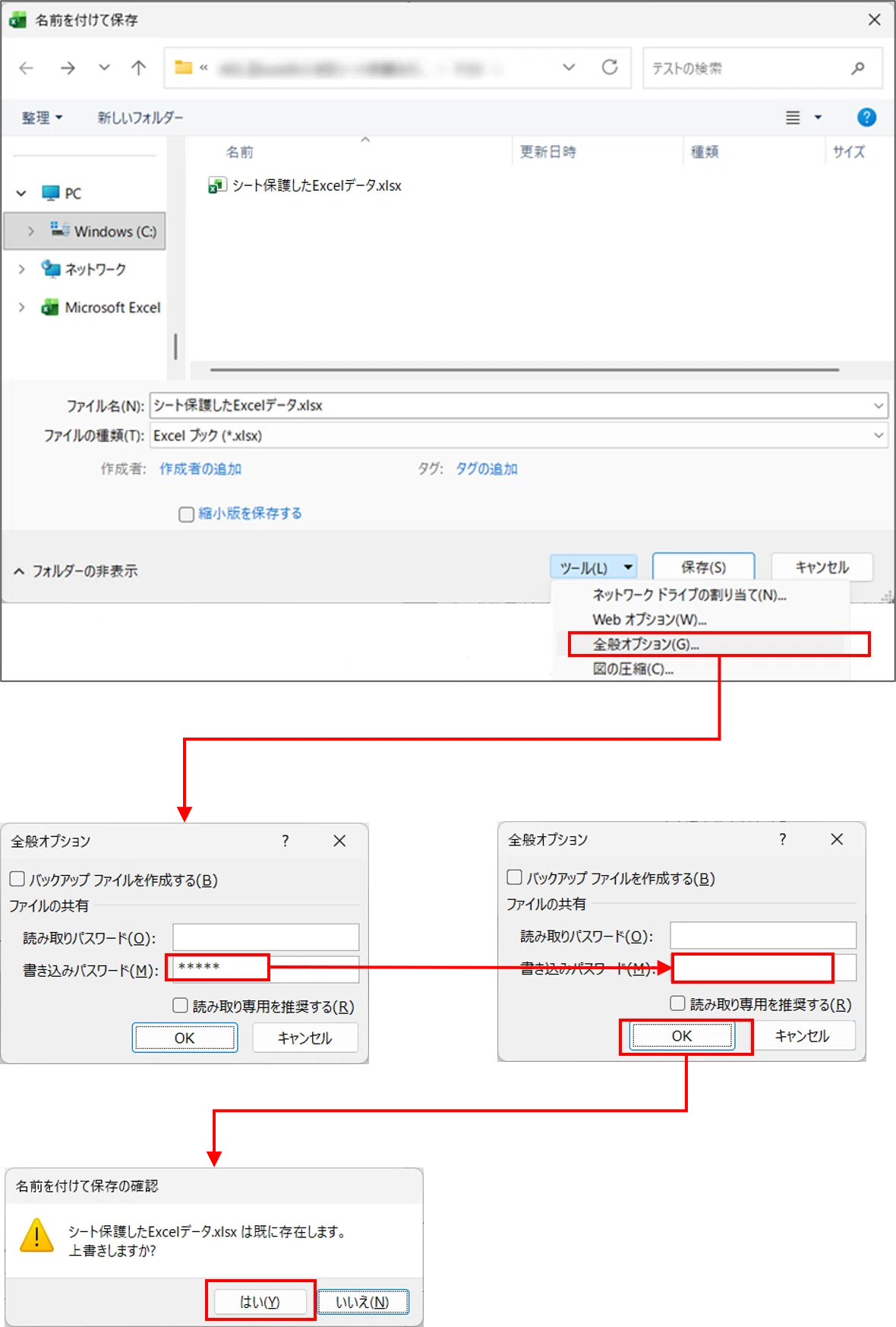
1.「書き込みパスワード」の設定方法
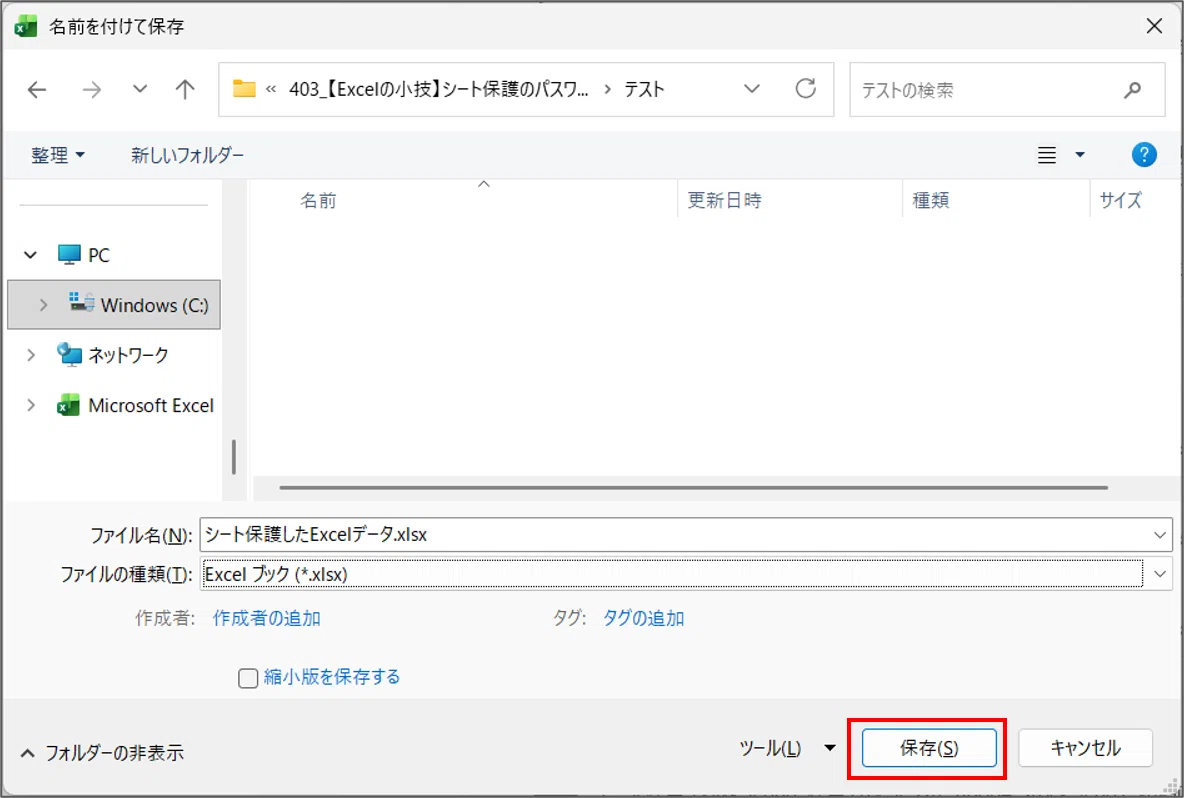
「名前を付けて保存」をします。
またはCtrl + W を押します。
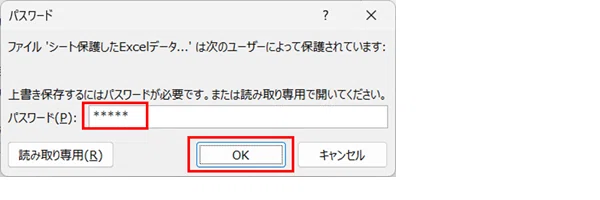
Excelを開くと下記のように聞かれます。

パスワードを入力します。
2.パスワードが分かっている場合の書き込みパスワードの解除
Excelファイルを開いて、保存するときにパスワードをつけたときと同様の作業でパスワードを削除します。
3.パスワードが分からない場合の書き込みパスワードの解除
(1)シートと同様の作業をします。
◆ シートの保護
3.パスワードが分からない場合のシートの保護解除
(1)~(5)
(2)ディスクトップにコピーします。
(3)メモ帳で開きます。(テキスト用のアプリでも構いません。)
(4)「fileSharing」を検索してください。
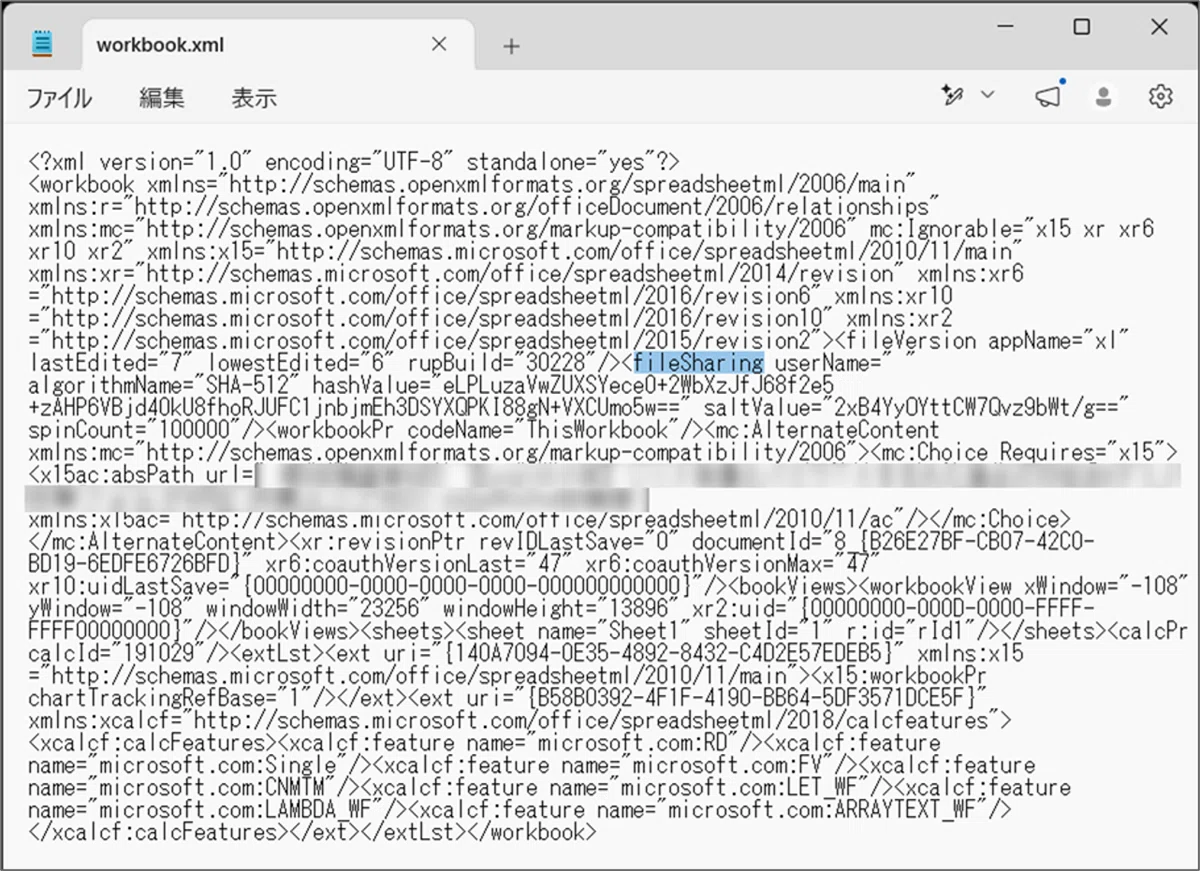
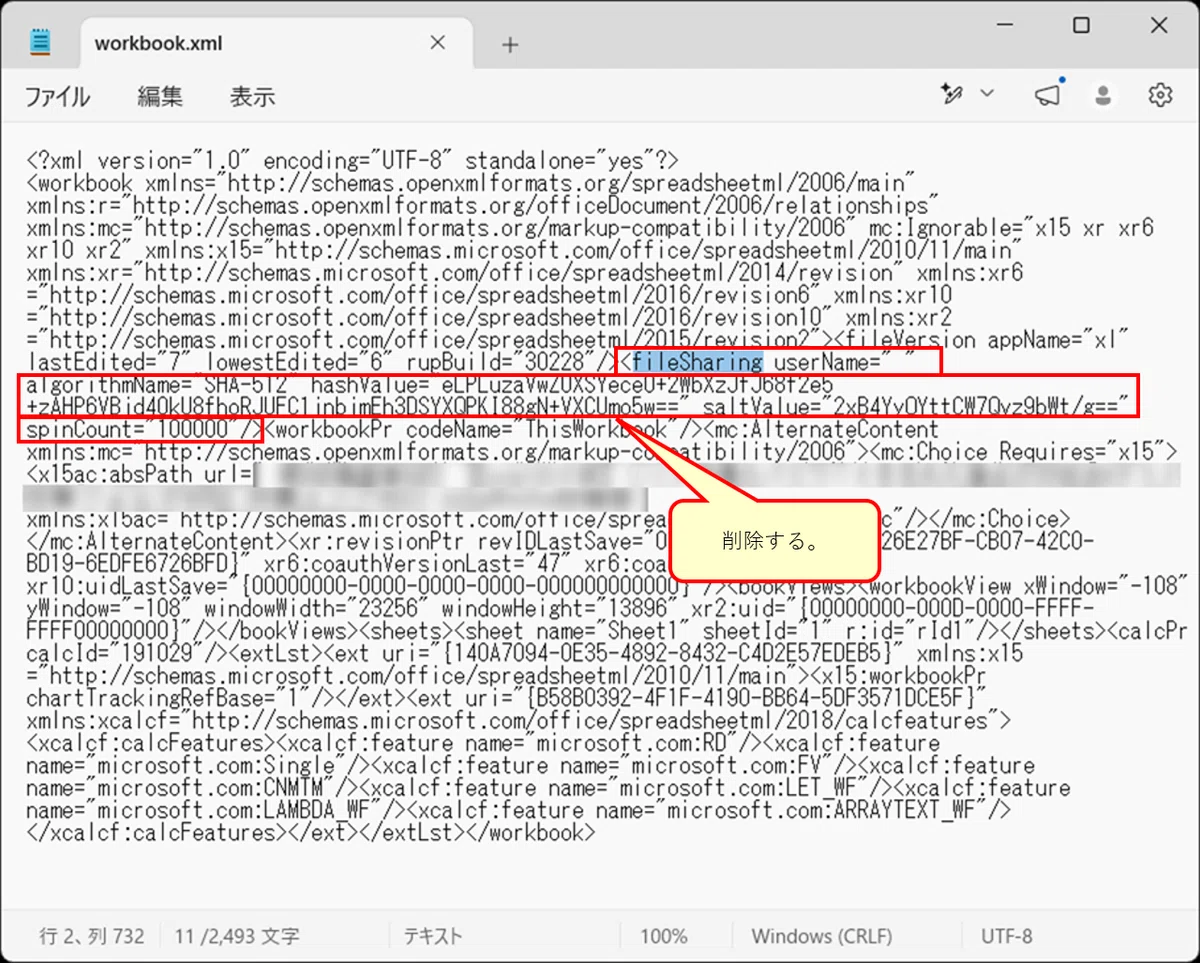
(5)「fileSharing」を含む「<fileSharing・・・/>」を削除して、上書き保存してください。
(6)シートと同様の作業をします。
◆ シートの保護
3.パスワードが分からない場合のシートの保護解除
(11)~(12)
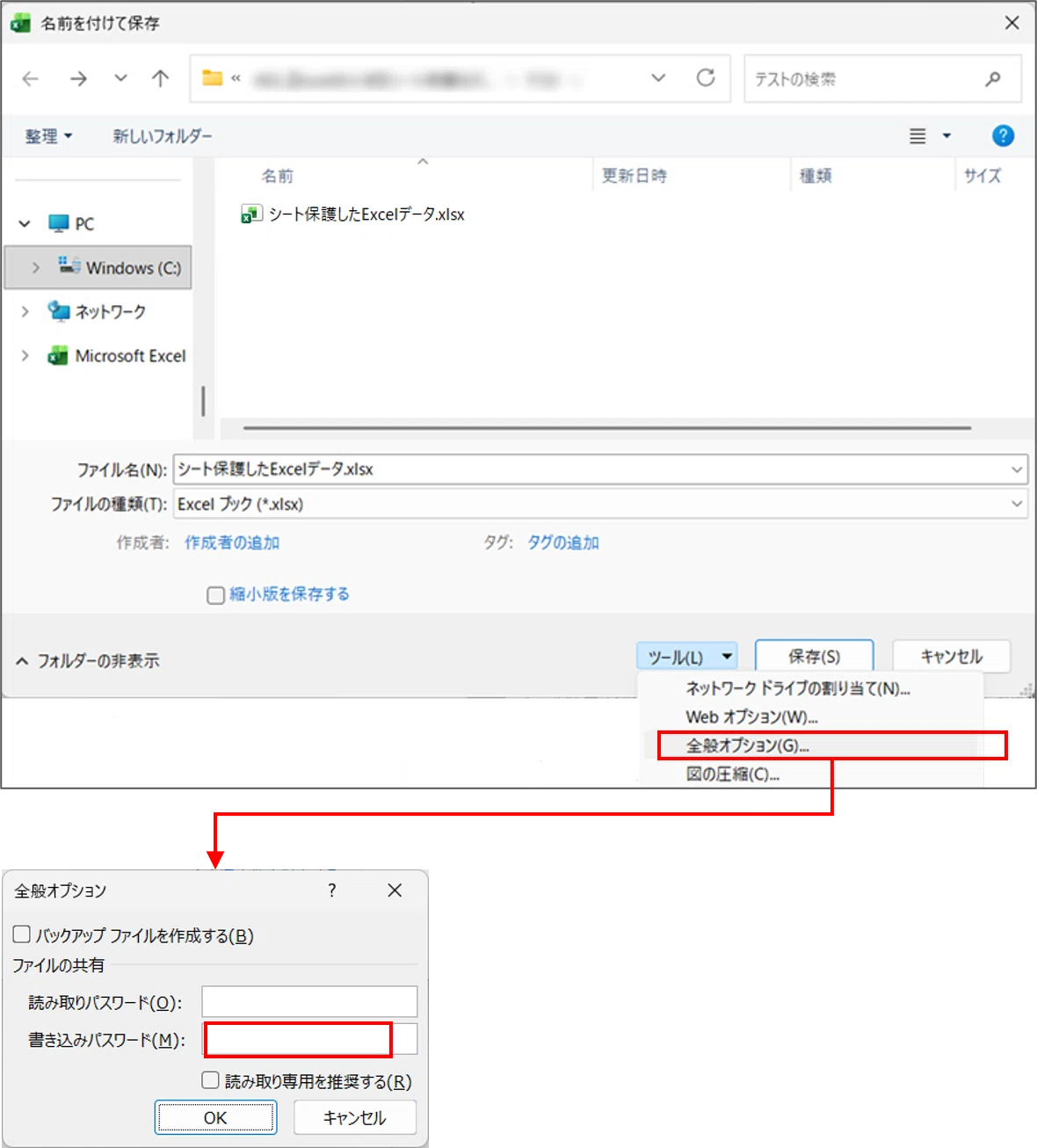
(7)Excelファイルを開くと書き込みパスワードを指定しなくても書き込み可能になります。
試しに「名前を付けて保存」で確認すると書き込みパスワードが消えています。
Excelでシート保護のパスワードを忘れてしまったときに役立つ PDF版の手順書をご用意しました。
実務で困ったときに、手元に置いていただけたら嬉しいです。
今回の内容をPDFにまとめたものをこちらからダウンロードしていただけます。↓