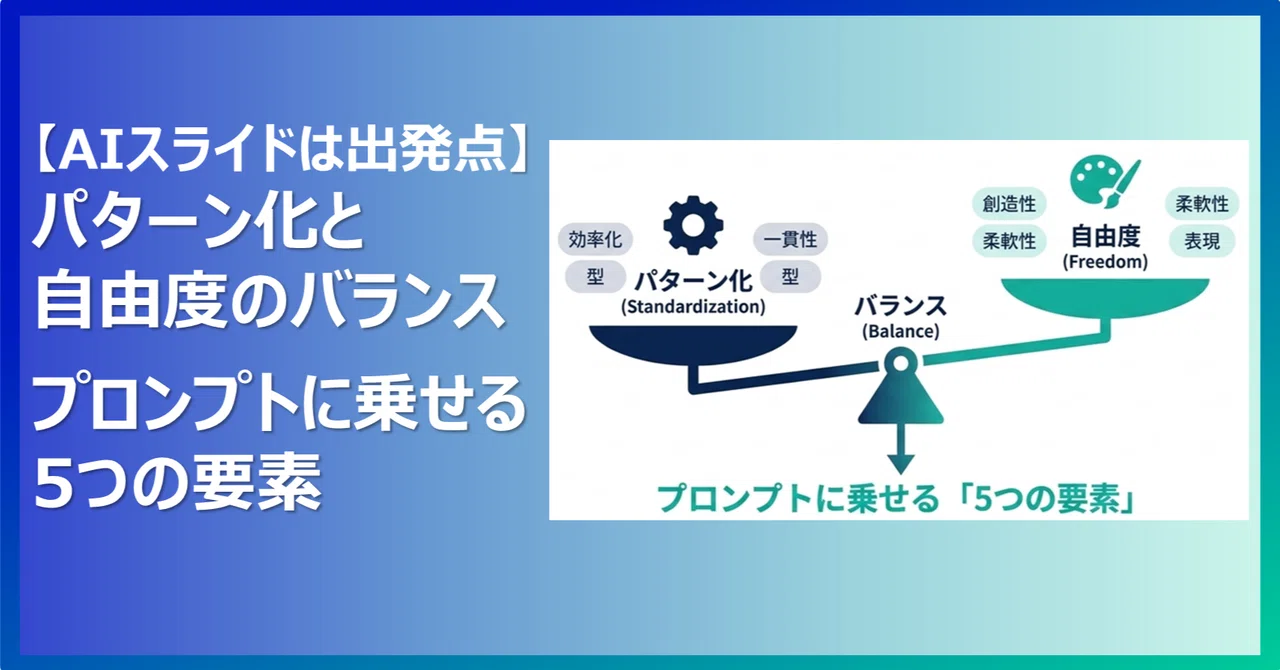
【AIスライドは出発点】パターン化と自由度のバランス プロンプトに乗せる5つの要素

先日、スライドを5つのパターンに分けてみました。
※5つのパターンに分けた記事⬇️
「5つのパターン、なるほど!」
「ちょっと違うのでは?」
人や環境によって、感じ方が違うかもしれません。
「なるほど」と思ったあなた、一緒に次の一歩に進みましょう。
パターンを知っているだけでは、AIへの指示はそれほど変わりません。 大切なのは、パターンをプロンプトに乗せることです。
今回は、実際にどう乗せるか、そしてどこまで縛るかという「さじ加減」をご提案します。
1️⃣パターン化で何が変わるのか
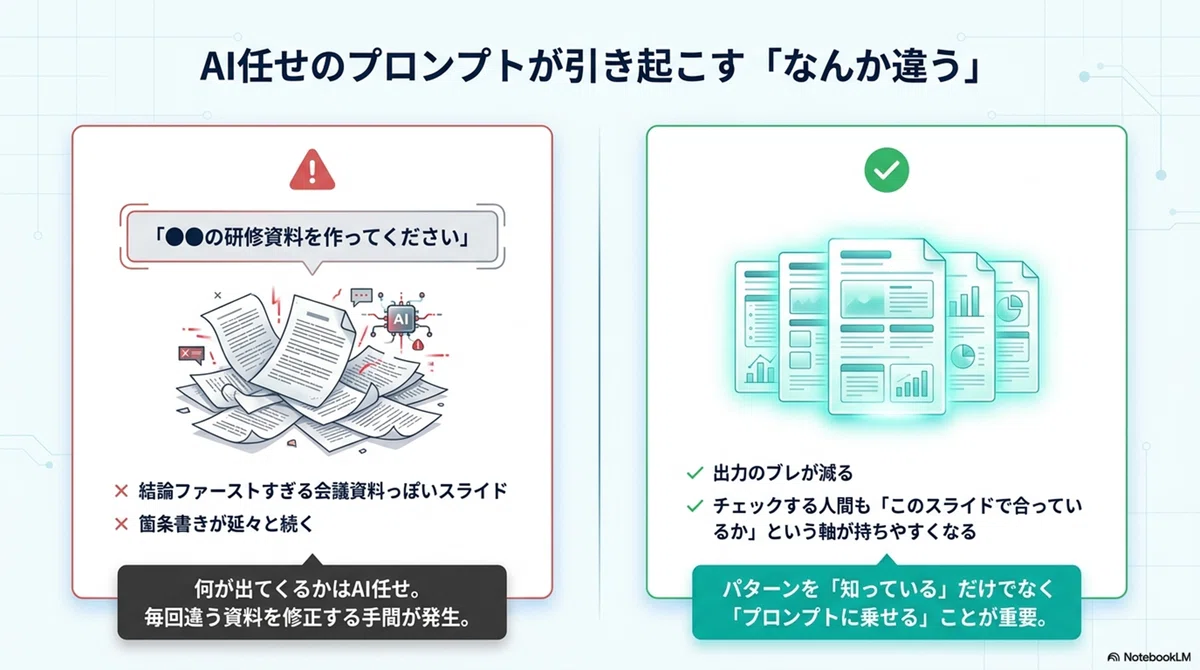
「●●の研修資料を作ってください。」
AIでスライドを作成し始めた頃の私のプロンプトはこんな感じでした。何が出てくるかはAI任せ。
結論ファーストの会議資料っぽいスライドが出てきたり、
箇条書きが延々と続いたり、
と、毎回「なんか違う」が繰り返されていました。
「気付きを得る」という点では、それも悪くないのですが、毎回違う資料を修正するのは大変ですよね?
パターンを意識して指示を変えるとこうなります。
「HACCPの研修資料を作ってください。対象は製造現場のスタッフ。知識伝達型で、全体像→詳細→まとめの順で構成してください。図解やフローチャートを適宜入れてください。枚数は15枚前後。」
指示が変わると、AIの「迷い」が少なくなります。
パターン化すれば出力のブレが減り、チェックする側の人間も「このスライドで合ってるか」という軸が持ちやすくなります。
2️⃣プロンプトに乗せる5つの要素
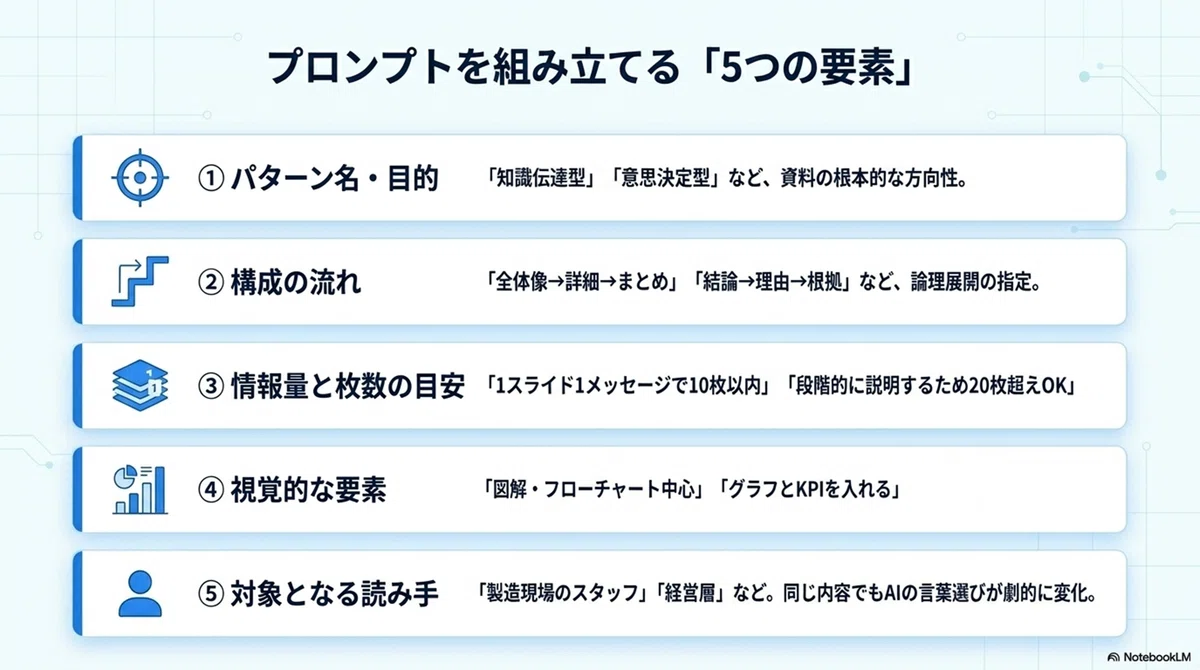
プロンプトに乗せる要素は、主に以下の5つです。
①パターン名(または目的)
「知識伝達型」「意思決定型」など、前回の分類をそのまま使ってOK。
もしくは「全体像から詳細へ進む研修スライド」のように目的で言い換えるのもありです。(たぶん)
②構成の流れ
「全体像→詳細→まとめ」「結論→理由→根拠」など、パターンごとの流れを一文で添えます。
③情報量と枚数の目安
「1スライド1メッセージで10枚以内」
「段階的に説明するので20枚超えてもOK」など。
④視覚的な要素のリクエスト
「図解・フローチャート中心」
「グラフとKPIを入れる」
「写真を使う」
など、パターンによって変えます。
⑤対象となる読み手
「製造現場のスタッフ」「経営層」など。
同じ内容でもパターン×読者の組み合わせで、AIの言葉選びがグッと変わります。
💡実際のプロンプトに組み込むと
私が仕事用に使っている📓NotebookLMのプロンプトでは、スライド作成前にAIがまず3点を確認する設計にしました。
1.対象者は誰か
2.スライドのパターンはどれか(A:意思決定型/B:進捗報告型/C:知識伝達型/D:スキル習得型/E:意識啓発型)
3.読み原稿は必要か
パターンを選択肢として提示することで、ユーザーは選ぶだけ。
AIも迷わない。
「資料の種類は?」という曖昧な質問より、はるかに出力が安定します。
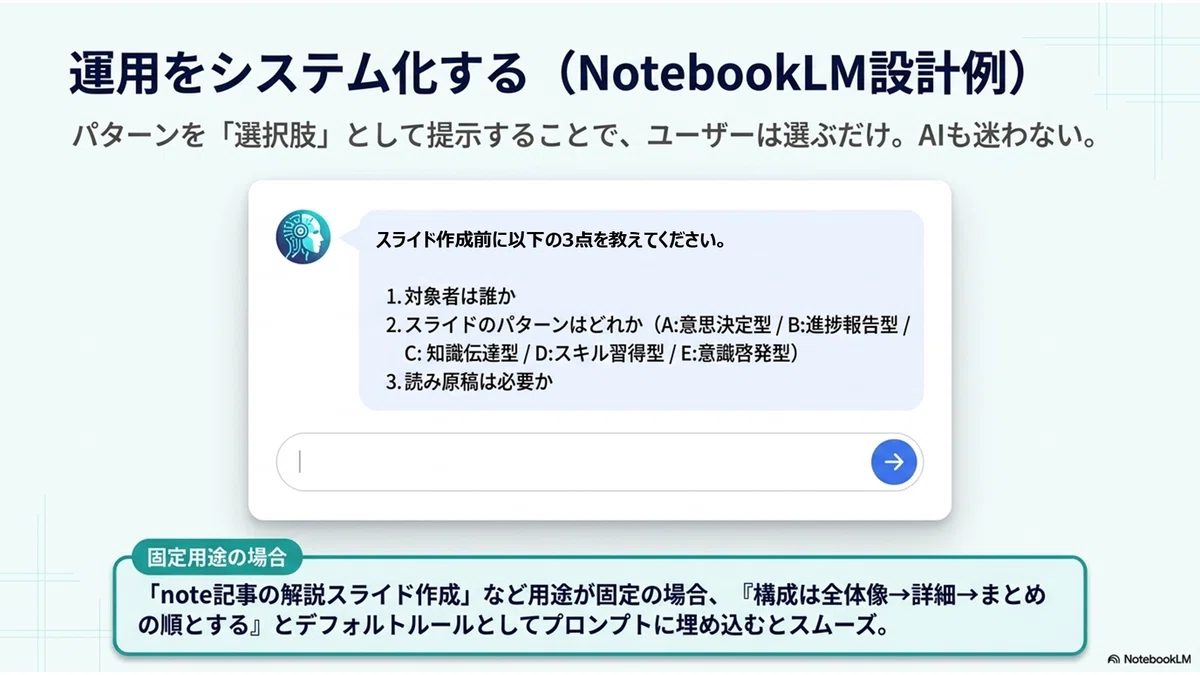
一方、「note記事の解説スライドの作成」のように用途が固定されている場合は、パターンをプロンプト内に埋め込んでしまうとスムーズです。
構成は「全体像→詳細→まとめ」の順とする。
この一文を構成ルールに入れておくだけで、毎回指定しなくても知識伝達型の構成がデフォルトになります。
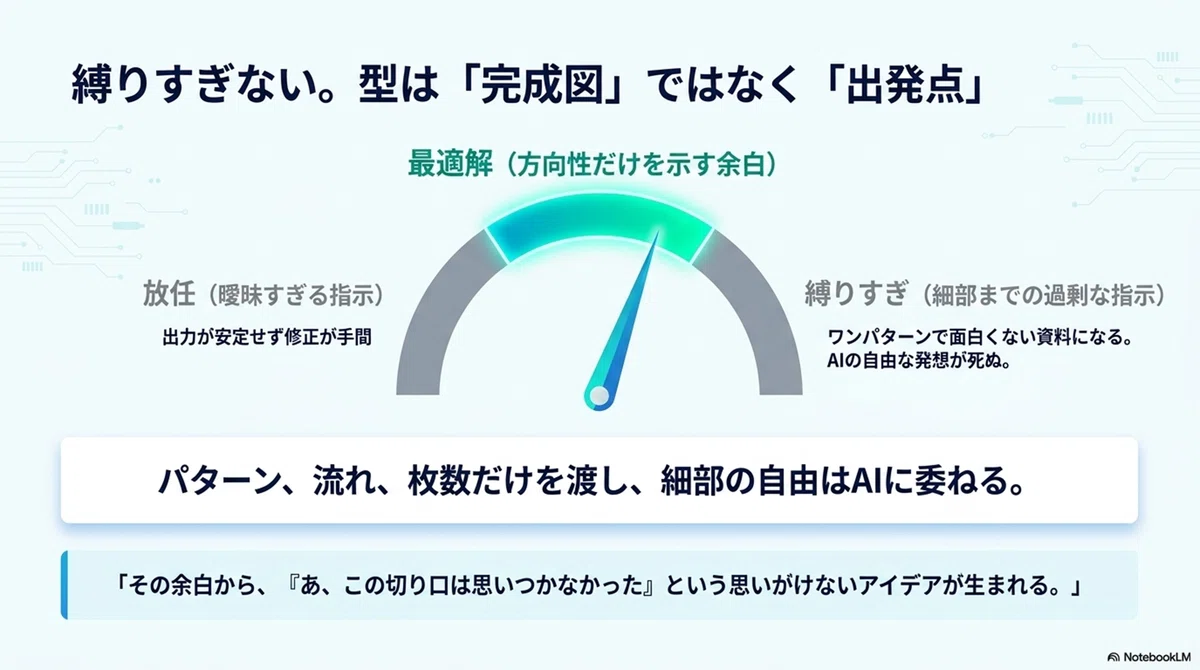
3️⃣縛りすぎないことも、同じくらい大切
ここで少し立ち止まって考えたいことがあります。
指示を細かくすればするほど、出力は安定します。
でも、AIが持っている自由な発想や、自分では気づかなかった切り口が出てこなくなる、という副作用もあります。
私自身、デザインの安定に【DESIGN.md】を使うようになりましたが、意図的に、構成の細部まで縛ることはしていません。
実は、試したこともあるのですが、細部まで縛るとワンパターンになりすぎて、面白くない資料になってしまった経験があります。
※DESIGN.mdのお手軽な作成方法はこちら⬇️
パターンと流れと枚数だけを渡して、あとはAIに委ねる。
そうすると、「あ、この切り口は思いつかなかった」というスライドが出てくることがあります。
型は出発点。
完成図ではない。
これが、私が行き着いたさじ加減です。
4️⃣AIの使い分けと、無料プランの注意点
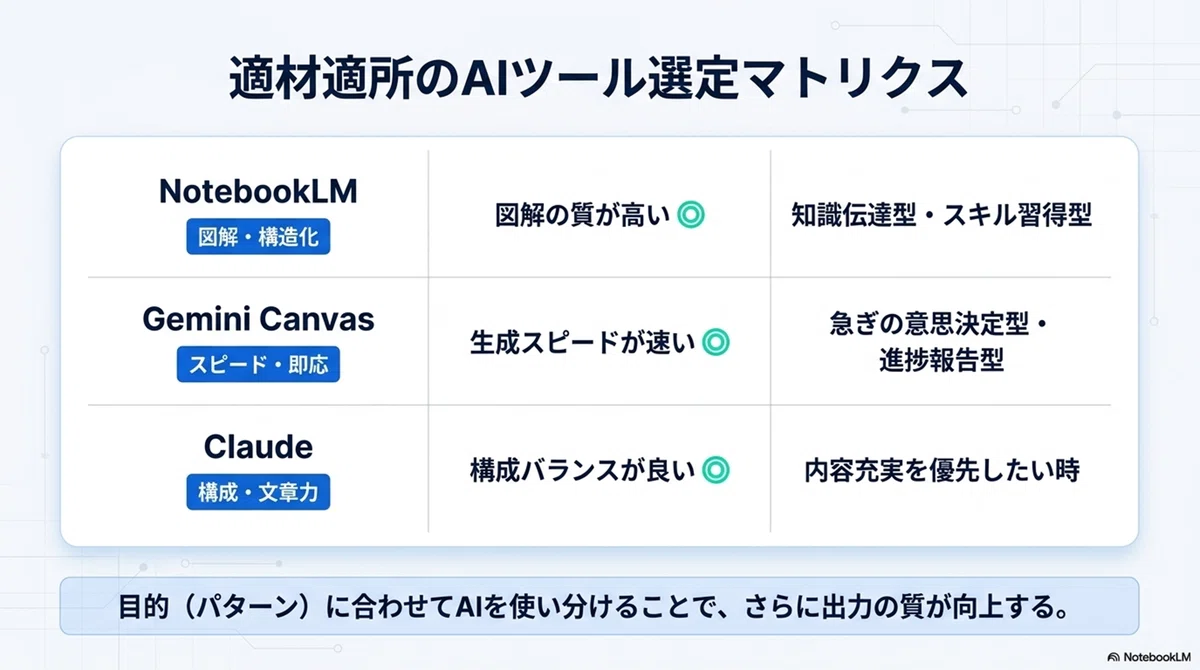
どのAIを使うかも、パターンによって変わります。
※AI使い分けの詳細はこちら⬇️
簡単にまとめると:
📓NotebookLM:図解の質が高い。知識伝達型・スキル習得型との相性◎
✨Gemini Canvas:生成スピードが速い。急ぎの意思決定型・進捗報告型に
🖍️Claude:構成バランスが良い。内容充実を優先したい時に。
ひとつ注意点があります。
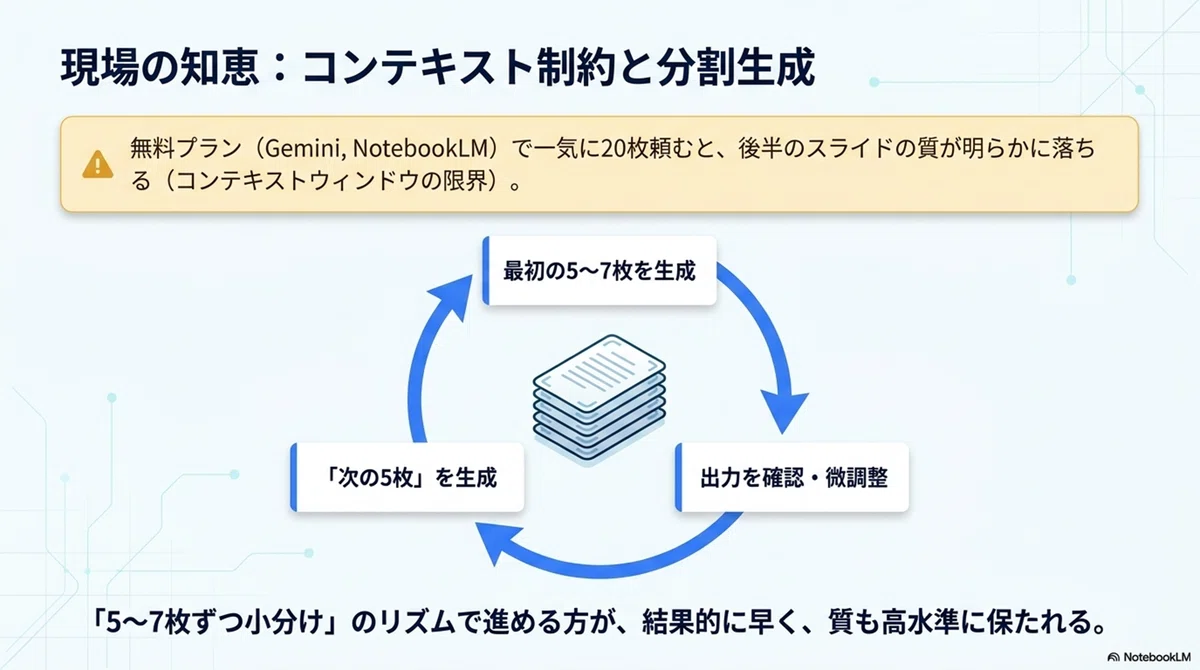
✨Geminiや📓NotebookLMの無料プランでスライドを作る場合、一度に出力するのは5〜7枚が上限の目安です。
コンテキストウィンドウ(AIが一度に処理できる情報量)の制約で、一気に20枚を指示すると後半のスライドの質が明らかに落ちます。
「5枚ずつ小分け→確認→次の5枚」というリズムで進める方が、結果的に早くて質も高くなります。
※コンテキストの詳細はこちら⬇️
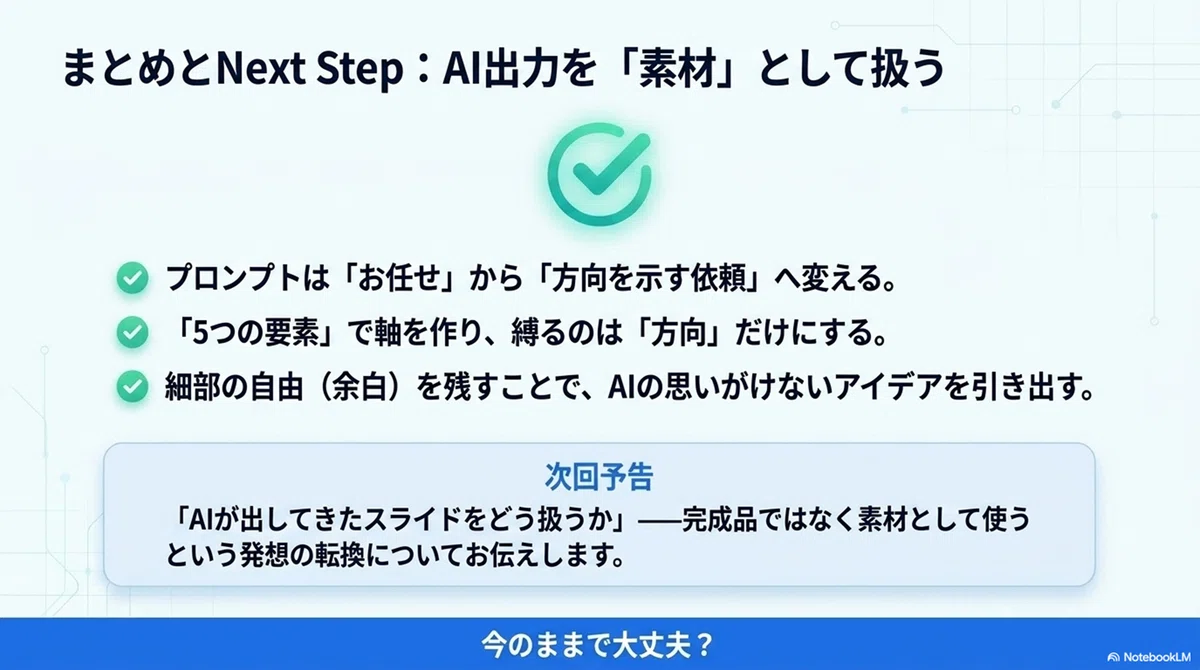
📌まとめ
パターンをプロンプトに乗せる、たった一手。
それだけで、AIへの指示が「お任せ」から「方向を示す依頼」に変わります。
ただし、縛るのは方向だけがオススメです。
細部の自由はAIに残しておく。
その余白から、思いがけないアイデアが出てくることを、私自身が何度も体験しています。
これからのAIが活躍する時代に突入する中で、余白を持たせるのは、人間だからこそではないでしょうか?
AIに限らず、他のクリエイターさんの記事を読むと、その重要性をますます感じる今日この頃です。
次回は、「AIが出してきたスライドをどう扱うか」——素材として使うという発想の転換についてお伝えします。
5/12追記
フォロワーさんのコメントで、記載漏れに気付きました。
この記事の挿絵は、記事のプロンプトで📓NotebookLMが作成したスライドです。右下に📓NotebookLMのウォーターマークが入っています。
「こんなスライドになるんだ」というサンプルとしてご覧ください。
※一部、崩れた文字は私が手を加えています。どこでしょうか??
次の記事はこちら⬇️
