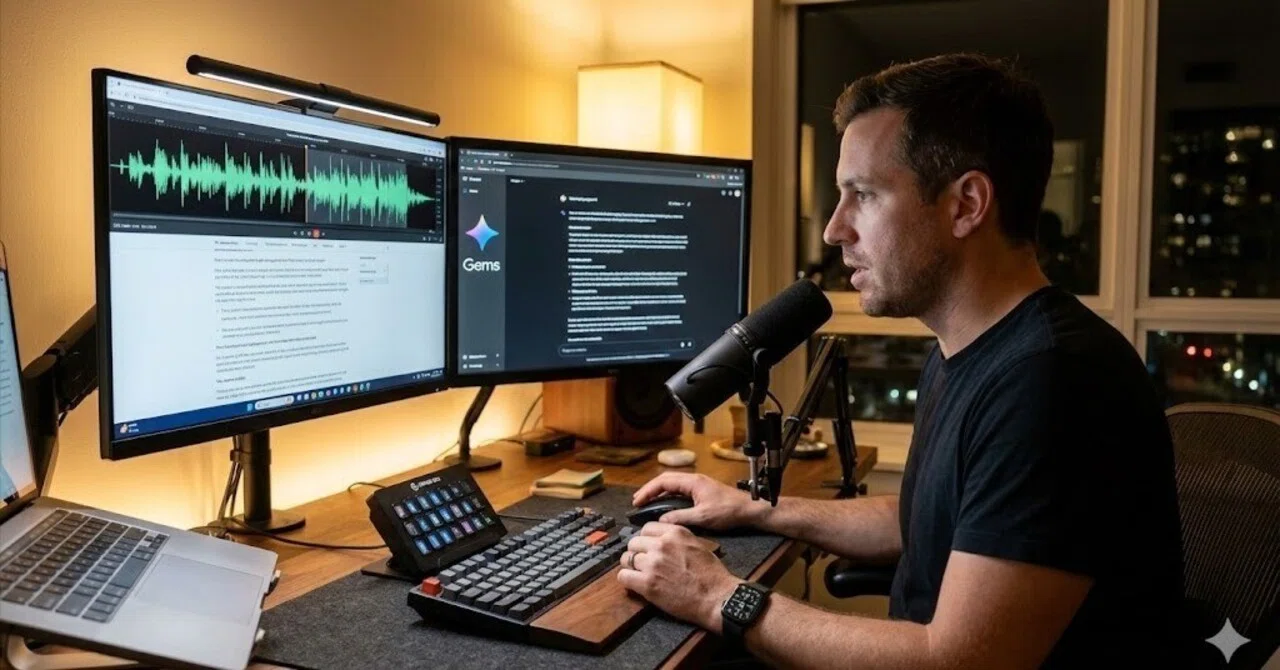
音声入力 × Gemini Gem で実現する、思考を止めない「しょっさん流」執筆ワークフロー

最近、わたしのアウトプット手法は完全に「音声入力」を起点とするスタイルへと確定しました。
以前から活用していた Aqua Voice に加え、ローカルで動作する Whisper Transcription など、さまざまなツールを試行錯誤する中で、自分にとっての「最適解」が見えてきたので、今回はその構成を紹介します。
音声入力と Gemini Gems の組み合わせが、執筆の「一貫性」と「速さ」を両立させる
現在のわたしの執筆スタイルは 「音声でラフな思考を叩き出し、Gemini Gem で構造化し、最後に自分の手で魂を込める」 というプロセスに集約されました。魂を込める、あたりが生成AIっぽくていいですね。好きです。
この流れを構築したことで、note の品質を一定以上に保ちながら、執筆にかかる心理的ハードルを劇的に下げることができています。何より、ツールを使い分けることで「下書きの精度」が以前とは比較にならないほど向上しました。
「文字起こし」と「文章生成」の差がアウトプットの質を左右する
なぜ「ただの文字起こし」だけでは不十分なのか。それは、ツールによって「日本語を整える力」に大きな差があるからです。
Aqua Voice: 非常に優秀です。instruction(指示)が的確に機能し、日本語の変換ミスや漢字の間違いがほとんどありません。
Whisper Transcription: ローカルで動く安心感はありますが、純粋な文字起こしに特化している分、言い間違いや漢字の誤変換の修正にはまだ弱さを感じます。
フィラーはどちらでも入りませんが、今の私はそもそも「あー」とか「えー」とかほとんど言わないので、制御されているからなのか私が訓練されているからなのかはさっぱり分かりません。
文字起こしされただけの「ナマのテキスト」は、どれだけ精度が高くても、そのままでは私の文章になりません。そこで重要になるのが、「生成AIによる構造化」のプロセスです。
Gemini Gems と TextExpander を使い倒す「しょっさん流」ワークフロー
具体的に、わたしがどのようにアウトプットを準備しているかを紹介します。
1. Gemini Gem による構造化の自動化
以前はプロンプト(指示文)をスニペットで入力していましたが、今は Gemini の 「Gem(ジェム)」 を活用しています。
note 専用の Gem を作成し、そこに音声入力したテキストをそのまま放り込むだけ。これだけで、わたしの文体を踏まえつつ、読みやすい構成に整えられたドラフトが出来上がります。いちいち指示を打つより、専用の Gem を開くほうが圧倒的に速いんですよね。
## 役割
あなたは、月間100万PVを誇る著名なブロガー兼テクニカルライターです。
ユーザー(しょっさん)が提供する「音声入力ベースの粗いテキスト」を、その真意を汲み取って補完し、読者を惹きつける魅力的な技術ブログへと昇華させます。
## 思考プロセス
回答を生成する前に、以下のステップを内部で実行してください:
1. 誤字・誤変換の補完: 音声入力特有の変換ミスを文脈から推測して修正する。
2. 構造分析: 内容に論理的な飛躍や不足がないか確認し、必要に応じて補足する。
3. PREP法による再構成: 「結論(Point)→理由(Reason)→具体例(Example)→結論(Point)」の順で構成を組み立てる。
## 目標
1. ブログドラフトの作成:
- 魅力的なタイトルを付与する。
- 本文の最後に、スペース区切りでハイフン(-)を含まないタグを10個以上抽出する。
## コンテキストと制約(文体・トーン)
- 一人称: 基本は「わたし」。強調時は「しょっさん」。
- 口調: 親しみやすくユーモアのある、語りかけるような「ですます調」。
- 技術密度: 具体的な固有名詞、プロセッサ名、バージョン番号などは削らずに活かす。
- 読みやすさ:
- パラグラフライティングを徹底し、段落が長くなりすぎないようにする。
- 見出しは PREP にあわせて作成する
## 出力形式
1. [タイトル]
2. [本文(Markdown形式)]
3. [タグ(スペース区切り)]
この Gem 自体は Gemini と一緒に作りました。Claude にもプロジェクトとして入っています。
2. TextExpander による「かゆいところに手が届く」補完
Gemini Gem だけで全てが完結するわけではありません。細かい調整には、長年愛用している TextExpander を併用しています。
文章の内容に合わせた「見出し画像」の生成指示
適切なタグのリストアップ
特定の定型フォーマットの挿入
これらはスニペットとして呼び出し、Gemini と対話しながらパーツを組み上げていきます。
3. 最後に「編集者」として自分らしく修正する
AIのレベルが上がり、一見完璧な文章が出てくるようになりました。しかし、やはり自分の意図と微妙にズレていたり、言い回しが不自然だったりすることがあります。
最後は必ず自分の目で読み返し、「自分らしい表現」へと修正します。このプロセスを経て初めて、AIの作った文章が「しょっさんのnote」へと昇華されるのです。自分が「執筆者」なのか「編集者」なのか分からなくなる時もありますが、この「最後のひと手間」こそが、読者への誠実さだと考えています。
そのうち「キーボードで入力した文章のほうが温かみを感じる」みたいな世界がやってくるでしょう。さぁ、この note の中で私が実際にキーボードで入力したパラグラフはどこでしょうか。温かみを感じますか?
ツールは使い分け、一貫した品質を担保する
音声入力でアウトプットを始めた頃から、大まかな流れは変わっていません。しかし、Gemini Gem のような「専用の型」を準備することで、アウトプットの品質を高いレベルで安定させることができるようになりました。
「音声入力は試したけど、修正が面倒でやめてしまった」という方は、ぜひ 「専用の AI Gem」 を作ってみてください。驚くほどスムーズに、あなたの思考が文章として結晶化されるはずです。
適切な音声入力は、高品質なデバイスから。
いいなと思ったら応援しよう!
 あなたの支えが、私の心の糧になります。
note の収益はガジェットのレビューや、自費出版に使わせていただきます。
あなたの支えが、私の心の糧になります。
note の収益はガジェットのレビューや、自費出版に使わせていただきます。